USB elementy sterujące pamięcią masową
Jak zablokować pamięć USB na komputerach firmowych
Ograniczanie pamięci wymiennej bez mieszania akcji na wybranym komputerze z regułą globalną. Postępuj zgodnie z praktycznym przepływem pracy Windows, przetestuj wynik i zachowaj zatwierdzoną trasę dla plików biznesowych.

01Określ, co chcesz blokować
Aby zablokować USB miejsce na komputerach firmowych, najpierw zdecyduj, które komputery wymagają ograniczeń, jakie ryzyko związane z przesyłaniem plików ma to wyeliminować oraz w jaki sposób pracownicy będą wykonywać legalną pracę. Zastosuj odpowiednią kontrolę, a następnie zweryfikuj ją na punkcie końcowym za pomocą nieszkodliwego pliku testowego. Wybrana opcja w konsoli nie jest równoznaczna z potwierdzonym wynikiem.
Pamięć masowa USB obejmuje urządzenia takie jak dyski flash i dyski zewnętrzne. Klawiatura, mysz, zestaw słuchawkowy, telefon i stacja dokująca mogą również łączyć się za pośrednictwem USB, ale nie są to wymienne klasy urządzeń. Zdefiniuj pamięć jako miejsce docelowe, zamiast prosić o wyłączenie każdego portu USB. Przetestuj rzeczywisty sprzęt, z którego korzystają Twoje zespoły; telefon korzystający z innego protokołu transferu wymaga własnej oceny.
Opisany tutaj przepływ pracy Lock USB drives w Net Monitor for Employees Pro dotyczy Windows komputerów pracowników. Nie zakładaj, że ta akcja USB-storage jest obsługiwana na macOS, Linux lub ChromeOS tylko dlatego, że inne funkcje produktu obsługują te platformy. W przypadku floty mieszanej wybierz i zatwierdź odpowiednie elementy sterujące urządzeniami specyficzne dla platformy.
Napisz krótki warunek akceptacji, taki jak: „Na pilotażowym komputerze rozliczeniowym użytkownik testowy nie może skopiować nieszkodliwego pliku do ani z dysku testowego USB; klawiatura i mysz nadal działają; autoryzowany dział IT może przywrócić dostęp”. Dodaj nazwę komputera, użytkownika, system operacyjny, typ urządzenia, właściciela kontroli i zatwierdzoną opcję udostępniania plików.
02Wybierz kontrolę z odpowiednim zakresem
Pomoc Narzędzia i ograniczenia odróżnia natychmiastową akcję na wybranych komputerach od trwałego ograniczenia stosowanego globalnie. Ma to większe znaczenie niż podobieństwo etykiet.
| Kontrola | Zamierzony zakres | Sprawdź przed użyciem |
|---|---|---|
| Narzędzia → Zablokuj dyski USB | Natychmiastowa akcja na wybranych komputerach. | Potwierdź wybrane komputery i przygotuj odpowiednią akcję odblokowania. |
| Ograniczenia → Zablokuj dyski USB | Trwałe ustawienie stosowane globalnie do komputerów pracowników, a nie tylko do bieżącego wyboru. | Użyj izolowanej konfiguracji testowej; zapoznaj się z każdym komputerem, którego to dotyczy, przed jego włączeniem. |
| Polityka Windows lub dedykowana kontrola urządzeń | Polityki zarządzane, których zakres i możliwości zależą od wybranego systemu. | Użyj tej opcji, jeśli wymagania obejmują obsługiwane wyjątki dotyczące tożsamości urządzenia lub oddzielne reguły odczytu/zapisu; sprawdź dokładny zestaw funkcji. |
Windows udostępnia także zasady dostępu do pamięci wymiennej. Aby poznać bardziej szczegółowe wymagania, przejrzyj dokumentację Microsoft dotyczącą kontroli urządzeń. Są to oddzielne systemy zasad, a nie ustawienia, które Net Monitor for Employees Pro konfiguruje automatycznie. Udokumentuj, który system jest właścicielem egzekwowania, aby administrator nie cofnął jednego ograniczenia, podczas gdy inne pozostanie aktywne.
Instrukcja „zezwalaj tylko na zatwierdzone dyski USB” wymaga czegoś więcej niż tylko ogólnej blokady pamięci. Sprawdź obsługę wymaganych reguł tożsamości, uprawnień i wyjątków w wybranym rozwiązaniu. Nie zakładaj, że blokada USB produktu zapewnia listy dozwolonych numerów seryjnych, dostęp tylko do odczytu, kontrolę zawartości plików lub automatyczne wygaśnięcie wyjątku.
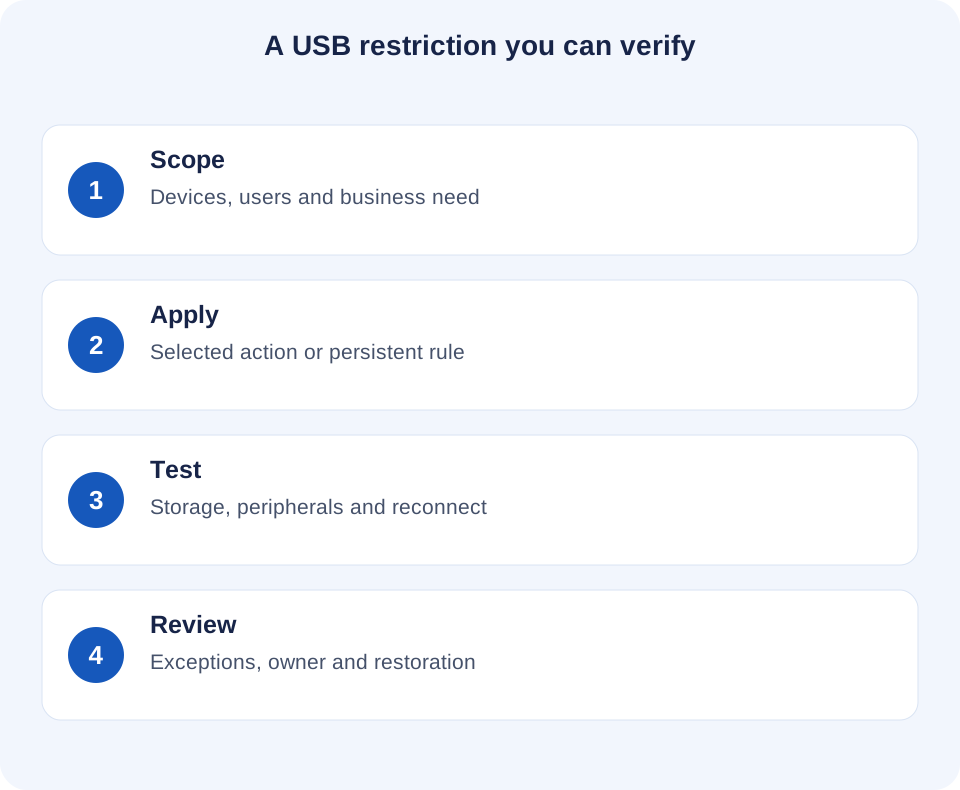
03Zablokuj USB pamięć na wybranych Windows komputerach
- Zidentyfikuj komputery firmy Windows w zakresie i potwierdź, że agent jest podłączony. Zacznij od maszyny pilotażowej, na której przerwa nie będzie miała wpływu na pracę produkcyjną.
- Zapisz aktualny stan dostępu i poproś użytkownika o dokończenie prawidłowych transferów. Użyj dysku testowego USB zawierającego tylko nieszkodliwe pliki; nie przerywaj rzeczywistej kopii zapasowej ani aktywnego zapisu pliku biznesowego.
- W konsoli wybierz odpowiednie komputery, otwórz Tools and Restrictions i użyj Lock USB drives w Tools. Sprawdź wybór przed wysłaniem akcji.
- Na komputerze docelowym przetestuj dostęp do napędu i nieszkodliwej kopii w obu kierunkach. Sprawdź już podłączony dysk i nowo włożony dysk. Zapisz, co się faktycznie wydarzyło, a nie tylko to, że polecenie zostało wysłane.
- Po zakończeniu autoryzowanego testu lub tymczasowego ograniczenia użyj Unlock USB drives dla wybranych komputerów i sprawdź przywrócony dostęp. Jeśli inna zasada nadal odmawia dostępu, rozwiąż problem za pośrednictwem jej właściciela, zamiast wielokrotnie wysyłać akcje odblokowania.
Traktuj nieosiągalny komputer jako niezweryfikowany. Wysłanie akcji z konsoli nie oznacza, że punkt końcowy offline odebrał ją lub zastosował. Podłącz ponownie komputer, potwierdź odpowiedni stan i powtórz test punktu końcowego przed zarejestrowaniem zadania jako ukończonego.
04Sprawdź trwałe ograniczenia przed szerszym wdrożeniem
W przypadku reguły, która powinna pozostać aktywna, użyj Lock USB drives w Restrictions dopiero po sprawdzeniu zasięgu globalnego. Udokumentowane zachowanie dotyczy tych ustawień dla wszystkich komputerów pracowników, a nie tylko wybranych. Wybór działu nie zmienia globalnego ograniczenia w politykę dotyczącą tylko działu.
Przetestuj ten tryb w oddzielnym, ograniczonym środowisku. Pomoc opisuje ustawienia ograniczeń zapisane na komputerze zdalnym i zastosowane ponownie po ponownym podłączeniu. Sprawdź zachowanie po ponownym podłączeniu i po każdym planowanym ponownym uruchomieniu; nie zastępuj tego opisu testem wdrożonego agenta, wersji Windows i sprzętu pamięci masowej.
Wyłączenie ustawienia trwałego powoduje jego odwrotne działanie. Przed wykonaniem tej czynności zaplanuj zakres, którego to dotyczy, i kontrole renowacji. Jeśli blokada globalna musi pozostać aktywna, nie zakładaj, że indywidualne odblokowanie stworzy trwały wyjątek. Użyj zatwierdzonej trasy transferu lub systemu kontroli urządzeń, który obsługuje wymagany model wyjątków.
05Obsługuj wyjątki biznesowe bez osłabiania reguły
Wyjątek powinien zawierać nazwę zadania biznesowego, komputera, osoby zatwierdzającej dostęp, dozwolonych danych, godziny rozpoczęcia i zakończenia oraz osoby odpowiedzialnej za przywrócenie ograniczenia. Pisemny termin wygaśnięcia stanowi przypomnienie operacyjne, chyba że wybrany system faktycznie obsługuje i wymusza automatyczne wygaśnięcie.
Na przykład pracownik finansowy musi dostarczyć eksport do zatwierdzonego odbiorcy. Najpierw sprawdź, czy autoryzowana lokalizacja współdzielona lub zarządzany przepływ plików może wykonać zadanie. Jeśli konieczne są nośniki wymienne, dział IT musi wybrać technicznie obsługiwany wyjątek, zweryfikować miejsce docelowe transferu i potwierdzić, że ograniczenie zostanie później przywrócone. Nie otwieraj dostępu USB w całej flocie dla transferu jednej osoby.
Trzymaj rekord wyjątku oddzielnie od założeń dotyczących tego, co narzędzie rejestruje automatycznie. Zanotuj osobę zatwierdzającą, rzeczywiste okno dostępu, wynik walidacji i zamknięcie. Opisz zatwierdzoną trasę transferu w polityce monitorowania i dostępu do miejsca pracy, aby pracownicy wiedzieli, co zrobić, gdy zablokowany dysk zakłóca legalną pracę.
06Użyj powtarzalnego testu blokowania USB
Przeprowadź ten sam niewielki zestaw kontroli przed rozszerzeniem wdrożenia oraz za każdym razem, gdy zmieni się odpowiednia polityka, agent, system operacyjny lub typ urządzenia. Zdefiniuj z wyprzedzeniem oczekiwany wynik i zachowaj dostępną drogę odzyskiwania.
| Test | Co sprawdzić | Rekord |
|---|---|---|
| Istniejący i nowo włożony dysk | Zamierzony dostęp do pamięci masowej został odrzucony w obu stanach. | Model urządzenia, stan połączenia i wynik. |
| Odczyt i zapis | Nieszkodliwy odczyt/kopiowanie z dysku i zapis/kopiowanie na nim spełniają zamierzoną regułę. | Każda operacja osobno; nie wnioskuj jednego z drugiego. |
| Klawiatura, mysz i wymagane urządzenia peryferyjne | Funkcje krytyczne dla firmy, inne niż pamięć masowa, nadal działają. | Rzeczywiste urządzenie peryferyjne i typ połączenia. |
| Połącz ponownie i planowany restart | Po powrocie komputera zamierzony stan trwały będzie obecny. | Komputer, czas, tryb zasad i wynik ponownego testu. |
| Autoryzowana renowacja | Dostęp powraca po zniesieniu prawidłowego ograniczenia; brane są pod uwagę inne zasady. | Kto go przywrócił i pomyślny test. |
| Zatwierdzona alternatywa przesyłania plików | Użytkownik może dokończyć wymaganą pracę bez niezatwierdzonych nośników wymiennych. | Miejsce docelowe, zadanie i potwierdzenie. |
Niepowodzenie sprawdzenia jest użytecznym dowodem na pokrycie. Sprawdź typ urządzenia, źródło zasad, połączenie z punktem końcowym i obsługiwany system operacyjny. Unikaj oznaczania heterogenicznej floty jako chronionej po przetestowaniu jednego dysku flash na jednym komputerze Windows.
07Utrzymuj ochronę w odpowiednim kontekście
Zablokowanie USB magazynu zamyka jedną możliwą trasę transferu; nie dowodzi, że plik nigdy nie został skopiowany ani nie zatrzymuje wszelkich form utraty danych. Poczta elektroniczna, udostępnianie w chmurze, drukowanie i dostęp za pośrednictwem innych systemów wymagają własnych kontroli. Skorzystaj z przewodnika dotyczącego zapobiegania naruszeniom danych pracowników, aby wyznaczyć szersze trasy, oraz przewodnika dotyczącego kontroli punktów końcowych, aby porównać dostępne działania.
Jeśli podejrzany transfer wymaga zbadania, oddziel zaobserwowany stan kontroli od dowodów rzeczywistej operacji na pliku. Obraz ekranu lub wpis aplikacji może dostarczyć kontekstu, nie potwierdzając, które pliki dotarły na dysk USB. Zachowaj odpowiednie niezależne zapisy i korzystaj z ustrukturyzowanego rejestru dowodów, aby rozróżnić obserwacje, wyjaśnienia i ustalenia.
Wynik operacyjny powinien być konkretny: zamierzone komputery Windows przeszły zdefiniowany test pamięci, niezbędna praca nadal działa, wyjątki mają właścicieli i sprawdzono przywracanie. Jest to silniejsza podstawa do wdrożenia niż szerokie twierdzenie, że każde ryzyko związane z USB zostało wyeliminowane.
08USB blokowanie miejsca na dysku: częste pytania
Czy blokowanie pamięci USB blokuje również klawiaturę lub mysz?
Ograniczenie przechowywania dotyczy innej funkcji niż zwykłe wprowadzanie danych za pomocą klawiatury lub myszy. Nie traktuj tego jako całkowitego zamknięcia portu USB. Przetestuj rzeczywiste klawiatury, myszy, stacje dokujące i inne niezbędne urządzenia peryferyjne używane przez Twoich pracowników.
Czy mogę zezwolić na korzystanie tylko z jednego zatwierdzonego dysku flash?
Tylko jeśli wybrany system sterowania urządzeniami obsługuje wymagany wyjątek. Ogólna akcja Lock USB drives nie ustanawia listy dozwolonych numerów seryjnych. Zweryfikuj osobno dostęp oparty na tożsamości lub skorzystaj z zatwierdzonej alternatywnej trasy transferu.
Czy blokada wybranego komputera ma wpływ na ten sam zakres co Ograniczenia?
Nie. Tools wysyła natychmiastowe działania do wybranych komputerów. Restrictions stosuje trwałe ustawienia globalnie. Przed zmianą któregokolwiek z nich sprawdź tryb i dotknięte komputery.
Czy przepływ pracy związany z tym produktem będzie blokował przechowywanie w każdym systemie operacyjnym?
Nie. Opisana tutaj akcja blokowania pamięci USB dotyczy komputerów pracowników Windows. macOS, Linux i ChromeOS wymagają odpowiedniej obsługiwanej metody sterowania urządzeniem; monitorowanie międzyplatformowe nie oznacza identycznego egzekwowania USB.
Dlaczego pamięć USB jest nadal zablokowana po jej odblokowaniu?
Sprawdź, czy nadal obowiązuje trwałe ograniczenie lub osobna zasada Windows/zarządzania urządzeniami i czy komputer otrzymał zmianę. Zidentyfikuj wymuszającą politykę, przywróć dostęp za pośrednictwem odpowiedniego właściciela i potwierdź wynik na punkcie końcowym.