USB depolama kontrolleri
Şirket Bilgisayarlarında USB Depolama Nasıl Engellenir?
Seçili bilgisayara gönderilen işlemle genel kuralı karıştırmadan çıkarılabilir depolamayı kısıtlayın. Windows iş akışını uygulayın, sonucu test edin ve iş dosyaları için onaylı bir aktarım yolu bırakın.

01Neyi engellemeniz gerektiğini tanımlayın
Şirket bilgisayarlarında USB depolamayı engellemek için önce hangi bilgisayarlarda kısıtlama gerektiğini, hangi dosya aktarımı riskini azaltacağını ve çalışanların meşru işleri nasıl tamamlayacağını belirleyin. Uygun kontrolü uyguladıktan sonra uç noktada zararsız bir test dosyasıyla doğrulayın. Konsolda bir seçeneğin işaretli olması, sonucun doğrulandığı anlamına gelmez.
USB depolama; bellekler ve harici diskler gibi cihazları kapsar. Klavye, fare, kulaklık, telefon ve bağlantı istasyonu da USB kullanabilir; ancak bunlar birbirinin yerine geçen cihaz sınıfları değildir. Her USB bağlantı noktasını kapatmak yerine depolamayı hedefleyin. Ekibin kullandığı gerçek donanımı test edin; farklı aktarım protokolü kullanan bir telefon ayrıca değerlendirilmelidir.
Burada açıklanan Net Monitor for Employees Pro Lock USB drives iş akışı Windows çalışan bilgisayarları içindir. Diğer özellikler bu platformları destekliyor diye USB depolama işleminin macOS, Linux veya ChromeOS'ta desteklendiğini varsaymayın. Karma cihaz ortamında uygun platforma özgü kontrolleri seçip doğrulayın.
Kısa bir kabul koşulu yazın: “Pilot muhasebe bilgisayarında test kullanıcısı, test USB belleğine veya bellekten zararsız dosya kopyalayamıyor; klavye ve fare çalışıyor; yetkili IT erişimi geri getirebiliyor.” Bilgisayar adı, kullanıcı, işletim sistemi, cihaz türü, kontrol sorumlusu ve onaylı paylaşım alternatifini ekleyin.
02Doğru kapsama sahip kontrolü seçin
Tools and Restrictions yardımı, seçili bilgisayarlarda anlık işlemle genel olarak uygulanan kalıcı kısıtlamayı ayırır. Etiketlerin benzerliğinden daha önemli olan bu ayrımdır.
| Kontrol | Hedeflenen kapsam | Kullanmadan önce kontrol edin |
|---|---|---|
| Tools → Lock USB drives | Seçili bilgisayarlara yönelik anlık işlem. | Seçili bilgisayarları doğrulayın ve karşılık gelen kilit açma işlemini hazırlayın. |
| Restrictions → Lock USB drives | Yalnızca mevcut seçime değil, çalışan bilgisayarlarına genel olarak uygulanan kalıcı ayar. | Yalıtılmış test ortamı kullanın; etkinleştirmeden önce etkilenecek tüm bilgisayarları bilin. |
| Windows ilkesi veya özel cihaz kontrolü | Kapsamı ve yetenekleri seçilen sisteme bağlı yönetilen ilkeler. | Desteklenen cihaz kimliği istisnaları veya ayrı okuma/yazma kuralları gerekiyorsa kullanın; tam özellikleri doğrulayın. |
Windows ayrıca çıkarılabilir depolama erişim ilkeleri sunar. Daha ayrıntılı gereksinimler için Microsoft cihaz kontrolü belgelerini inceleyin. Bunlar Net Monitor for Employees Pro'nun otomatik ayarladığı seçenekler değil, ayrı ilke sistemleridir. Bir yönetici bir kısıtlamayı kaldırırken diğerinin etkin kalmasını gözden kaçırmamak için uygulamadan hangi sistemin sorumlu olduğunu belgeleyin.
“Yalnızca onaylı USB belleklere izin ver” talimatı genel depolama kilidinden fazlasını gerektirir. Seçilen çözümün gerekli kimlik, izin ve istisna kurallarını desteklediğini doğrulayın. Ürünün USB kilidinin seri numarası izin listesi, salt okunur erişim, dosya içeriği inceleme veya otomatik istisna süresi sunduğunu varsaymayın.
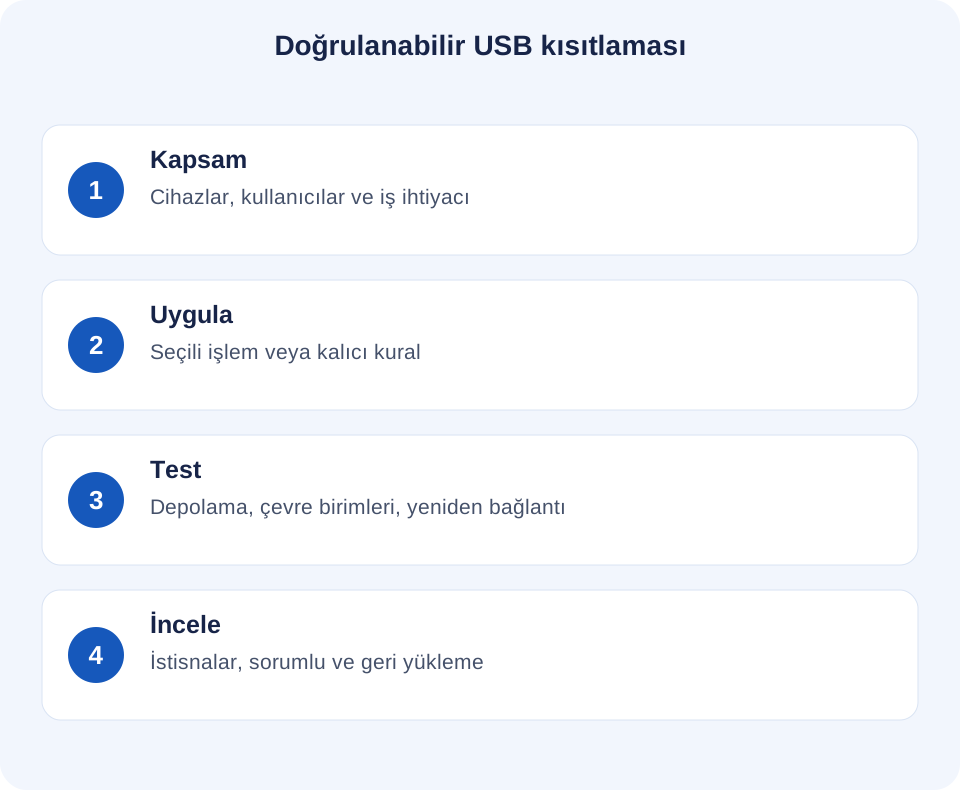
03Seçili Windows bilgisayarlarda USB depolamayı engelleyin
- Kapsamdaki şirket Windows bilgisayarlarını belirleyin ve ajanın bağlı olduğunu doğrulayın. Kesintinin üretimi etkilemeyeceği bir pilot makineyle başlayın.
- Mevcut erişimi kaydedin ve kullanıcıdan meşru aktarımları tamamlamasını isteyin. Yalnızca zararsız dosyalar içeren test USB belleği kullanın; gerçek yedeklemeyi veya iş dosyasına devam eden yazmayı kesmeyin.
- Konsolda hedef bilgisayarları seçin, Tools and Restrictions bölümünü açın ve Tools içindeki Lock USB drives işlemini kullanın. Göndermeden önce seçimi kontrol edin.
- Hedef bilgisayarda sürücü erişimini ve her iki yönde zararsız kopyalamayı test edin. Önceden bağlı sürücüyü ve yeni takılan sürücüyü kontrol edin. Yalnızca komutun gönderildiğini değil, gerçekte ne olduğunu kaydedin.
- Yetkili test veya geçici kısıtlama bitince hedef bilgisayarlarda Unlock USB drives kullanın ve erişimin geri geldiğini doğrulayın. Başka bir ilke hâlâ engelliyorsa tekrar tekrar kilit açmak yerine ilgili sorumluyla çözün.
Ulaşılamayan bilgisayarı doğrulanmamış sayın. Konsoldan işlem göndermek, çevrimdışı uç noktanın bunu aldığını veya uyguladığını göstermez. Bilgisayarı yeniden bağlayın, durumunu kontrol edin ve görevi tamamlandı olarak kaydetmeden önce testi tekrarlayın.
04Geniş dağıtımdan önce kalıcı kısıtlamaları doğrulayın
Etkin kalması gereken kural için Restrictions içindeki Lock USB drives ayarını yalnızca genel kapsamı kontrol ettikten sonra kullanın. Belgelenen davranış bu ayarları seçili olanlarla sınırlı tutmaz, tüm çalışan bilgisayarlarına uygular. Bir departmanı seçmek genel kısıtlamayı o departmana özgü yapmaz.
Bu modu ayrı ve sınırlı ortamda test edin. Yardım, kısıtlama ayarlarının uzak bilgisayarda saklandığını ve yeniden bağlantıda tekrar uygulandığını belirtir. Yeniden bağlantıdan ve planlanan yeniden başlatmadan sonra davranışı doğrulayın; açıklamayı, kurulu ajanınız, Windows sürümünüz ve depolama donanımınızdaki testin yerine koymayın.
Kalıcı ayarı kapatmak ters işlemi gönderir. Bunu yapmadan önce etkilenen kapsamı ve erişimi geri getirme kontrollerini planlayın. Genel kilit açık kalacaksa tekil kilit açmanın kalıcı istisna yaratacağını varsaymayın. Onaylı aktarım yolu veya gerekli istisna modelini destekleyen cihaz kontrol sistemi kullanın.
05Kuralı zayıflatmadan iş istisnalarını yönetin
İstisnada iş görevi, bilgisayar, erişimi onaylayan kişi, izin verilen veri, başlangıç/bitiş zamanı ve kısıtlamayı geri getirecek kişi yazmalıdır. Seçilen sistem otomatik sona ermeyi gerçekten destekleyip uygulamadıkça yazılı bitiş saati yalnızca operasyonel hatırlatmadır.
Örneğin finans çalışanı onaylı alıcıya veri çıktısı iletecektir. Önce yetkili paylaşılan konum veya yönetilen dosya aktarımının işi yapıp yapamayacağını kontrol edin. Çıkarılabilir ortam zorunluysa IT teknik olarak desteklenen istisnayı seçmeli, hedefi doğrulamalı ve sonrasında kısıtlamanın geri geldiğini kontrol etmelidir. Bir kişinin aktarımı için tüm cihazlarda USB erişimini açmayın.
İstisna kaydını aracın otomatik kaydettiği varsayılan olaylardan ayrı tutun. Onaylayan, gerçek erişim süresi, doğrulama sonucu ve kapanışı not edin. Engellenen sürücü meşru işi kesince çalışanların ne yapacağını bilmesi için onaylı yolu iş yeri izleme ve erişim politikasında açıklayın.
06Tekrarlanabilir USB engelleme testi kullanın
Dağıtımı genişletmeden önce ve ilgili ilke, ajan, işletim sistemi veya cihaz türü değiştiğinde aynı küçük kontrol setini çalıştırın. Beklenen sonucu önceden belirleyin ve kurtarma yolunu hazır tutun.
| Test | Doğrulanacak durum | Kaydedilecek bilgi |
|---|---|---|
| Mevcut ve yeni takılan sürücü | Amaçlanan depolama erişimi iki durumda da engelleniyor. | Cihaz modeli, bağlantı durumu ve sonuç. |
| Okuma ve yazma | Sürücüden zararsız okuma/kopyalama ve sürücüye yazma/kopyalama kurala uyuyor. | Her işlemi ayrı kaydedin; birini diğerinden çıkarmayın. |
| Klavye, fare ve gerekli çevre birimleri | İş için kritik, depolama dışı işlevler çalışıyor. | Gerçek çevre birimi ve bağlantı türü. |
| Yeniden bağlantı ve planlı yeniden başlatma | Bilgisayar geri geldiğinde amaçlanan kalıcı durum mevcut. | Bilgisayar, zaman, ilke modu ve tekrar test sonucu. |
| Yetkili geri yükleme | Doğru kısıtlama kaldırılınca erişim dönüyor; diğer ilkeler hesaba katılıyor. | Kimin geri getirdiği ve başarılı test. |
| Onaylı aktarım alternatifi | Kullanıcı onaysız çıkarılabilir ortam olmadan işi bitirebiliyor. | Hedef, görev ve doğrulama. |
Başarısız test kapsamla ilgili yararlı kanıttır. Cihaz türünü, ilke kaynağını, uç nokta bağlantısını ve desteklenen sistemi inceleyin. Tek Windows bilgisayarda bir USB bellek deneyip karma filonun tamamını korunuyor olarak işaretlemeyin.
07Korumanın kapsamını doğru değerlendirin
USB depolamayı engellemek olası bir aktarım yolunu kapatır; dosyanın hiç kopyalanmadığını kanıtlamaz ve her veri kaybını durdurmaz. E-posta, bulut paylaşımı, yazdırma ve başka sistemlerle erişim ayrı kontrol gerektirir. Diğer yolları belirlemek için çalışan kaynaklı veri ihlallerini önleme rehberini, işlemleri karşılaştırmak için uç nokta kontrolü genel bakışını kullanın.
Şüpheli aktarım araştırılacaksa kontrolün gözlenen durumunu gerçek dosya işlemine ilişkin kanıttan ayırın. Ekran görüntüsü veya uygulama kaydı, hangi dosyanın USB'ye ulaştığını kanıtlamadan bağlam sağlayabilir. İlgili bağımsız kayıtları koruyun; gözlem, açıklama ve bulguları ayırmak için yapılandırılmış kanıt çizelgesi kullanın.
Operasyonel sonuç somut olmalıdır: hedef Windows bilgisayarları belirlenen depolama testini geçti, gerekli işler sürüyor, istisnaların sorumluları var ve erişimin geri gelmesi doğrulandı. Bu, tüm USB risklerinin kaldırıldığını söylemekten daha sağlam bir dağıtım dayanağıdır.
08USB depolama engelleme: sık sorulan sorular
USB depolamayı engellemek klavye veya fareyi de engeller mi?
Depolama kısıtlaması normal klavye veya fare girişinden farklı bir işlevi hedefler. Bunu tüm USB bağlantı noktalarını kapatmak olarak görmeyin. Çalışanların kullandığı gerçek klavye, fare, bağlantı istasyonu ve gerekli çevre birimlerini test edin.
Yalnızca bir onaylı USB belleğe izin verebilir miyim?
Yalnızca seçilen cihaz kontrol sistemi gerekli istisnayı destekliyorsa. Genel Lock USB drives işlemi seri numarası izin listesi oluşturmaz. Kimlik tabanlı erişimi ayrıca doğrulayın veya onaylı alternatif aktarım kullanın.
Seçili bilgisayar kilidi Restrictions ile aynı kapsamı mı etkiler?
Hayır. Tools seçili bilgisayarlara anlık işlem gönderir. Restrictions kalıcı ayarları genel olarak uygular. İkisini de değiştirmeden önce modu ve etkilenen bilgisayarları kontrol edin.
Bu ürün iş akışı her işletim sisteminde depolamayı engeller mi?
Hayır. Buradaki USB depolama kilitleme işlemi Windows çalışan bilgisayarları içindir. macOS, Linux ve ChromeOS uygun ve desteklenen cihaz kontrol yöntemi gerektirir; çok platformlu izleme aynı USB denetimini garanti etmez.
Kilidi açtıktan sonra USB depolama neden hâlâ engelli?
Kalıcı kısıtlama veya ayrı Windows/cihaz yönetimi ilkesinin sürüp sürmediğini ve bilgisayarın değişikliği alıp almadığını kontrol edin. Uygulayan ilkeyi belirleyin, doğru sorumlu üzerinden erişimi geri getirin ve uç noktada doğrulayın.