USB comenzi de stocare
Cum să blocați stocarea USB pe computerele companiei
Restricționați spațiul de stocare amovibil fără a confunda o acțiune selectată a computerului cu o regulă globală. Urmați un flux de lucru practic Windows, testați rezultatul și păstrați o rută aprobată pentru fișierele de afaceri.
01Definiți ce trebuie să blocați
Pentru a bloca stocarea USB pe computerele companiei, mai întâi decideți ce computere au nevoie de o restricție, ce risc de transfer de fișiere se adresează și modul în care angajații vor finaliza munca legitimă. Aplicați controlul corespunzător, apoi verificați-l la punctul final cu un fișier de testare inofensiv. O opțiune selectată în consolă nu este același lucru cu un rezultat confirmat.
Stocarea USB include dispozitive precum unități flash și discuri externe. O tastatură, mouse, căști, telefon și stație de andocare se pot conecta și prin USB, dar nu sunt clase de dispozitive interschimbabile. Definiți stocarea ca țintă în loc să cereți dezactivarea fiecărui port USB. Testați hardware-ul real pe care echipele dvs. îl folosesc; un telefon care utilizează un alt protocol de transfer are nevoie de propria evaluare.
Fluxul de lucru Lock USB drives din Net Monitor for Employees Pro descris aici se aplică computerelor angajaților Windows. Nu presupuneți că această acțiune de stocare USB este acceptată pe macOS, Linux sau ChromeOS pur și simplu pentru că alte caracteristici ale produsului acceptă acele platforme. Pentru o flotă mixtă, selectați și validați comenzile adecvate ale dispozitivelor specifice platformei.
Scrieți o condiție scurtă de acceptare, cum ar fi: „Pe computerul pilot de contabilitate, utilizatorul de testare nu poate copia un fișier inofensiv pe sau de pe unitatea de test USB; tastatura și mouse-ul încă funcționează; IT-ul autorizat poate restabili accesul.” Adăugați numele computerului, utilizatorul, sistemul de operare, tipul dispozitivului, proprietarul controlului și alternativa aprobată de partajare a fișierelor.
02Alegeți controlul cu domeniul potrivit
Ajutorul Tools and Restrictions distinge o acțiune imediată pe computerele selectate de o restricție persistentă aplicată la nivel global. Acest lucru contează mai mult decât asemănarea etichetelor.
| Control | Domeniul de aplicare prevăzut | Verificați înainte de utilizare |
|---|---|---|
| Instrumente → Blocați unitățile USB | O acțiune imediată pe computerele selectate. | Confirmați computerele selectate și pregătiți acțiunea de deblocare corespunzătoare. |
| Restricții → Blocați unitățile USB | O setare persistentă aplicată la nivel global computerelor angajaților, nu doar selecției curente. | Utilizați o configurație de testare izolată; înțelegeți fiecare computer afectat înainte de a-l activa. |
| Windows politică sau control dedicat dispozitivului | Politici gestionate a căror sferă și capabilități depind de sistemul ales. | Utilizați acest lucru atunci când cerințele includ excepții de identitate de dispozitiv acceptate sau reguli separate de citire/scriere; verificați setul exact de caracteristici. |
Windows oferă, de asemenea, politici de acces la stocarea amovibilă. Pentru cerințe mai detaliate, consultați documentația Microsoft privind controlul dispozitivelor. Acestea sunt sisteme de politici separate, nu setări pe care Net Monitor for Employees Pro le configurează automat. Documentați ce sistem deține aplicarea, astfel încât un administrator să nu anuleze o restricție în timp ce alta rămâne activă.
O instrucțiune de „permite numai unități USB aprobate” necesită mai mult decât o blocare generală de stocare. Verificați suportul pentru identitatea, permisiunea și regulile de excepție necesare în soluția selectată. Nu presupuneți că blocarea USB a produsului oferă liste de numere de serie permise, acces numai în citire, inspecție a conținutului fișierului sau expirare automată a excepțiilor.
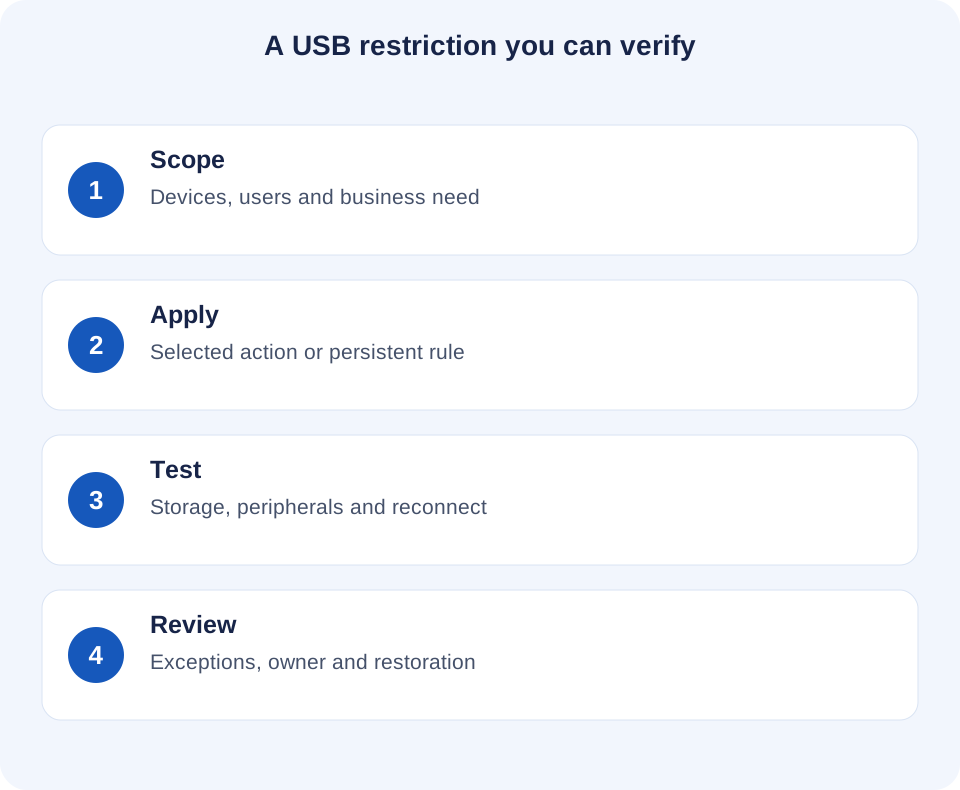
03Blocați stocarea USB pe computerele Windows selectate
- Identificați computerele companiei Windows în domeniu și confirmați că agentul este conectat. Începeți cu o mașină pilot în care întreruperea nu va afecta munca de producție.
- Înregistrați starea curentă de acces și cereți utilizatorului să termine transferurile legitime. Utilizați o unitate de testare USB care conține numai fișiere inofensive; nu întrerupeți o copie de rezervă reală sau o scriere activă a fișierelor de afaceri.
- În consolă, selectați computerele dorite, deschideți Tools and Restrictions și utilizați Lock USB drives în Tools. Verificați selecția înainte de a trimite acțiunea.
- Pe computerul țintă, testați accesul la unitate și o copie inofensivă în ambele direcții. Verificați unitatea deja conectată și o unitate nou introdusă. Înregistrați ceea ce sa întâmplat de fapt, nu doar că comanda a fost trimisă.
- Când se încheie testul autorizat sau restricția temporară, utilizați Unlock USB drives pentru computerele vizate și verificați accesul restaurat. Dacă o altă politică încă refuză accesul, rezolvați-o prin proprietarul său, în loc să trimiteți în mod repetat acțiuni de deblocare.
Tratați un computer inaccesibil ca neverificat. Trimiterea unei acțiuni din consolă nu stabilește că un punct final offline a primit-o sau a aplicat-o. Reconectați computerul, confirmați starea relevantă și repetați testul punctului final înainte de a înregistra sarcina ca finalizată.
04Verificați restricțiile persistente înainte de lansarea mai largă
Pentru o regulă care ar trebui să rămână activă, utilizați Lock USB drives în Restrictions numai după ce verificați domeniul global. Comportamentul documentat aplică aceste setări tuturor computerelor angajaților și nu numai celor selectate. O selecție de departament nu transformă o restricție globală într-o politică exclusiv pentru departament.
Testați acest mod într-un mediu separat, limitat. Ajutorul descrie setările de restricție așa cum sunt stocate pe computerul de la distanță și aplicate din nou după reconectare. Verificați comportamentul după reconectare și după orice repornire planificată; nu înlocuiți acea descriere cu un test pe agentul dvs. implementat, versiunea Windows și hardware-ul de stocare.
Dezactivarea setării persistente trimite acțiunea inversă a acesteia. Planificați scopul afectat și verificările de restaurare înainte de a face acest lucru. Dacă o blocare globală trebuie să rămână activă, nu presupuneți că o deblocare individuală va crea o excepție de durată. Utilizați o rută de transfer aprobată sau un sistem de control al dispozitivului care acceptă modelul de excepție necesar.
05Tratați excepțiile comerciale fără a slăbi regula
O excepție ar trebui să numească sarcina de afaceri, computerul, persoana care aprobă accesul, datele permise, ora de începere și de sfârșit și persoana responsabilă pentru restabilirea restricției. Un termen de expirare scris este un memento operațional, cu excepția cazului în care sistemul ales acceptă și impune expirarea automată.
De exemplu, un angajat financiar trebuie să livreze un export unui destinatar aprobat. Mai întâi verificați dacă o locație partajată autorizată sau flux de lucru gestionat de transfer de fișiere poate finaliza sarcina. Dacă este necesar un suport amovibil, IT trebuie să aleagă o excepție suportată din punct de vedere tehnic, să verifice destinația transferului și să confirme că restricția este restabilită ulterior. Nu deschideți accesul USB în întreaga flotă pentru transferul unei persoane.
Păstrați înregistrarea excepțiilor separat de ipotezele despre ceea ce un instrument înregistrează automat. Notați aprobarea, fereastra de acces reală, rezultatul validării și închiderea. Descrieți ruta de transfer aprobată în politica de monitorizare și acces la locul de muncă, astfel încât angajații să știe ce să facă atunci când o unitate blocată întrerupe munca legitimă.
06Utilizați un test repetabil de blocare USB
Executați același set mic de verificări înainte de a extinde lansarea și ori de câte ori se modifică o politică, un agent, un sistem de operare sau un tip de dispozitiv relevant. Definiți în avans rezultatul așteptat și păstrați o rută de recuperare disponibilă.
| Test | Ce trebuie verificat | Înregistrare |
|---|---|---|
| Unitate existentă și nou introdusă | Accesul de stocare intenționat este refuzat în ambele stări. | Modelul dispozitivului, starea conexiunii și rezultatul. |
| Citiți și scrieți | O citire/copiere inofensivă de pe unitate și o scriere/copiere pe aceasta îndeplinesc regula prevăzută. | Fiecare operație separat; nu deduceți unul din celălalt. |
| Tastatură, mouse și periferice necesare | Funcțiile non-stocare critice pentru afaceri încă funcționează. | Periferic real și tip de conexiune. |
| Reconectare și repornire planificată | Starea persistentă intenționată este prezentă când computerul revine. | Computer, ora, modul de politică și rezultatul retestării. |
| Restaurare autorizată | Accesul revine atunci când restricția corectă este ridicată; alte politici sunt luate în considerare. | Cine l-a restaurat și testul reușit. |
| Alternativă de transfer de fișiere aprobată | Utilizatorul poate finaliza lucrarea necesară fără suporturi amovibile neaprobate. | Destinație, sarcină și confirmare. |
O verificare nereușită este o dovadă utilă despre acoperire. Investigați tipul de dispozitiv, sursa politicii, conexiunea la punctul final și sistemul de operare acceptat. Evitați să marcați o flotă eterogenă ca protejată după ce testați o unitate flash pe un computer Windows.
07Păstrați protecția în context
Blocarea stocării USB închide o posibilă rută de transfer; nu dovedește că un fișier nu a fost niciodată copiat și nici nu oprește orice formă de pierdere de date. E-mailul, partajarea în cloud, imprimarea și accesul prin alte sisteme au nevoie de propriile controale. Utilizați ghidul de prevenire a încălcării datelor privind angajații pentru a mapa rutele mai largi și prezentarea generală a controlului punctelor finale pentru a compara acțiunile disponibile.
Dacă un transfer suspectat necesită investigație, separați starea observată a controlului de dovezile unei operațiuni reale de fișier. O imagine de pe ecran sau o intrare în aplicație poate furniza context fără a dovedi ce fișiere au ajuns pe unitatea USB. Păstrați înregistrările independente relevante și utilizați un registru de dovezi structurat pentru a distinge observațiile, explicațiile și constatările.
Rezultatul operațional ar trebui să fie specific: computerele Windows destinate au trecut testul de stocare definit, lucrările necesare încă funcționează, excepțiile au proprietari și restaurarea a fost verificată. Aceasta este o bază mai solidă pentru lansare decât o afirmație largă că fiecare risc USB a fost eliminat.
08USB blocarea stocării: întrebări frecvente
Blocarea stocării USB blochează și o tastatură sau un mouse?
O restricție de stocare vizează o funcție diferită de intrarea obișnuită de la tastatură sau mouse. Nu-l tratați ca pe o închidere generală a portului USB. Testați tastaturile, mouse-urile, stațiile de andocare și alte periferice esențiale utilizate de angajații dvs.
Pot permite doar o unitate flash aprobată?
Numai dacă sistemul de control al dispozitivului ales acceptă excepția necesară. O acțiune generală Lock USB drives nu stabilește o listă de numere de serie permise. Verificați separat accesul bazat pe identitate sau utilizați o rută alternativă de transfer aprobată.
O blocare selectată a computerului afectează același domeniu ca și Restricțiile?
Nr. Tools trimite acțiuni imediate către computerele selectate. Restrictions aplică setări persistente la nivel global. Verificați modul și computerele afectate înainte de a schimba oricare dintre acestea.
Acest flux de lucru va bloca stocarea pe fiecare sistem de operare?
Nu. Acțiunea de blocare a stocării USB descrisă aici este pentru computerele angajaților Windows. macOS, Linux și ChromeOS au nevoie de o metodă adecvată de control al dispozitivului acceptată; monitorizarea pe mai multe platforme nu implică aplicarea USB identică.
De ce stocarea USB este încă blocată după ce îl debloc?
Verificați dacă încă se aplică o restricție persistentă sau o politică separată Windows/de gestionare a dispozitivului și dacă computerul a primit modificarea. Identificați politica de aplicare, restaurați accesul prin proprietarul corect și confirmați rezultatul la punctul final.