Controles de almacenamiento USB
Cómo bloquear el almacenamiento USB en computadoras de trabajo
Restrinja medios extraíbles sin confundir una acción sobre equipos seleccionados con una regla global. Siga un procedimiento práctico de Windows, pruebe el resultado y mantenga una vía autorizada para los archivos de trabajo.

01Defina qué necesita bloquear
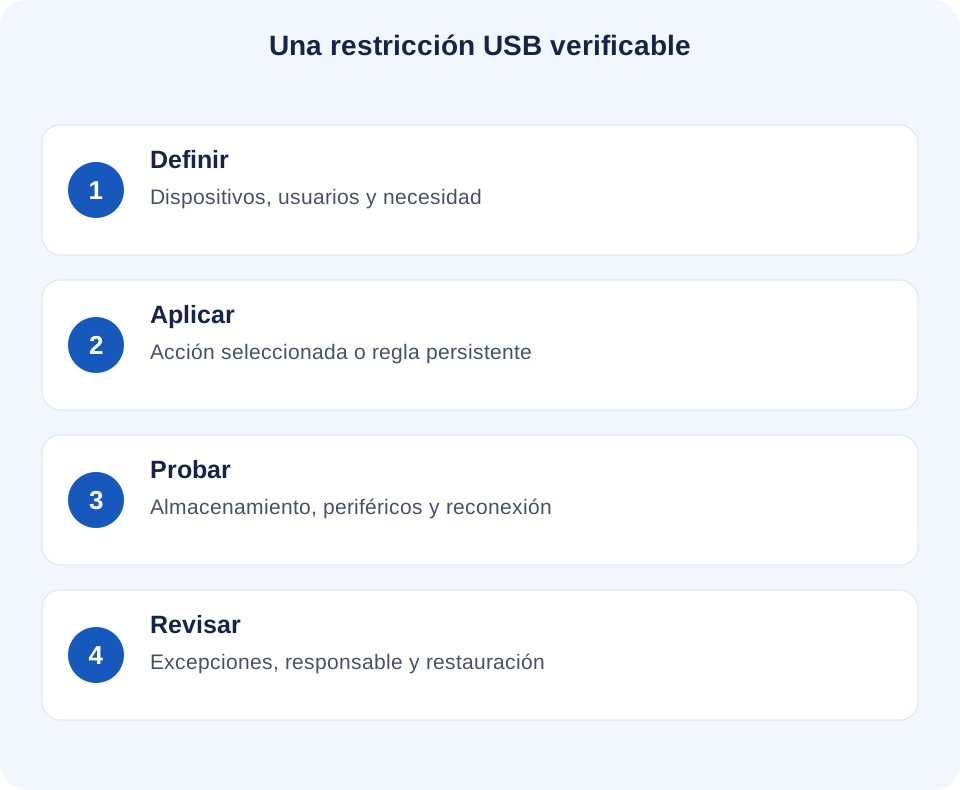
Para bloquear el almacenamiento USB en computadoras de trabajo, determine primero qué equipos necesitan la restricción, qué riesgo de transferencia aborda y cómo realizarán los empleados su trabajo legítimo. Aplique el control y verifíquelo en el endpoint con un archivo inocuo. Una opción marcada en la consola no equivale a un resultado confirmado.
El almacenamiento USB incluye memorias y discos externos. Teclados, ratones, auriculares, teléfonos y bases también pueden conectarse por USB, pero no son clases intercambiables. Defina el almacenamiento como objetivo en vez de desactivar todos los puertos. Pruebe el hardware real: un teléfono que utilice otro protocolo de transferencia necesita una evaluación independiente.
El procedimiento Lock USB drives de Net Monitor for Employees Pro descrito aquí se aplica a computadoras Windows de los empleados. No suponga que esta acción funciona en macOS, Linux o ChromeOS porque otras funciones admitan esas plataformas. En un parque mixto, seleccione y valide los controles apropiados para cada plataforma.
Escriba una condición de aceptación: «En el PC piloto de contabilidad, el usuario no puede copiar un archivo inocuo hacia o desde la memoria de prueba; teclado y ratón funcionan; TI autorizado puede restaurar el acceso». Añada equipo, usuario, sistema operativo, tipo de dispositivo, responsable y alternativa de intercambio aprobada.
02Elija el control con el alcance adecuado
La ayuda de Tools and Restrictions distingue una acción inmediata sobre equipos seleccionados de una restricción persistente global. Esta diferencia importa más que la similitud de las etiquetas.
| Control | Alcance previsto | Comprobación previa |
|---|---|---|
| Tools → Lock USB drives | Acción inmediata en los equipos seleccionados. | Confirme la selección y prepare la acción de desbloqueo correspondiente. |
| Restrictions → Lock USB drives | Configuración persistente global para los equipos de empleados, no solo la selección actual. | Use un entorno aislado y conozca todos los equipos afectados antes de activarla. |
| Política Windows o control dedicado de dispositivos | Políticas administradas cuyo alcance y capacidades dependen del sistema. | Úselo si necesita excepciones por identidad o reglas separadas de lectura/escritura; verifique las capacidades exactas. |
Windows también ofrece políticas de acceso a almacenamiento extraíble. Para requisitos más detallados, consulte la documentación de control de dispositivos de Microsoft. Son sistemas de políticas separados, no ajustes que Net Monitor for Employees Pro configure automáticamente. Documente quién aplica la regla para evitar levantar una restricción mientras otra sigue activa.
«Permitir únicamente memorias aprobadas» exige más que un bloqueo general. Verifique identidades, permisos y excepciones en la solución elegida. No presuponga que el bloqueo USB del producto incluye listas por número de serie, solo lectura, inspección de contenido o caducidad automática.
03Bloquee USB en equipos Windows seleccionados
- Identifique las computadoras Windows incluidas y confirme que el agente esté conectado. Empiece por un equipo piloto donde la interrupción no afecte al trabajo de producción.
- Registre el acceso actual y pida terminar las transferencias legítimas. Use una memoria con archivos inocuos; no interrumpa una copia de seguridad real ni una escritura empresarial en curso.
- Seleccione los equipos en la consola, abra Tools and Restrictions y use Lock USB drives dentro de Tools. Revise la selección antes de enviar.
- En el equipo destino, pruebe el acceso y una copia inocua en ambos sentidos. Compruebe una unidad ya conectada y otra recién insertada. Registre lo que ocurrió, no solo el envío de la orden.
- Al terminar la prueba o restricción temporal autorizada, use Unlock USB drives y verifique la recuperación. Si otra política sigue denegando acceso, resuélvalo con su responsable en vez de repetir el desbloqueo.
Considere un equipo inaccesible como no verificado. Enviar una acción no demuestra que un endpoint desconectado la recibiera o aplicara. Reconecte el equipo, confirme su estado y repita la prueba antes de dar la tarea por terminada.
04Verifique las restricciones persistentes antes de ampliarlas
Para mantener una regla, use Lock USB drives en Restrictions solo tras comprobar su alcance global. El comportamiento documentado aplica estos ajustes a todos los equipos de empleados, no solo a los seleccionados. Seleccionar un departamento no convierte una restricción global en una política departamental.
Pruebe este modo en un entorno separado y limitado. La ayuda indica que los ajustes se guardan en el equipo remoto y se reaplican tras reconectar. Compruebe reconexión y reinicio previsto; la descripción no sustituye una prueba con su agente, versión de Windows y hardware.
Desactivar la configuración persistente envía la acción inversa. Planifique alcance y comprobaciones de restauración antes de hacerlo. Si el bloqueo global debe continuar, no suponga que un desbloqueo individual crea una excepción duradera. Use una ruta aprobada o un sistema que admita la excepción necesaria.
05Gestione excepciones sin debilitar la regla
La excepción debe indicar tarea, equipo, aprobador, datos permitidos, inicio y final, y responsable de restablecer la restricción. Una hora de caducidad escrita es un recordatorio operativo si el sistema no admite y aplica realmente la caducidad automática.
Por ejemplo, un empleado financiero debe entregar una exportación a un destinatario autorizado. Compruebe primero si una ubicación compartida aprobada o un proceso de transferencia administrada resuelve la tarea. Si el medio extraíble es necesario, TI debe elegir una excepción técnicamente compatible, verificar el destino y confirmar la restricción posterior. No abra USB en todo el parque para la transferencia de una persona.
No confunda el registro de excepciones con lo que supone que la herramienta registra automáticamente. Anote aprobador, ventana real de acceso, validación y cierre. Describa la ruta autorizada en la política de monitoreo y acceso para que los empleados sepan qué hacer si el bloqueo interrumpe trabajo legítimo.
06Use una prueba de bloqueo USB repetible
Repita las mismas comprobaciones antes de ampliar el despliegue y cuando cambie una política, agente, sistema o tipo de dispositivo relevante. Defina el resultado esperado de antemano y mantenga una vía de recuperación.
| Prueba | Qué verificar | Qué registrar |
|---|---|---|
| Unidad conectada y recién insertada | Se deniega el acceso previsto en ambos estados. | Modelo, estado de conexión y resultado. |
| Lectura y escritura | Una lectura/copia desde la unidad y una escritura/copia hacia ella cumplen la regla. | Cada operación por separado; no deduzca una de la otra. |
| Teclado, ratón y periféricos necesarios | Siguen funcionando las funciones esenciales ajenas al almacenamiento. | Periférico real y tipo de conexión. |
| Reconexión y reinicio previsto | El estado persistente esperado está presente al volver el equipo. | Equipo, hora, modo de política y repetición de prueba. |
| Restauración autorizada | El acceso vuelve al levantar la restricción correcta considerando otras políticas. | Quién lo restauró y prueba satisfactoria. |
| Alternativa aprobada de transferencia | El usuario termina el trabajo sin medios extraíbles no autorizados. | Destino, tarea y confirmación. |
Una comprobación fallida aporta evidencia sobre cobertura. Investigue dispositivo, origen de política, conexión y sistema admitido. No declare protegido un parque heterogéneo tras probar una memoria en una sola computadora Windows.
07Mantenga la protección en contexto
Bloquear almacenamiento USB cierra una posible ruta; no prueba que un archivo nunca se copiara ni evita toda pérdida. Correo, nube, impresión y otros sistemas requieren controles propios. La guía de prevención de filtraciones ayuda a mapear esas rutas; el resumen de controles de endpoints compara acciones.
En una investigación, distinga el estado observado del control de la evidencia de una operación real. Una pantalla o entrada de aplicación puede aportar contexto sin probar qué archivos llegaron al USB. Conserve fuentes independientes y use un registro estructurado de evidencias para separar observaciones, explicaciones y conclusiones.
El resultado debe ser específico: los equipos Windows previstos superaron la prueba, el trabajo necesario sigue funcionando, las excepciones tienen responsable y se verificó la restauración. Es una base más sólida que afirmar que se eliminó todo riesgo USB.
08Preguntas habituales sobre bloqueo USB
¿Bloquear almacenamiento USB bloquea teclado y ratón?
La restricción de almacenamiento afecta una función distinta de la entrada normal de teclado o ratón. No equivale a apagar todos los puertos. Pruebe teclados, ratones, bases y otros periféricos que realmente usen los empleados.
¿Puedo permitir una única memoria aprobada?
Solo si el sistema elegido admite la excepción. Una acción general Lock USB drives no establece una lista por número de serie. Verifique el acceso por identidad por separado o use otra vía aprobada.
¿El bloqueo de equipos seleccionados tiene el mismo alcance que Restrictions?
No. Tools envía acciones inmediatas a los equipos seleccionados. Restrictions aplica ajustes persistentes globalmente. Revise el modo y los equipos afectados antes de cambiar cualquiera.
¿Este procedimiento bloquea almacenamiento en todos los sistemas?
No. La acción descrita corresponde a equipos Windows de empleados. macOS, Linux y ChromeOS necesitan un método compatible; el monitoreo multiplataforma no implica idéntica restricción USB.
¿Por qué sigue bloqueado después de desbloquearlo?
Compruebe si sigue activa una restricción persistente o una política Windows/de administración y si el equipo recibió el cambio. Identifique la política, restaure el acceso mediante el responsable correcto y confirme el resultado en el endpoint.