Controles de armazenamento USB
Como bloquear o armazenamento USB em computadores da empresa
Restrinja o armazenamento removível sem confundir uma ação do computador selecionado com uma regra global. Siga um fluxo de trabalho prático do Windows, teste o resultado e mantenha uma rota aprovada para arquivos comerciais.

01Defina o que você precisa bloquear
Para bloquear o armazenamento USB nos computadores da empresa, primeiro decida quais computadores precisam de restrição, quais riscos de transferência de arquivos ele aborda e como os funcionários realizarão o trabalho legítimo. Aplique o controle apropriado e verifique-o no endpoint com um arquivo de teste inofensivo. Uma opção selecionada no console não é o mesmo que um resultado confirmado.
O armazenamento USB inclui dispositivos como unidades flash e discos externos. Um teclado, mouse, fone de ouvido, telefone e estação de acoplamento também podem ser conectados por meio de USB, mas não são classes de dispositivos intercambiáveis. Defina o armazenamento como destino em vez de solicitar a desativação de todas as portas USB. Teste o hardware real que suas equipes usam; um telefone que usa um protocolo de transferência diferente precisa de sua própria avaliação.
O fluxo de trabalho de Lock USB drives no Net Monitor for Employees Pro descrito aqui se aplica aos computadores de funcionários do Windows. Não presuma que esta ação de armazenamento USB seja compatível com macOS, Linux ou ChromeOS simplesmente porque outros recursos do produto suportam essas plataformas. Para uma frota mista, selecione e valide os controles de dispositivos específicos da plataforma apropriados.
Escreva uma breve condição de aceitação, como: “No PC de contabilidade piloto, o usuário de teste não pode copiar um arquivo inofensivo de ou para a unidade de teste USB; o teclado e o mouse ainda funcionam; a TI autorizada pode restaurar o acesso.” Adicione o nome do computador, usuário, sistema operacional, tipo de dispositivo, proprietário do controle e alternativa aprovada de compartilhamento de arquivos.
02Escolha o controle com o escopo correto
A ajuda de Ferramentas e Restrições distingue uma ação imediata em computadores selecionados de uma restrição persistente aplicada globalmente. Isso é mais importante do que a semelhança dos rótulos.
| Controle | Escopo pretendido | Verifique antes de usar |
|---|---|---|
| Ferramentas → Bloquear unidades USB | Uma ação imediata em computadores selecionados. | Confirme os computadores selecionados e prepare a ação de desbloqueio correspondente. |
| Restrições → Bloquear unidades USB | Uma configuração persistente aplicada globalmente aos computadores dos funcionários, não apenas à seleção atual. | Use uma configuração de teste isolada; entenda cada computador afetado antes de ativá-lo. |
| Política Windows ou controle de dispositivo dedicado | Políticas gerenciadas cujo escopo e capacidades dependem do sistema escolhido. | Use isto quando os requisitos incluírem exceções de identidade de dispositivo suportadas ou regras de leitura/gravação separadas; verifique o conjunto exato de recursos. |
Windows também fornece políticas de acesso ao armazenamento removível. Para requisitos mais detalhados, consulte a documentação de controle de dispositivos da Microsoft. Esses são sistemas de políticas separados, e não configurações que o Net Monitor for Employees Pro configura automaticamente. Documente qual sistema possui a aplicação para que um administrador não desfaça uma restrição enquanto outra permanece ativa.
Uma instrução para “permitir apenas unidades USB aprovadas” precisa de mais do que um bloqueio de armazenamento geral. Verifique o suporte para as regras de identidade, permissão e exceção necessárias na solução selecionada. Não presuma que o bloqueio USB do produto fornece listas de permissões de números de série, acesso somente leitura, inspeção de conteúdo de arquivo ou expiração automática de exceções.
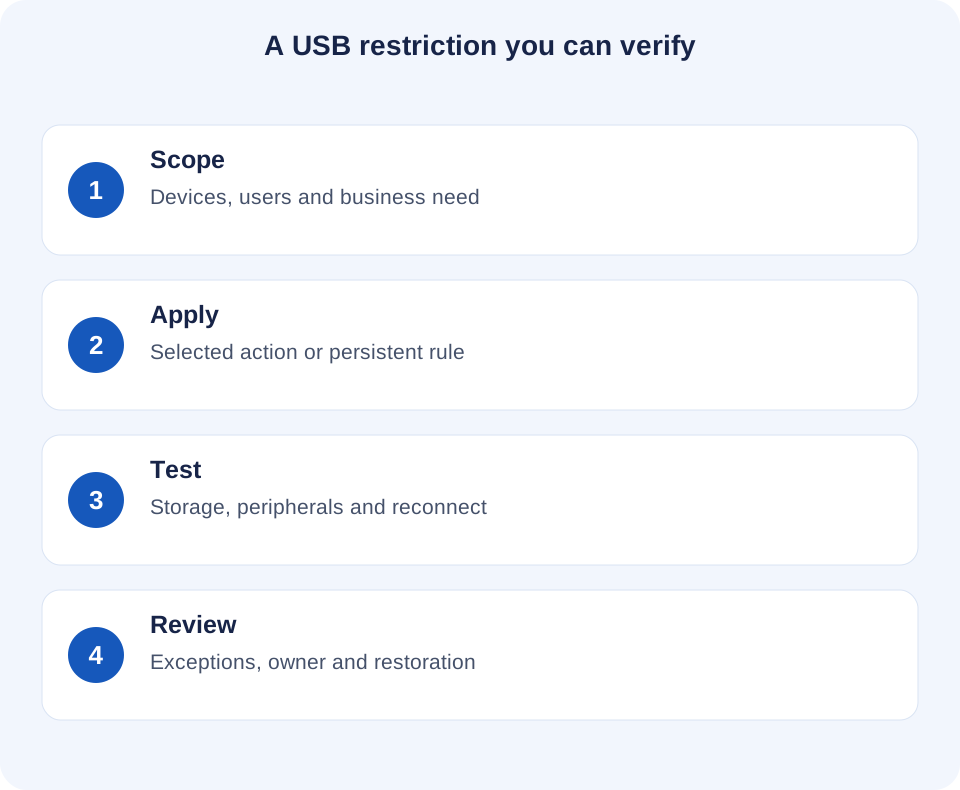
03Bloquear armazenamento USB em computadores Windows
- Identifique os computadores Windows da empresa no escopo e confirme se o agente está conectado. Comece com uma máquina piloto onde a interrupção não afetará o trabalho de produção.
- Registre o estado de acesso atual e peça ao usuário para finalizar as transferências legítimas. Use uma unidade de teste USB contendo apenas arquivos inofensivos; não interrompa um backup real ou uma gravação ativa de arquivo comercial.
- No console, selecione os computadores pretendidos, abra Tools and Restrictions e use Lock USB drives em Tools. Verifique a seleção antes de enviar a ação.
- No computador de destino, teste o acesso à unidade e uma cópia inofensiva em ambas as direções. Verifique a unidade já conectada e uma unidade recém-inserida. Registre o que realmente aconteceu, não apenas que o comando foi enviado.
- Quando o teste autorizado ou a restrição temporária terminar, use Unlock USB drives dos computadores pretendidos e verifique o acesso restaurado. Se outra política ainda negar acesso, resolva o problema por meio do proprietário, em vez de enviar ações de desbloqueio repetidamente.
Trate um computador inacessível como não verificado. O envio de uma ação do console não estabelece que um endpoint offline a recebeu ou aplicou. Reconecte o computador, confirme o estado relevante e repita o teste do endpoint antes de registrar a tarefa como concluída.
04Verificar restrições persistentes antes de uma implementação mais ampla
Para uma regra que deve permanecer ativa, use Lock USB drives em Restrictions somente após verificar o escopo global. O comportamento documentado aplica essas configurações a todos os computadores dos funcionários, e não apenas aos selecionados. A seleção de um departamento não transforma uma restrição global em uma política apenas departamental.
Teste este modo em um ambiente separado e limitado. A ajuda descreve as configurações de restrição armazenadas no computador remoto e aplicadas novamente após a reconexão. Verifique o comportamento após reconectar e após qualquer reinicialização planejada; não substitua essa descrição por um teste em seu agente implementado, versão Windows e hardware de armazenamento.
Desativar a configuração persistente envia sua ação reversa. Planeje o escopo afetado e as verificações de restauração antes de fazê-lo. Se um bloqueio global precisar permanecer ativo, não presuma que um desbloqueio individual criará uma exceção duradoura. Use uma rota de transferência aprovada ou um sistema de controle de dispositivo que suporte o modelo de exceção necessário.
05Lidar com exceções de negócios sem enfraquecer a regra
Uma exceção deve nomear a tarefa de negócios, o computador, a pessoa que aprova o acesso, os dados permitidos, o horário de início e término e a pessoa responsável por restaurar a restrição. Um prazo de validade escrito é um lembrete operacional, a menos que o sistema escolhido realmente suporte e imponha a expiração automática.
Por exemplo, um funcionário financeiro precisa entregar uma exportação a um destinatário aprovado. Primeiro, verifique se um local compartilhado autorizado ou um fluxo de trabalho gerenciado de transferência de arquivos podem concluir a tarefa. Se a mídia removível for necessária, a TI deverá escolher uma exceção tecnicamente suportada, verificar o destino da transferência e confirmar que a restrição foi restaurada posteriormente. Não abra o acesso USB em toda a frota para a transferência de uma pessoa.
Mantenha o registro de exceção separado das suposições sobre o que uma ferramenta registra automaticamente. Observe o aprovador, a janela de acesso real, o resultado da validação e o encerramento. Descreva a rota de transferência aprovada na política de acesso e monitoramento do local de trabalho para que os funcionários saibam o que fazer quando uma unidade bloqueada interromper o trabalho legítimo.
06Use um teste de bloqueio de USBrepetível
Execute o mesmo pequeno conjunto de verificações antes de expandir a implementação e sempre que uma política, agente, sistema operacional ou tipo de dispositivo relevante for alterado. Defina antecipadamente o resultado esperado e mantenha disponível uma rota de recuperação.
| Teste | O que verificar | Registro |
|---|---|---|
| Unidade existente e recentemente inserida | O acesso de armazenamento pretendido é negado em ambos os estados. | Modelo do dispositivo, estado da conexão e resultado. |
| Ler e escrever | Uma leitura/cópia inofensiva da unidade e uma gravação/cópia nela atendem à regra pretendida. | Cada operação separadamente; não infira um do outro. |
| Teclado, mouse e periféricos necessários | Funções não relacionadas a armazenamento essenciais para os negócios ainda funcionam. | Periférico real e tipo de conexão. |
| Reconectar e reiniciar planejado | O estado persistente pretendido está presente quando o computador retorna. | Computador, hora, modo de política e resultado de novo teste. |
| Restauração autorizada | O acesso retorna quando a restrição correta é suspensa; outras políticas são consideradas. | Quem o restaurou e o teste bem-sucedido. |
| Alternativa de transferência de arquivos aprovada | O usuário pode concluir o trabalho necessário sem mídia removível não aprovada. | Destino, tarefa e confirmação. |
Uma verificação falhada é uma evidência útil sobre a cobertura. Investigue o tipo de dispositivo, a origem da política, a conexão do endpoint e o sistema operacional compatível. Evite marcar uma frota heterogênea como protegida após testar uma unidade flash em um computador Windows.
07Mantenha a proteção no contexto
Bloquear o armazenamento USB fecha uma possível rota de transferência; isso não prova que um arquivo nunca foi copiado nem impede qualquer forma de perda de dados. E-mail, compartilhamento na nuvem, impressão e acesso por meio de outros sistemas precisam de controles próprios. Use o guia de prevenção de violação de dados de funcionários para mapear rotas mais amplas e a visão geral do controle de endpoints para comparar as ações disponíveis.
Se uma transferência suspeita precisar de investigação, separe o estado observado do controle da evidência de uma operação real do arquivo. Uma imagem de tela ou entrada de aplicativo pode fornecer contexto sem provar quais arquivos chegaram a uma unidade USB. Preserve registros independentes relevantes e use um registro de evidências estruturadas para distinguir observações, explicações e descobertas.
O resultado operacional deve ser específico: os computadores Windows pretendidos passaram no teste de armazenamento definido, o trabalho necessário ainda funciona, as exceções têm proprietários e a restauração foi verificada. Esta é uma base mais forte para a implementação do que uma afirmação ampla de que todos os riscos do USB foram eliminados.
08USB: perguntas comuns
O bloqueio do armazenamento USB também bloqueia um teclado ou mouse?
Uma restrição de armazenamento tem como alvo uma função diferente da entrada comum de teclado ou mouse. Não trate isso como um desligamento geral da porta USB. Teste os teclados, mouses, docks e outros periféricos essenciais usados por seus funcionários.
Posso permitir apenas uma unidade flash aprovada?
Somente se o sistema de controle de dispositivo escolhido suportar a exceção necessária. Uma ação geral de Lock USB drives não estabelece uma lista de permissões de números de série. Verifique o acesso baseado em identidade separadamente ou use uma rota de transferência alternativa aprovada.
Um bloqueio de computador selecionado afeta o mesmo escopo que as Restrições?
Não. Tools envia ações imediatas para computadores selecionados. Restrictions aplica configurações persistentes globalmente. Verifique o modo e os computadores afetados antes de alterar qualquer um deles.
O fluxo de trabalho deste produto bloqueará o armazenamento em todos os sistemas operacionais?
Não. A ação de bloqueio de armazenamento USB descrita aqui é para computadores de funcionários Windows. macOS, Linux e ChromeOS precisam de um método de controle de dispositivo compatível apropriado; o monitoramento de plataforma cruzada não implica aplicação USB idêntica.
Por que o armazenamento USB ainda está bloqueado depois de desbloqueá-lo?
Verifique se uma restrição persistente ou uma política separada Windows/gerenciamento de dispositivos ainda se aplica e se o computador recebeu a alteração. Identifique a política aplicada, restaure o acesso por meio do proprietário correto e confirme o resultado no endpoint.