USB स्टोरेज नियंत्रण
कंपनी के कंप्यूटरों पर USB स्टोरेज कैसे रोकें
चुने कंप्यूटरों की कार्रवाई को वैश्विक नियम समझे बिना हटाने योग्य स्टोरेज सीमित करें। Windows पर व्यावहारिक प्रक्रिया अपनाएँ, परिणाम जाँचें और कारोबारी फ़ाइलों का अनुमोदित रास्ता बनाए रखें।

01तय करें कि क्या रोकना है
कंपनी के कंप्यूटरों पर USB स्टोरेज रोकने के लिए पहले तय करें कि किन मशीनों को प्रतिबंध चाहिए, इससे फ़ाइल स्थानांतरण का कौन-सा जोखिम घटेगा और कर्मचारी वैध काम कैसे करेंगे। उचित नियंत्रण लागू करें, फिर हानिरहित फ़ाइल से उपकरण पर परीक्षण करें। कंसोल में विकल्प चुनना पुष्टि किए हुए परिणाम के बराबर नहीं है।
USB स्टोरेज में फ्लैश ड्राइव और बाहरी डिस्क शामिल हैं। कीबोर्ड, माउस, हेडसेट, फ़ोन और डॉक भी USB से जुड़ सकते हैं, लेकिन ये एक जैसी उपकरण श्रेणियाँ नहीं हैं। हर USB पोर्ट बंद करने के बजाय स्टोरेज को लक्ष्य बनाएँ। वास्तविक हार्डवेयर जाँचें; अलग स्थानांतरण प्रोटोकॉल वाला फ़ोन अलग मूल्यांकन माँगता है।
यहाँ वर्णित Net Monitor for Employees Pro का Lock USB drives तरीका Windows वाले कर्मचारी कंप्यूटरों के लिए है। अन्य उत्पाद सुविधाएँ macOS, Linux या ChromeOS पर चलती हों, इससे इस USB कार्रवाई का समर्थन न मानें। मिश्रित बेड़े के लिए उचित प्लेटफ़ॉर्म-विशिष्ट नियंत्रण चुनकर सत्यापित करें।
एक संक्षिप्त स्वीकृति शर्त लिखें, जैसे: “पायलट लेखा PC पर परीक्षण उपयोगकर्ता हानिरहित फ़ाइल को परीक्षण USB ड्राइव से या उस पर कॉपी नहीं कर सकता; कीबोर्ड और माउस काम करते हैं; अधिकृत IT पहुँच बहाल कर सकता है।” कंप्यूटर नाम, उपयोगकर्ता, OS, उपकरण प्रकार, नियंत्रण मालिक और अनुमोदित फ़ाइल-साझाकरण विकल्प जोड़ें।
02सही दायरे वाला नियंत्रण चुनें
Tools and Restrictions सहायता चुने कंप्यूटरों की तत्काल कार्रवाई और वैश्विक रूप से लागू स्थायी प्रतिबंध में अंतर करती है। मिलते-जुलते नामों से अधिक महत्वपूर्ण यह अंतर है।
| नियंत्रण | लक्षित दायरा | उपयोग से पहले जाँच |
|---|---|---|
| Tools → Lock USB drives | चुने हुए कंप्यूटरों पर तत्काल कार्रवाई। | चयनित कंप्यूटर सुनिश्चित करें और संबंधित अनलॉक कार्रवाई तैयार रखें। |
| Restrictions → Lock USB drives | कर्मचारी कंप्यूटरों पर वैश्विक स्थायी सेटिंग, केवल वर्तमान चयन पर नहीं। | अलग परीक्षण परिवेश लें; चालू करने से पहले सभी प्रभावित मशीनें समझें। |
| Windows नीति या विशेष उपकरण नियंत्रण | चुनी प्रणाली के अनुसार दायरे और क्षमता वाली प्रबंधित नीतियाँ। | समर्थित उपकरण-पहचान अपवाद या अलग पढ़ने/लिखने के नियम चाहिए तो उपयोग करें; वास्तविक सुविधा समूह जाँचें। |
Windows भी हटाने योग्य स्टोरेज पहुँच नीतियाँ देता है। अधिक सूक्ष्म जरूरतों के लिए Microsoft के उपकरण-नियंत्रण दस्तावेज देखें। ये अलग नीति प्रणालियाँ हैं, Net Monitor for Employees Pro द्वारा अपने-आप सेट होने वाले विकल्प नहीं। लागू करने वाली प्रणाली लिखें, ताकि एक रोक हटाने पर दूसरी सक्रिय रह जाने से भ्रम न हो।
“केवल अनुमोदित USB ड्राइव स्वीकार करें” के लिए सामान्य स्टोरेज लॉक पर्याप्त नहीं। चुने समाधान में जरूरी पहचान, अनुमति और अपवाद नियमों का समर्थन जाँचें। उत्पाद के USB लॉक में सीरियल-नंबर अनुमत सूची, केवल-पढ़ने की पहुँच, फ़ाइल सामग्री जाँच या स्वतः समाप्त होने वाले अपवाद न मानें।
03चुने Windows कंप्यूटरों पर USB स्टोरेज रोकें
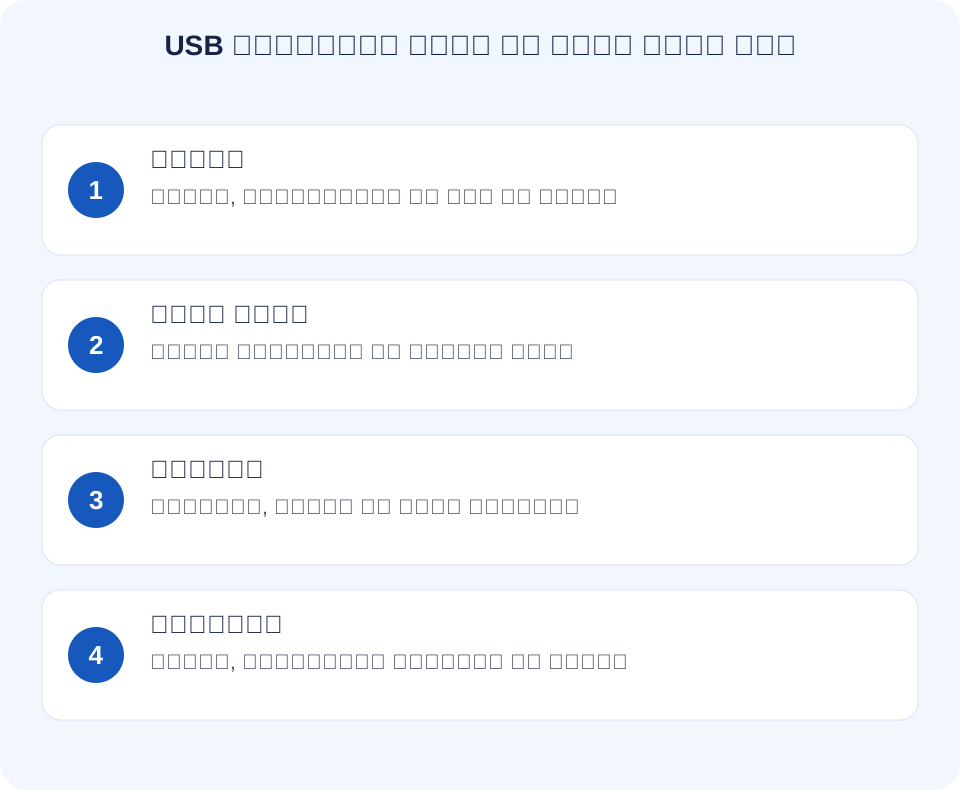
- दायरे के कंपनी Windows कंप्यूटर पहचानें और एजेंट जुड़ा होना सुनिश्चित करें। ऐसी पायलट मशीन से शुरू करें जहाँ रुकावट से असली काम प्रभावित न हो।
- वर्तमान पहुँच दर्ज करें और उपयोगकर्ता को वैध स्थानांतरण पूरा करने दें। केवल हानिरहित फ़ाइलों वाली परीक्षण USB ड्राइव लें; वास्तविक बैकअप या कारोबारी फ़ाइल की चालू लिखाई न रोकें।
- कंसोल में संबंधित कंप्यूटर चुनें, Tools and Restrictions खोलें और Tools में Lock USB drives उपयोग करें। भेजने से पहले चयन जाँचें।
- लक्ष्य पर ड्राइव पहुँच और दोनों दिशाओं में हानिरहित कॉपी जाँचें। पहले से जुड़ी तथा नई लगाई ड्राइव दोनों देखें। केवल आदेश भेजा गया नहीं, वास्तव में क्या हुआ लिखें।
- अधिकृत परीक्षण या अस्थायी रोक खत्म हो तो संबंधित मशीनों पर Unlock USB drives चलाएँ और पहुँच बहाली जाँचें। दूसरी नीति अब भी रोक रही हो तो बार-बार अनलॉक भेजने के बजाय उसके मालिक से समाधान करें।
अनुपलब्ध कंप्यूटर को असत्यापित मानें। कंसोल से कार्रवाई भेजना यह नहीं बताता कि ऑफलाइन मशीन ने उसे पाया या लागू किया। फिर जोड़ें, संबंधित स्थिति देखें और काम पूरा दर्ज करने से पहले उपकरण परीक्षण दोहराएँ।
04विस्तार से पहले स्थायी प्रतिबंध जाँचें
नियम सक्रिय रहना हो तो वैश्विक दायरा जाँचने के बाद ही Restrictions में Lock USB drives उपयोग करें। दस्तावेजित व्यवहार इन्हें केवल चुनी मशीनों के बजाय सभी कर्मचारी कंप्यूटरों पर लागू करता है। विभाग चुनने से वैश्विक रोक विभाग-विशिष्ट नहीं हो जाती।
इस मोड को अलग सीमित परिवेश में जाँचें। सहायता के अनुसार प्रतिबंध रिमोट मशीन पर रखे जाते हैं और पुनः कनेक्शन के बाद फिर लागू होते हैं। दोबारा जुड़ने और योजनाबद्ध रीस्टार्ट के बाद व्यवहार जाँचें; इस वर्णन को अपने एजेंट, Windows संस्करण और स्टोरेज हार्डवेयर के परीक्षण का विकल्प न बनाएँ।
स्थायी सेटिंग बंद करने से उलटी कार्रवाई भेजी जाती है। पहले प्रभावित दायरा और बहाली की जाँच तय करें। वैश्विक लॉक चालू रहना जरूरी हो तो किसी एक मशीन का अनलॉक स्थायी अपवाद देगा, ऐसा न मानें। अनुमोदित रास्ता या जरूरी अपवाद मॉडल समर्थित नियंत्रण प्रणाली चुनें।
05नियम कमजोर किए बिना कारोबारी अपवाद सँभालें
अपवाद में काम, कंप्यूटर, मंजूरी देने वाला, अनुमत डेटा, शुरुआत-अंत समय और रोक वापस लगाने वाला व्यक्ति लिखें। लिखी समाप्ति संचालन संबंधी अनुस्मारक है, जब तक चुनी प्रणाली स्वतः समाप्ति वास्तव में लागू न करती हो।
उदाहरण: वित्त कर्मचारी को अनुमोदित प्राप्तकर्ता तक निर्यात फ़ाइल भेजनी है। पहले देखें कि अधिकृत साझा स्थान या प्रबंधित फ़ाइल स्थानांतरण से काम हो सकता है। हटाने योग्य माध्यम जरूरी हो तो IT समर्थित अपवाद चुने, गंतव्य जाँचे और बाद में रोक बहाल होने की पुष्टि करे। एक व्यक्ति के स्थानांतरण के लिए पूरे बेड़े में USB न खोलें।
अपवाद रिकॉर्ड को उपकरण के स्वतः लॉग करने के अनुमान से अलग रखें। मंजूरी देने वाला, वास्तविक पहुँच अवधि, परीक्षण परिणाम और समापन लिखें। कार्यस्थल निगरानी और पहुँच नीति में अनुमोदित रास्ता बताएँ, ताकि रोकी ड्राइव वैध काम बाधित करे तो कर्मचारी अगला कदम जानें।
06दोहराने योग्य USB-रोक परीक्षण अपनाएँ
विस्तार से पहले और संबंधित नीति, एजेंट, OS या उपकरण प्रकार बदलने पर यही छोटा परीक्षण समूह चलाएँ। अपेक्षित परिणाम पहले तय करें और वापसी का रास्ता रखें।
| परीक्षण | क्या सत्यापित करें | क्या दर्ज करें |
|---|---|---|
| पहले से लगी और नई ड्राइव | दोनों स्थितियों में लक्षित स्टोरेज पहुँच अस्वीकृत हो। | मॉडल, कनेक्शन स्थिति और परिणाम। |
| पढ़ना और लिखना | ड्राइव से हानिरहित पढ़ना/कॉपी और उस पर लिखना/कॉपी नियम के अनुसार हो। | हर काम अलग; एक से दूसरे का निष्कर्ष न निकालें। |
| कीबोर्ड, माउस और जरूरी उपकरण | कारोबार के लिए जरूरी गैर-स्टोरेज कार्य चलते रहें। | असल उपकरण और कनेक्शन प्रकार। |
| पुनः कनेक्शन और नियोजित रीस्टार्ट | कंप्यूटर लौटने पर अपेक्षित स्थायी स्थिति मौजूद हो। | कंप्यूटर, समय, नीति मोड और पुनः परीक्षण। |
| अधिकृत बहाली | सही रोक हटने पर पहुँच लौटे; बाकी नीतियाँ भी विचार में हों। | किसने बहाल किया और सफल परीक्षण। |
| अनुमोदित फ़ाइल स्थानांतरण विकल्प | उपयोगकर्ता बिना अस्वीकृत माध्यम के जरूरी काम कर सके। | गंतव्य, काम और पुष्टि। |
असफल परीक्षण कवरेज का उपयोगी प्रमाण है। उपकरण प्रकार, नीति स्रोत, कनेक्शन और समर्थित OS जाँचें। एक Windows मशीन पर एक फ्लैश ड्राइव आजमाकर विविध बेड़े को सुरक्षित न घोषित करें।
07सुरक्षा को सही संदर्भ में रखें
USB स्टोरेज रोकना एक संभावित रास्ता बंद करता है; यह न साबित करता है कि फ़ाइल कभी कॉपी नहीं हुई, न हर डेटा हानि रोकता है। ईमेल, क्लाउड साझाकरण, प्रिंटिंग और दूसरी प्रणालियों की पहुँच को अपने नियंत्रण चाहिए। व्यापक रास्तों के लिए कर्मचारी डेटा उल्लंघन रोकथाम मार्गदर्शिका और कार्रवाइयों की तुलना के लिए एंडपॉइंट नियंत्रण परिचय देखें।
संदिग्ध स्थानांतरण की जाँच में नियंत्रण की देखी स्थिति को वास्तविक फ़ाइल कार्रवाई के प्रमाण से अलग रखें। स्क्रीन चित्र या ऐप प्रविष्टि संदर्भ दे सकती है, पर USB तक कौन-सी फ़ाइल पहुँची यह नहीं साबित करती। स्वतंत्र रिकॉर्ड सुरक्षित करें और निरीक्षण, स्पष्टीकरण तथा निष्कर्ष अलग करने के लिए व्यवस्थित साक्ष्य रजिस्टर लें।
नतीजा विशिष्ट हो: लक्षित Windows कंप्यूटर पर तय स्टोरेज परीक्षण सफल रहा, जरूरी काम चलता है, अपवादों के जिम्मेदार तय हैं और बहाली सत्यापित है। यह सभी USB जोखिम खत्म होने के व्यापक दावे से बेहतर तैनाती आधार है।
08USB स्टोरेज रोक: सामान्य प्रश्न
क्या USB स्टोरेज रोकने से कीबोर्ड या माउस भी रुकता है?
स्टोरेज प्रतिबंध सामान्य कीबोर्ड या माउस इनपुट से अलग कार्य लक्षित करता है। इसे सभी USB पोर्ट बंद करना न मानें। कर्मचारियों के वास्तविक कीबोर्ड, माउस, डॉक और दूसरे जरूरी उपकरण जाँचें।
क्या केवल एक अनुमोदित फ्लैश ड्राइव चला सकता हूँ?
तभी जब चुनी उपकरण-नियंत्रण प्रणाली जरूरी अपवाद का समर्थन करे। सामान्य Lock USB drives कार्रवाई सीरियल-नंबर अनुमत सूची नहीं बनाती। पहचान आधारित पहुँच अलग जाँचें या अनुमोदित वैकल्पिक रास्ता लें।
क्या चयनित कंप्यूटर का लॉक और Restrictions एक ही दायरे पर असर करते हैं?
नहीं। Tools चयनित मशीनों पर तत्काल कार्रवाई भेजता है। Restrictions स्थायी सेटिंग वैश्विक रूप से लगाता है। किसी को बदलने से पहले मोड और प्रभावित कंप्यूटर जाँचें।
क्या यह उत्पाद प्रक्रिया हर OS पर स्टोरेज रोकेगी?
नहीं। यहाँ की USB-स्टोरेज लॉक कार्रवाई Windows कर्मचारी कंप्यूटरों के लिए है। macOS, Linux और ChromeOS को उचित समर्थित तरीका चाहिए; बहु-प्लेटफ़ॉर्म निगरानी का अर्थ समान USB नियंत्रण नहीं।
अनलॉक के बाद भी USB स्टोरेज क्यों बंद है?
जाँचें कि स्थायी प्रतिबंध या अलग Windows/डिवाइस नीति अभी लागू तो नहीं और कंप्यूटर ने बदलाव पाया या नहीं। लागू नीति पहचानें, सही मालिक से पहुँच लौटाएँ और उपकरण पर परिणाम पक्का करें।