USB opslagcontroles
USB-opslag op bedrijfscomputers blokkeren
Beperk verwijderbare opslag zonder een actie op een geselecteerde computer te verwarren met een algemene regel. Volg een praktische Windows-workflow, test het resultaat en houd een goedgekeurde route aan voor bedrijfsbestanden.

01Definieer wat u moet blokkeren
Om USB-opslag op bedrijfscomputers te blokkeren, moet u eerst beslissen welke computers een beperking nodig hebben, welk risico op bestandsoverdracht hierdoor wordt aangepakt en hoe werknemers legitiem werk zullen voltooien. Pas de juiste controle toe en verifieer deze vervolgens op het eindpunt met een onschadelijk testbestand. Een geselecteerde optie in de console is niet hetzelfde als een bevestigd resultaat.
USB-opslag omvat apparaten zoals flashdrives en externe schijven. Een toetsenbord, muis, headset, telefoon en dockingstation kunnen ook verbinding maken via USB, maar het zijn geen uitwisselbare apparaatklassen. Definieer opslag als doel in plaats van te vragen om elke USB-poort uit te schakelen. Test de daadwerkelijke hardware die uw teams gebruiken; een telefoon die een ander overdrachtsprotocol gebruikt, heeft zijn eigen beoordeling nodig.
De hier beschreven Lock USB drives-workflow in Net Monitor for Employees Pro is van toepassing op Windows-werknemerscomputers. Ga er niet vanuit dat deze USB-opslagactie wordt ondersteund op macOS, Linux of ChromeOS simpelweg omdat andere productfuncties deze platforms ondersteunen. Voor een gemengd wagenpark selecteert en valideert u de juiste platformspecifieke apparaatbedieningen.
Schrijf een korte acceptatievoorwaarde, zoals: “Op de pilot accounting PC kan de testgebruiker geen onschadelijk bestand kopiëren van of naar de test USB schijf; het toetsenbord en de muis werken nog steeds; geautoriseerde IT kan de toegang herstellen.” Voeg de computernaam, gebruiker, besturingssysteem, apparaattype, eigenaar van het besturingselement en goedgekeurd alternatief voor het delen van bestanden toe.
02Kies het besturingselement met de juiste reikwijdte
De hulp bij Hulpprogramma's en beperkingen maakt onderscheid tussen een onmiddellijke actie op geselecteerde computers en een aanhoudende beperking die wereldwijd wordt toegepast. Dit is belangrijker dan de gelijkenis van de labels.
| Controle | Beoogd toepassingsgebied | Controleer voordat u het gebruikt |
|---|---|---|
| Extra → USB-schijven vergrendelen | Een onmiddellijke actie op geselecteerde computers. | Bevestig de geselecteerde computers en bereid de bijbehorende ontgrendelingsactie voor. |
| Beperkingen → USB-schijven vergrendelen | Een permanente instelling die wereldwijd wordt toegepast op werknemerscomputers, niet alleen op de huidige selectie. | Gebruik een geïsoleerde testopstelling; zorg ervoor dat u elke getroffen computer begrijpt voordat u deze inschakelt. |
| Windows-beleid of speciaal apparaatbeheer | Beheerd beleid waarvan de reikwijdte en mogelijkheden afhankelijk zijn van het gekozen systeem. | Gebruik dit wanneer vereisten ondersteunde apparaatidentiteitsuitzonderingen of afzonderlijke lees-/schrijfregels omvatten; controleer de exacte functieset. |
Windows biedt ook toegangsbeleid voor verwisselbare opslag. Voor gedetailleerdere vereisten raadpleegt u de Microsoft-documentatie over apparaatbeheer. Dit zijn afzonderlijke beleidssystemen, geen instellingen die Net Monitor for Employees Pro automatisch configureert. Documenteer welk systeem eigenaar is van de handhaving, zodat een beheerder de ene beperking niet ongedaan maakt terwijl een andere actief blijft.
Voor een instructie om “alleen goedgekeurde USB-schijven toe te staan” is meer nodig dan een algemene opslagvergrendeling. Controleer de ondersteuning voor de vereiste identiteits-, toestemmings- en uitzonderingsregels in de geselecteerde oplossing. Ga er niet van uit dat de USB-vergrendeling van het product toelatingslijsten met serienummers, alleen-lezen toegang, inspectie van de bestandsinhoud of het automatisch verlopen van uitzonderingen biedt.
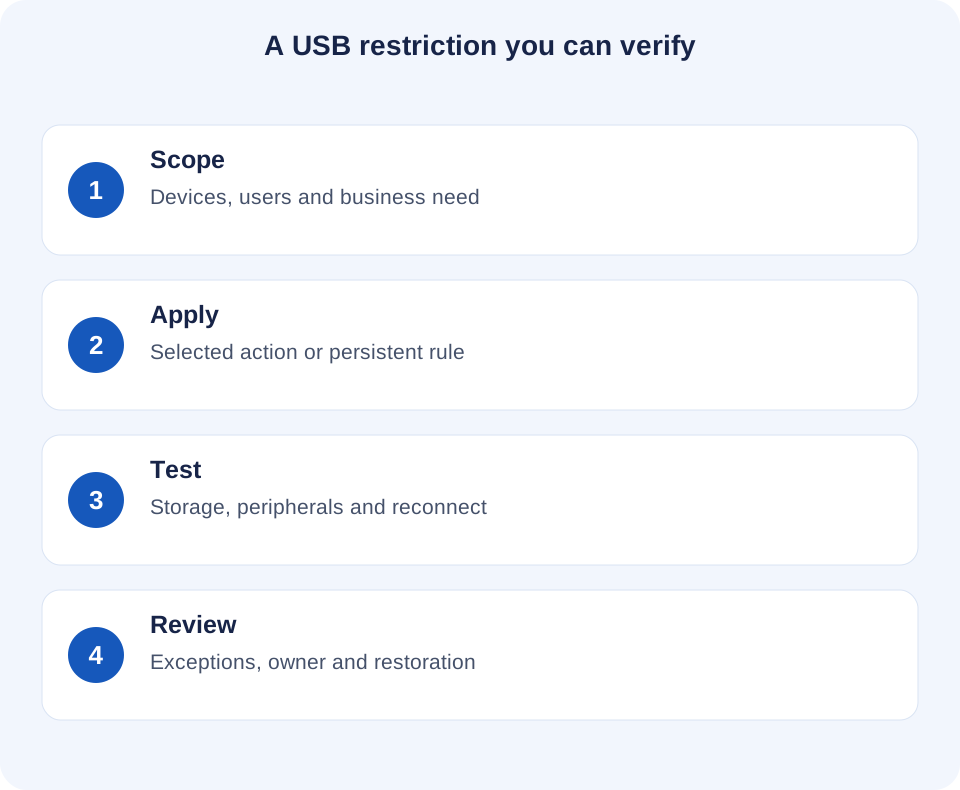
03Blokkeer USB-opslag op geselecteerde Windows computers
- Identificeer de Windows-computers van het bedrijf binnen het bereik en bevestig dat de agent is verbonden. Begin met een pilotmachine waarbij een onderbreking geen invloed heeft op het productiewerk.
- Registreer de huidige toegangsstatus en vraag de gebruiker om legitieme overdrachten te voltooien. Gebruik een USB-teststation met alleen onschadelijke bestanden; onderbreek een echte back-up of een actieve schrijfactie naar bedrijfsbestanden niet.
- Selecteer in de console de beoogde computers, open Tools and Restrictions en gebruik Lock USB drives in Tools. Controleer de selectie voordat u de actie verzendt.
- Test op de doelcomputer de toegang tot de schijf en een onschadelijke kopie in beide richtingen. Controleer het reeds aangesloten station en een nieuw geplaatst station. Leg vast wat er daadwerkelijk is gebeurd, en niet alleen dat de opdracht is verzonden.
- Wanneer de geautoriseerde test of tijdelijke beperking eindigt, gebruik dan Unlock USB drives voor de beoogde computers en verifieer de herstelde toegang. Als een ander beleid nog steeds de toegang weigert, los dit dan op via de eigenaar in plaats van herhaaldelijk ontgrendelingsacties te verzenden.
Behandel een onbereikbare computer als niet geverifieerd. Het verzenden van een actie vanaf de console betekent niet dat een offline eindpunt deze heeft ontvangen of toegepast. Sluit de computer opnieuw aan, bevestig de relevante status en herhaal de eindpunttest voordat u de taak als voltooid registreert.
04Aanhoudende beperkingen verifiëren vóór een bredere uitrol
Voor een regel die actief moet blijven, gebruikt u Lock USB drives alleen in Restrictions vergrendelen nadat u het globale bereik heeft gecontroleerd. Het gedocumenteerde gedrag past deze instellingen toe op alle werknemerscomputers in plaats van alleen op de geselecteerde computers. Een afdelingsselectie verandert een globale beperking niet in een afdelingsbeleid.
Test deze modus in een aparte, beperkte omgeving. In de Help worden de beperkingsinstellingen beschreven zoals opgeslagen op de externe computer en opnieuw toegepast nadat er opnieuw verbinding is gemaakt. Controleer het gedrag na het opnieuw verbinden en na een geplande herstart; vervang deze beschrijving niet door een test op uw geïmplementeerde agent, Windows-versie en opslaghardware.
Als u de persistente instelling uitschakelt, wordt de omgekeerde actie uitgevoerd. Plan de betrokken reikwijdte- en herstelcontroles voordat u dit doet. Als een globale vergrendeling actief moet blijven, ga er dan niet van uit dat een individuele ontgrendeling een blijvende uitzondering zal creëren. Gebruik een goedgekeurde overdrachtsroute of een apparaatbesturingssysteem dat het vereiste uitzonderingsmodel ondersteunt.
05Ga met zakelijke uitzonderingen om zonder de regel te verzwakken
Een uitzondering moet de bedrijfstaak, de computer, de persoon die de toegang goedkeurt, de toegestane gegevens, de begin- en eindtijd en de persoon die verantwoordelijk is voor het herstellen van de beperking vermelden. Een schriftelijke vervaltijd is een operationele herinnering, tenzij het gekozen systeem automatische vervaltijd daadwerkelijk ondersteunt en afdwingt.
Een financiële medewerker moet bijvoorbeeld een export aanleveren aan een goedgekeurde ontvanger. Controleer eerst of een geautoriseerde gedeelde locatie of beheerde workflow voor bestandsoverdracht de taak kan voltooien. Als verwijderbare media nodig zijn, moet de IT-afdeling een technisch ondersteunde uitzondering kiezen, de overdrachtsbestemming verifiëren en achteraf bevestigen dat de beperking is hersteld. Open geen USB-toegang voor het hele wagenpark voor overdracht door één persoon.
Houd het uitzonderingsrecord gescheiden van aannames over wat een tool automatisch logt. Noteer de goedkeurder, het daadwerkelijke toegangsvenster, het validatieresultaat en de afsluiting. Beschrijf de goedgekeurde overdrachtsroute in het beleid voor monitoring en toegang op de werkplek, zodat werknemers weten wat ze moeten doen als een geblokkeerde schijf het legitieme werk onderbreekt.
06Gebruik een herhaalbare USB-blokkeertest
Voer dezelfde kleine set controles uit voordat u de uitrol uitbreidt en telkens wanneer een relevant beleid, agent, besturingssysteem of apparaattype verandert. Definieer vooraf het verwachte resultaat en houd een hersteltraject beschikbaar.
| -test | Wat te verifiëren | Opnemen |
|---|---|---|
| Bestaande en nieuw geplaatste schijf | De beoogde opslagtoegang wordt in beide staten geweigerd. | Apparaatmodel, verbindingsstatus en resultaat. |
| Lezen en schrijven | Een ongevaarlijke lees-/kopieeractie vanaf de schijf en een schrijf-/kopieeractie ernaartoe voldoet aan de beoogde regel. | Elke bewerking afzonderlijk; leid het één niet uit het ander af. |
| Toetsenbord, muis en benodigde randapparatuur | Bedrijfskritische niet-opslagfuncties werken nog steeds. | Actueel randapparaat en verbindingstype. |
| Opnieuw verbinden en geplande herstart | De beoogde persistente status is aanwezig wanneer de computer terugkeert. | Computer, tijd, beleidsmodus en resultaat van hertest. |
| Geautoriseerde restauratie | Toegang keert terug wanneer de juiste beperking wordt opgeheven; ander beleid wordt overwogen. | Wie heeft het gerestaureerd en de succesvolle test. |
| Goedgekeurd alternatief voor bestandsoverdracht | De gebruiker kan het vereiste werk voltooien zonder niet-goedgekeurde verwisselbare media. | Bestemming, taak en bevestiging. |
Een mislukte controle is nuttig bewijs over de dekking. Onderzoek het apparaattype, de beleidsbron, de eindpuntverbinding en het ondersteunde besturingssysteem. Vermijd het markeren van een heterogene vloot als beschermd na het testen van één flashdrive op één Windows-computer.
07Houd de bescherming in context
Het blokkeren van USB-opslag sluit één mogelijke overdrachtsroute af; het bewijst niet dat een bestand nooit is gekopieerd en stopt niet elke vorm van gegevensverlies. E-mail, delen in de cloud, afdrukken en toegang via andere systemen hebben hun eigen controles nodig. Gebruik de gids voor het voorkomen van datalekken voor werknemers om de bredere routes in kaart te brengen, en het overzicht van eindpuntcontrole om beschikbare acties te vergelijken.
Als een vermoedelijke overdracht onderzoek vereist, scheid dan de waargenomen status van het besturingselement van het bewijs van een daadwerkelijke bestandsbewerking. Een schermafbeelding of toepassingsinvoer kan context bieden zonder te bewijzen welke bestanden een USB-station hebben bereikt. Bewaar relevante onafhankelijke documenten en gebruik een gestructureerd bewijsregister om observaties, verklaringen en bevindingen van elkaar te onderscheiden.
Het operationele resultaat moet specifiek zijn: de beoogde Windows-computers hebben de gedefinieerde opslagtest doorstaan, het noodzakelijke werk functioneert nog steeds, uitzonderingen hebben eigenaren en het herstel is geverifieerd. Dat is een sterkere basis voor uitrol dan de brede claim dat elk USB-risico is geëlimineerd.
08USB opslagblokkering: veelgestelde vragen
Blokkeert het blokkeren van USB-opslag ook een toetsenbord of muis?
Een opslagbeperking is gericht op een andere functie dan gewone toetsenbord- of muisinvoer. Beschouw het niet als een algemene USB-poortafsluiting. Test de daadwerkelijke toetsenborden, muizen, docks en andere essentiële randapparatuur die door uw werknemers worden gebruikt.
Kan ik slechts één goedgekeurde flashdrive toestaan?
Alleen als het gekozen apparaatbesturingssysteem de vereiste uitzondering ondersteunt. Met een algemene actie Lock USB drives vergrendelen wordt er geen toelatingslijst met serienummers opgesteld. Verifieer op identiteit gebaseerde toegang afzonderlijk of gebruik een goedgekeurde alternatieve overdrachtsroute.
Heeft een vergrendeling van een geselecteerde computer dezelfde reikwijdte als Beperkingen?
Nee. Tools stuurt onmiddellijke acties naar geselecteerde computers. Restrictions passen persistente instellingen wereldwijd toe. Controleer de modus en de betrokken computers voordat u een van beide wijzigt.
Zal deze productworkflow de opslag op elk besturingssysteem blokkeren?
Nee. De hier beschreven USB-opslagvergrendelingsactie geldt voor Windows-werknemercomputers. macOS, Linux en ChromeOS hebben een geschikte ondersteunde apparaatbesturingsmethode nodig; cross-platform monitoring impliceert geen identieke USB-handhaving.
Waarom wordt de USB-opslag nog steeds geblokkeerd nadat ik deze heb ontgrendeld?
Controleer of een persistente beperking of een apart Windows/apparaatbeheerbeleid nog steeds van toepassing is en of de computer de wijziging heeft ontvangen. Identificeer het afdwingende beleid, herstel de toegang via de juiste eigenaar en bevestig het resultaat op het eindpunt.