Contrôle du stockage USB
Comment bloquer le stockage USB sur les ordinateurs professionnels
Limitez le stockage amovible sans confondre une action sur les ordinateurs sélectionnés et une règle globale. Suivez une procédure Windows, testez le résultat et préservez un moyen autorisé de transférer les fichiers professionnels.

01Définir ce qui doit être bloqué
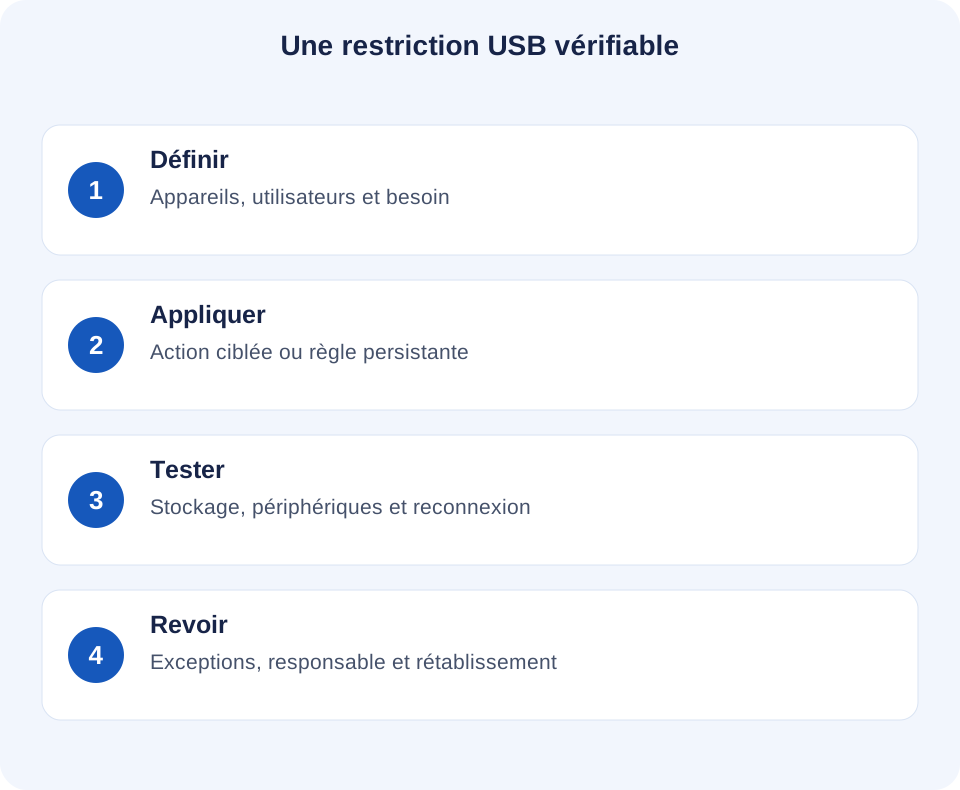
Pour bloquer le stockage USB sur les ordinateurs professionnels, déterminez d’abord les postes concernés, le risque de transfert visé et la façon dont les employés accompliront leurs tâches légitimes. Appliquez le contrôle approprié, puis vérifiez-le sur le poste avec un fichier de test inoffensif. Une option sélectionnée dans la console ne constitue pas un résultat confirmé.
Le stockage USB comprend notamment les clés et disques externes. Clavier, souris, casque, téléphone et station d’accueil peuvent aussi utiliser l’USB, mais appartiennent à des catégories différentes. Ciblez le stockage plutôt que de demander la désactivation de tous les ports. Testez le matériel réellement utilisé ; un téléphone utilisant un autre protocole de transfert nécessite sa propre évaluation.
La procédure Lock USB drives de Net Monitor for Employees Pro décrite ici concerne les ordinateurs Windows des employés. Ne supposez pas que cette action fonctionne sur macOS, Linux ou ChromeOS simplement parce que d’autres fonctions prennent ces plateformes en charge. Pour un parc mixte, choisissez et validez les contrôles adaptés à chaque plateforme.
Rédigez un critère d’acceptation : « Sur le PC comptable pilote, l’utilisateur ne peut pas copier un fichier inoffensif vers ou depuis la clé de test ; clavier et souris fonctionnent ; l’informatique autorisée peut rétablir l’accès. » Ajoutez nom du poste, utilisateur, système, type de périphérique, responsable et solution de partage approuvée.
02Choisir un contrôle dont la portée convient
L’aide Tools and Restrictions distingue une action immédiate sur les ordinateurs sélectionnés et une restriction persistante appliquée globalement. Cette différence compte davantage que la ressemblance des libellés.
| Contrôle | Portée prévue | À vérifier avant utilisation |
|---|---|---|
| Tools → Lock USB drives | Action immédiate sur les ordinateurs sélectionnés. | Confirmer les postes sélectionnés et préparer l’action de déverrouillage correspondante. |
| Restrictions → Lock USB drives | Réglage persistant appliqué globalement aux ordinateurs des employés, pas seulement à la sélection. | Utiliser un environnement isolé ; connaître tous les postes concernés avant activation. |
| Stratégie Windows ou contrôle dédié des périphériques | Politiques gérées dont la portée et les capacités dépendent du système choisi. | À utiliser pour des exceptions fondées sur l’identité des périphériques ou des règles distinctes de lecture/écriture ; vérifier les fonctions exactes. |
Windows propose aussi des stratégies d’accès au stockage amovible. Pour des besoins plus fins, consultez la documentation Microsoft sur le contrôle des périphériques. Ce sont des systèmes distincts, pas des réglages automatiquement configurés par Net Monitor for Employees Pro. Documentez le système responsable de l’application pour éviter de lever une restriction alors qu’une autre demeure active.
La consigne « autoriser uniquement les clés approuvées » demande davantage qu’un verrouillage général. Vérifiez la prise en charge des identités, permissions et exceptions nécessaires. Ne supposez pas que le verrouillage USB du produit fournit une liste par numéro de série, un accès en lecture seule, une inspection du contenu ou une expiration automatique.
03Bloquer le stockage USB sur les postes Windows sélectionnés
- Identifiez les ordinateurs Windows concernés et confirmez la connexion de l’agent. Commencez par une machine pilote dont l’interruption n’affectera pas la production.
- Notez l’état d’accès initial et demandez à l’utilisateur de terminer les transferts légitimes. Utilisez une clé ne contenant que des fichiers inoffensifs ; n’interrompez pas une sauvegarde réelle ou une écriture professionnelle en cours.
- Dans la console, sélectionnez les ordinateurs visés, ouvrez Tools and Restrictions et utilisez Lock USB drives dans Tools. Vérifiez la sélection avant l’envoi.
- Sur le poste cible, testez l’accès au lecteur et une copie inoffensive dans les deux sens. Vérifiez une clé déjà branchée et une nouvelle insertion. Notez le résultat réel, pas seulement l’envoi de la commande.
- À la fin du test autorisé ou de la restriction temporaire, utilisez Unlock USB drives sur les postes concernés et vérifiez l’accès rétabli. Si une autre politique le refuse encore, contactez son responsable plutôt que de répéter le déverrouillage.
Considérez un ordinateur inaccessible comme non vérifié. L’envoi depuis la console ne prouve pas qu’un poste hors ligne a reçu ou appliqué l’action. Reconnectez-le, confirmez son état et recommencez le test avant de déclarer la tâche terminée.
04Vérifier les restrictions persistantes avant extension
Pour une règle qui doit rester active, utilisez Lock USB drives dans Restrictions après vérification de la portée globale. Le fonctionnement documenté applique ces réglages à tous les ordinateurs des employés, pas seulement à ceux sélectionnés. Sélectionner un service ne transforme pas une restriction globale en politique limitée à ce service.
Testez ce mode dans un environnement séparé et limité. L’aide indique que les restrictions sont stockées sur l’ordinateur distant et réappliquées après reconnexion. Vérifiez le comportement après reconnexion et redémarrage prévu ; cette description ne remplace pas un test avec votre agent, version de Windows et matériel de stockage.
La désactivation du réglage persistant envoie l’action inverse. Préparez la portée et les contrôles de rétablissement avant d’agir. Si le verrouillage global doit rester actif, ne supposez pas qu’un déverrouillage individuel crée une exception durable. Utilisez un transfert approuvé ou un système prenant en charge le modèle d’exception nécessaire.
05Gérer les exceptions professionnelles sans affaiblir la règle
Une exception doit préciser la tâche, l’ordinateur, l’approbateur, les données autorisées, le début et la fin, ainsi que le responsable du rétablissement. Une échéance écrite reste un rappel opérationnel si le système choisi ne prend pas réellement en charge son application automatique.
Par exemple, un employé financier doit remettre un export à un destinataire autorisé. Vérifiez d’abord si un emplacement partagé approuvé ou un transfert de fichiers géré suffit. Si le support amovible est nécessaire, l’informatique choisit une exception techniquement prise en charge, vérifie le destinataire et confirme le rétablissement de la restriction. N’ouvrez pas l’accès USB de tout le parc pour le transfert d’une personne.
Conservez le dossier d’exception sans présumer de ce que l’outil journalise automatiquement. Notez approbateur, fenêtre réelle d’accès, résultat de validation et clôture. Décrivez le chemin autorisé dans la politique de surveillance et d’accès, afin que les employés sachent quoi faire lorsqu’un blocage interrompt un travail légitime.
06Utiliser un test USB reproductible
Répétez les mêmes vérifications avant d’étendre le déploiement et après toute modification pertinente de politique, agent, système ou type de périphérique. Définissez le résultat attendu à l’avance et gardez un moyen de rétablissement.
| Test | Vérification | À consigner |
|---|---|---|
| Lecteur déjà branché et nouvellement inséré | L’accès au stockage visé est refusé dans les deux états. | Modèle, état de connexion et résultat. |
| Lecture et écriture | Une lecture/copie inoffensive depuis le lecteur et une écriture/copie vers celui-ci respectent la règle. | Chaque opération séparément ; ne déduisez pas l’une de l’autre. |
| Clavier, souris et périphériques nécessaires | Les fonctions essentielles hors stockage restent disponibles. | Périphérique réel et type de connexion. |
| Reconnexion et redémarrage prévu | L’état persistant attendu est présent au retour de l’ordinateur. | Poste, heure, mode de politique et résultat du nouveau test. |
| Rétablissement autorisé | L’accès revient lorsque la bonne restriction est levée, compte tenu des autres politiques. | Personne ayant rétabli l’accès et test réussi. |
| Transfert de fichiers approuvé | L’utilisateur termine la tâche sans support amovible non autorisé. | Destination, tâche et confirmation. |
Un échec fournit une information utile sur la couverture. Examinez type de périphérique, source de politique, connexion et système pris en charge. Ne déclarez pas un parc hétérogène protégé après un seul test de clé sur un seul poste Windows.
07Situer la protection dans son contexte
Bloquer le stockage USB ferme un chemin possible ; cela ne prouve pas qu’un fichier n’a jamais été copié et n’arrête pas toute fuite. Courriel, partage cloud, impression et autres systèmes demandent leurs propres contrôles. Le guide de prévention des fuites aide à cartographier ces routes ; la vue des contrôles des terminaux compare les actions.
Lors d’une investigation, distinguez l’état observé du contrôle et la preuve d’une opération réelle. Une image d’écran ou une entrée d’application peut apporter du contexte sans prouver quels fichiers ont atteint la clé. Préservez les sources indépendantes et utilisez un registre structuré des preuves pour séparer observations, explications et conclusions.
Le résultat opérationnel doit être précis : les postes Windows visés ont réussi le test, le travail nécessaire reste possible, les exceptions ont un responsable et le rétablissement a été vérifié. Cette base est plus solide qu’une affirmation générale d’élimination de tous les risques USB.
08Questions courantes sur le blocage USB
Le blocage du stockage USB bloque-t-il clavier et souris ?
Une restriction de stockage vise une autre fonction que les entrées ordinaires du clavier ou de la souris. Ce n’est pas une coupure générale des ports USB. Testez les claviers, souris, stations d’accueil et autres périphériques réellement utilisés.
Puis-je autoriser une seule clé approuvée ?
Seulement si le système choisi prend en charge l’exception nécessaire. L’action générale Lock USB drives ne constitue pas une liste d’autorisation par numéro de série. Vérifiez séparément l’accès fondé sur l’identité ou utilisez un transfert alternatif approuvé.
Le verrouillage des postes sélectionnés a-t-il la même portée que Restrictions ?
Non. Tools envoie des actions immédiates aux ordinateurs sélectionnés. Restrictions applique des réglages persistants globalement. Vérifiez mode et postes concernés avant toute modification.
Cette procédure bloque-t-elle le stockage sur tous les systèmes ?
Non. L’action décrite concerne les ordinateurs Windows des employés. macOS, Linux et ChromeOS nécessitent un contrôle adapté et pris en charge ; la surveillance multiplateforme n’implique pas un blocage USB identique.
Pourquoi le stockage reste-t-il bloqué après déverrouillage ?
Vérifiez si une restriction persistante ou une politique Windows/de gestion des appareils s’applique encore, et si le poste a reçu le changement. Identifiez la politique responsable, rétablissez l’accès par son propriétaire et confirmez le résultat sur le poste.