USB-Speicher kontrollieren
USB-Speicher auf Firmencomputern sperren: So geht’s
Beschränken Sie Wechselspeicher und unterscheiden Sie dabei zwischen einer Aktion für ausgewählte Computer und einer globalen Regel. Prüfen Sie den Windows-Ablauf und erhalten Sie einen freigegebenen Übertragungsweg für Geschäftsdaten.

01Festlegen, was gesperrt werden soll
Wenn Sie USB-Speicher auf Firmencomputern sperren möchten, klären Sie zuerst, welche Computer betroffen sind, welches Risiko bei der Dateiübertragung begrenzt werden soll und wie Beschäftigte ihre berechtigten Aufgaben erledigen können. Wenden Sie die passende Kontrolle an und überprüfen Sie das Ergebnis am Endgerät mit einer unkritischen Testdatei. Eine aktivierte Option in der Konsole ist noch kein bestätigtes Ergebnis.
USB-Speicher umfasst beispielsweise USB-Sticks und externe Festplatten. Auch Tastatur, Maus, Headset, Telefon und Dockingstation können über USB angeschlossen sein, gehören aber nicht automatisch zur gleichen Geräteklasse. Definieren Sie Speicher als Ziel, statt pauschal alle USB-Anschlüsse deaktivieren zu wollen. Testen Sie die tatsächlich eingesetzte Hardware; ein Telefon mit einem anderen Übertragungsprotokoll muss gesondert bewertet werden.
Der hier beschriebene Ablauf mit Lock USB drives in Net Monitor for Employees Pro gilt für Windows-Mitarbeitercomputer. Gehen Sie nicht davon aus, dass diese USB-Speicheraktion unter macOS, Linux oder ChromeOS unterstützt wird, nur weil andere Produktfunktionen diese Plattformen unterstützen. Wählen und prüfen Sie bei einer gemischten Geräteflotte geeignete plattformspezifische Gerätekontrollen.
Formulieren Sie eine kurze Abnahmebedingung, zum Beispiel: „Auf dem Test-PC der Buchhaltung kann der Testnutzer keine unkritische Datei auf den Test-USB-Stick oder von ihm kopieren; Tastatur und Maus funktionieren weiterhin; autorisierte IT-Mitarbeiter können den Zugriff wiederherstellen.“ Ergänzen Sie Computername, Benutzer, Betriebssystem, Gerätetyp, Verantwortlichen und den freigegebenen alternativen Übertragungsweg.
02Die Kontrolle mit dem richtigen Geltungsbereich wählen
Die Hilfe zu Tools and Restrictions unterscheidet eine sofortige Aktion auf ausgewählten Computern von einer dauerhaft aktiven, globalen Beschränkung. Dieser Unterschied ist wichtiger als die Ähnlichkeit der Bezeichnungen.
| Kontrolle | Vorgesehener Geltungsbereich | Vor dem Einsatz prüfen |
|---|---|---|
| Tools → Lock USB drives | Eine sofortige Aktion auf ausgewählten Computern. | Ausgewählte Computer bestätigen und die entsprechende Freigabeaktion vorbereiten. |
| Restrictions → Lock USB drives | Eine dauerhaft aktive Einstellung für alle Mitarbeitercomputer, nicht nur die aktuelle Auswahl. | Eine isolierte Testumgebung verwenden und vor dem Aktivieren alle betroffenen Computer ermitteln. |
| Windows-Richtlinie oder spezielle Gerätekontrolle | Verwaltete Richtlinien, deren Umfang und Möglichkeiten vom gewählten System abhängen. | Diese Lösung wählen, wenn gerätebezogene Ausnahmen oder getrennte Lese-/Schreibregeln erforderlich sind; den genauen Funktionsumfang prüfen. |
Windows bietet auch Richtlinien für den Zugriff auf Wechselspeicher. Für feinere Anforderungen lesen Sie die Microsoft-Dokumentation zur Gerätekontrolle. Das sind eigenständige Richtliniensysteme und keine Einstellungen, die Net Monitor for Employees Pro automatisch konfiguriert. Dokumentieren Sie, welches System die Regel durchsetzt, damit nicht eine Beschränkung aufgehoben wird, während eine andere weiter gilt.
Die Anforderung „nur freigegebene USB-Sticks zulassen“ verlangt mehr als eine allgemeine Speichersperre. Prüfen Sie, ob die gewählte Lösung die benötigten Identitäts-, Berechtigungs- und Ausnahmeregeln unterstützt. Unterstellen Sie der USB-Sperre des Produkts weder Seriennummer-Freigabelisten noch schreibgeschützten Zugriff, Prüfung von Dateiinhalten oder automatisch ablaufende Ausnahmen.
03USB-Speicher auf ausgewählten Windows-Computern sperren
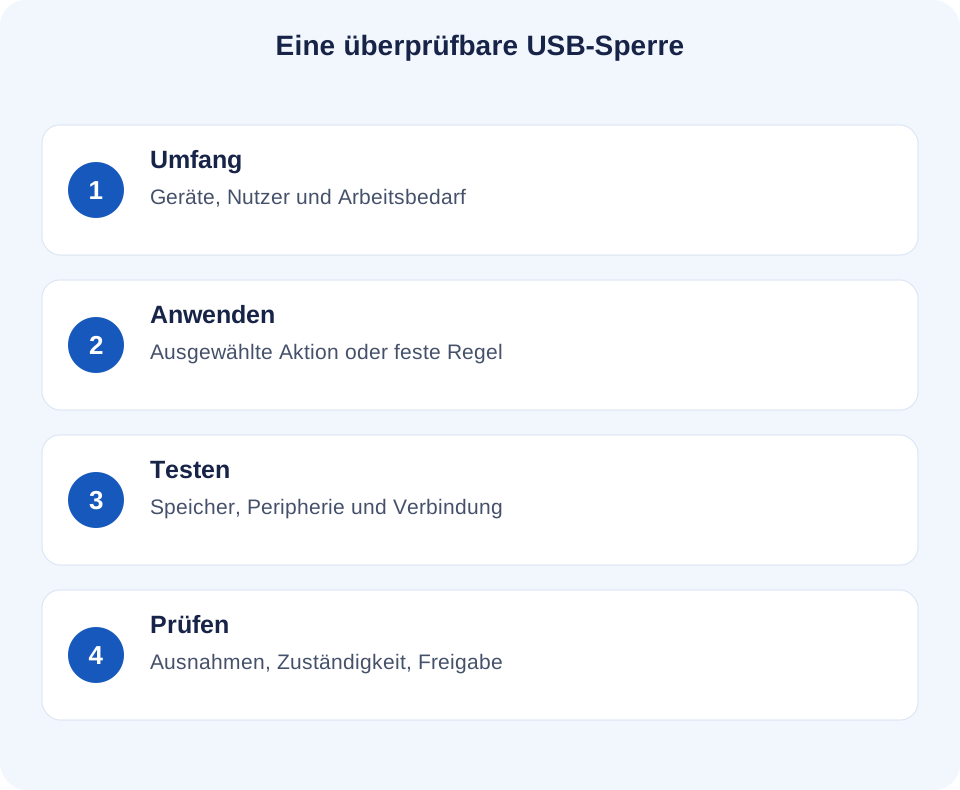
- Ermitteln Sie die betroffenen Windows-Firmencomputer und bestätigen Sie, dass der Agent verbunden ist. Beginnen Sie mit einem Testcomputer, auf dem eine Unterbrechung den laufenden Betrieb nicht beeinträchtigt.
- Dokumentieren Sie den aktuellen Zugriff und lassen Sie laufende berechtigte Übertragungen abschließen. Verwenden Sie einen USB-Testspeicher mit ausschließlich unkritischen Dateien; unterbrechen Sie kein echtes Backup und keinen laufenden Schreibvorgang mit Geschäftsdaten.
- Wählen Sie in der Konsole die vorgesehenen Computer aus, öffnen Sie Tools and Restrictions und verwenden Sie in Tools die Aktion Lock USB drives. Prüfen Sie die Auswahl vor dem Senden.
- Testen Sie am Zielcomputer den Zugriff auf den Speicher und einen unkritischen Kopiervorgang in beide Richtungen. Prüfen Sie einen bereits angeschlossenen sowie einen neu eingesteckten Datenträger. Halten Sie das tatsächliche Ergebnis fest, nicht nur den Versand des Befehls.
- Verwenden Sie nach dem autorisierten Test oder dem Ende der vorübergehenden Sperre Unlock USB drives für die vorgesehenen Computer und prüfen Sie den wiederhergestellten Zugriff. Verweigert eine andere Richtlinie weiterhin den Zugriff, klären Sie dies mit deren Verantwortlichem, statt wiederholt Freigabeaktionen zu senden.
Behandeln Sie einen nicht erreichbaren Computer als nicht überprüft. Das Senden einer Aktion aus der Konsole belegt nicht, dass ein offline befindliches Endgerät sie empfangen oder ausgeführt hat. Stellen Sie die Verbindung wieder her, bestätigen Sie den relevanten Zustand und wiederholen Sie den Test am Endgerät, bevor Sie die Aufgabe als erledigt dokumentieren.
04Dauerhafte Beschränkungen vor dem breiten Einsatz prüfen
Soll eine Regel aktiv bleiben, verwenden Sie Lock USB drives in Restrictions erst nach Prüfung des globalen Geltungsbereichs. Laut Dokumentation werden diese Einstellungen auf alle Mitarbeitercomputer angewendet, nicht nur auf die ausgewählten. Die Auswahl einer Abteilung macht aus einer globalen Beschränkung keine abteilungsbezogene Richtlinie.
Testen Sie diesen Modus in einer getrennten, begrenzten Umgebung. Die Hilfe beschreibt, dass Beschränkungseinstellungen auf dem entfernten Computer gespeichert und nach dem erneuten Verbinden wieder angewendet werden. Prüfen Sie das Verhalten nach einer erneuten Verbindung sowie nach einem geplanten Neustart. Diese Beschreibung ersetzt keinen Test mit Ihrer eingesetzten Agent-Version, Windows-Version und Speicherhardware.
Beim Deaktivieren der dauerhaften Einstellung wird die umgekehrte Aktion gesendet. Planen Sie zuvor den betroffenen Umfang und die Prüfung der Wiederherstellung. Muss eine globale Sperre aktiv bleiben, dürfen Sie nicht davon ausgehen, dass eine einzelne Freigabe eine dauerhafte Ausnahme schafft. Nutzen Sie einen freigegebenen Übertragungsweg oder ein Gerätekontrollsystem mit dem benötigten Ausnahmemodell.
05Betriebliche Ausnahmen kontrolliert behandeln
Eine Ausnahme sollte Geschäftszweck, Computer, genehmigende Person, zulässige Daten, Beginn und Ende sowie die für die erneute Sperre verantwortliche Person benennen. Eine schriftliche Ablaufzeit ist nur eine organisatorische Erinnerung, sofern das gewählte System keine automatische Befristung unterstützt und durchsetzt.
Beispielsweise muss ein Mitarbeiter der Finanzabteilung einen Export an einen freigegebenen Empfänger übermitteln. Prüfen Sie zuerst, ob eine autorisierte Freigabe oder ein verwalteter Dateiübertragungsablauf dafür geeignet ist. Ist ein Wechseldatenträger erforderlich, muss die IT eine technisch unterstützte Ausnahme wählen, das Übertragungsziel prüfen und anschließend die erneute Sperre bestätigen. Öffnen Sie den USB-Zugriff nicht für die gesamte Geräteflotte, nur weil eine Person eine Datei übertragen muss.
Trennen Sie die Ausnahmedokumentation von Annahmen darüber, was ein Werkzeug automatisch protokolliert. Erfassen Sie Genehmigung, tatsächliches Zugriffsfenster, Prüfergebnis und Abschluss. Beschreiben Sie den freigegebenen Übertragungsweg in der Richtlinie für Arbeitsplatzüberwachung und Zugriff, damit Beschäftigte wissen, was bei einer durch die Sperre unterbrochenen berechtigten Aufgabe zu tun ist.
06Einen wiederholbaren Test der USB-Sperre verwenden
Führen Sie vor einer Ausweitung und nach relevanten Änderungen an Richtlinie, Agent, Betriebssystem oder Gerätetyp dieselben überschaubaren Prüfungen durch. Legen Sie das erwartete Ergebnis vorher fest und halten Sie einen Wiederherstellungsweg bereit.
| Test | Was zu prüfen ist | Dokumentation |
|---|---|---|
| Bereits angeschlossener und neu eingesteckter Datenträger | Der vorgesehene Speicherzugriff wird in beiden Zuständen verweigert. | Gerätemodell, Verbindungszustand und Ergebnis. |
| Lesen und Schreiben | Unkritisches Lesen/Kopieren vom Datenträger und Schreiben/Kopieren auf ihn entsprechen der vorgesehenen Regel. | Jeden Vorgang getrennt erfassen; keinen aus dem anderen ableiten. |
| Tastatur, Maus und erforderliche Peripherie | Wichtige Funktionen ohne Speicherbezug funktionieren weiter. | Tatsächliches Peripheriegerät und Anschlussart. |
| Erneute Verbindung und geplanter Neustart | Der vorgesehene dauerhafte Zustand liegt nach der Rückkehr des Computers vor. | Computer, Uhrzeit, Richtlinienmodus und erneutes Prüfergebnis. |
| Autorisierte Wiederherstellung | Der Zugriff kehrt nach Aufhebung der richtigen Beschränkung zurück; andere Richtlinien werden berücksichtigt. | Verantwortlicher und erfolgreicher Zugriffstest. |
| Freigegebene Alternative zur Dateiübertragung | Der Nutzer kann seine Aufgabe ohne nicht freigegebenen Wechselspeicher abschließen. | Ziel, Aufgabe und Bestätigung. |
Ein fehlgeschlagener Test liefert nützliche Hinweise auf die tatsächliche Abdeckung. Prüfen Sie Gerätetyp, Richtlinienquelle, Verbindung und unterstütztes Betriebssystem. Erklären Sie eine heterogene Geräteflotte nicht allein deshalb für geschützt, weil ein USB-Stick an einem Windows-Computer erfolgreich getestet wurde.
07Den Schutz richtig einordnen
Eine USB-Speichersperre schließt einen möglichen Übertragungsweg. Sie beweist weder, dass eine Datei nie kopiert wurde, noch verhindert sie jede Art von Datenverlust. E-Mail, Cloud-Freigaben, Drucken und Zugriffe über andere Systeme benötigen eigene Kontrollen. Mit dem Leitfaden zur Vermeidung mitarbeiterbezogener Datenpannen können Sie weitere Wege erfassen; die Übersicht der Endgerätekontrollen hilft beim Vergleich verfügbarer Aktionen.
Muss ein vermuteter Transfer untersucht werden, trennen Sie den beobachteten Kontrollzustand von Nachweisen eines tatsächlichen Dateivorgangs. Ein Bildschirmbild oder Anwendungseintrag kann Kontext liefern, ohne zu beweisen, welche Dateien einen USB-Speicher erreicht haben. Sichern Sie relevante unabhängige Aufzeichnungen und unterscheiden Sie mithilfe eines strukturierten Nachweisverzeichnisses zwischen Beobachtungen, Erklärungen und Feststellungen.
Das betriebliche Ergebnis sollte konkret sein: Die vorgesehenen Windows-Computer haben den definierten Speichertest bestanden, erforderliche Arbeit funktioniert weiter, Ausnahmen haben Verantwortliche und die Wiederherstellung wurde geprüft. Das ist eine belastbarere Grundlage für die Einführung als die pauschale Aussage, sämtliche USB-Risiken seien beseitigt.
08Häufige Fragen zum Sperren von USB-Speichern
Werden durch eine USB-Speichersperre auch Tastatur und Maus blockiert?
Eine Speicherbeschränkung richtet sich auf eine andere Funktion als normale Tastatur- oder Mauseingaben. Betrachten Sie sie nicht als pauschale Abschaltung von USB-Anschlüssen. Prüfen Sie die tatsächlich eingesetzten Tastaturen, Mäuse, Dockingstationen und weiteren wichtigen Peripheriegeräte.
Kann ich genau einen freigegebenen USB-Stick zulassen?
Nur wenn das gewählte Gerätekontrollsystem die benötigte Ausnahme unterstützt. Eine allgemeine Aktion Lock USB drives erstellt keine Seriennummer-Freigabeliste. Prüfen Sie identitätsbasierte Zugriffsregeln gesondert oder nutzen Sie einen freigegebenen alternativen Übertragungsweg.
Hat eine Sperre für ausgewählte Computer denselben Umfang wie Restrictions?
Nein. Tools sendet sofortige Aktionen an ausgewählte Computer. Restrictions wendet dauerhafte Einstellungen global an. Prüfen Sie vor jeder Änderung den Modus und die betroffenen Computer.
Sperrt dieser Produktablauf Speicher auf jedem Betriebssystem?
Nein. Die hier beschriebene USB-Speicheraktion gilt für Windows-Mitarbeitercomputer. macOS, Linux und ChromeOS benötigen eine geeignete unterstützte Gerätekontrolle. Plattformübergreifende Überwachung bedeutet nicht, dass USB-Sperren überall gleich umgesetzt werden.
Warum bleibt USB-Speicher nach der Freigabe gesperrt?
Prüfen Sie, ob weiterhin eine dauerhafte Beschränkung oder eine separate Windows-/Geräteverwaltungsrichtlinie gilt und ob der Computer die Änderung erhalten hat. Ermitteln Sie die durchsetzende Richtlinie, stellen Sie den Zugriff über den zuständigen Verantwortlichen wieder her und bestätigen Sie das Ergebnis am Endgerät.