Ovládací prvky úložiště USB
Jak zablokovat úložiště USB na firemních počítačích
Omezte vyměnitelné úložiště bez záměny akce vybraného počítače s globálním pravidlem. Postupujte podle praktického pracovního postupu Windows, otestujte výsledek a udržujte schválenou cestu pro obchodní soubory.

01Definujte, co chcete blokovat
Chcete-li blokovat USB úložiště na firemních počítačích, nejprve se rozhodněte, které počítače potřebují omezení, jaké riziko přenosu souborů řeší a jak zaměstnanci dokončí legitimní práci. Použijte příslušný ovládací prvek a poté jej ověřte na koncovém bodu pomocí neškodného testovacího souboru. Vybraná možnost v konzole není stejná jako potvrzený výsledek.
Úložiště USB zahrnuje zařízení, jako jsou flash disky a externí disky. Klávesnice, myš, náhlavní souprava, telefon a dokovací stanice se mohou také připojit prostřednictvím USB, ale nejde o zaměnitelné třídy zařízení. Místo toho, abyste požadovali deaktivaci každého portu USB, definujte úložiště jako cíl. Otestujte skutečný hardware, který vaše týmy používají; telefon používající jiný přenosový protokol potřebuje vlastní posouzení.
Pracovní postup Lock USB drives v Net Monitor for Employees Pro popsaný zde platí pro Windows počítače zaměstnanců. Nepředpokládejte, že tato akce úložiště USB je podporována na macOS, Linux nebo ChromeOS jednoduše proto, že ostatní funkce produktu tyto platformy podporují. Pro smíšenou flotilu vyberte a ověřte příslušné ovládací prvky zařízení pro konkrétní platformu.
Napište krátkou podmínku přijetí, například: „Na pilotním účetním PC nemůže testovací uživatel zkopírovat neškodný soubor na nebo z testovací jednotky USB; klávesnice a myš stále fungují; autorizované IT může obnovit přístup.“ Přidejte název počítače, uživatele, operační systém, typ zařízení, vlastníka ovládacího prvku a schválenou alternativu sdílení souborů.
02Vyberte ovládací prvek se správným rozsahem
Nápověda Nástroje a omezení rozlišuje okamžitou akci na vybraných počítačích od trvalého omezení uplatňovaného globálně. Na tom záleží víc než na podobnosti štítků.
| Ovládání | Zamýšlený rozsah | Před použitím zkontrolujte |
|---|---|---|
| Nástroje → Uzamknout disky USB | Okamžitá akce na vybraných počítačích. | Potvrďte vybrané počítače a připravte odpovídající akci odemknutí. |
| Omezení → Uzamknout disky USB | Trvalé nastavení aplikované globálně na počítače zaměstnanců, nejen na aktuální výběr. | Použijte nastavení izolovaného testu; porozumět každému postiženému počítači, než jej povolíte. |
| Zásady Windows nebo ovládání vyhrazeného zařízení | Spravované zásady, jejichž rozsah a schopnosti závisí na zvoleném systému. | Toto použijte, pokud požadavky zahrnují podporované výjimky identity zařízení nebo samostatná pravidla pro čtení/zápis; ověřit přesnou sadu funkcí. |
Windows také poskytuje zásady přístupu k vyměnitelnému úložišti. Podrobnější požadavky najdete v dokumentaci k ovládání zařízení společnosti Microsoft. Toto jsou samostatné systémy zásad, nikoli nastavení, která Net Monitor for Employees Pro automaticky konfiguruje. Dokumentujte, který systém vlastní vynucení, aby správce nezrušil jedno omezení, zatímco jiné zůstane aktivní.
Instrukce „povolit pouze schválené disky USB“ vyžaduje více než jen obecný zámek úložiště. Ověřte podporu pro požadovanou identitu, oprávnění a pravidla výjimek ve vybraném řešení. Nepředpokládejte, že zámek USB produktu poskytuje seznamy povolených sériových čísel, přístup pouze pro čtení, kontrolu obsahu souboru nebo automatické vypršení platnosti výjimky.
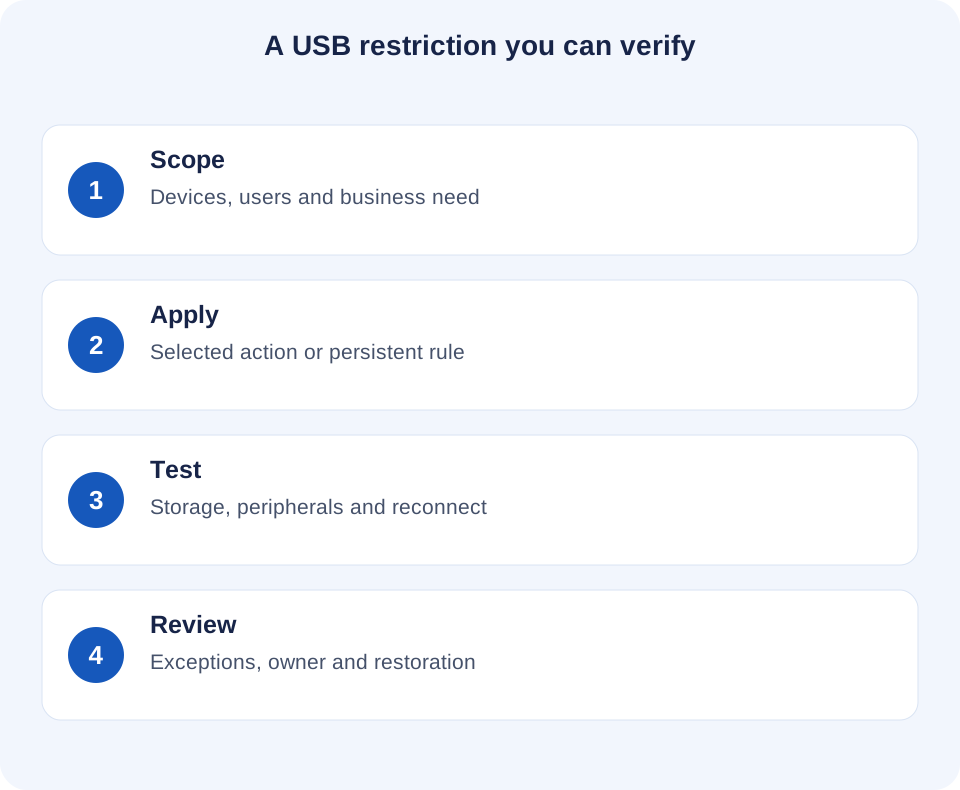
03Blokovat úložiště USB na vybraných počítačích Windows
- Identifikujte počítače Windows společnosti v rozsahu a potvrďte, že je agent připojen. Začněte s pilotním strojem, kde přerušení neovlivní výrobní práci.
- Zaznamenejte aktuální stav přístupu a požádejte uživatele, aby dokončil legitimní přenosy. Použijte testovací disk USB obsahující pouze neškodné soubory; nepřerušujte skutečné zálohování nebo aktivní zápis obchodního souboru.
- V konzole vyberte zamýšlené počítače, otevřete Tools and Restrictions a použijte Lock USB drives v Tools. Před odesláním akce zkontrolujte výběr.
- Na cílovém počítači otestujte přístup k jednotce a neškodné kopii v obou směrech. Zkontrolujte již připojenou jednotku a nově vloženou jednotku. Zaznamenejte, co se skutečně stalo, nejen to, že byl příkaz odeslán.
- Když autorizovaný test nebo dočasné omezení skončí, použijte Unlock USB drives pro zamýšlené počítače a ověřte obnovený přístup. Pokud jiná zásada stále odmítá přístup, vyřešte to prostřednictvím jejího vlastníka, nikoli opakovaného odesílání akcí pro odemknutí.
Nedosažitelný počítač považovat za neověřený. Odeslání akce z konzoly nezjistí, že ji offline koncový bod přijal nebo použil. Znovu připojte počítač, potvrďte příslušný stav a zopakujte test koncového bodu, než zaznamenáte úlohu jako dokončenou.
04Před širším zavedením ověřte trvalá omezení
Pro pravidlo, které by mělo zůstat aktivní, použijte Lock USB drives v Restrictions až po kontrole globálního rozsahu. Zdokumentované chování použije tato nastavení na všechny počítače zaměstnanců, nikoli pouze na vybrané. Výběr oddělení nemění globální omezení na politiku pouze pro oddělení.
Otestujte tento režim v samostatném omezeném prostředí. Nápověda popisuje nastavení omezení uložená ve vzdáleném počítači a použitá znovu po opětovném připojení. Ověřte chování po opětovném připojení a po jakémkoli plánovaném restartu; nenahrazujte tímto popisem test na vašem nasazeném agentovi, verzi Windows a hardwaru úložiště.
Deaktivace trvalého nastavení odešle jeho zpětnou akci. Než tak učiníte, naplánujte dotčený rozsah a kontroly obnovení. Pokud musí zůstat aktivní globální zámek, nepředpokládejte, že individuální odemknutí vytvoří trvalou výjimku. Použijte schválenou přenosovou trasu nebo systém řízení zařízení, který podporuje požadovaný model výjimky.
05Řešení obchodních výjimek bez oslabení pravidla
Výjimka by měla jmenovat obchodní úkol, počítač, osobu schvalující přístup, povolená data, čas začátku a konce a osobu odpovědnou za obnovení omezení. Písemná doba vypršení platnosti je provozní připomínkou, pokud zvolený systém skutečně nepodporuje a nevynucuje automatické vypršení platnosti.
Zaměstnanec financí například potřebuje doručit export schválenému příjemci. Nejprve zkontrolujte, zda autorizované sdílené umístění nebo spravovaný pracovní postup přenosu souborů může dokončit úlohu. Je-li nutné vyměnitelné médium, IT oddělení musí zvolit technicky podporovanou výjimku, ověřit cíl přenosu a potvrdit, že omezení je poté obnoveno. Neotevírejte USB přístup do celé flotily pro převod jedné osoby.
Uchovávejte záznam o výjimce odděleně od předpokladů o tom, co nástroj automaticky zaznamenává. Poznamenejte si schvalovatele, skutečné okno přístupu, výsledek ověření a uzavření. Popište schválenou trasu přesunu v zásadách monitorování a přístupu na pracoviště, aby zaměstnanci věděli, co dělat, když zablokovaný disk přeruší legitimní práci.
06Použijte opakovatelný test blokování USB
Spusťte stejnou malou sadu kontrol před rozšířením zavádění a kdykoli se změní relevantní zásada, agent, operační systém nebo typ zařízení. Definujte očekávaný výsledek předem a mějte k dispozici cestu obnovy.
| Test | Co ověřit | Záznam |
|---|---|---|
| Stávající a nově vložená jednotka | Zamýšlený přístup k úložišti je odepřen v obou stavech. | Model zařízení, stav připojení a výsledek. |
| Čtení a zápis | Neškodné čtení/kopírování z jednotky a zápis/kopírování na jednotku splňují zamýšlené pravidlo. | Každá operace samostatně; neodvozujte jedno od druhého. |
| Klávesnice, myš a požadované periferie | Funkce kritické pro podnikání, které nejsou úložištěm, stále fungují. | Aktuální typ periferie a připojení. |
| Znovu připojte a plánované restartování | Zamýšlený trvalý stav je přítomen, když se počítač vrátí. | Počítač, čas, režim zásad a výsledek opakovaného testu. |
| Autorizované obnovení | Přístup se vrátí, když je zrušeno správné omezení; jsou zvažovány další zásady. | Kdo to obnovil a úspěšný test. |
| Schválená alternativa přenosu souborů | Uživatel může dokončit požadovanou práci bez neschváleného výměnného média. | Cíl, úkol a potvrzení. |
Neúspěšná kontrola je užitečným důkazem pokrytí. Prozkoumejte typ zařízení, zdroj zásad, připojení ke koncovému bodu a podporovaný operační systém. Po testování jednoho flash disku na jednom počítači Windows se vyhněte označení heterogenního vozového parku jako chráněného.
07Uchovávejte ochranu v kontextu
Zablokování úložiště USB uzavře jednu možnou cestu přenosu; nedokazuje to, že soubor nebyl nikdy zkopírován, ani nezastavuje všechny formy ztráty dat. E-mail, sdílení v cloudu, tisk a přístup prostřednictvím jiných systémů vyžadují vlastní ovládací prvky. Použijte průvodce prevencí narušení dat zaměstnanců k zmapování širších tras a přehled kontroly koncových bodů k porovnání dostupných akcí.
Pokud je třeba podezření na převod prošetřit, oddělte pozorovaný stav kontroly od důkazů o skutečné operaci se soubory. Obraz obrazovky nebo položka aplikace může poskytnout kontext, aniž by bylo nutné prokázat, které soubory dosáhly jednotky USB. Uchovávejte příslušné nezávislé záznamy a používejte strukturovaný registr důkazů k rozlišení pozorování, vysvětlení a zjištění.
Provozní výsledek by měl být konkrétní: zamýšlené počítače Windows prošly definovaným testem úložiště, nezbytná práce stále funguje, výjimky mají vlastníky a obnova byla ověřena. To je silnější základ pro zavedení než široké tvrzení, že každé riziko USB bylo eliminováno.
08USB blokování úložiště: běžné dotazy
Blokuje blokování úložiště USB také klávesnici nebo myš?
Omezení úložiště se zaměřuje na jinou funkci, než je běžné zadávání z klávesnice nebo myši. Nepovažujte to za paušální vypnutí portu USB. Otestujte skutečné klávesnice, myši, doky a další nezbytné periferie používané vašimi zaměstnanci.
Mohu povolit pouze jeden schválený flash disk?
Pouze v případě, že vybraný systém ovládání zařízení podporuje požadovanou výjimku. Obecná akce Lock USB drives nevytváří seznam povolených sériových čísel. Ověřte přístup na základě identity samostatně nebo použijte schválenou alternativní trasu přenosu.
Ovlivňuje zámek vybraného počítače stejný rozsah jako omezení?
Č. Tools odesílá okamžité akce vybraným počítačům. Restrictions aplikuje trvalá nastavení globálně. Před změnou kteréhokoli z nich zkontrolujte režim a dotčené počítače.
Bude tento pracovní postup produktu blokovat úložiště v každém operačním systému?
Ne. Zde popsaná akce uzamčení úložiště USB platí pro počítače zaměstnanců Windows. macOS, Linux a ChromeOS potřebují vhodnou podporovanou metodu ovládání zařízení; monitorování napříč platformami neznamená identické vynucování USB.
Proč je úložiště USB stále blokováno, i když jej odemknu?
Zkontrolujte, zda stále platí trvalé omezení nebo samostatná zásada Windows/správa zařízení a zda počítač přijal změnu. Identifikujte vynucovací zásady, obnovte přístup prostřednictvím správného vlastníka a potvrďte výsledek na koncovém bodu.