
मोबाइल (iOS/Android) कर्मचारी निगरानी ऑनलाइन सहायता
1. Agent इंस्टॉल करें
इससे पहले कि आप नेटवर्क पीसी को नियंत्रित और मॉनिटर करना शुरू करें, आपको उस पर एक एजेंट स्थापित करना होगा। Agent वर्तमान में केवल डेस्कटॉप ऑपरेटिंग सिस्टम पर समर्थित है।
यहां आप डेस्कटॉप के लिए पैकेज डाउनलोड कर सकते हैं जिसमें Console और एक Agent शामिल हैं:
डेस्कटॉप डाउनलोड करें Consoleकृपया एजेंट डाउनलोड करें और उस पीसी पर इंस्टॉलेशन शुरू करें जिसे आप मॉनिटर करना चाहते हैं।
कुछ प्रारंभिक इंस्टॉलर स्क्रीन के बाद आपको निम्नलिखित स्क्रीन दिखाई देंगी जहां आप तय कर सकते हैं कि क्या इंस्टॉल करना है।
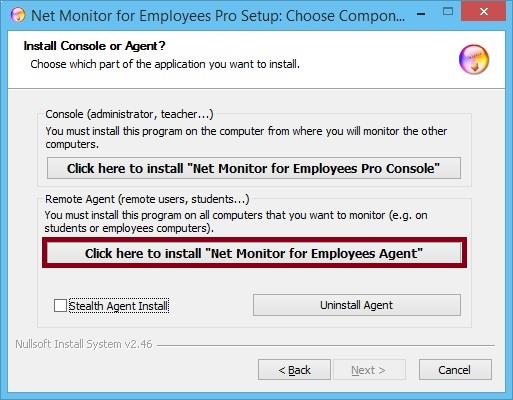
इंस्टॉल और एजेंट के लिए दूसरा विकल्प चुनें।
निम्नलिखित कॉन्फ़िगरेशन स्क्रीन प्रदर्शित होने तक एजेंट इंस्टॉलेशन के साथ आगे बढ़ें:
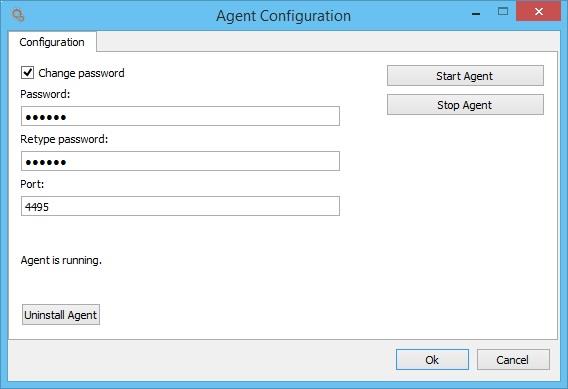
यहां वह पासवर्ड चुनें जिसे आप कंसोल में एजेंट जोड़ते समय उपयोग करना चाहते हैं। हमारा सुझाव है कि आप सभी नेटवर्क पीसी के लिए एक ही पासवर्ड चुनें। पासवर्ड याद रखें क्योंकि अगले चरण में इसकी आवश्यकता होगी।
स्थापना समाप्त करें.
उन सभी नेटवर्क पीसी के लिए इस चरण को दोहराएं जिन्हें आप नियंत्रित करना चाहते हैं।
2. उन पीसी को ढूंढें और जोड़ें जहां एजेंट स्थापित है
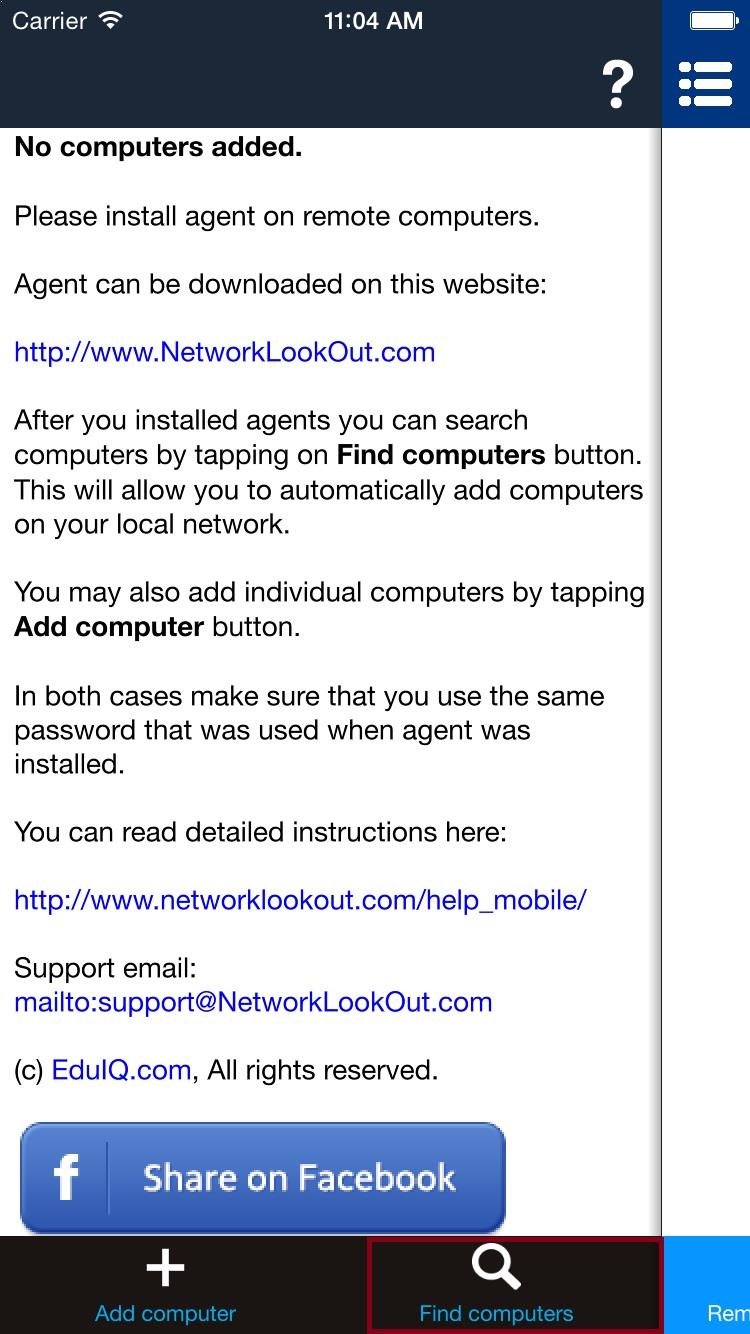
अपने स्मार्टफोन या टैबलेट पर कंसोल खोलें और क्लिक करें" कंप्यूटर खोजें ":
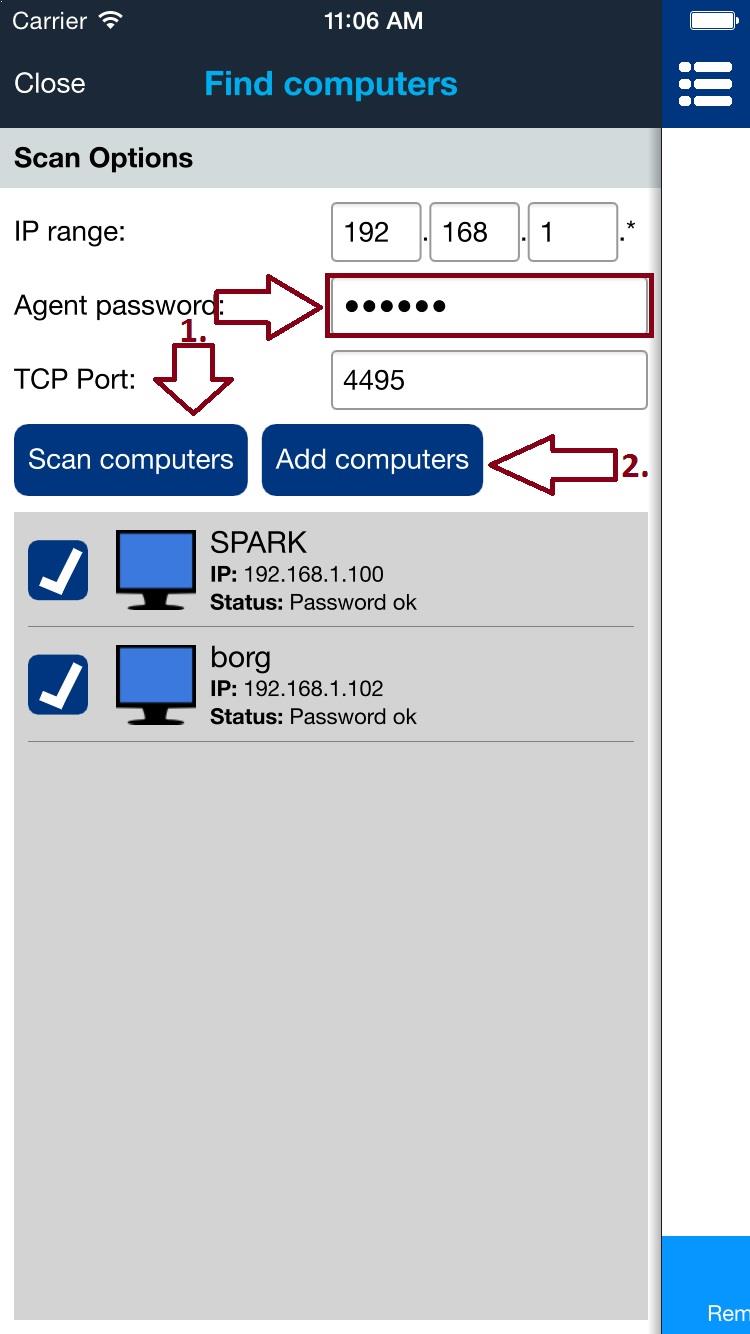
अगली स्क्रीन पर एजेंट का पासवर्ड दर्ज करें जिसे आपने एजेंट स्थापित करते समय पिछले चरण में चुना था।
पर थपथपाना "कंप्यूटर स्कैन करें" बटन दबाएं और कुछ सेकंड प्रतीक्षा करें कि नेटवर्क पीसी खोज लिया जाए। यदि कुछ भी नहीं खोजा गया है तो कृपया अपना वाईफाई कनेक्शन जांचें और टैप करें "कंप्यूटर स्कैन करें" दोबारा।
कृपया ध्यान दें कि आप पीसी को केवल अपने स्थानीय नेटवर्क पर ही स्कैन कर सकते हैं। यदि वे खोजे नहीं गए हैं तो आपको उन्हें मैन्युअल रूप से जोड़ना होगा (अगले अध्याय में वर्णित)।
यदि वे खोजे जाते हैं तो आप चुन सकते हैं कि किसे जोड़ना है और फिर " पर टैप करेंकंप्यूटर जोड़ें".
3. मैन्युअल रूप से कंप्यूटर जोड़ें
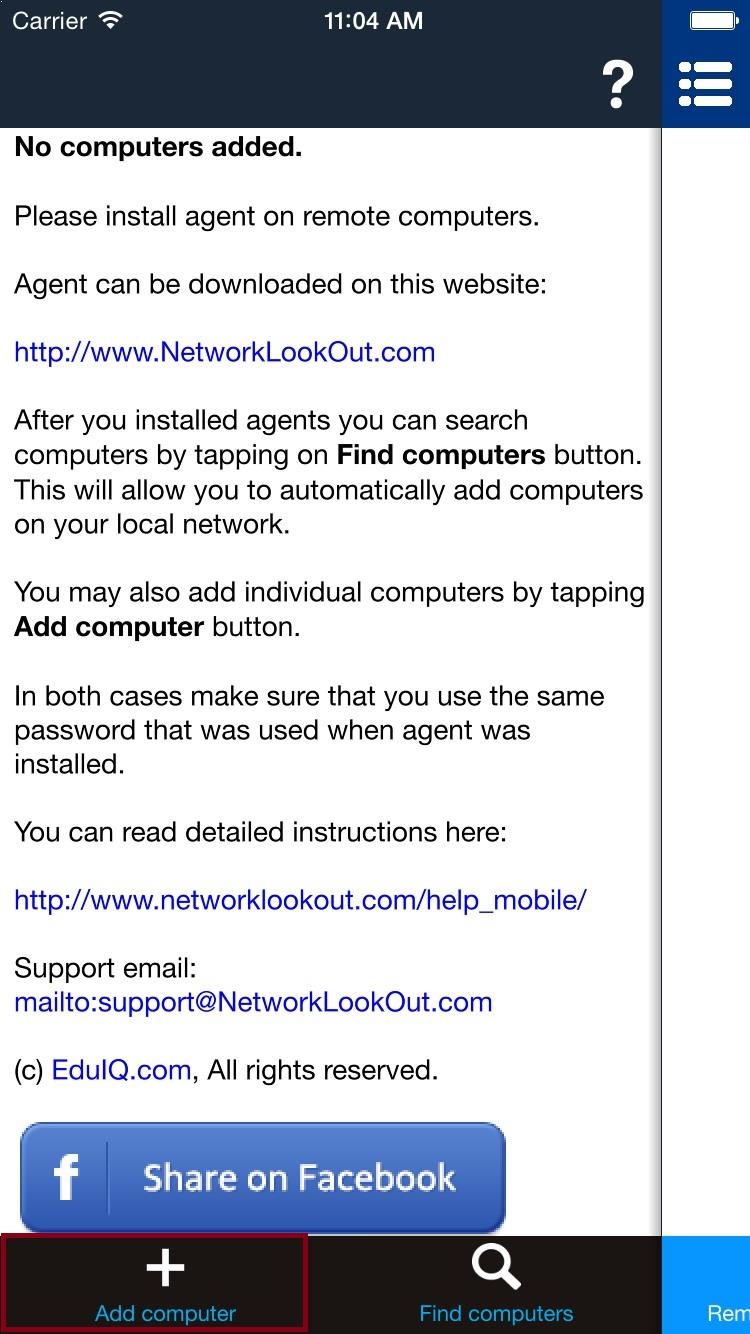
यदि पिछले चरण में पीसी अलग-अलग नेटवर्क पर हैं या स्वचालित रूप से खोजे नहीं गए हैं तो आप "पर टैप करके उन्हें मैन्युअल रूप से जोड़ सकते हैं"कंप्यूटर जोड़ें":
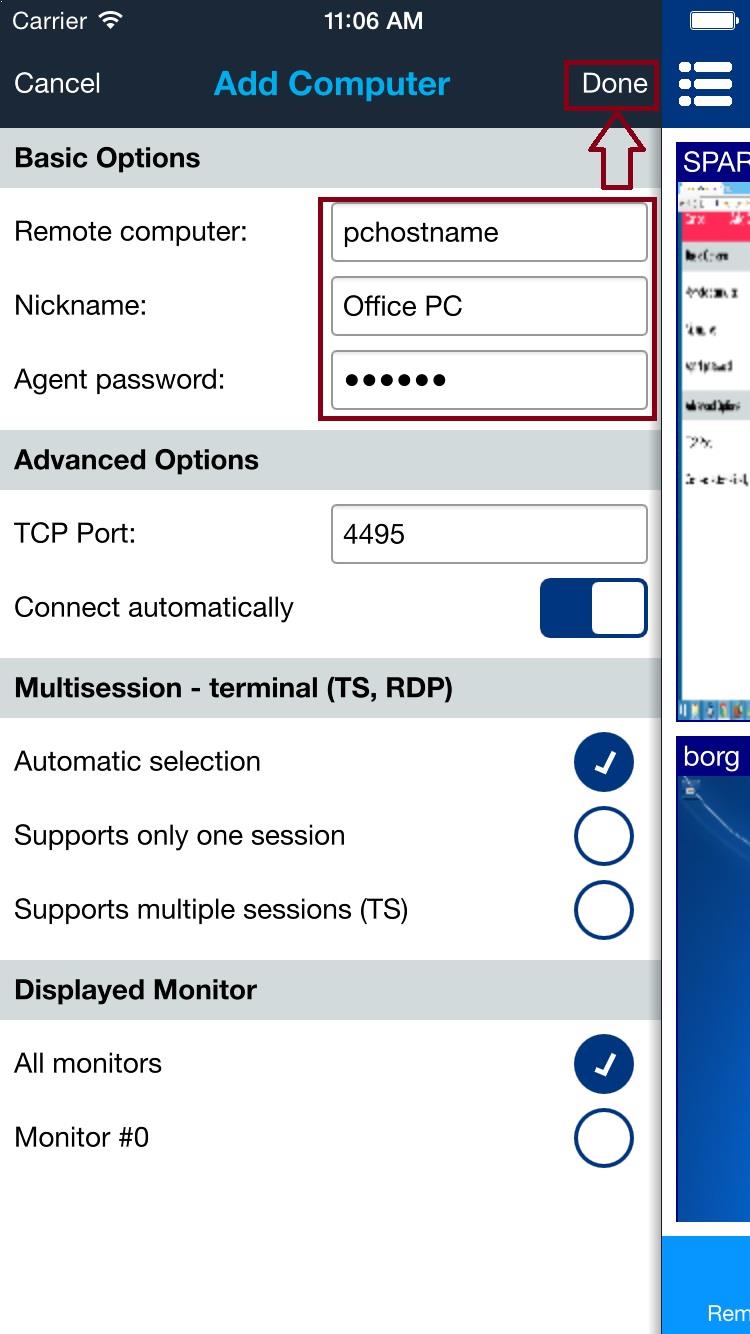
अगली स्क्रीन पर सभी आवश्यक फ़ील्ड भरें। अंतर्गतरिमोट कंप्यूटरफ़ाइल प्रकार IP या नेटवर्क पीसी का DNS होस्ट नाम। एजेंट का पासवर्ड दर्ज करें जिसे आपने एजेंट स्थापित करते समय पहले चरण में चुना था।
जब सब कुछ सही से भर जाए तो टैप करेंहो गया.
किसी कंप्यूटर की बाद में समीक्षा करने के लिए उसकी Properties खोलें। Connection Type के अंतर्गत, पुष्टि किया गया TLS कनेक्शन Cloud status के नीचे पिन किए गए प्रमाणपत्र का फ़िंगरप्रिंट दिखाता है। इसे डिवाइस क्लिपबोर्ड पर कॉपी करने के लिए Copy cert या सहेजे गए प्रमाणपत्र पिन को हटाने के लिए Forget cert पर टैप करें। TLS का उपयोग नहीं होने पर ये नियंत्रण छिपे रहते हैं।
4. कंप्यूटर सूची दृश्य
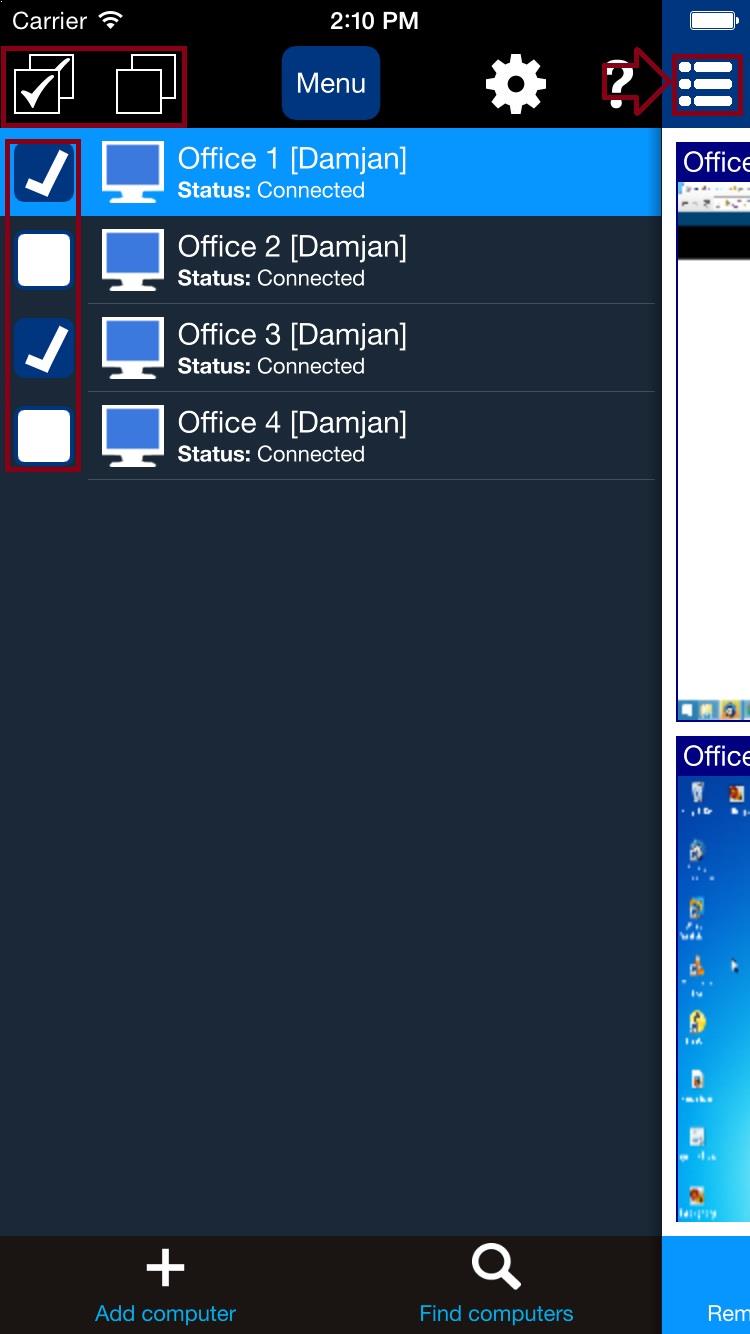
सभी जोड़े गए पीसी एक सूची में दिखाई देंगे। आप किसी एक कंप्यूटर को टैप करके उसका चयन कर सकते हैं. यदि आप अधिक कंप्यूटर का चयन करना चाहते हैं तो आप चेकबॉक्स का उपयोग कर सकते हैं। मेनू आइकन पर टैप करके कंप्यूटर सूची को छिपाया जा सकता है।
5. क्रिया मेनू
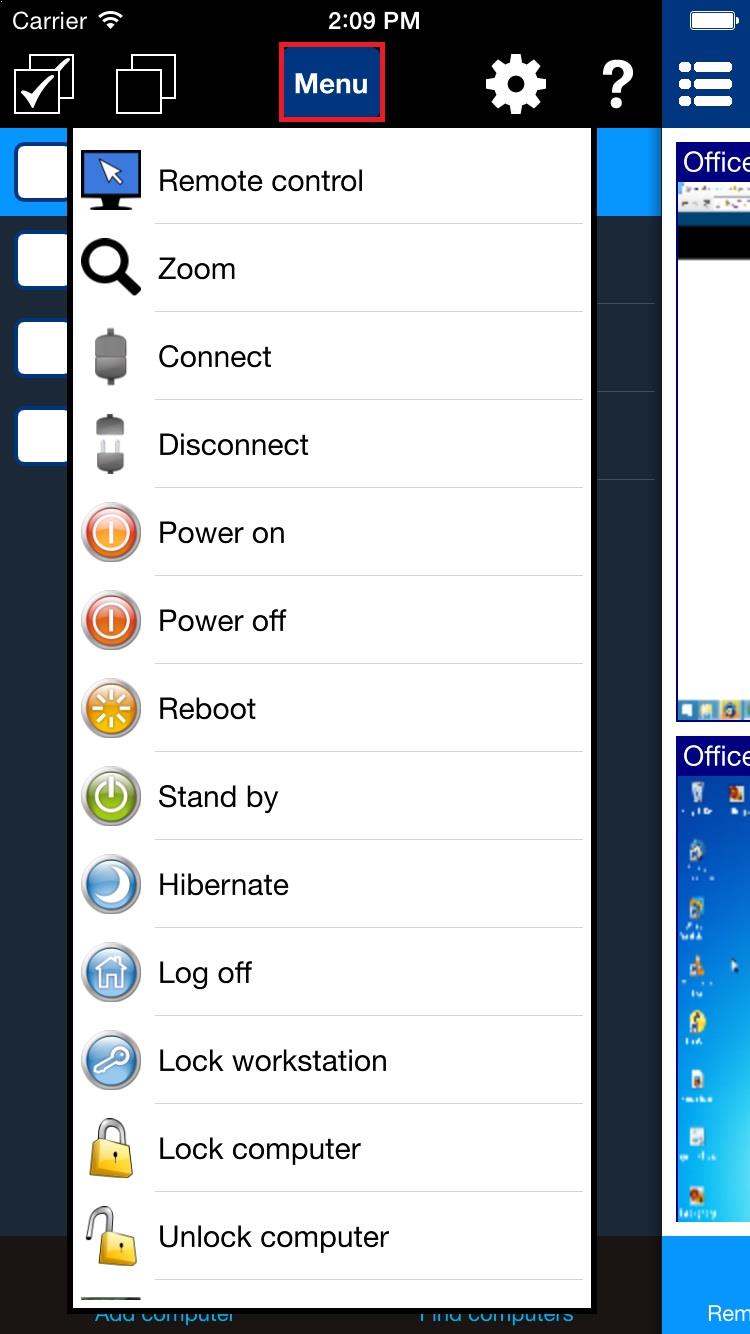
चयनित नेटवर्क कंप्यूटरों पर कुछ विशिष्ट क्रियाएं शुरू करने के लिए क्रिया मेनू का उपयोग किया जा सकता है। आप टैप करके मेनू दिखा सकते हैंमेनूया टैप द्वारा&किसी सूची में विशिष्ट कंप्यूटर को होल्ड करें.
6. रिमोट स्क्रीन दृश्य
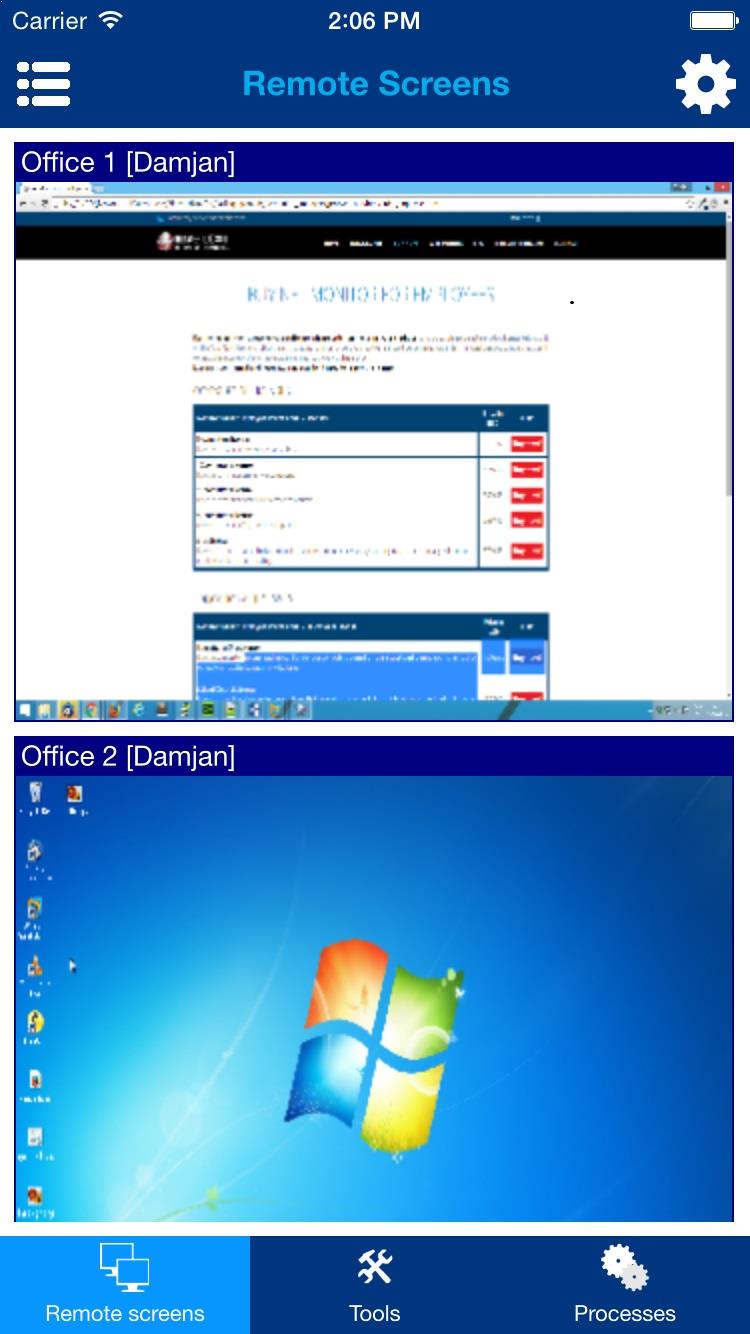
रिमोट कंप्यूटर स्क्रीन का उपयोग करके देखा जा सकता हैरिमोट स्क्रीनदेखना। स्मार्टफ़ोन पर आपको छिपाना होगाकंप्यूटर सूची दृश्यपहला।
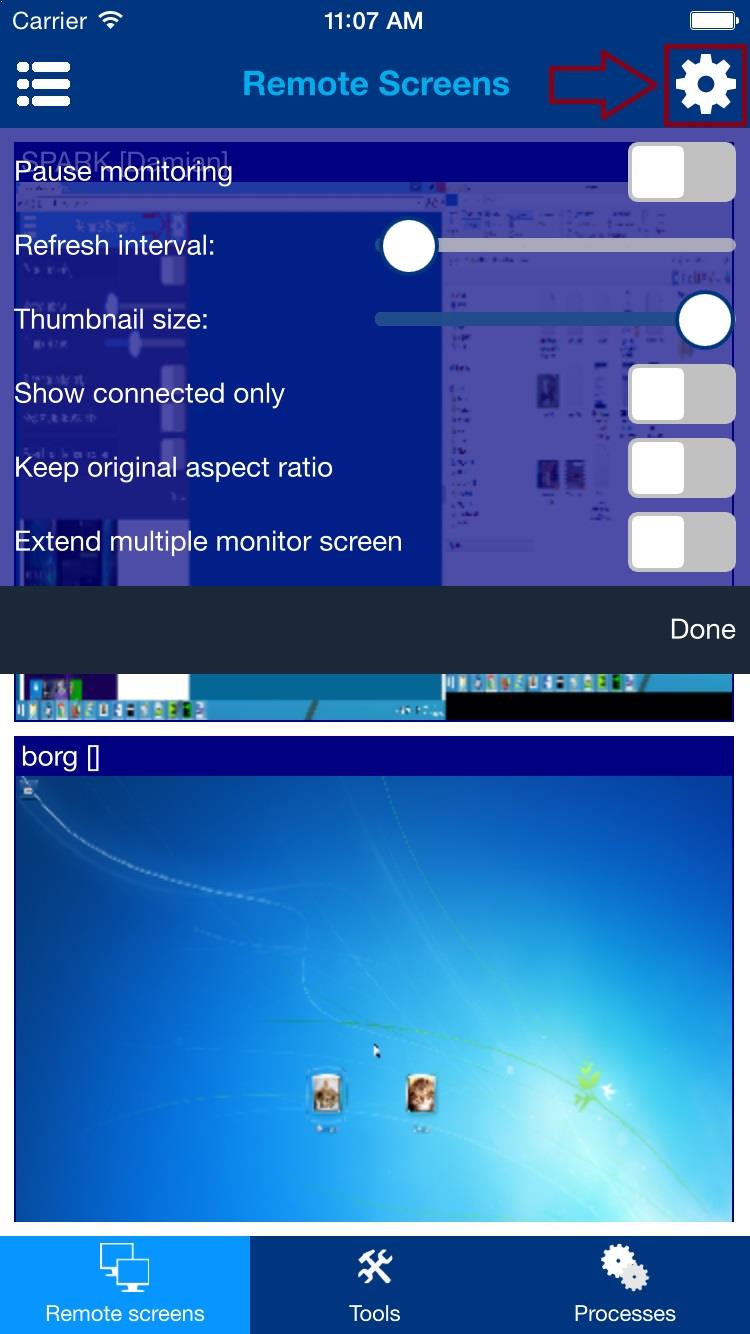
कॉन्फ़िगरेशन मेनू को ऊपरी दाएं कोने में गियर आइकन टैप करके प्रदर्शित/छुपाया जा सकता है:
7. Tools दृश्य
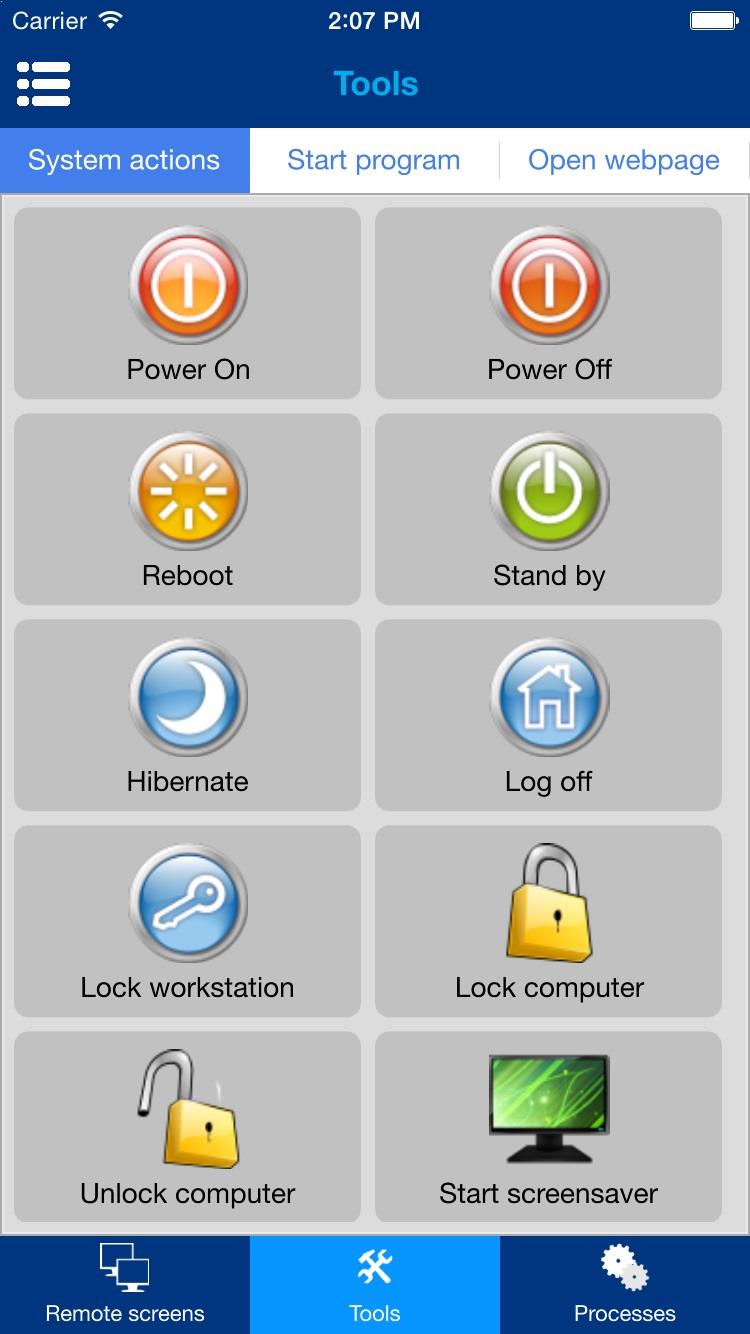
दूरस्थ कंप्यूटर पर कई उपयोगी क्रियाएं निष्पादित की जा सकती हैं। उन कार्यों को निष्पादित करने से पहले सुनिश्चित करें कि आपने वांछित कंप्यूटर का चयन किया हैकंप्यूटर सूची दृश्य.
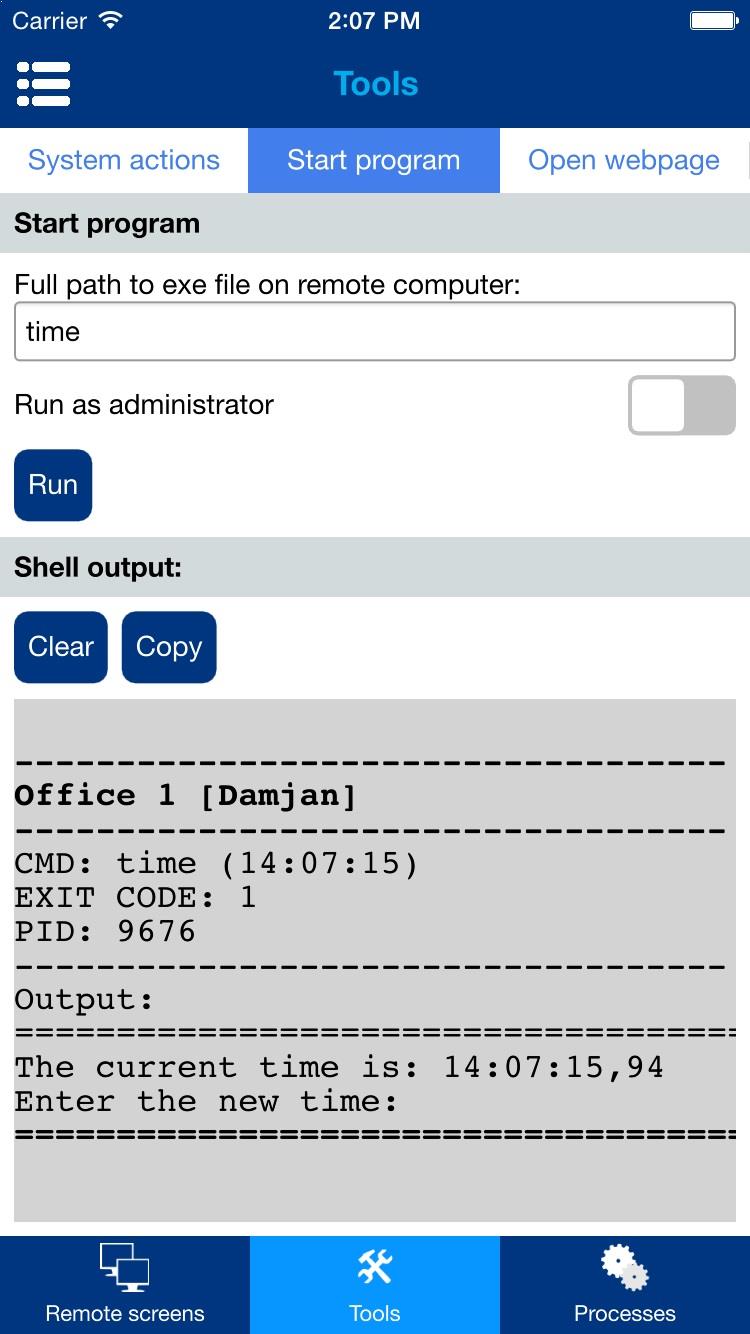
आप दूरस्थ कंप्यूटर पर भी प्रोग्राम प्रारंभ कर सकते हैं - पर क्लिक करेंप्रोग्राम प्रारंभ करेंटैब:
8. Processes दृश्य
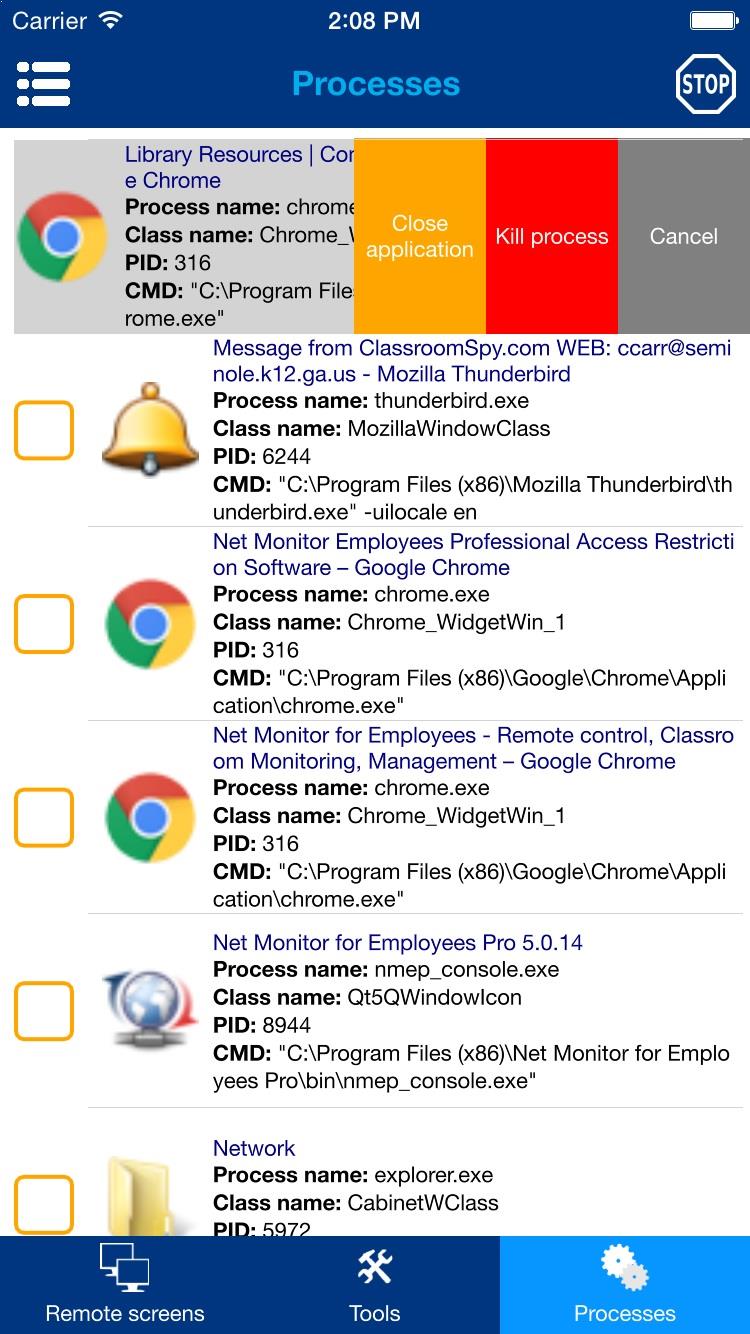
आप देख सकते हैं कि दूरस्थ कंप्यूटर पर कौन सी प्रक्रियाएँ और एप्लिकेशन चल रहे हैं। Processes सूची हाइलाइट किए गए कंप्यूटर के लिए प्रदर्शित होती हैकंप्यूटर सूची दृश्य.
Processes सूची में चेकबॉक्स भी शामिल हैं जिन्हें चयनित प्रक्रियाओं या अनुप्रयोगों के समूह पर कार्रवाई करने के लिए चुना जा सकता है।
प्रोसेस एक्शन मेनू को टैप का उपयोग करके प्रदर्शित किया जा सकता है&किसी विशिष्ट प्रक्रिया पर बायीं ओर खिसककर किसी विशिष्ट प्रक्रिया को रोकें।
यह मेनू आपको एप्लिकेशन को बंद करने या प्रक्रिया को समाप्त करने की अनुमति देता है।
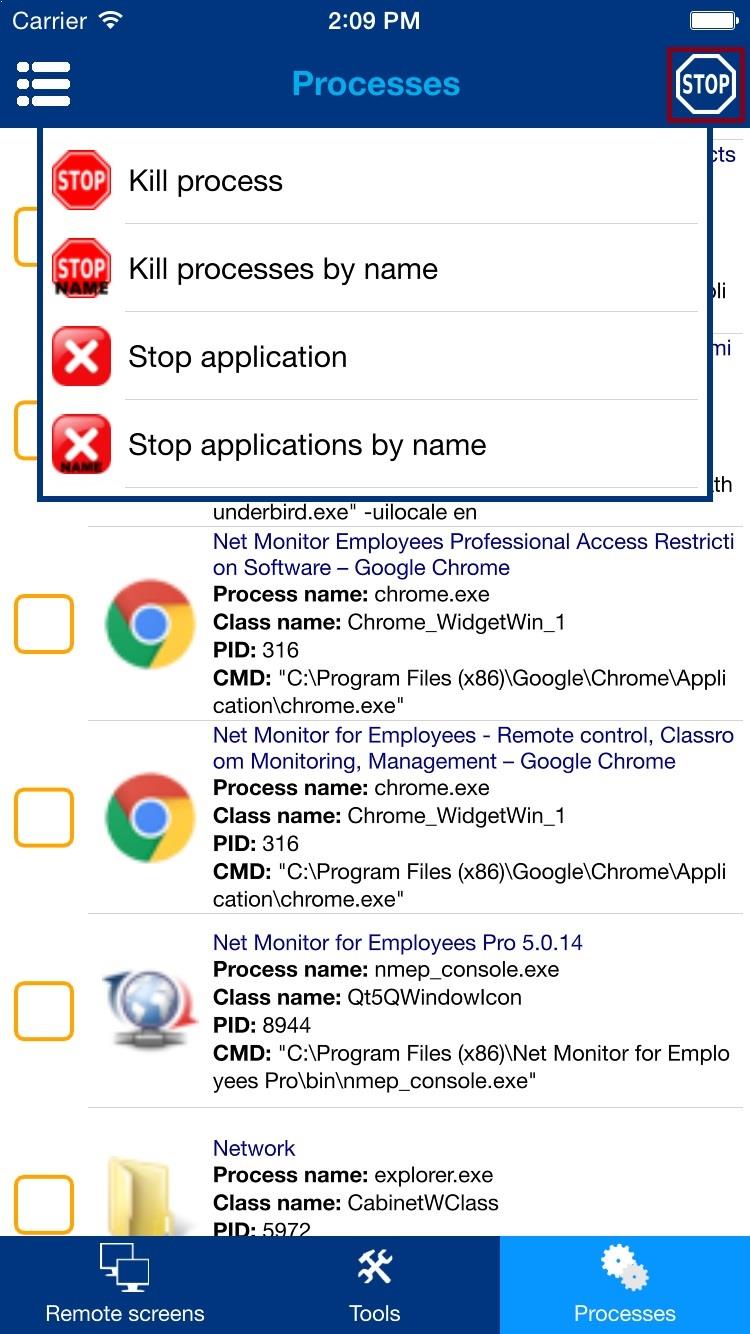
अतिरिक्त प्रक्रिया क्रियाएँ का उपयोग करके निष्पादित की जा सकती हैंरुकनाऊपरी दाएं कोने पर स्टॉप आइकन टैप करके मेनू।
कार्रवाईप्रक्रिया को नाम से मारेंऔरनाम से आवेदन रोकेंसभी चयनित कंप्यूटरों पर एक साथ भी निष्पादित किया जा सकता है।
9. रिमोट कंट्रोल
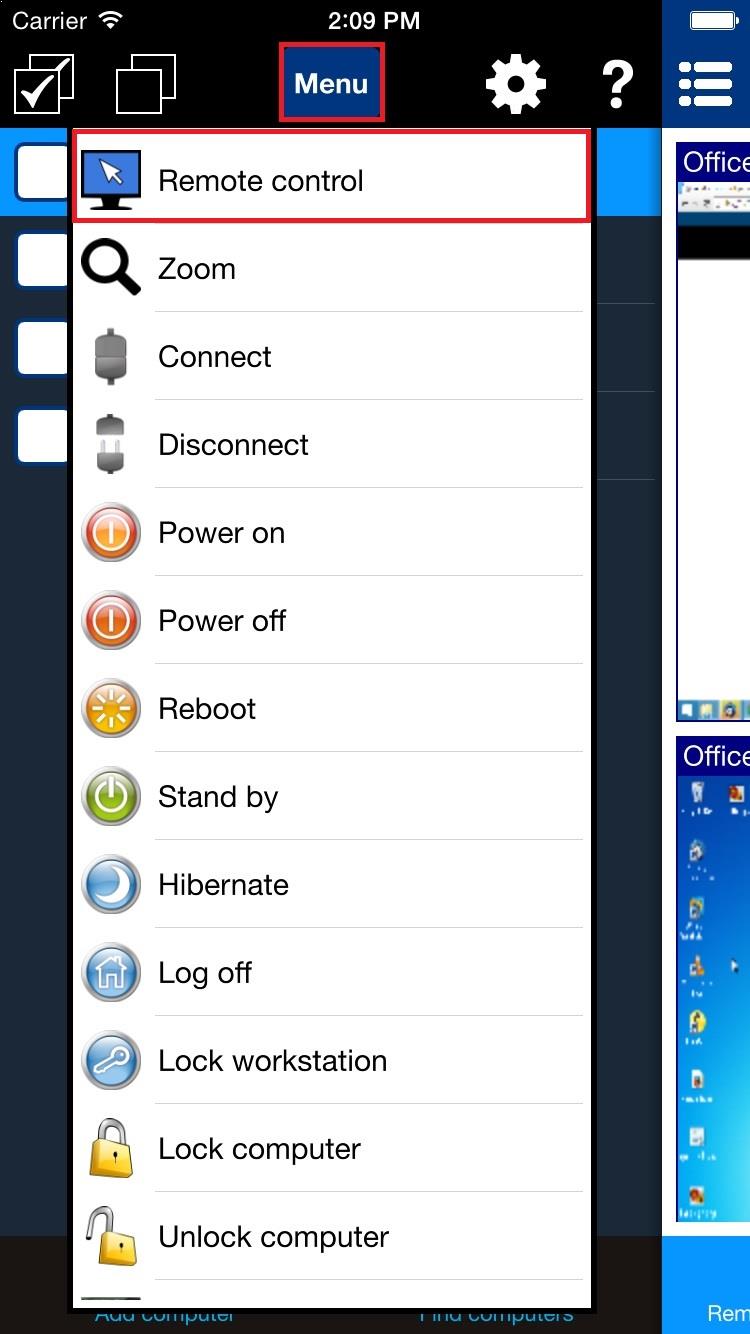
आप कंप्यूटर (माउस) को दूर से भी नियंत्रित कर सकते हैं&कीबोर्ड)। कार्रवाई चुनीरिमोट कंट्रोलक्रिया मेनू से:
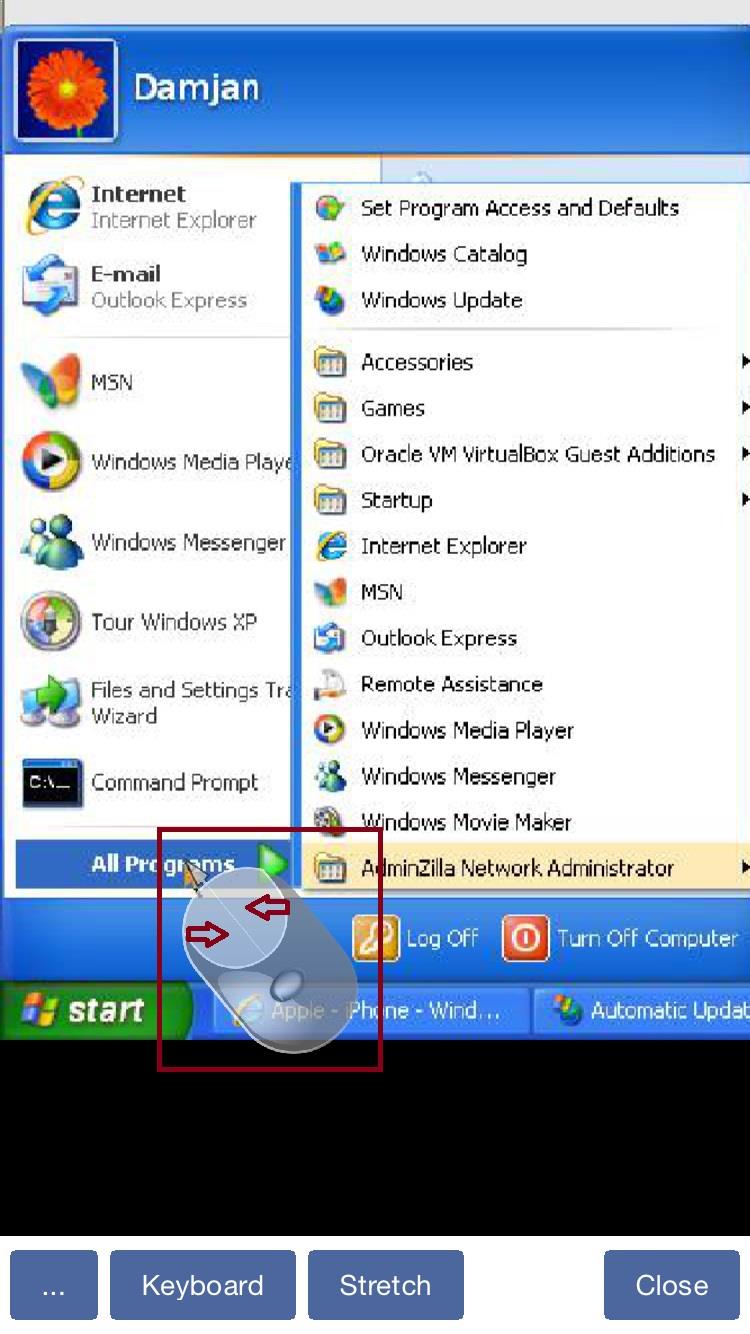
प्रदर्शित दूरस्थ दृश्य पर आप स्क्रीन पर प्रदर्शित माउस को खींचकर माउस को नियंत्रित कर सकते हैं।
आप विशिष्ट माउस बटन टैप कर सकते हैं.
आप एक कीबोर्ड या डिस्प्ले ऑब्जेक्ट मेनू भी प्रदर्शित कर सकते हैं जहां अतिरिक्त विकल्प उपलब्ध हैं (उदाहरण के लिए आप चुन सकते हैं कि मल्टी-मॉनिटर सिस्टम पर कौन सा मॉनिटर नियंत्रित करना है)।
रिमोट कंट्रोल विकल्प
Blank remote screen: दूरस्थ स्क्रीन काली हो जाती हैं, जबकि कंसोल पर डेस्कटॉप दिखता रहता है और स्थानीय इनपुट अपने आप लॉक हो जाता है। यह विकल्प डिफ़ॉल्ट रूप से बंद रहता है।- Lock remote mouse and keyboard विंडोज़ पर, रिमोट कंप्यूटर पर भौतिक कीबोर्ड, माउस और लैपटॉप ट्रैकपैड को ब्लॉक कर देता है जबकि कंसोल ऑपरेटर अभी भी इसे नियंत्रित कर सकता है। यह विकल्प डिफ़ॉल्ट रूप से बंद है.
- Synchronize clipboard कंसोल और रिमोट कंप्यूटर के बीच क्लिपबोर्ड डेटा का स्वचालित रूप से आदान-प्रदान करता है। यह विकल्प डिफ़ॉल्ट रूप से चालू है. स्वचालित सिंक्रनाइज़ेशन बंद होने पर
- Send clipboard वर्तमान कंसोल क्लिपबोर्ड को दूरस्थ कंप्यूटर पर भेजता है। स्वचालित सिंक्रनाइज़ेशन बंद होने पर
- Retrieve clipboard दूरस्थ कंप्यूटर क्लिपबोर्ड को कंसोल पर कॉपी करता है।
विंडोज़ पर, यदि कंप्यूटर सुरक्षा या साइन-इन स्क्रीन पर स्विच करता है, जिसमें Send Ctrl + Alt + Del के बाद भी रिमोट-इनपुट लॉकिंग फिर से लागू होती है।
के बाद भी शामिल है। अक्सर पूछे जाने वाले प्रश्न
क्या मैं मोबाइल कंसोल से रिमोट इनपुट लॉक कर सकता हूँ?
हां. Remote control के दौरान Lock remote mouse and keyboard चुनें। साइन-इन और सुरक्षा स्क्रीन सहित विंडोज रिमोट कंप्यूटर पर भौतिक इनपुट अवरुद्ध है, जबकि कंसोल ऑपरेटर इसे नियंत्रित करना जारी रख सकता है।
क्या मैं क्लिपबोर्ड डेटा केवल तभी स्थानांतरित कर सकता हूं जब मैं चुनूं?
हां. Synchronize clipboard साफ़ करें, फिर जब आप क्लिपबोर्ड डेटा स्थानांतरित करना चाहें तो Send clipboard या Retrieve clipboard का उपयोग करें।
स्क्रीन को काला करने के बारे में सामान्य प्रश्न
कंसोल पर दृश्य बनाए रखते हुए दूरस्थ स्क्रीन को काला कैसे करूँ?
Remote control चालू करें और Blank remote screen चुनें। दूरस्थ स्क्रीन काली हो जाएँगी, जबकि आप डेस्कटॉप को देखते और नियंत्रित करते रहेंगे। डेस्कटॉप कंसोल में टूलबार के तीसरे कॉलम वाला चेकबॉक्स चुनें। iOS या Android के मोबाइल कंसोल में रिमोट कंट्रोल मेनू से यही विकल्प चुनें। स्क्रीन को काला करने का विकल्प डिफ़ॉल्ट रूप से बंद रहता है।
क्या माउस और कीबोर्ड को अलग से लॉक करना ज़रूरी है?
नहीं। Lock remote mouse and keyboard अपने आप चुना जाता है और स्क्रीन काली रहने के दौरान इसे हटाया नहीं जा सकता। दूरस्थ उपयोगकर्ता का कीबोर्ड, माउस और ट्रैकपैड अवरुद्ध रहते हैं; कंसोल से इनपुट काम करता रहता है। स्क्रीन सामान्य होने पर पहले की मैन्युअल इनपुट-लॉक सेटिंग बहाल हो जाती है।
Blank remote screen उपलब्ध क्यों नहीं है?
दूरस्थ कंप्यूटर पर Windows 10 संस्करण 2004 या बाद का संस्करण, जिसमें Windows 11 भी शामिल है, और अपनी सेवा द्वारा शुरू किया गया अपडेटेड Windows Agent होना चाहिए। कंप्यूटर से कनेक्ट करें और Remote control चालू करें। आवश्यकता होने पर Console और Agent अपडेट करें और Agent सेवा फिर शुरू करें। macOS, Linux या ChromeOS एजेंट पर यह सुविधा समर्थित नहीं है।
दूरस्थ स्क्रीन का सामान्य दृश्य कैसे वापस लाऊँ?
Blank remote screen का चयन हटाएँ, Remote control बंद करें या रिमोट कंट्रोल विंडो बंद करें। स्क्रीन रीफ़्रेश अनुरोध बंद होने पर लगभग 10 सेकंड बाद स्क्रीन अपने आप सामान्य हो जाती है। इस सुविधा की विफलता की चेतावनी का मतलब है कि दूरस्थ उपयोगकर्ता डेस्कटॉप देख सकता है; आगे बढ़ने से पहले स्थिति जाँचें।
क्या आप अपने कर्मचारियों की निगरानी शुरू करने के लिए तैयार हैं?
इस एप्लिकेशन को अभी खरीदें. आपको अपने फैसले पर कभी पछतावा नहीं होगा.
अभी खरीदें