
Mobiel (iOS/Android) Online Help voor werknemersmonitoring
1. Agent installeren
Voordat u kunt beginnen met het besturen en monitoren van de netwerk-pc, moet u er een agent op installeren. Agent wordt momenteel alleen ondersteund op desktopbesturingssystemen.
Hier kunt u een pakket voor desktop downloaden dat Console en een Agent bevat:
Desktopconsole downloadenDownload de agent en start de installatie op een pc die u wilt monitoren.
Na enkele initiële installatieschermen ziet u de volgende schermen waarin u kunt beslissen wat u wilt installeren.
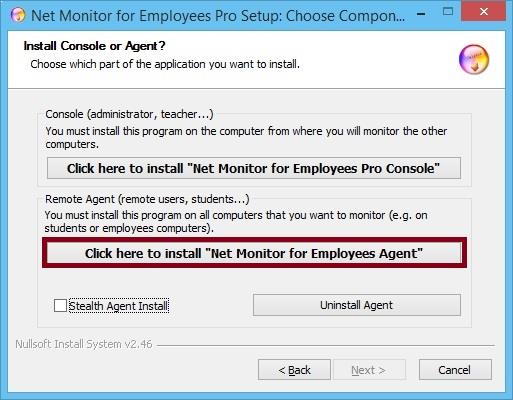
Kies de tweede optie om te installeren en te agent.
Ga door met de installatie van de agent totdat het volgende configuratiescherm wordt weergegeven:
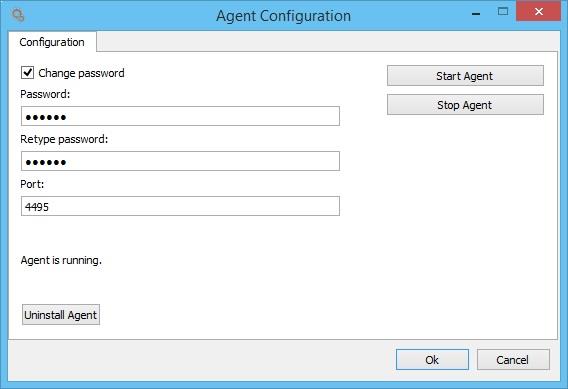
Kies hier het wachtwoord dat u wilt gebruiken bij het toevoegen van een agent aan de console. Wij raden u aan hetzelfde wachtwoord te kiezen voor alle netwerk-pc's. Onthoud het wachtwoord, want dit heeft u nodig bij de volgende stap.
Voltooi de installatie.
Herhaal deze stap voor alle netwerk-pc's die u wilt bedienen.
2. Zoek en voeg pc's toe waarop de agent is geïnstalleerd
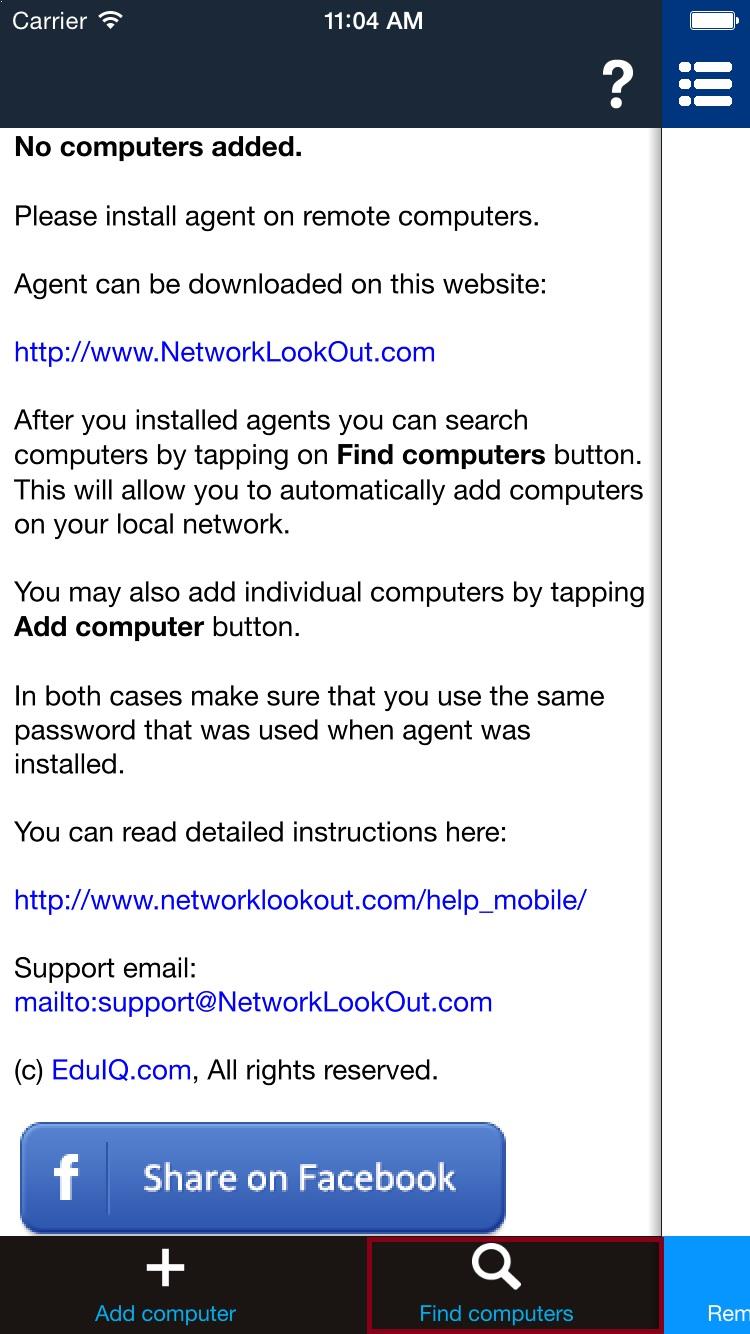
Open de console op uw smartphone of tablet en klik op " Find computers ":
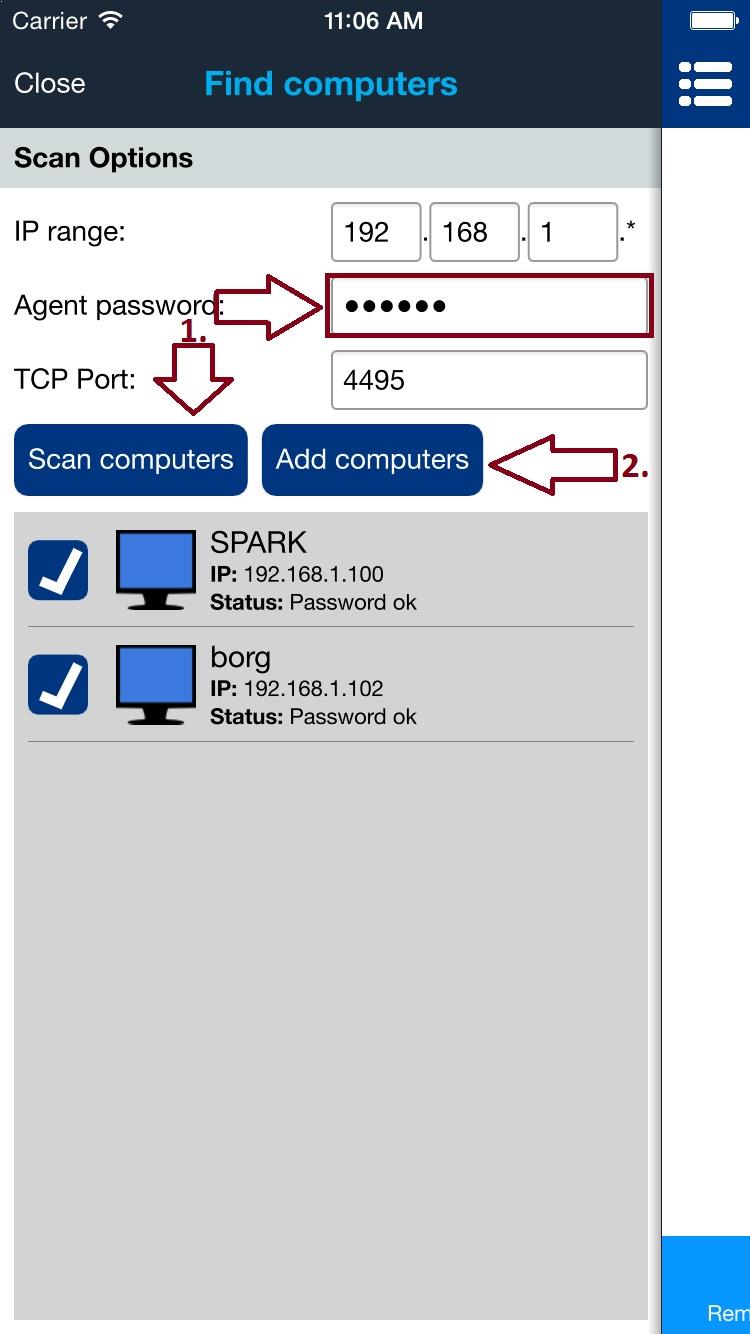
Voer op het volgende scherm het wachtwoord van de agent in dat u in de vorige stap hebt gekozen bij het installeren van een agent.
Tik op de knop " Scan computers " en wacht een paar seconden totdat netwerk-pc's worden ontdekt. Als er niets wordt ontdekt, controleer dan uw WiFi-verbinding en tik opnieuw op " Scan computers ".
Houd er rekening mee dat u pc's alleen op uw lokale netwerk kunt scannen. Als ze niet worden ontdekt, moet u ze handmatig toevoegen (beschreven in het volgende hoofdstuk).
Als ze worden ontdekt, kunt u selecteren welke u wilt toevoegen en vervolgens op "Add computers" tikken.
3. Computers handmatig toevoegen
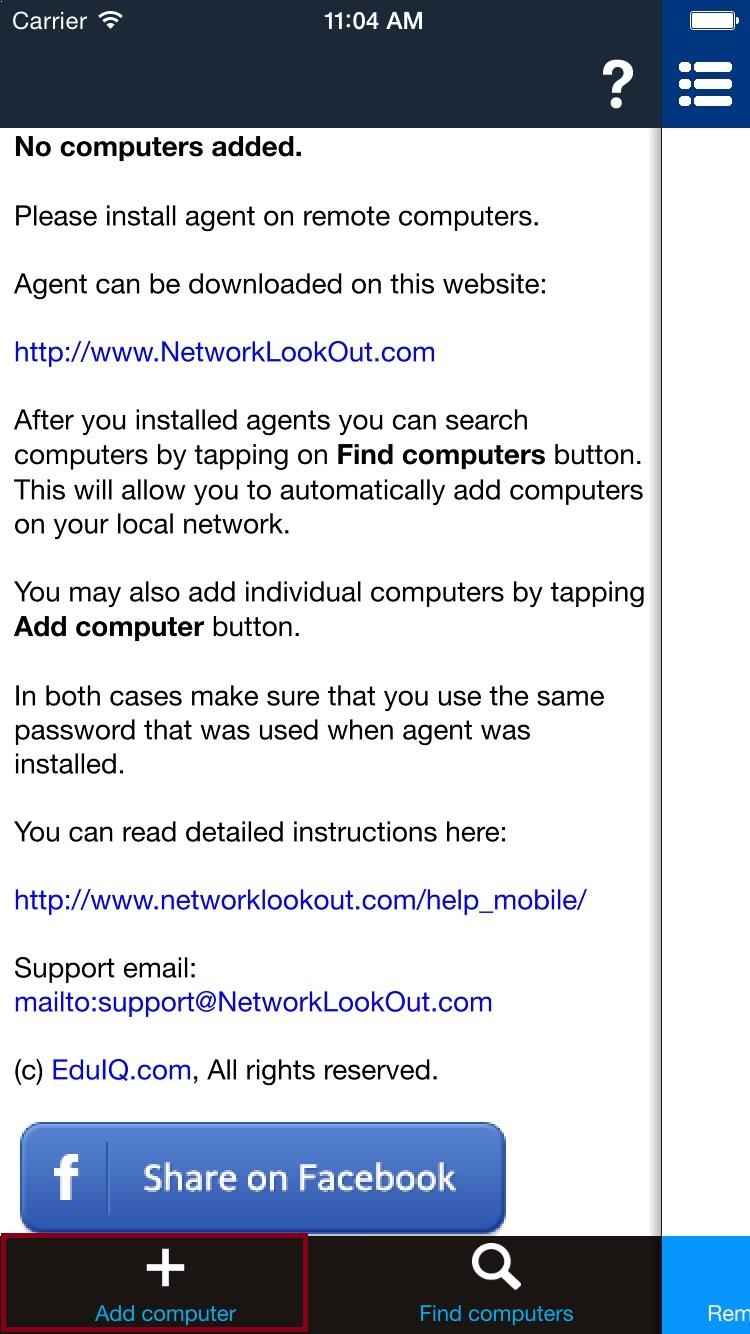
Als de pc's in de vorige stap zich op een ander netwerk bevinden of niet automatisch zijn ontdekt, kunt u ze handmatig toevoegen door op " Add computer" te tikken:
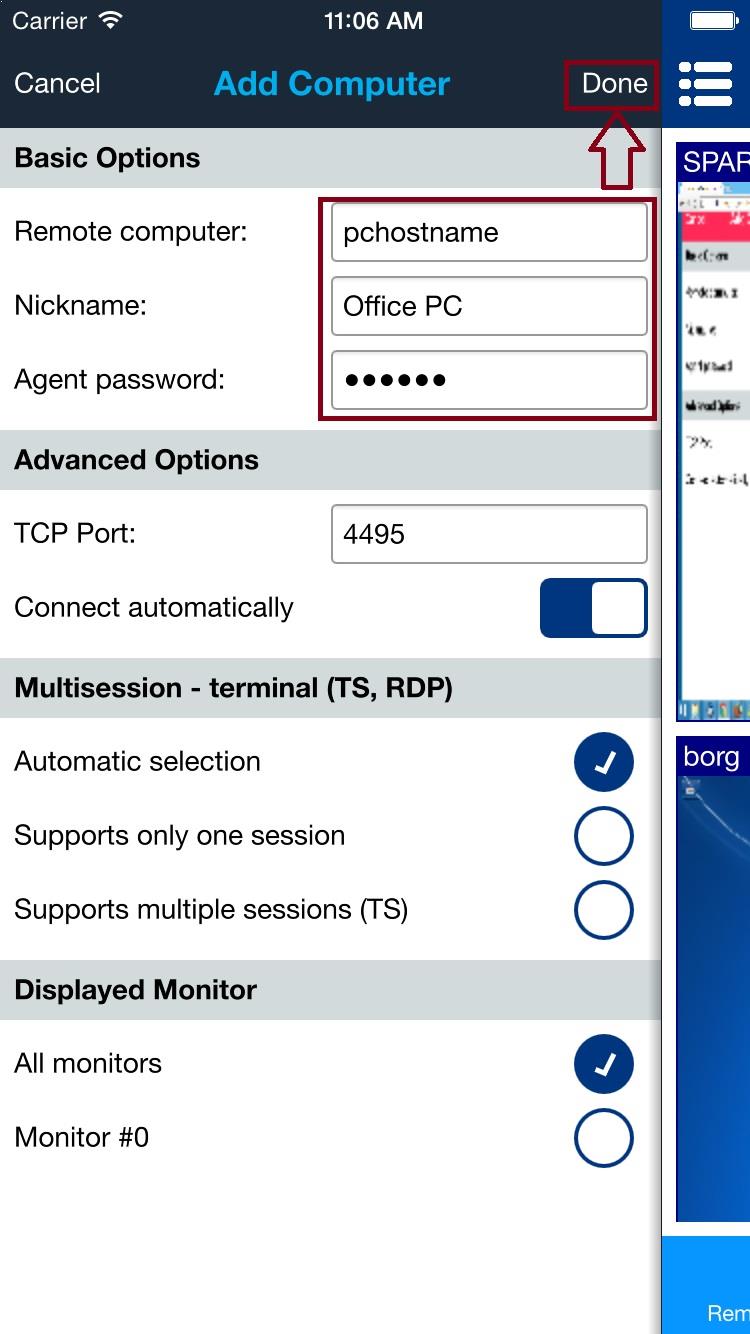
Vul op het volgende scherm alle verplichte velden in. Onder Remote computer typt u IP of DNS-hostnaam van de netwerk-pc. Voer het wachtwoord van de agent in dat u kiest in de eerste stap bij het installeren van een agent.
Wanneer alles correct is ingevuld, tikt u op Done.
Als u een computer later wilt beoordelen, opent u de Properties ervan. Onder Connection Type toont een bevestigde TLS-verbinding de vastgezette certificaatvingerafdruk onder Cloud status. Tik op Copy cert om het naar het klembord van het apparaat te kopiëren, of op Forget cert om de opgeslagen certificaatpincode te verwijderen. Deze besturingselementen zijn verborgen wanneer TLS niet wordt gebruikt.
4. Computerlijstweergave
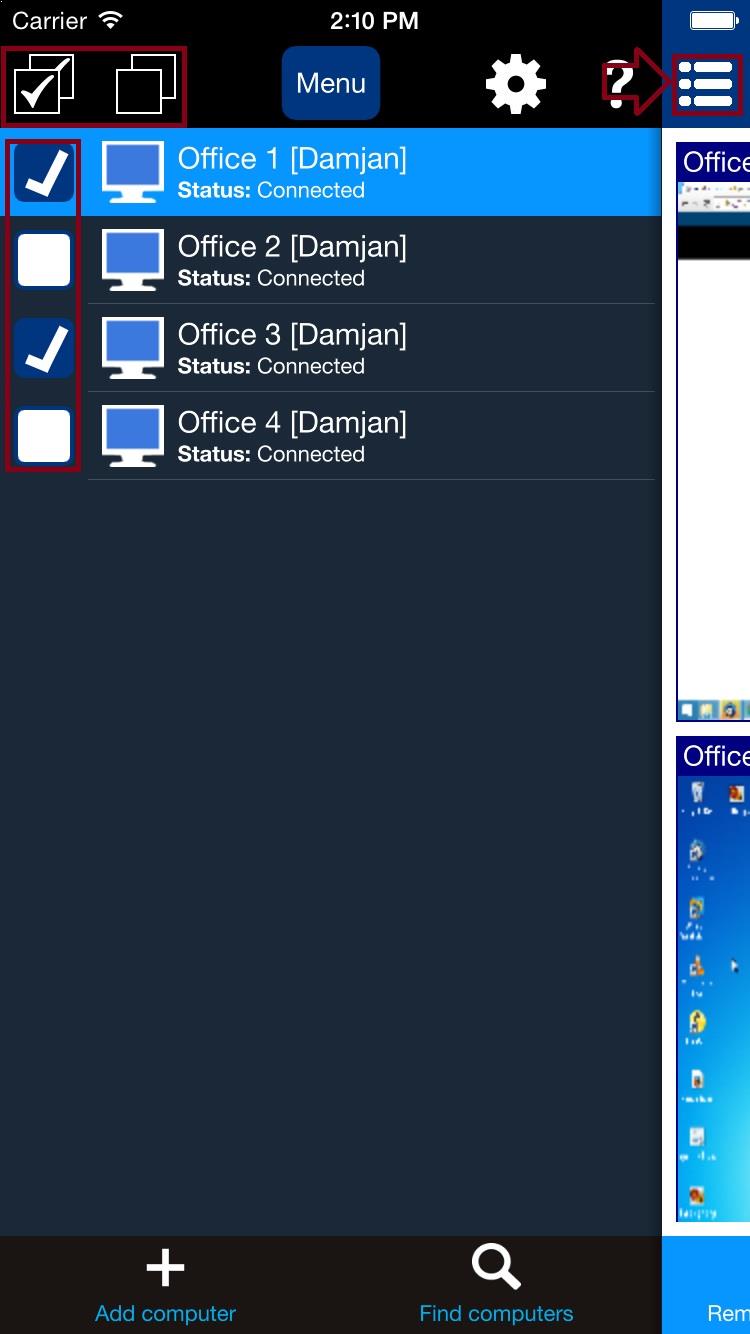
Alle toegevoegde pc's verschijnen in een lijst. U kunt één computer selecteren door erop te tikken. Als u meer computers wilt selecteren, kunt u selectievakjes gebruiken. De computerlijst kan worden verborgen door op het menupictogram te tikken.
5. Actiemenu
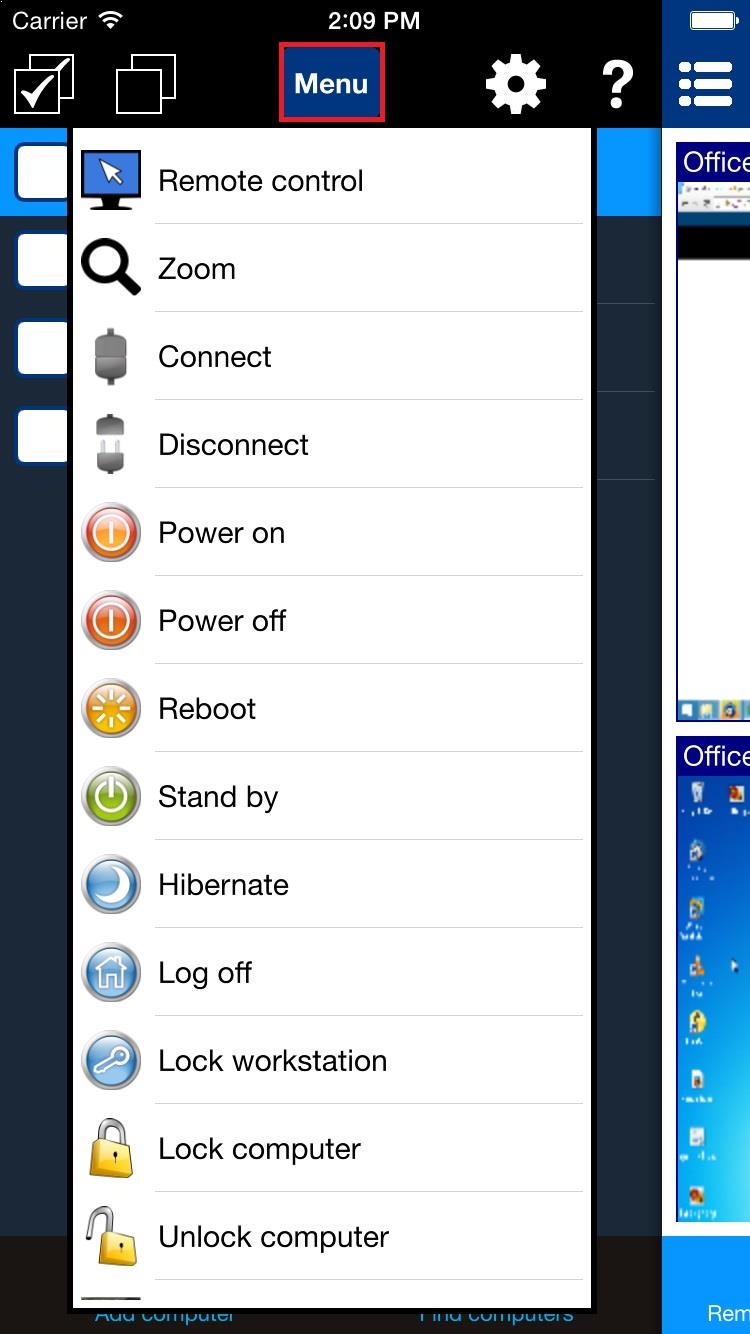
Het actiemenu kan worden gebruikt om bepaalde specifieke acties op geselecteerde netwerkcomputers uit te voeren. Je kunt het menu weergeven door op Menu te tikken of door op een specifieke computer in een lijst te blijven tikken.
6. Weergave van externe schermen
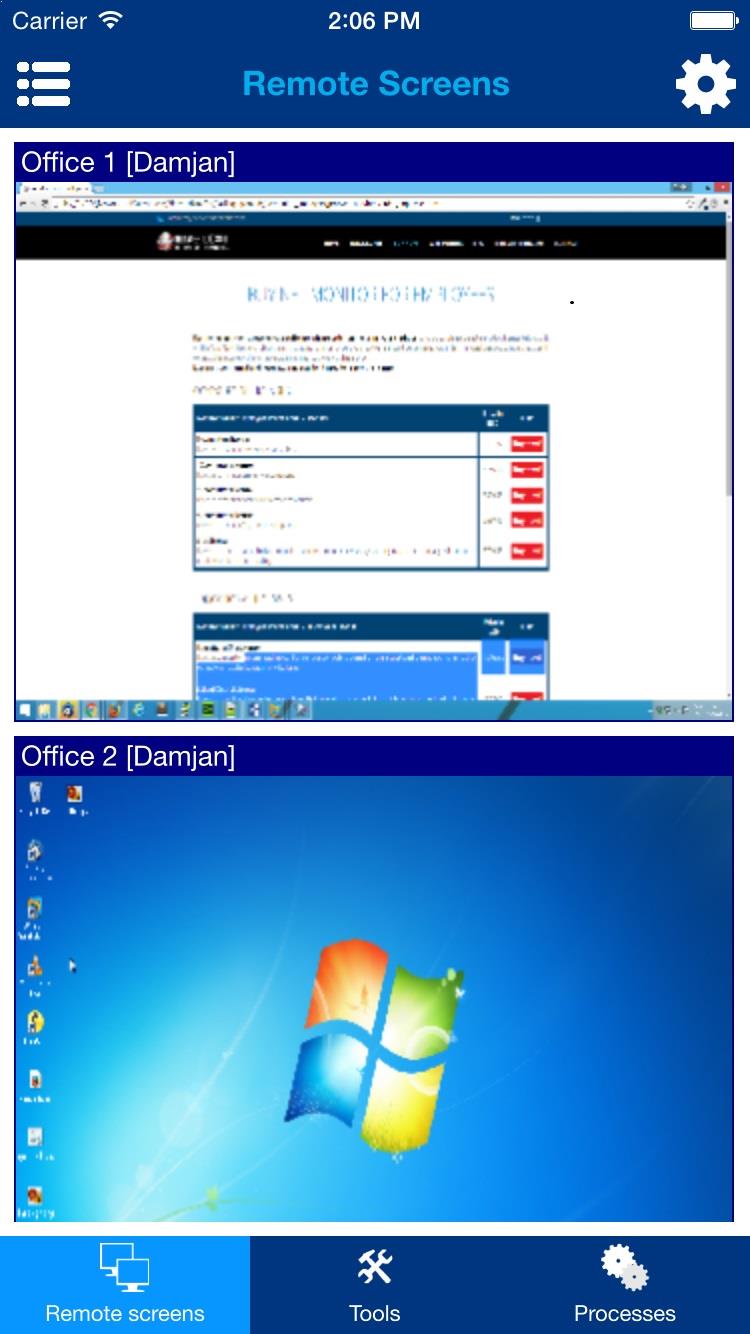
Computerschermen op afstand kunnen worden bekeken met de Remote screens-weergave. Op smartphones moet u eerst de Computer list view verbergen.
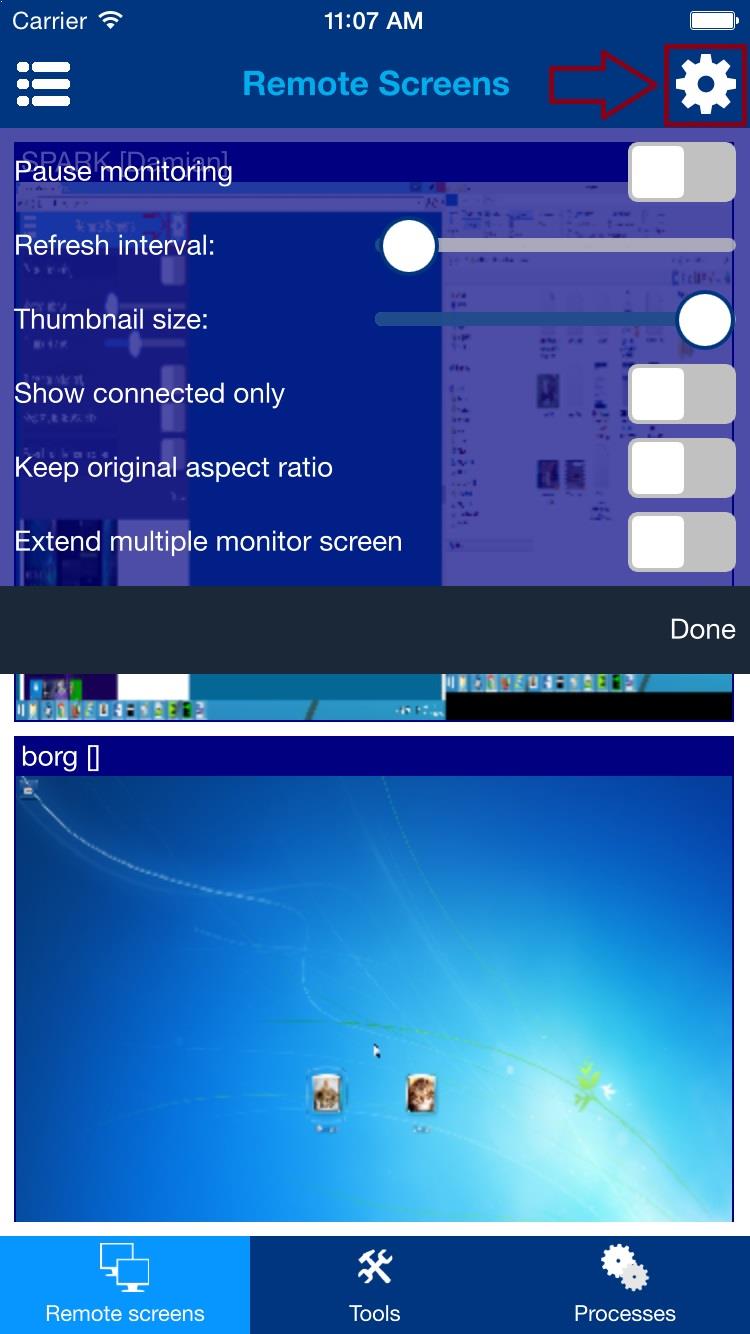
Configuratiemenu kan worden weergegeven/verborgen door op een tandwielpictogram in de rechterbovenhoek te tikken:
7. Gereedschapsweergave
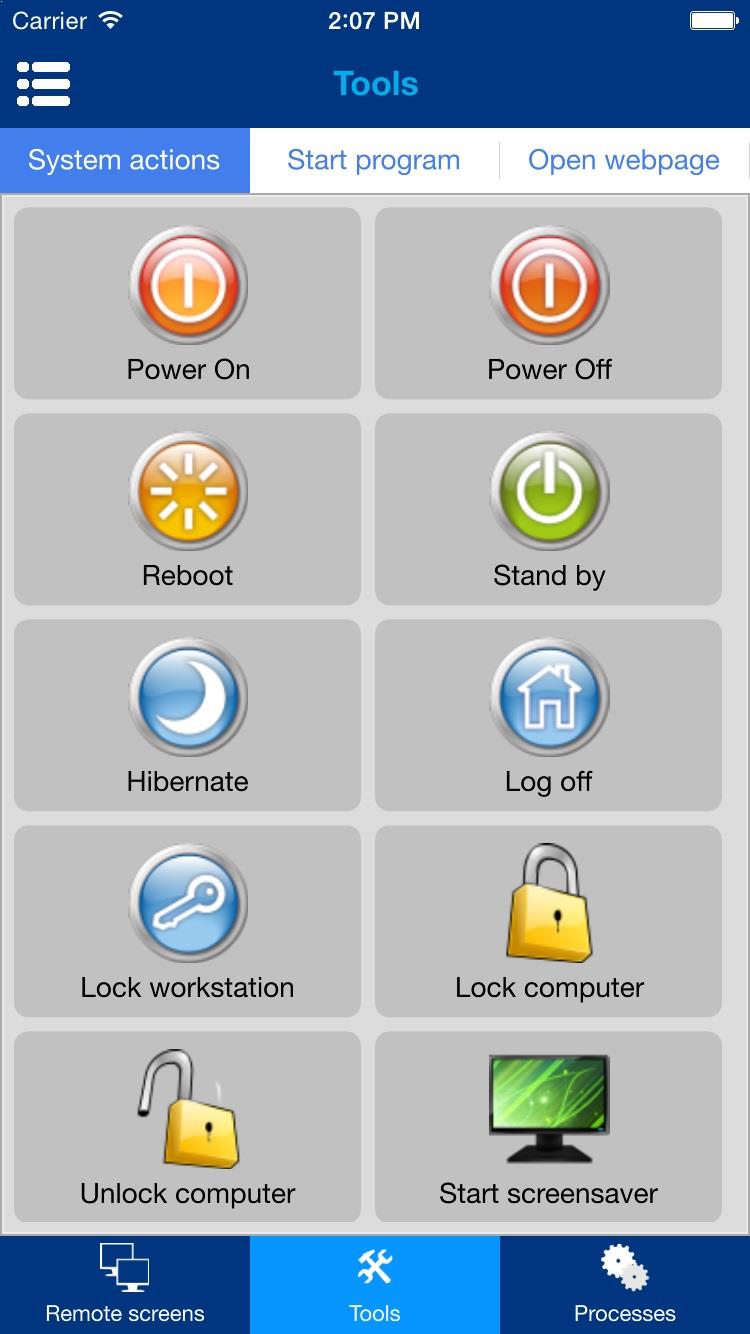
Er kunnen verschillende nuttige acties worden uitgevoerd op externe computers. Voordat u deze acties uitvoert, moet u ervoor zorgen dat u de gewenste computers selecteert in Computer list view.
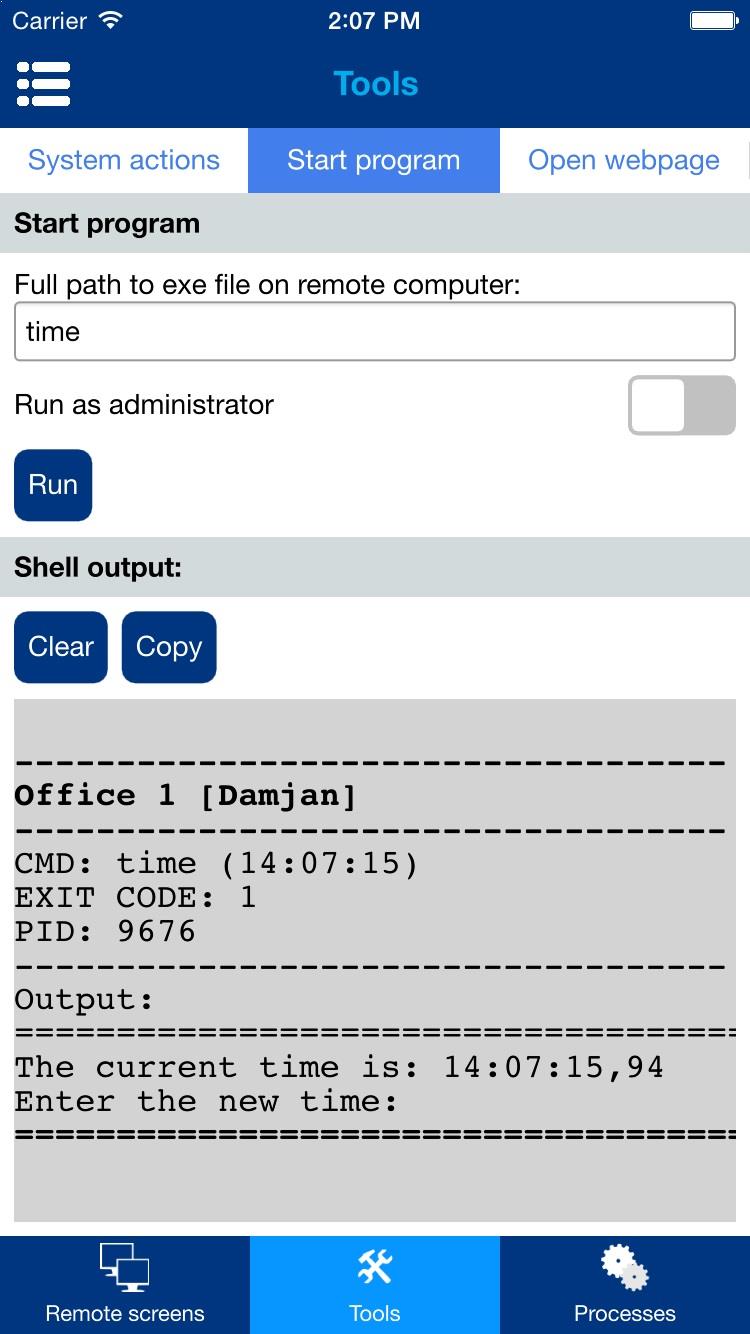
Je kunt ook een programma starten op externe computers – klik op het tabblad Start program:
8. Processenweergave
Je kunt zien welke processen en applicaties op een externe computer draaien. De lijst met processen wordt weergegeven voor de gemarkeerde computer in Computer list view.
De lijst met processen bevat ook selectievakjes die kunnen worden geselecteerd om acties uit te voeren op een groep geselecteerde processen of applicaties.
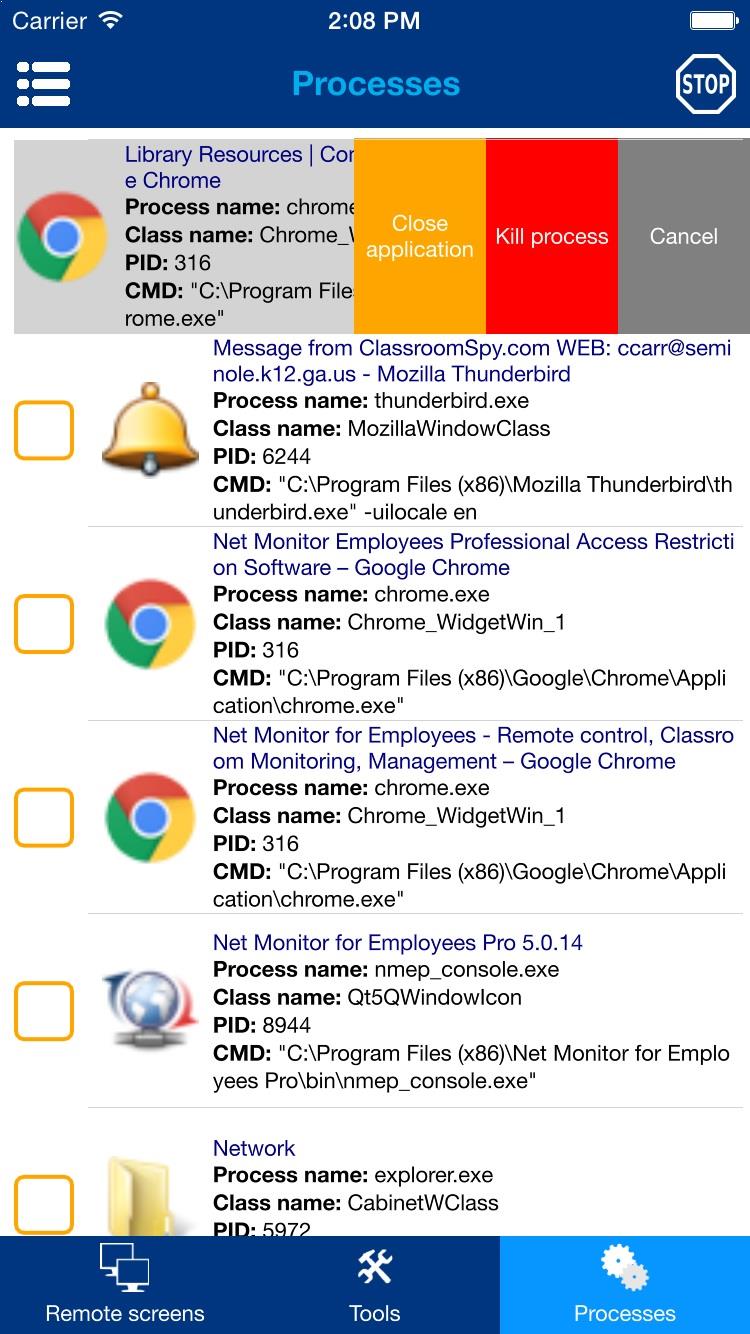
Het procesactiemenu kan worden weergegeven door op een specifiek proces te tikken en vast te houden of door naar links te schuiven op een specifiek proces.
Met dit menu kunt u de toepassing sluiten of het proces beëindigen.
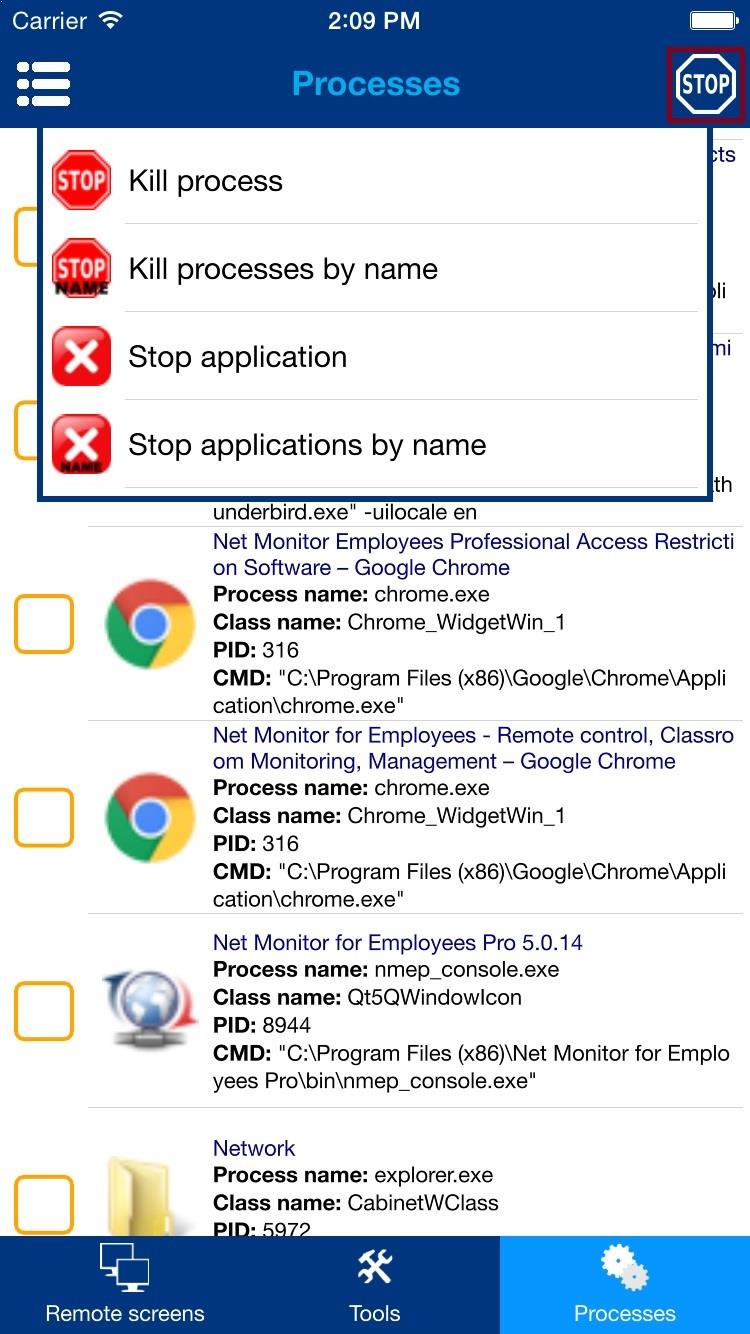
Aanvullende procesacties kunnen worden uitgevoerd via het Stop-menu door op het stoppictogram in de rechterbovenhoek te tikken.
Acties Kill process by name en Stop applications by name kunnen ook tegelijkertijd op alle geselecteerde computers worden uitgevoerd.
9. Afstandsbediening
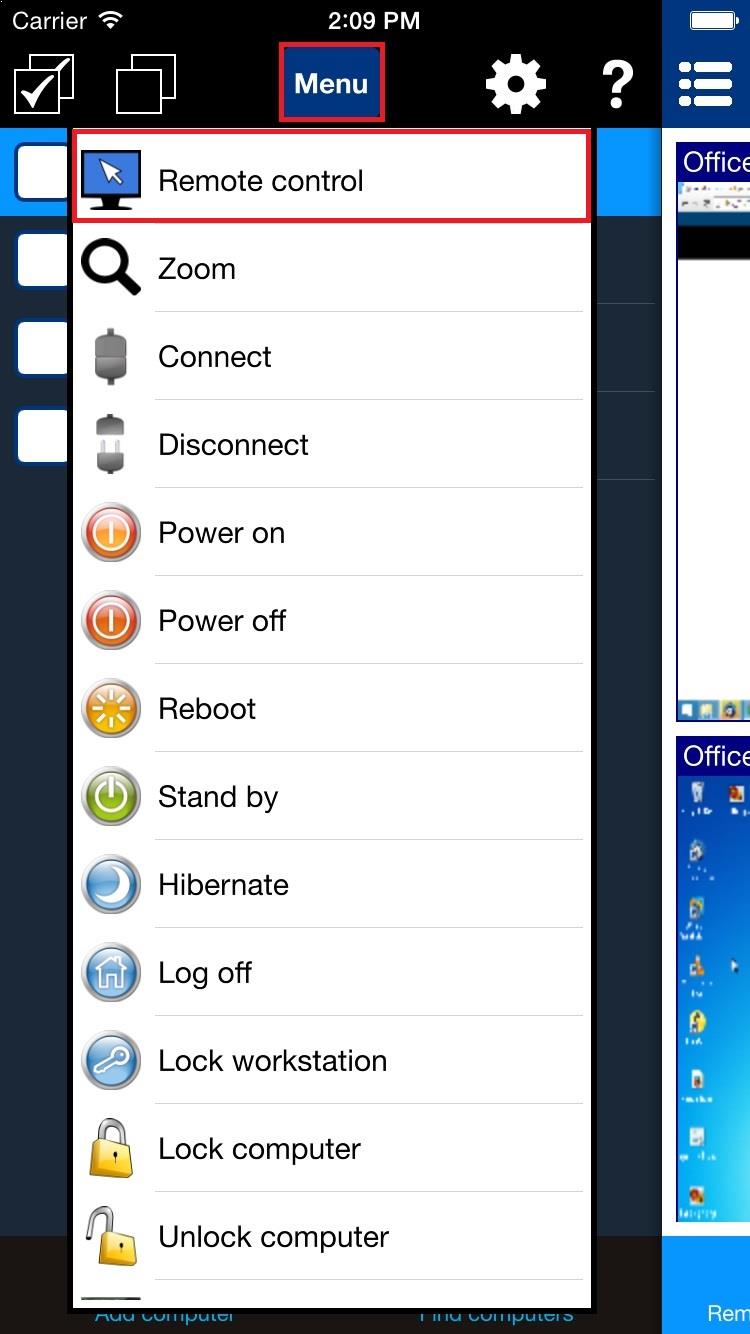
Je kunt computers ook op afstand bedienen (muis en toetsenbord). Kies actie Remote control uit het actiemenu:
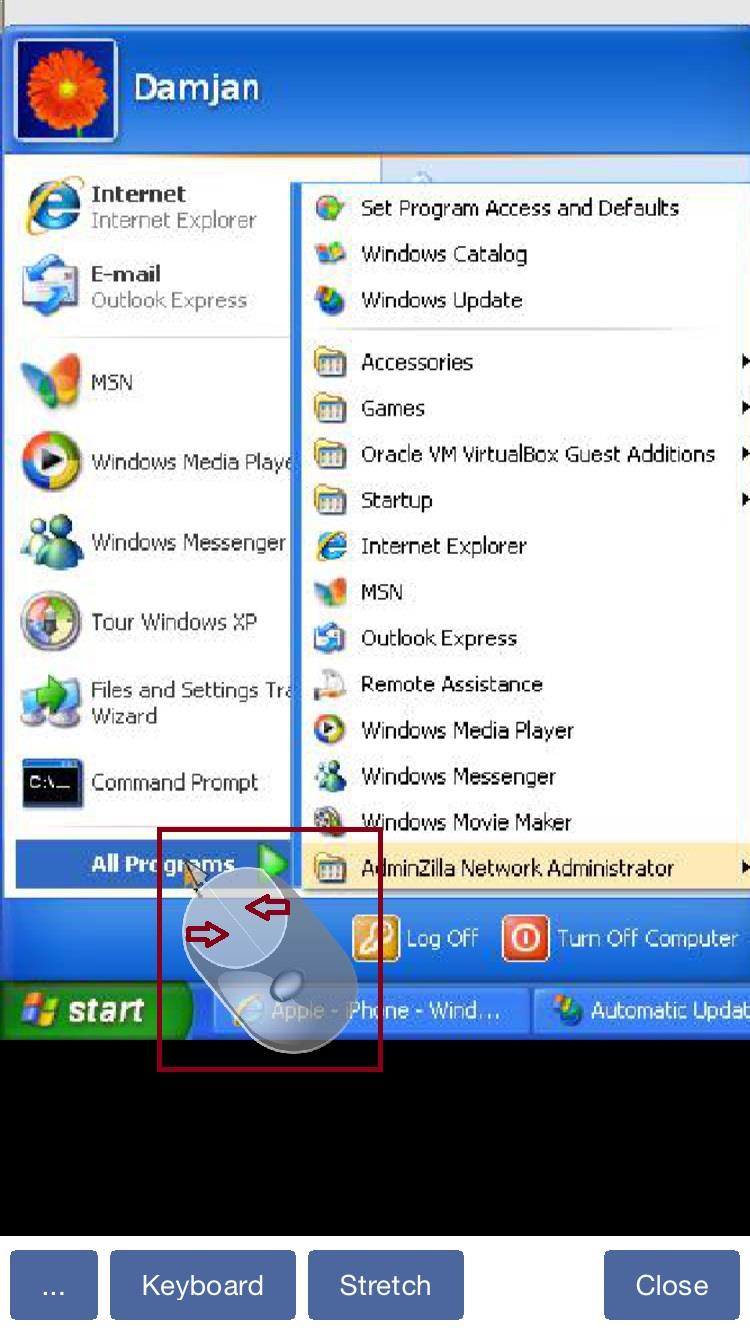
Op de weergegeven externe weergave kunt u de muis besturen door de weergegeven schermmuis te slepen.
U kunt op specifieke muisknoppen tikken.
U kunt ook een toetsenbord of weergaveobjectmenu weergeven waar extra opties beschikbaar zijn (u kunt bijvoorbeeld kiezen welke monitor u wilt bedienen op systemen met meerdere monitoren).
Blank remote screen: wordt zwart weergegeven op de externe beeldschermen terwijl de console het bureaublad blijft weergeven, en vergrendelt automatisch de lokale invoer. Standaard uitgeschakeld.- Lock remote mouse and keyboard blokkeert het fysieke toetsenbord, de muis en het trackpad van de laptop op een Windows externe computer, terwijl de console-operator deze nog steeds kan bedienen. Deze optie is standaard uitgeschakeld.
- Synchronize clipboard wisselt automatisch klembordgegevens uit tussen de console en de externe computer. Deze optie is standaard ingeschakeld.
- Send clipboard verzendt het huidige klembord van de console naar de externe computer wanneer automatische synchronisatie is uitgeschakeld.
- Retrieve clipboard kopieert het klembord van de externe computer naar de console wanneer automatische synchronisatie is uitgeschakeld.
In Windows wordt de vergrendeling van invoer op afstand opnieuw toegepast als de computer overschakelt naar het beveiligings- of inlogscherm, ook na Send Ctrl + Alt + Del.
Veelgestelde vragen
Kan ik externe invoer van Mobile Console vergrendelen?
Ja. Selecteer Lock remote mouse and keyboard tijdens Remote control. Fysieke invoer wordt geblokkeerd op de externe Windows computer, inclusief inlog- en beveiligingsschermen, terwijl de console-operator deze kan blijven bedienen.
Kan ik klembordgegevens alleen overbrengen wanneer ik dat wil?
Ja. Wis Synchronize clipboard en gebruik vervolgens Send clipboard of Retrieve clipboard als u klembordgegevens wilt overbrengen.
Veelgestelde vragen over schermverblinding
Hoe kan ik het externe scherm leegmaken terwijl ik mijn consoleweergave behoud?
Schakel Remote control in en selecteer Blank remote screen. De externe displays worden zwart terwijl u het bureaublad blijft zien en bedienen. Gebruik in Desktop Console het selectievakje in de derde werkbalkkolom. In Mobile Console voor iOS of Android selecteert u dezelfde optie in het afstandsbedieningsmenu. Blanking is standaard uitgeschakeld.
Moet ik de externe muis en het toetsenbord afzonderlijk vergrendelen?
Nee. Lock remote mouse and keyboard wordt automatisch aangevinkt en kan niet worden gewist terwijl de blanco-functie actief is. Het toetsenbord, de muis en het trackpad van de externe gebruiker zijn geblokkeerd; console-invoer blijft werken. Als u de blanking beëindigt, wordt de vorige handmatige invoervergrendelingsinstelling hersteld.
Waarom is Leeg extern scherm niet beschikbaar?
Op de externe computer moet Windows 10 versie 2004 of nieuwer draaien, inclusief Windows 11, met een bijgewerkte Windows Agent die door de service is gestart. Maak verbinding met de computer en schakel Remote control in. Werk zowel Console als Agent bij en start de Agent-service indien nodig opnieuw. Scherm op afstand leegmaken wordt niet ondersteund op macOS, Linux of ChromeOS agents.
Hoe herstel ik het externe beeldscherm?
Wis Blank remote screen, schakel Remote control uit of sluit het afstandsbedieningsvenster. Als de verzoeken om schermvernieuwing stoppen, stopt het blanco scherm automatisch na ongeveer 10 seconden. Een waarschuwing dat er geen blanco beeld is, betekent dat de externe gebruiker het bureaublad kan zien; controleer de blanco-status voordat u doorgaat.
Klaar om uw medewerkers te gaan monitoren?
Koop deze applicatie nu. U zult nooit spijt krijgen van uw beslissing.
Nu kopen