
Mobil (iOS/Android) Ajutor online pentru monitorizarea angajaților
1. Instalați agent
Înainte de a putea începe să controlați și să monitorizați computerul din rețea, trebuie să instalați un agent pe acesta. Agentul este acceptat în prezent numai pe sistemele de operare desktop.
Aici puteți descărca pachetul pentru desktop care conține o consolă și un agent:
Descărcați consola desktopDescărcați agentul și începeți instalarea pe un computer pe care doriți să îl monitorizați.
După câteva ecrane inițiale de instalare, veți vedea următoarele ecrane unde puteți decide ce să instalați.
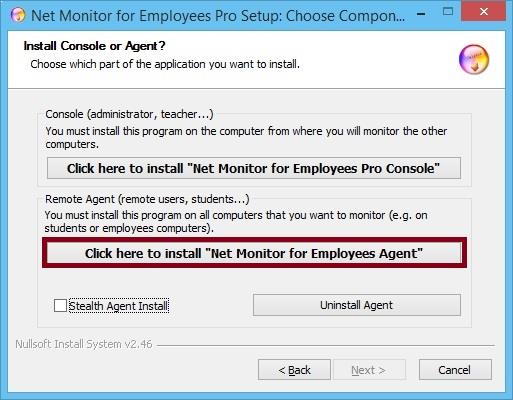
Alegeți a doua opțiune pentru instalare și agent.
Continuați cu instalarea agentului până când este afișat următorul ecran de configurare:
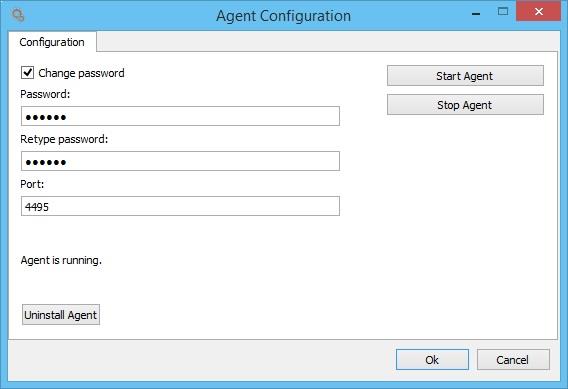
Aici alegeți parola pe care doriți să o utilizați când adăugați agent în consolă. Vă sugerăm să alegeți aceeași parolă pentru toate computerele din rețea. Amintiți-vă parola deoarece va fi necesară la pasul următor.
Terminați instalarea.
Repetați acest pas pentru toate computerele din rețea pe care doriți să le controlați.
2. Găsiți și adăugați computere pe care este instalat agentul
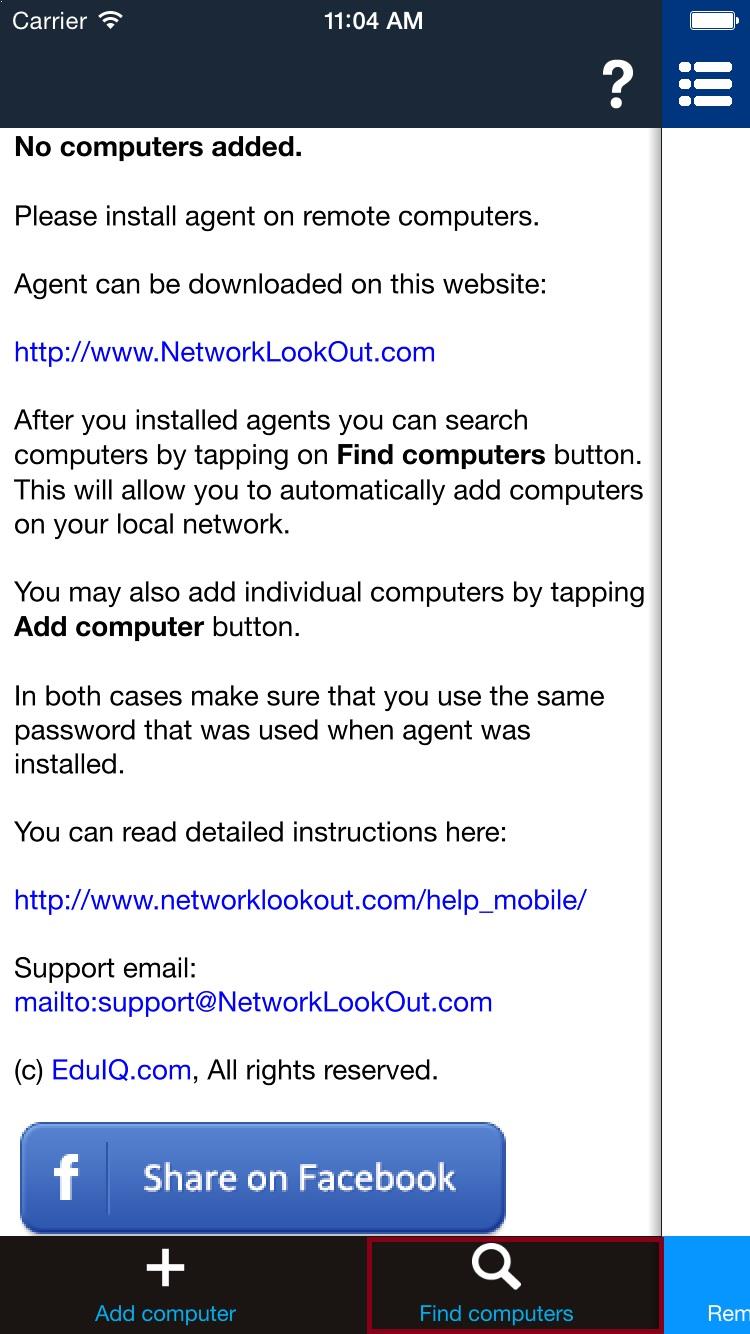
Deschideți consola pe smartphone sau tabletă și faceți clic pe „ Find computers ”:
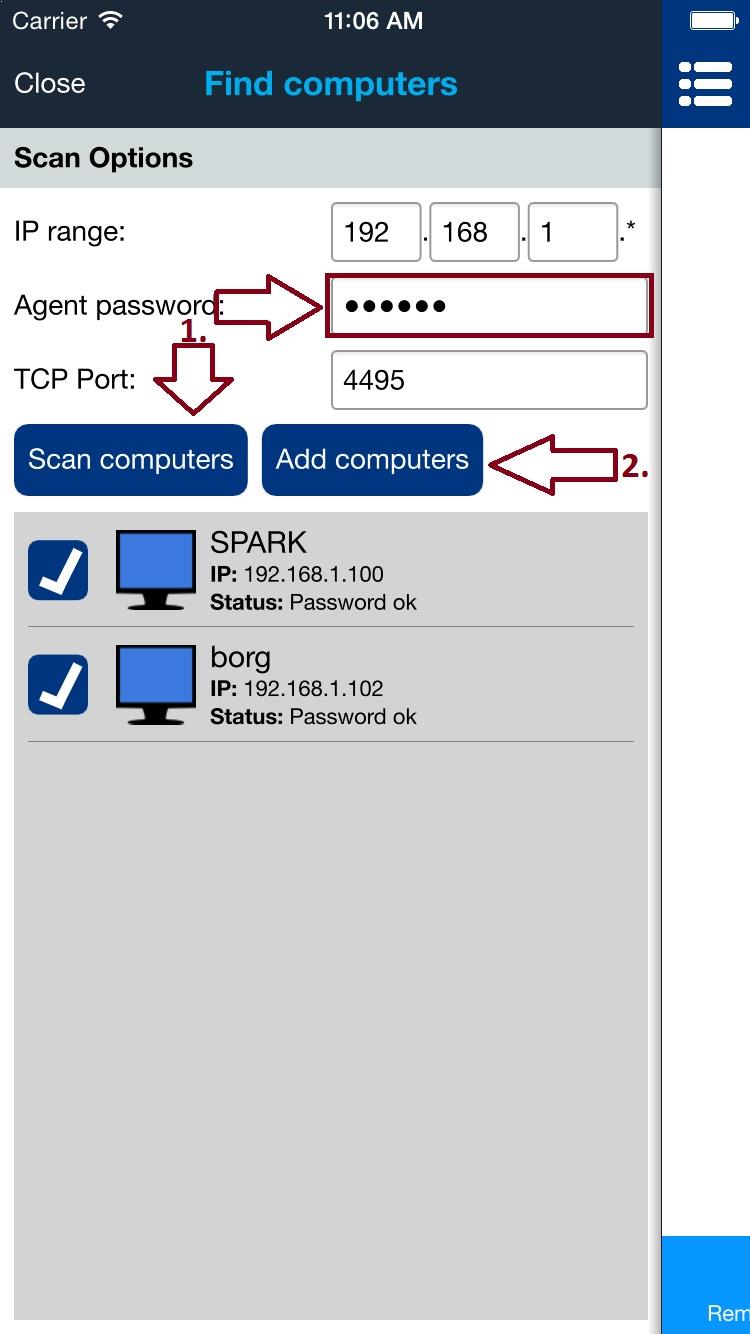
Pe următorul ecran, introduceți parola agentului pe care ați ales-o la pasul anterior când instalați un agent.
Atingeți butonul „ Scan computers ” și așteptați câteva secunde până când computerele din rețea sunt descoperite. Dacă nu se descoperă nimic, verificați conexiunea WiFi și apăsați din nou pe „ Scan computers ” .
Rețineți că puteți scana computere numai din rețeaua locală. Dacă nu sunt descoperite, va trebui să le adăugați manual (descris în capitolul următor).
Dacă sunt descoperite, puteți selecta pe care să adăugați și apoi apăsați pe „Add computers”.
3. Adăugați manual computere
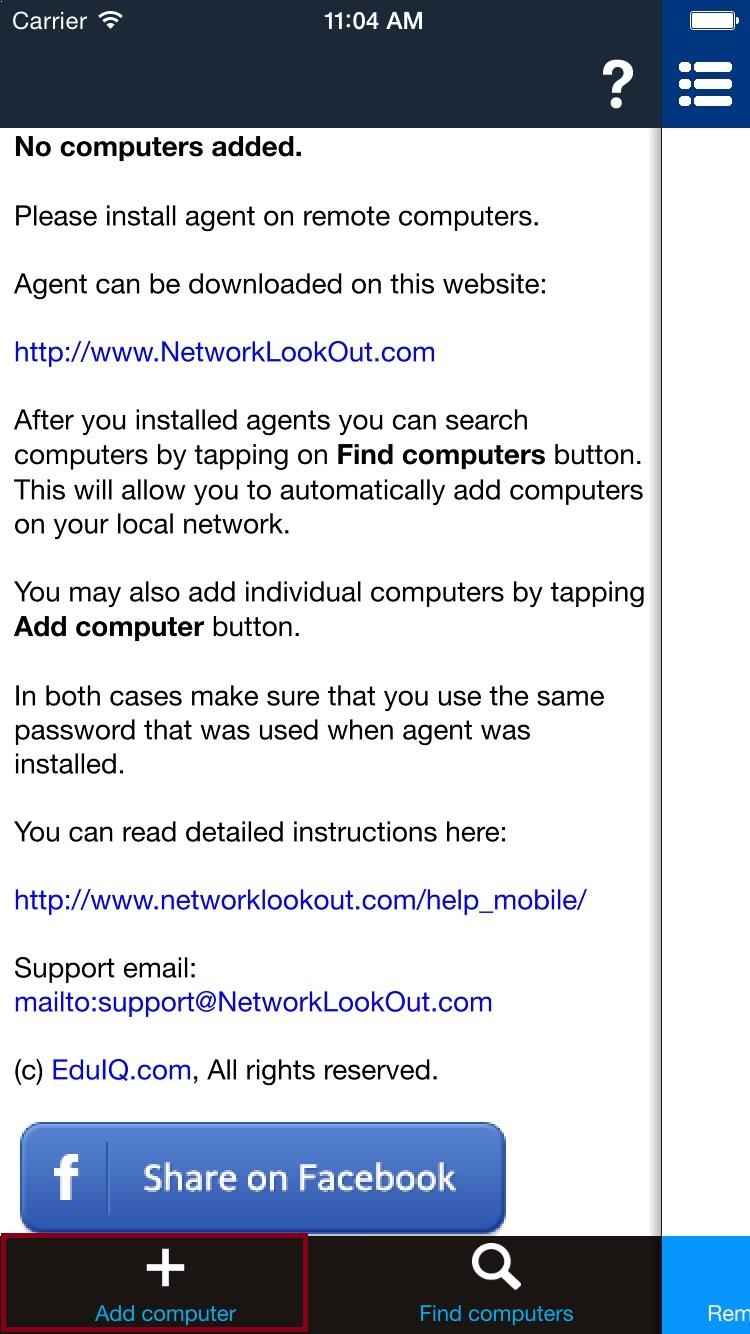
Dacă PC-urile din pasul anterior sunt în altă rețea sau nu au fost descoperite automat, le puteți adăuga manual atingând pe „ Add computer”:
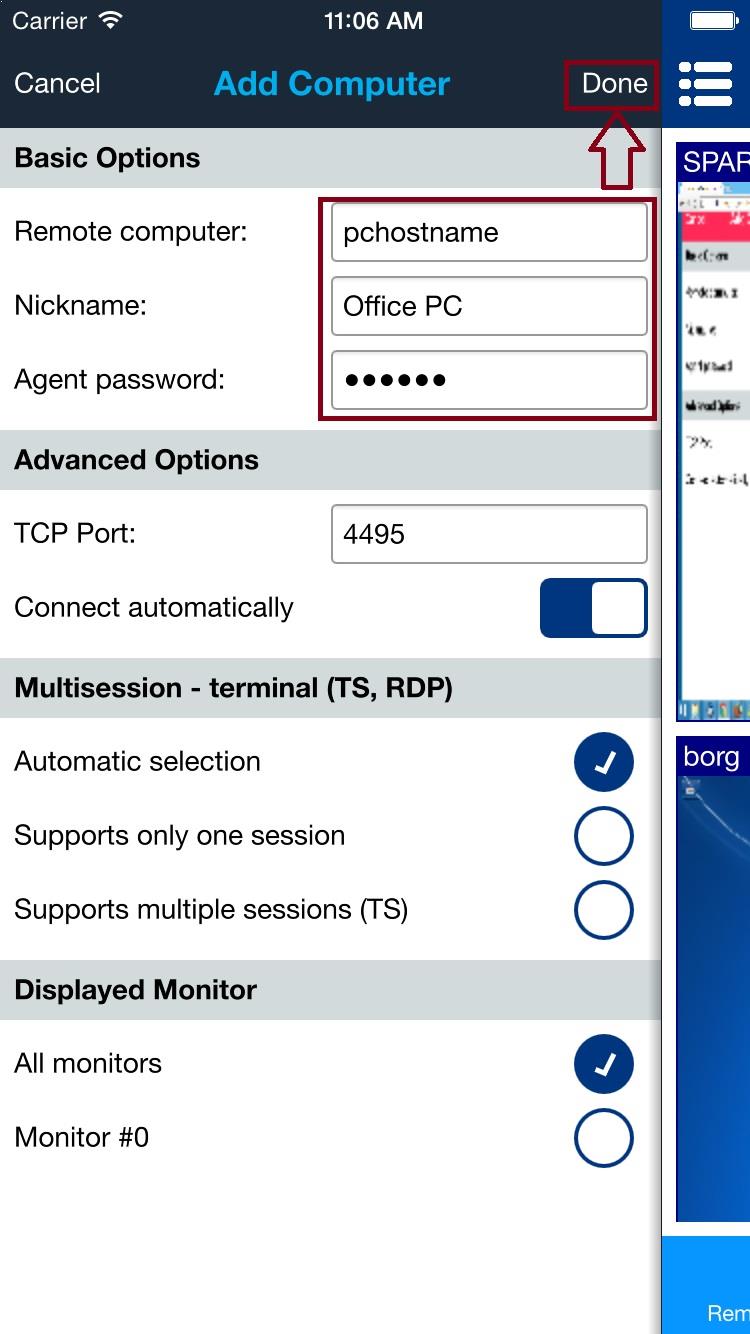
Pe următorul ecran completați toate câmpurile obligatorii. Sub Remote computer tastați IP sau numele gazdă DNS al computerului din rețea. Introduceți parola agentului pe care o alegeți în primul pas când instalați un agent.
Când totul este completat corect, atingeți Done.
Pentru a examina mai târziu un computer, deschideți Properties. Sub Connection Type, o conexiune confirmată TLS arată amprenta certificatului fixat sub Cloud status. Atingeți Copy cert pentru a-l copia în clipboard-ul dispozitivului sau Forget cert pentru a elimina codul de identificare al certificatului salvat. Aceste comenzi sunt ascunse atunci când TLS nu este utilizat.
4. Vizualizare listă computer
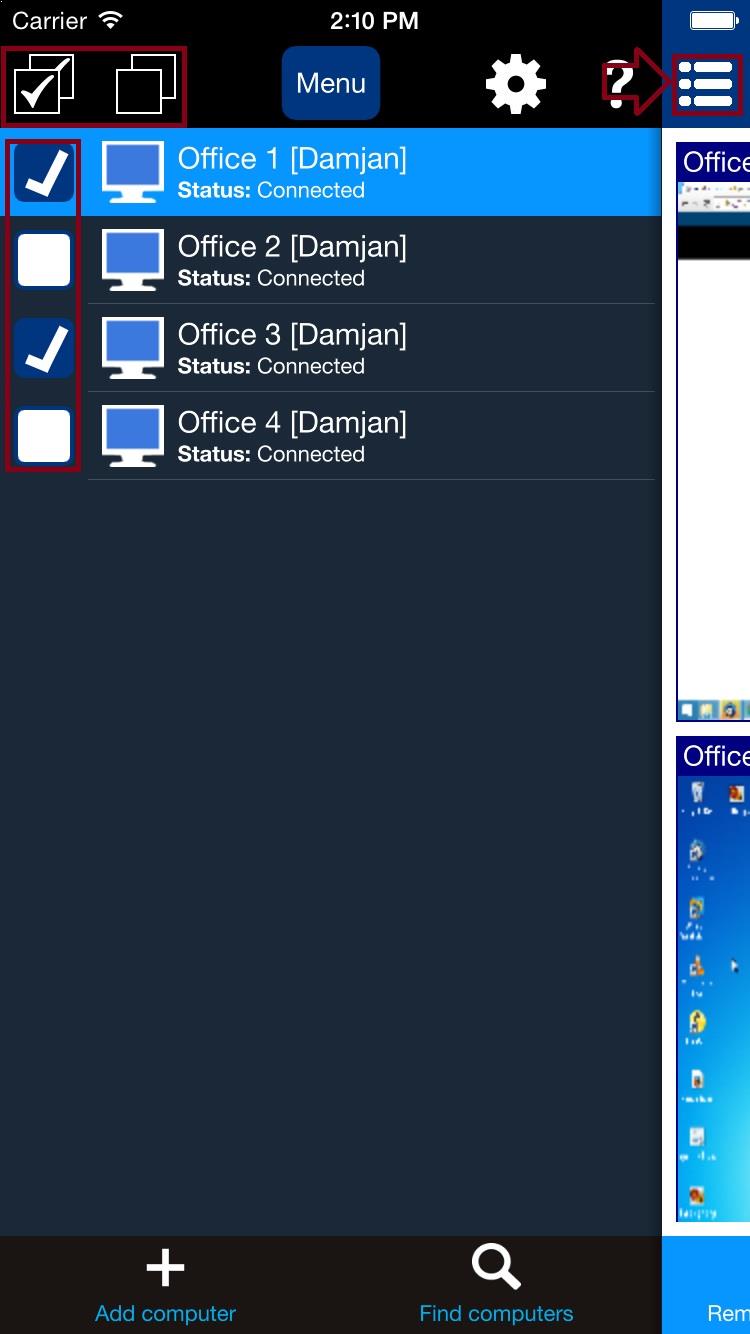
Toate computerele adăugate vor apărea într-o listă. Puteți selecta un computer atingându-l. Dacă doriți să selectați mai multe computere, puteți utiliza casetele de selectare. Lista de computere poate fi ascunsă atingând pictograma meniu.
5. Meniul de acțiuni
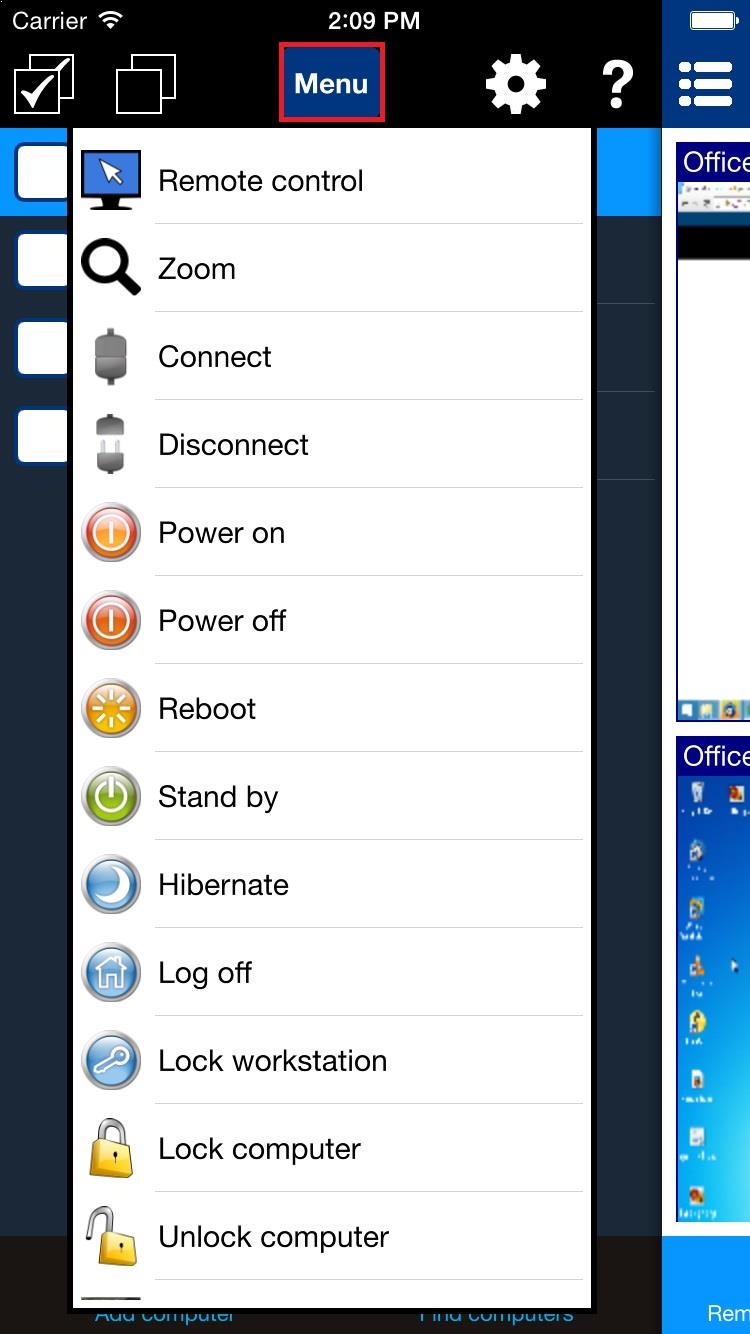
Meniul Acțiuni poate fi folosit pentru a invoca unele acțiuni specifice pe computerele din rețea selectate. Puteți afișa meniul atingând Menu sau ținând apăsat pe un anumit computer dintr-o listă.
6. Vizualizare ecrane de la distanță
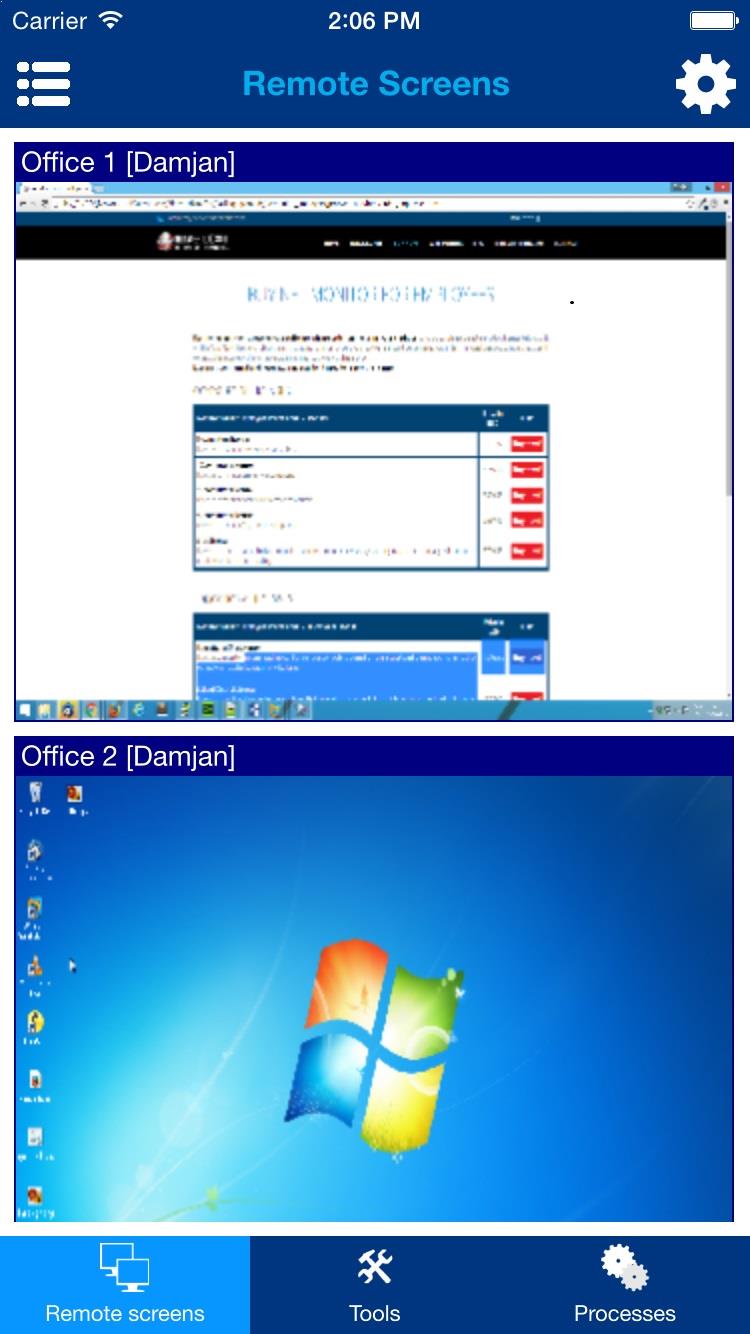
Ecranele computerelor de la distanță pot fi vizualizate folosind vizualizarea Remote screens. Pe smartphone-uri, va trebui să ascundeți mai întâi Computer list view.
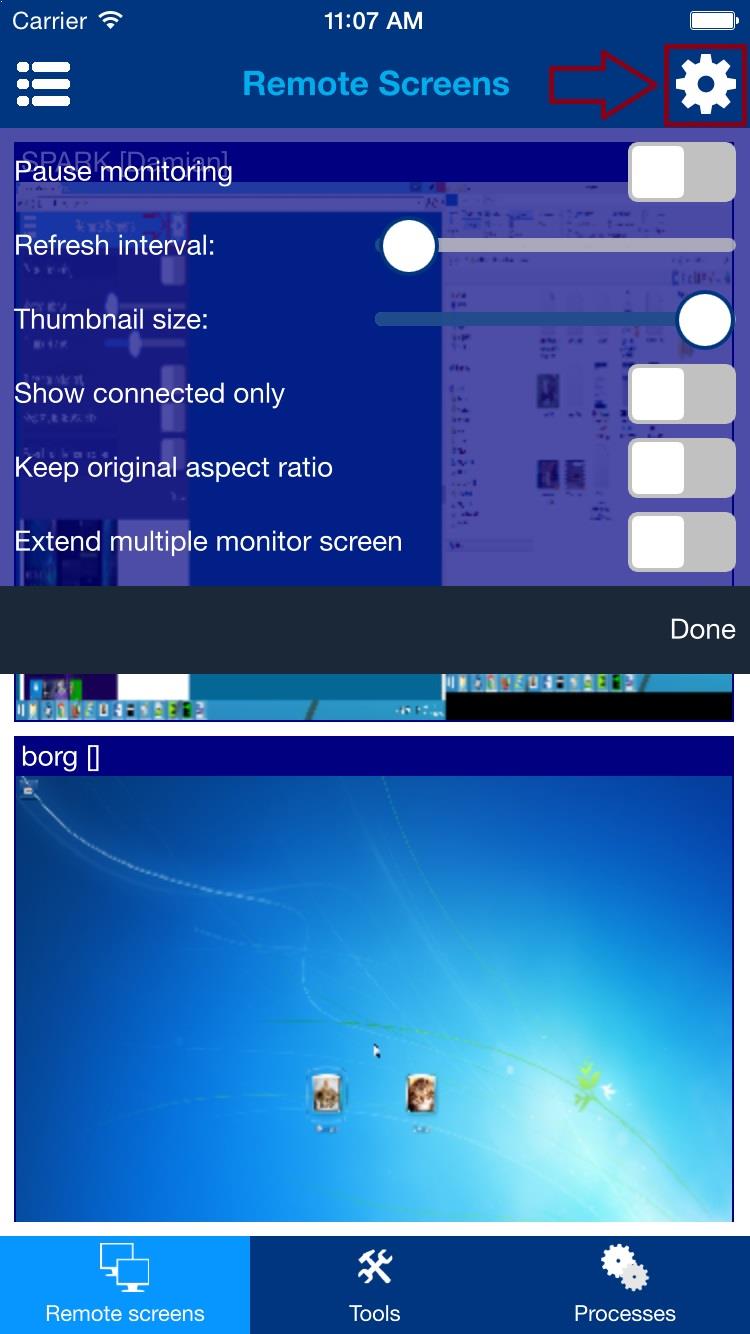
Meniul de configurare poate fi afișat/ascuns atingând pictograma roată din colțul din dreapta sus:
7. Vizualizare instrumente
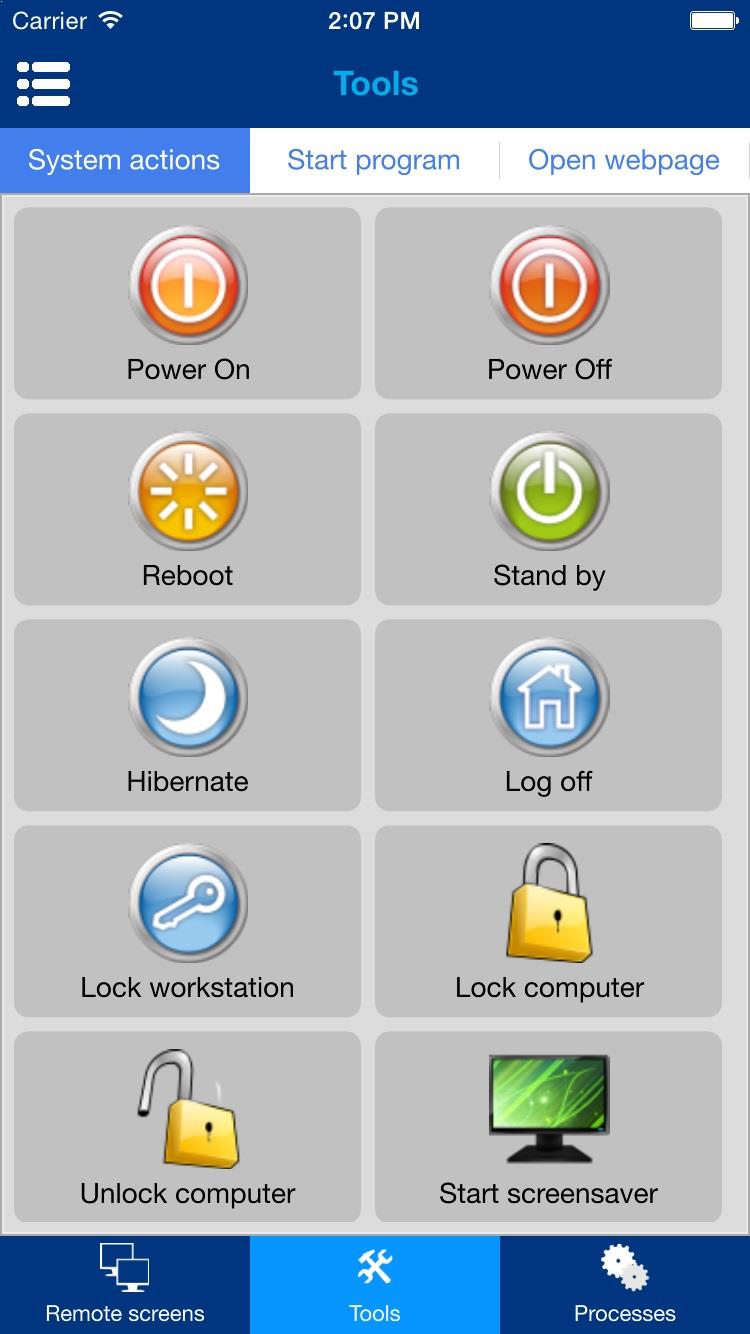
Pe computerele aflate la distanță pot fi efectuate câteva acțiuni utile. Înainte de a executa aceste acțiuni, asigurați-vă că selectați computerele dorite în Computer list view.
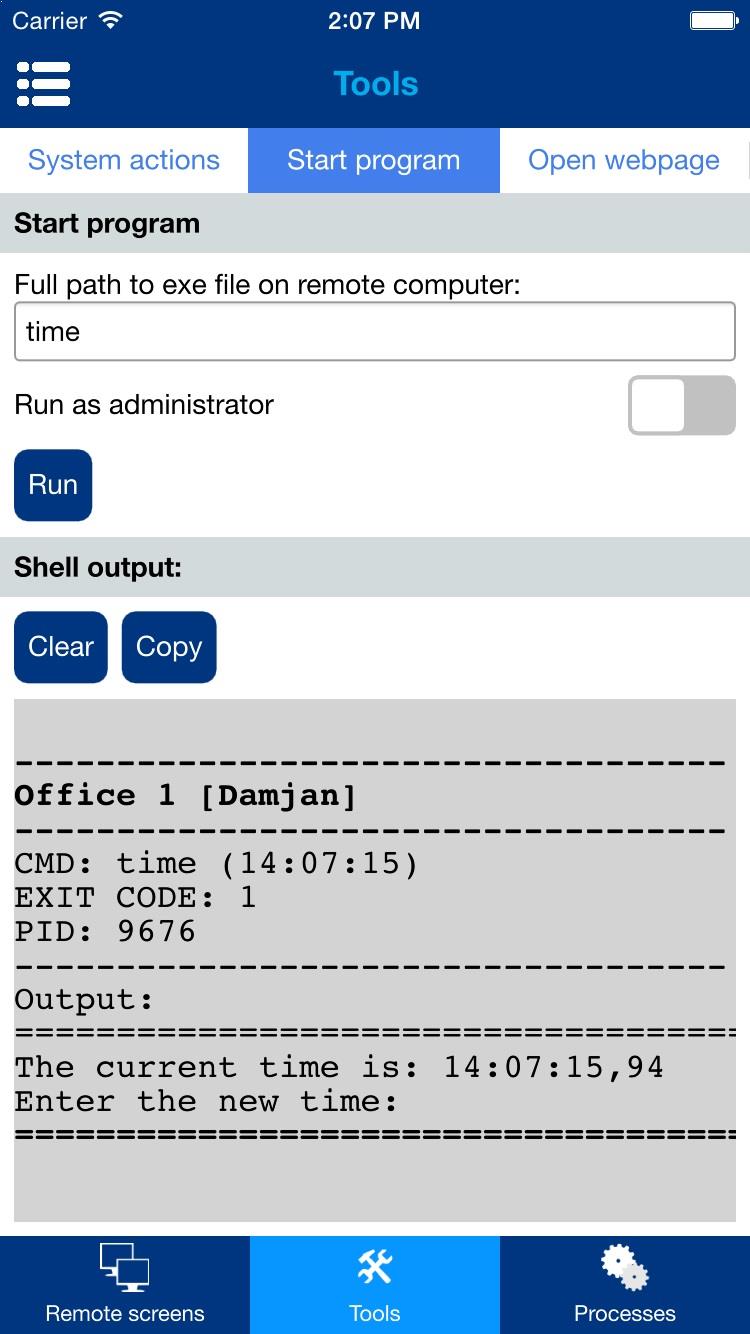
De asemenea, puteți porni un program pe computere la distanță – faceți clic pe fila Start program:
8. Vizualizare procese
Puteți vedea ce procese și aplicații rulează pe computerul de la distanță. Lista de procese este afișată pentru computerul evidențiat în Computer list view.
Lista de procese conține și casete de selectare care pot fi selectate pentru a efectua acțiuni asupra unui grup de procese sau aplicații selectate.
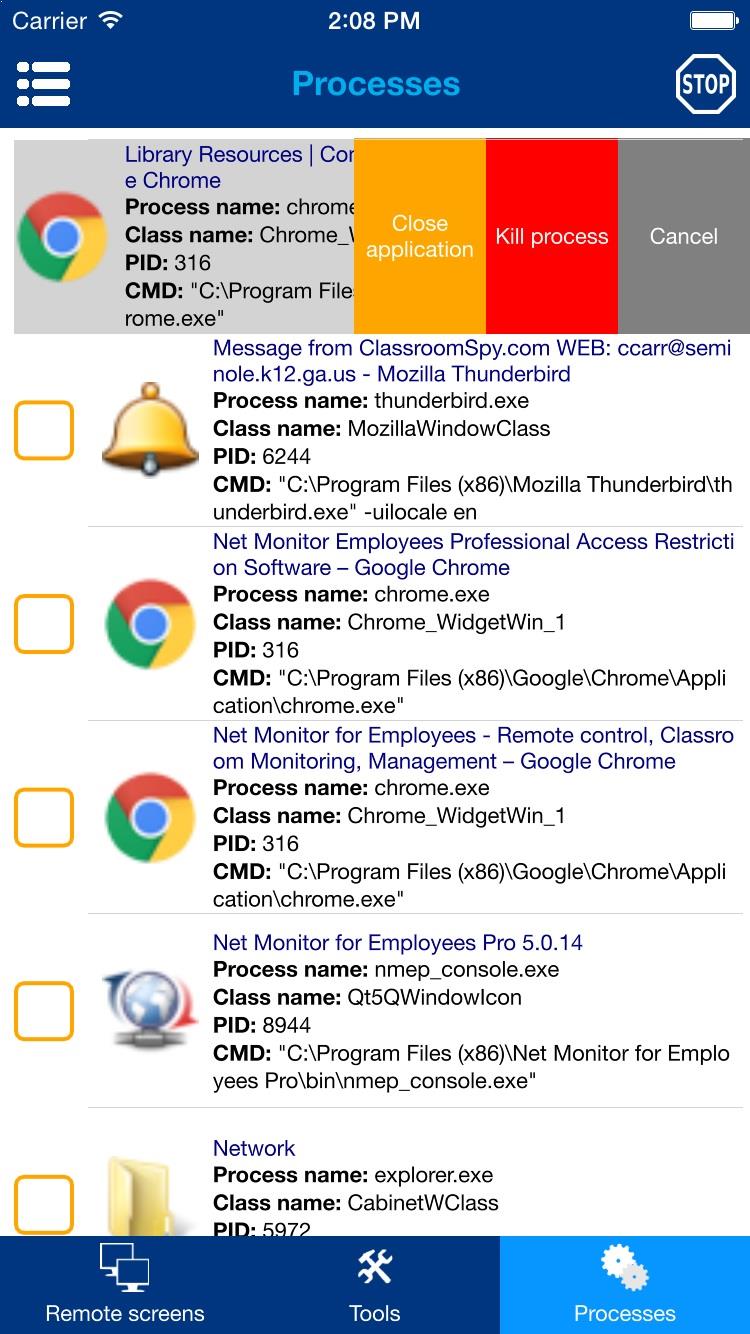
Meniul de acțiune a procesului poate fi afișat utilizând atingeți și mențineți apăsat pe un anumit proces sau glisând spre stânga pe un anumit proces.
Acest meniu vă permite să închideți aplicația sau să opriți procesul.
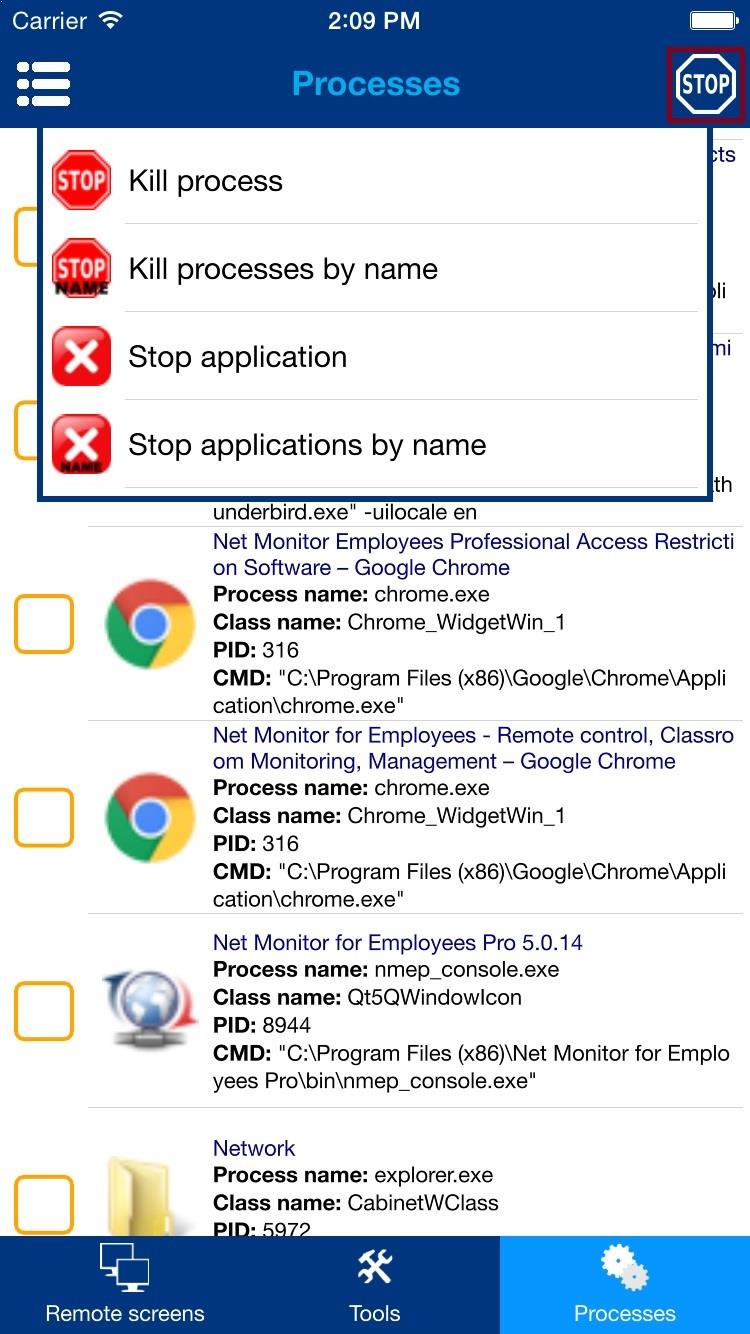
Acțiunile suplimentare ale procesului pot fi efectuate folosind meniul Stop atingând pictograma oprire din colțul din dreapta sus.
Acțiunile Kill process by name și Stop applications by name pot fi efectuate și pe toate computerele selectate simultan.
9. Telecomanda
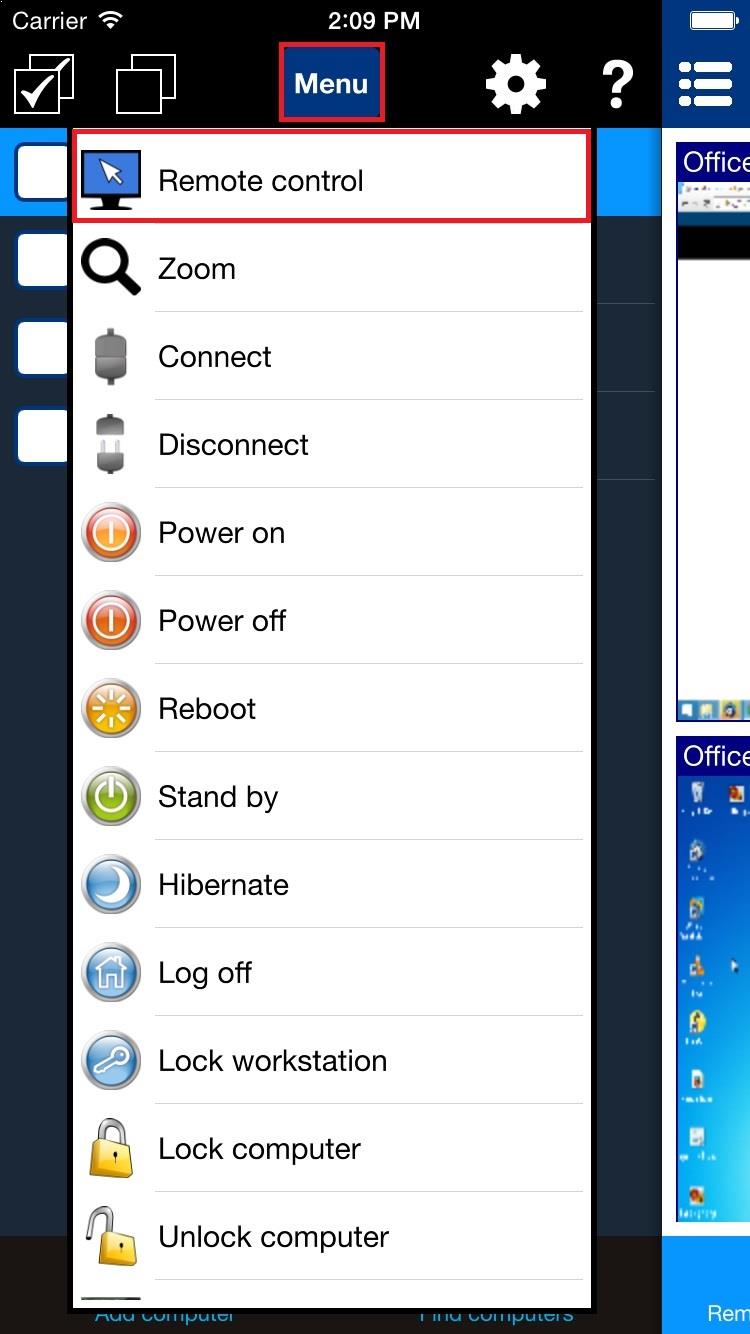
De asemenea, puteți controla computerele de la distanță (mouse și tastatură). Alegeți acțiunea Remote control din meniul de acțiuni:
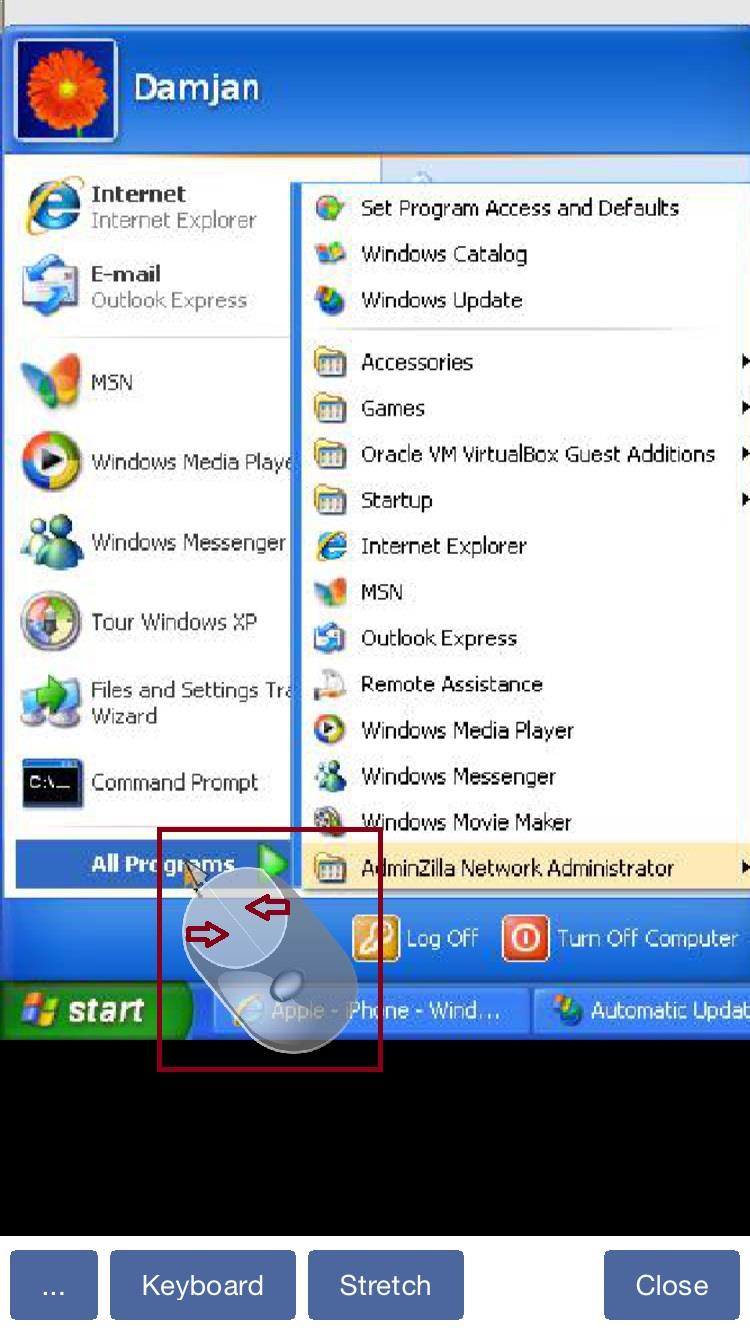
În vizualizarea de la distanță afișată puteți controla mouse-ul trăgând mouse-ul afișat pe ecran.
Puteți atinge anumite butoane ale mouse-ului.
Puteți, de asemenea, să afișați o tastatură sau un meniu de obiecte de afișare unde sunt disponibile opțiuni suplimentare (de exemplu, puteți alege ce monitor să controlați pe sistemele cu mai multe monitoare).
Blank remote screen: afișează negru pe ecranele de la distanță în timp ce consola continuă să afișeze desktopul și blochează automat intrarea locală. Oprit implicit.- Lock remote mouse and keyboard blochează tastatura fizică, mouse-ul și trackpad-ul laptopului de pe un computer la distanță Windows, în timp ce operatorul consolei le poate controla în continuare. Această opțiune este dezactivată în mod implicit.
- Synchronize clipboard schimbă automat date din clipboard între consolă și computerul de la distanță. Această opțiune este activată în mod implicit.
- Send clipboard trimite clipboard-ul curent al consolei către computerul de la distanță când sincronizarea automată este dezactivată.
- Retrieve clipboard copiază clipboard-ul computerului la distanță în consolă când sincronizarea automată este dezactivată.
Pe Windows, blocarea cu intrare de la distanță este reaplicată dacă computerul trece la ecranul de securitate sau de conectare, inclusiv după Send Ctrl + Alt + Del.
Întrebări frecvente
Pot bloca intrarea de la distanță din Consola mobilă?
Da. Selectați Lock remote mouse and keyboard în timpul Remote control. Intrarea fizică este blocată pe computerul de la distanță Windows, inclusiv pe ecranele de conectare și de securitate, în timp ce operatorul consolei poate continua să o controleze.
Pot transfera date din clipboard numai când aleg?
Da. Ștergeți Synchronize clipboard, apoi folosiți Send clipboard sau Retrieve clipboard când doriți să transferați date clipboard.
Întrebări frecvente privind eliminarea ecranului
Cum pot goli ecranul de la distanță în timp ce îmi păstrez vizualizarea consolei?
Activați Remote control și selectați Blank remote screen. Ecranele telecomenzii devin negre în timp ce continuați să vedeți și să controlați desktopul. În Desktop Console, utilizați caseta de selectare din a treia coloană a barei de instrumente. În Consola mobilă pentru iOS sau Android, selectați aceeași opțiune din meniul telecomenzii. Golirea este dezactivată în mod implicit.
Trebuie să blochez separat mouse-ul și tastatura de la distanță?
Nr. Lock remote mouse and keyboard este bifată automat și nu poate fi șters în timp ce golirea este activă. Tastatura, mouse-ul și trackpad-ul utilizatorului de la distanță sunt blocate; intrarea consolei continuă să funcționeze. Încheierea golirii restabilește setarea anterioară de blocare manuală a intrării.
De ce nu este disponibil Ecranul de la distanță gol?
Computerul la distanță trebuie să ruleze Windows 10 versiunea 2004 sau mai recentă, inclusiv Windows 11, cu un agent Windows actualizat pornit de serviciul său. Conectați-vă la computer și activați Remote control. Actualizați atât Consola, cât și Agentul și reporniți serviciul Agent dacă este necesar. Golirea ecranului de la distanță nu este acceptată de agenții macOS, Linux sau ChromeOS.
Cum refac afișajul de la distanță?
Ștergeți Blank remote screen, dezactivați Remote control sau închideți fereastra telecomenzii. Dacă solicitările de reîmprospătare a ecranului se opresc, golirea se termină automat după aproximativ 10 secunde. Un avertisment de eșec de golire înseamnă că utilizatorul de la distanță poate vedea desktopul; verificați starea de gol înainte de a continua.
Sunteți gata să începeți să vă monitorizați angajații?
Cumpărați această aplicație acum. Nu vei regreta niciodată decizia ta.
Cumpără acum