
موبائل (iOS/Android) ملازم آن لائن مدد کی نگرانی
1. انسٹال کریں Agent
اس سے پہلے کہ آپ نیٹ ورک PC کو کنٹرول اور مانیٹرنگ شروع کر سکیں آپ کو اس پر ایک ایجنٹ انسٹال کرنے کی ضرورت ہے۔ Agent فی الحال صرف ڈیسک ٹاپ آپریٹنگ سسٹم پر تعاون یافتہ ہے۔
یہاں آپ ڈیسک ٹاپ کے لیے پیکیج ڈاؤن لوڈ کر سکتے ہیں جس میں Console اور ایک Agent:
ڈیسک ٹاپ Console ڈاؤن لوڈ کریںبراہ کرم ایجنٹ کو ڈاؤن لوڈ کریں اور PC پر انسٹالیشن شروع کریں جس کی آپ نگرانی کرنا چاہتے ہیں۔
کچھ ابتدائی انسٹالر اسکرینوں کے بعد آپ کو درج ذیل اسکرینیں نظر آئیں گی جہاں آپ فیصلہ کر سکتے ہیں کہ کیا انسٹال کرنا ہے۔
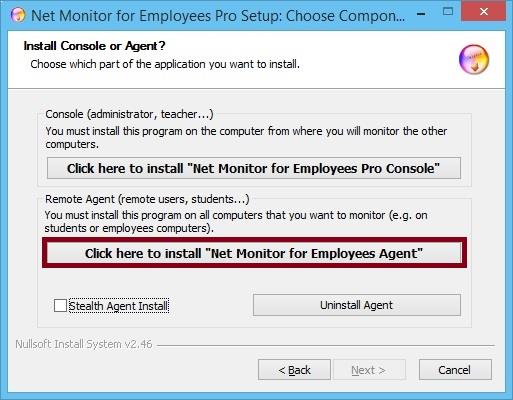
انسٹال کرنے اور ایجنٹ کے لیے دوسرا آپشن منتخب کریں۔
ایجنٹ کی تنصیب کے ساتھ آگے بڑھیں جب تک کہ درج ذیل کنفیگریشن اسکرین ظاہر نہ ہو:
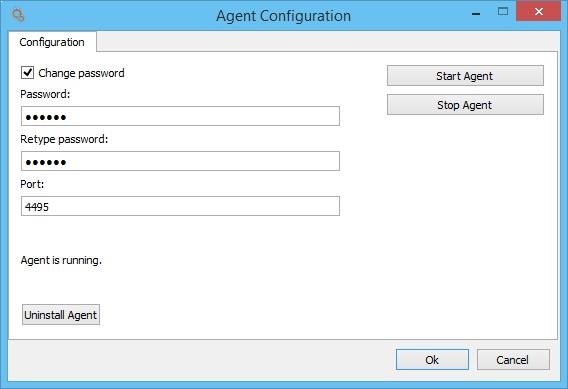
یہاں وہ پاس ورڈ منتخب کریں جسے آپ کنسول میں ایجنٹ شامل کرتے وقت استعمال کرنا چاہتے ہیں۔ ہمارا مشورہ ہے کہ آپ تمام نیٹ ورک PC کے لیے ایک ہی پاس ورڈ کا انتخاب کریں۔ پاس ورڈ یاد رکھیں کیونکہ اگلے مرحلے میں اس کی ضرورت ہوگی۔
انسٹالیشن مکمل کریں۔
اس مرحلہ کو ان تمام نیٹ ورکس کے لیے دہرائیں PC جنہیں آپ کنٹرول کرنا چاہتے ہیں۔
2. PCs تلاش کریں اور شامل کریں جہاں ایجنٹ انسٹال ہے۔
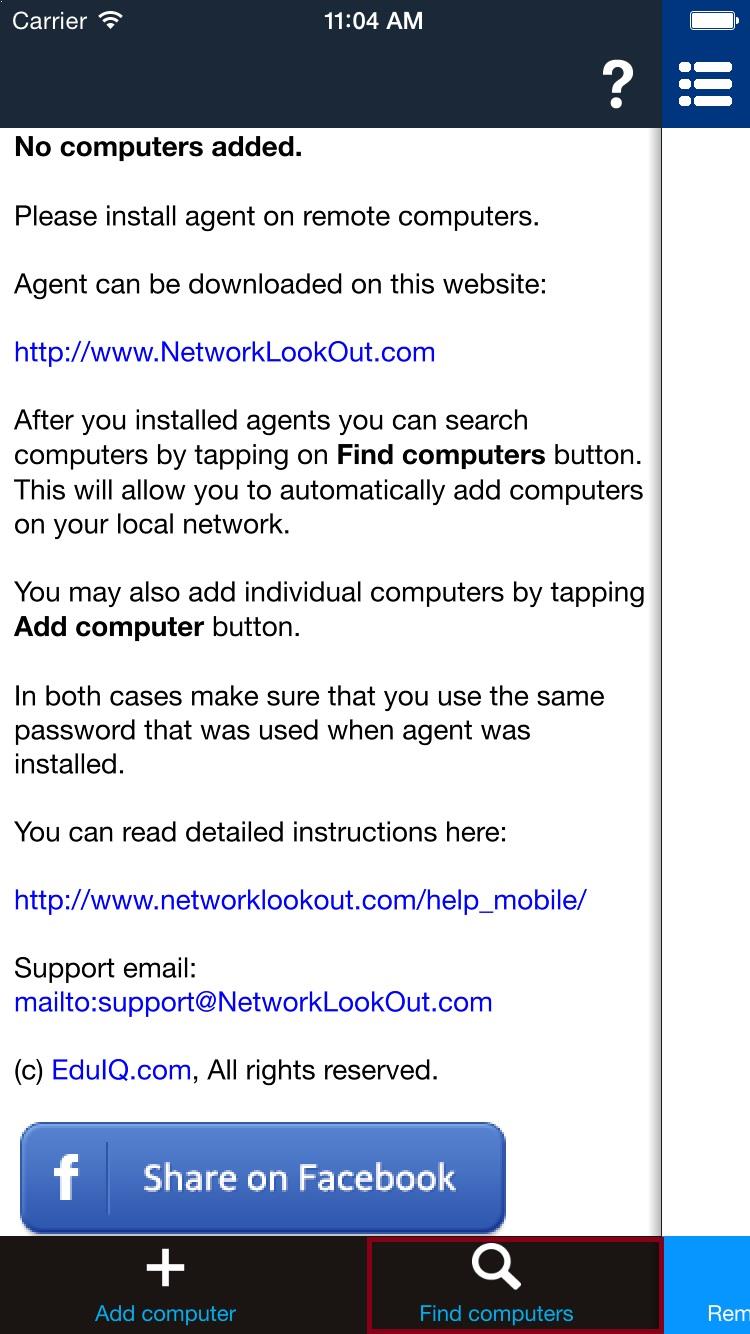
اپنے اسمارٹ فون یا ٹیبلیٹ پر کنسول کھولیں اور "پر کلک کریں۔ کمپیوٹرز تلاش کریں۔ ":
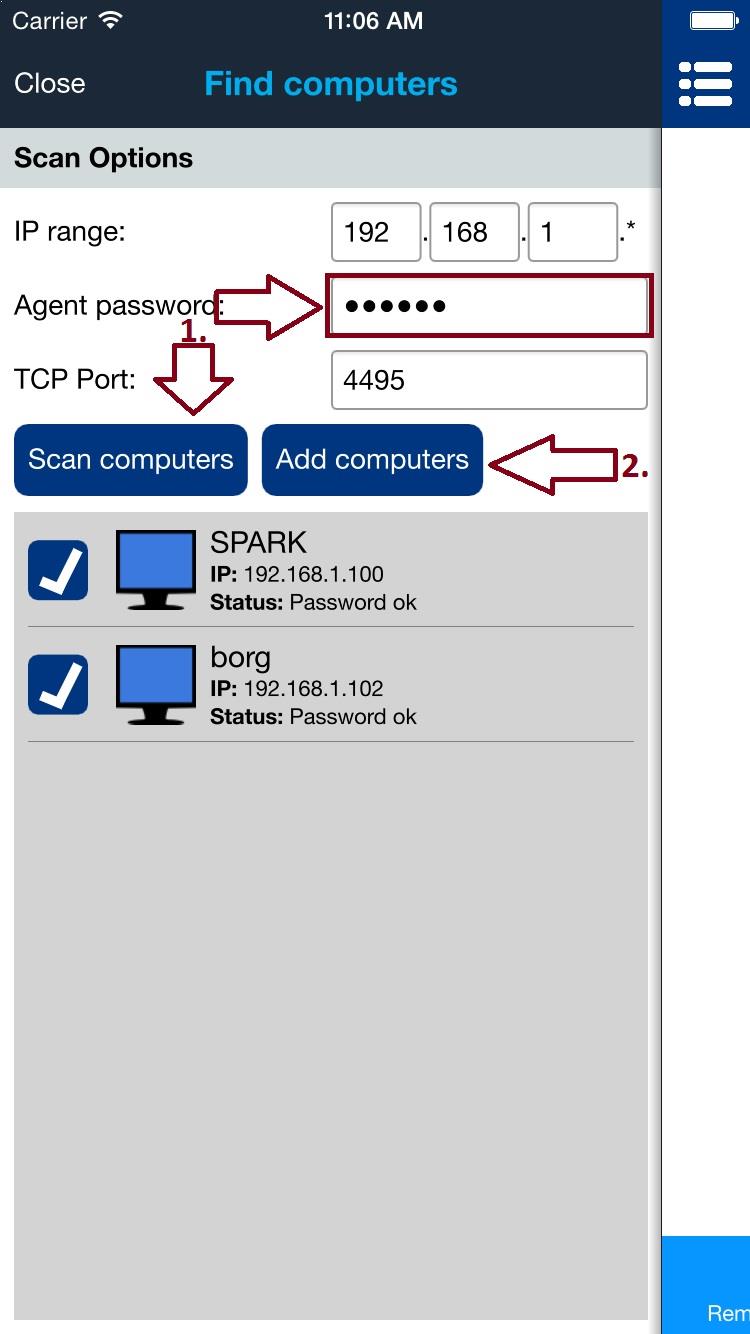
اگلی اسکرین پر ایجنٹ کا پاس ورڈ درج کریں جو آپ ایجنٹ کو انسٹال کرتے وقت پچھلے مرحلے میں منتخب کرتے ہیں۔
پر ٹیپ کریں " کمپیوٹر اسکین کریں۔ " بٹن اور چند سیکنڈ انتظار کریں کہ نیٹ ورک PC دریافت ہو جائے گا۔ اگر کچھ دریافت نہیں ہوتا ہے تو براہ کرم اپنا وائی فائی کنکشن چیک کریں اور "پر ٹیپ کریں۔ کمپیوٹر اسکین کریں۔ " دوبارہ۔
براہ کرم نوٹ کریں کہ آپ PC کو صرف اپنے مقامی نیٹ ورک پر اسکین کرسکتے ہیں۔ اگر وہ دریافت نہیں ہوتے ہیں تو آپ کو انہیں دستی طور پر شامل کرنے کی ضرورت ہوگی (اگلے باب میں بیان کیا گیا ہے)۔
اگر وہ دریافت ہو جائیں تو آپ منتخب کر سکتے ہیں کہ کون سا شامل کرنا ہے اور پھر "پر ٹیپ کریںکمپیوٹرز شامل کریں۔".
3. دستی طور پر کمپیوٹرز شامل کریں۔
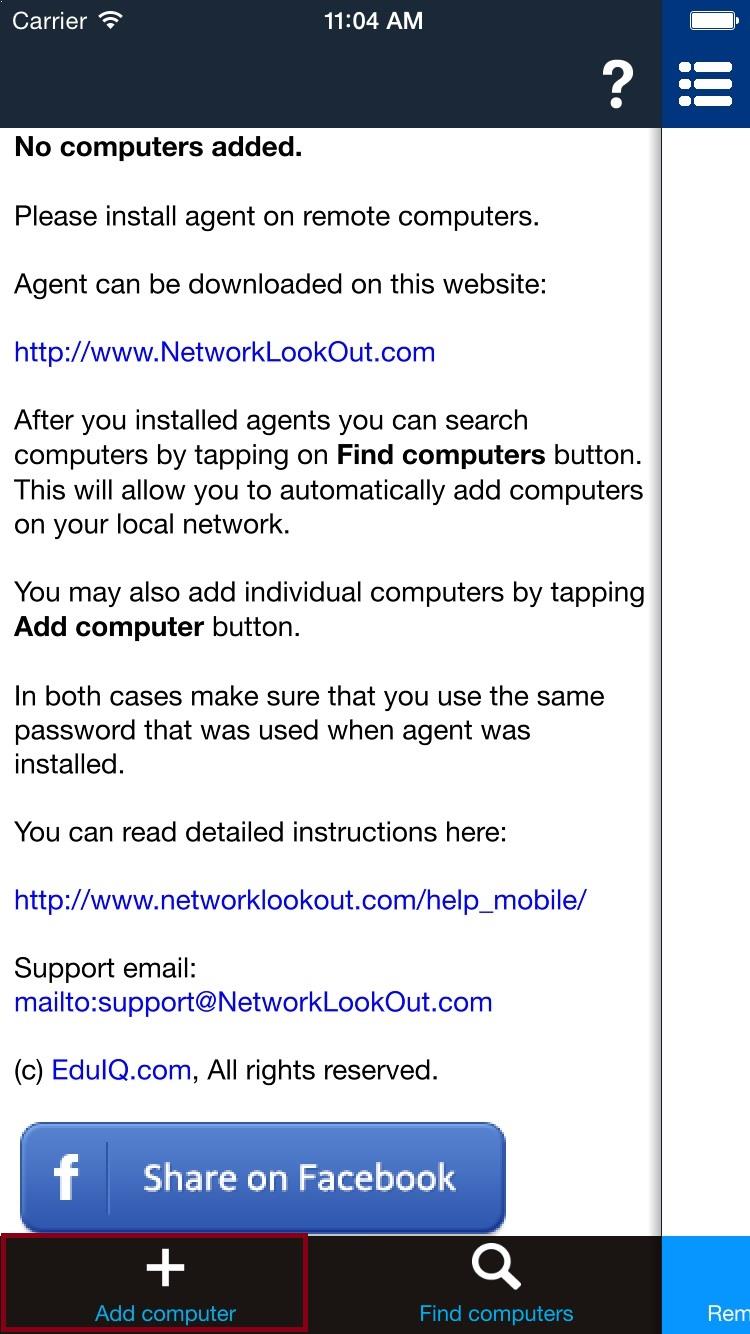
اگر پچھلے مرحلے میں PC مختلف نیٹ ورک پر ہیں یا خود بخود دریافت نہیں ہوئے ہیں تو آپ انہیں "پر ٹیپ کرکے دستی طور پر شامل کرسکتے ہیں۔ کمپیوٹر شامل کریں۔":
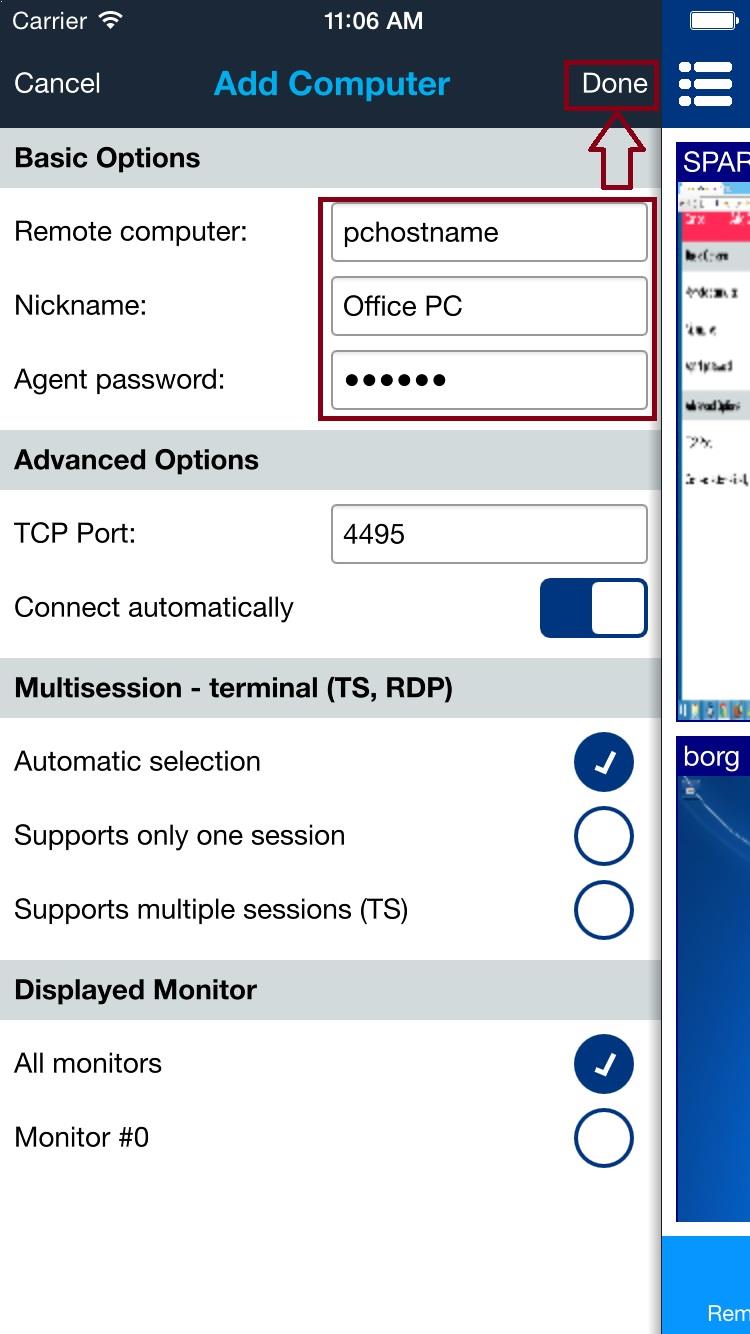
اگلی اسکرین پر تمام مطلوبہ فیلڈز کو پُر کریں۔ کے تحت ریموٹ کمپیوٹر فائل کی قسم IP یا نیٹ ورک کا DNS میزبان نام PC۔ ایجنٹ کا پاس ورڈ درج کریں جو آپ ایجنٹ کو انسٹال کرتے وقت پہلے مرحلے میں منتخب کرتے ہیں۔
جب سب کچھ صحیح طریقے سے بھر جائے تو ٹیپ کریں۔ ہو گیا۔.
بعد میں کسی کمپیوٹر کا جائزہ لینے کے لیے اس کی Properties کھولیں۔ Connection Type کے تحت، تصدیق شدہ TLS کنکشن Cloud status کے نیچے محفوظ شدہ سرٹیفکیٹ فنگر پرنٹ دکھاتا ہے۔ اسے ڈیوائس کلپ بورڈ میں کاپی کرنے کے لیے Copy cert یا محفوظ سرٹیفکیٹ پن ہٹانے کے لیے Forget cert پر ٹیپ کریں۔ جب TLS استعمال نہ ہو تو یہ کنٹرولز چھپے رہتے ہیں۔
4. کمپیوٹر لسٹ ویو
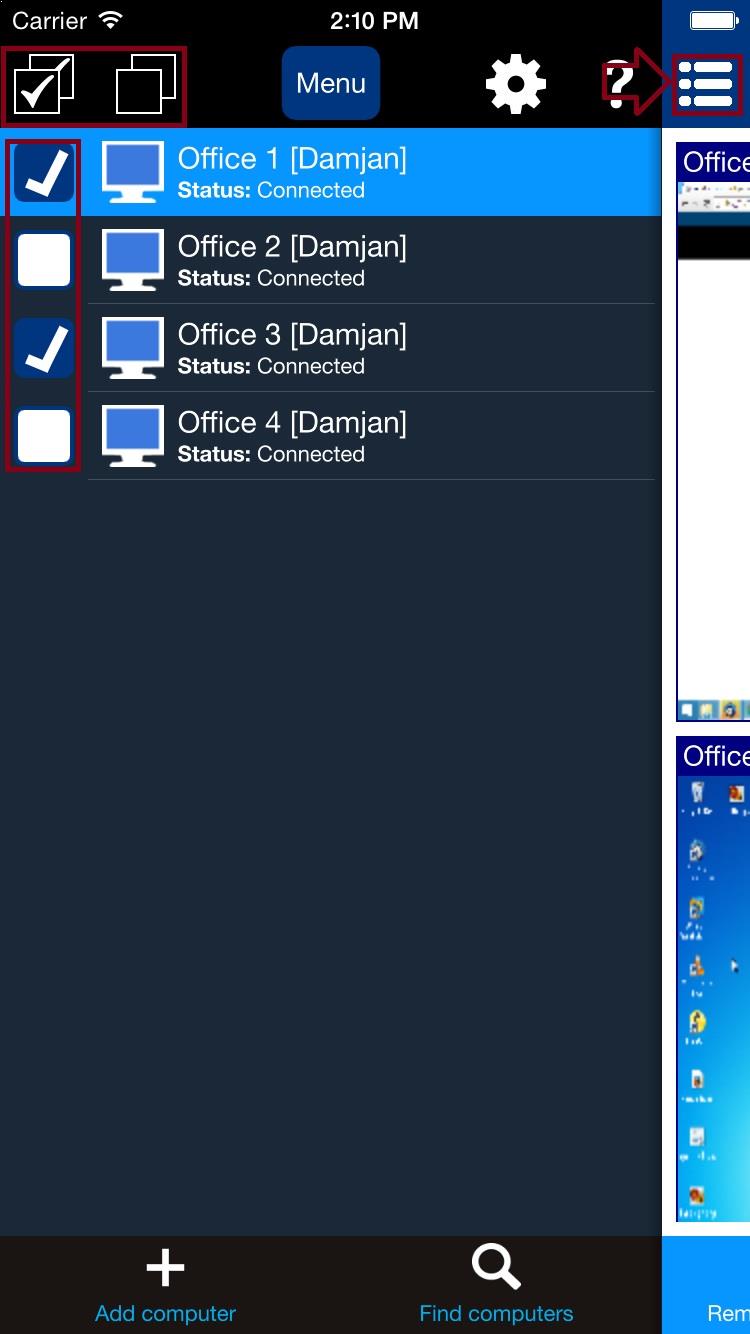
تمام شامل کردہ PC ایک فہرست میں ظاہر ہوں گے۔ آپ ایک کمپیوٹر کو تھپتھپا کر منتخب کر سکتے ہیں۔ اگر آپ مزید کمپیوٹرز کو منتخب کرنا چاہتے ہیں تو آپ چیک باکس استعمال کر سکتے ہیں۔ مینو آئیکن پر ٹیپ کرکے کمپیوٹر لسٹ کو چھپایا جا سکتا ہے۔
5. ایکشن مینو
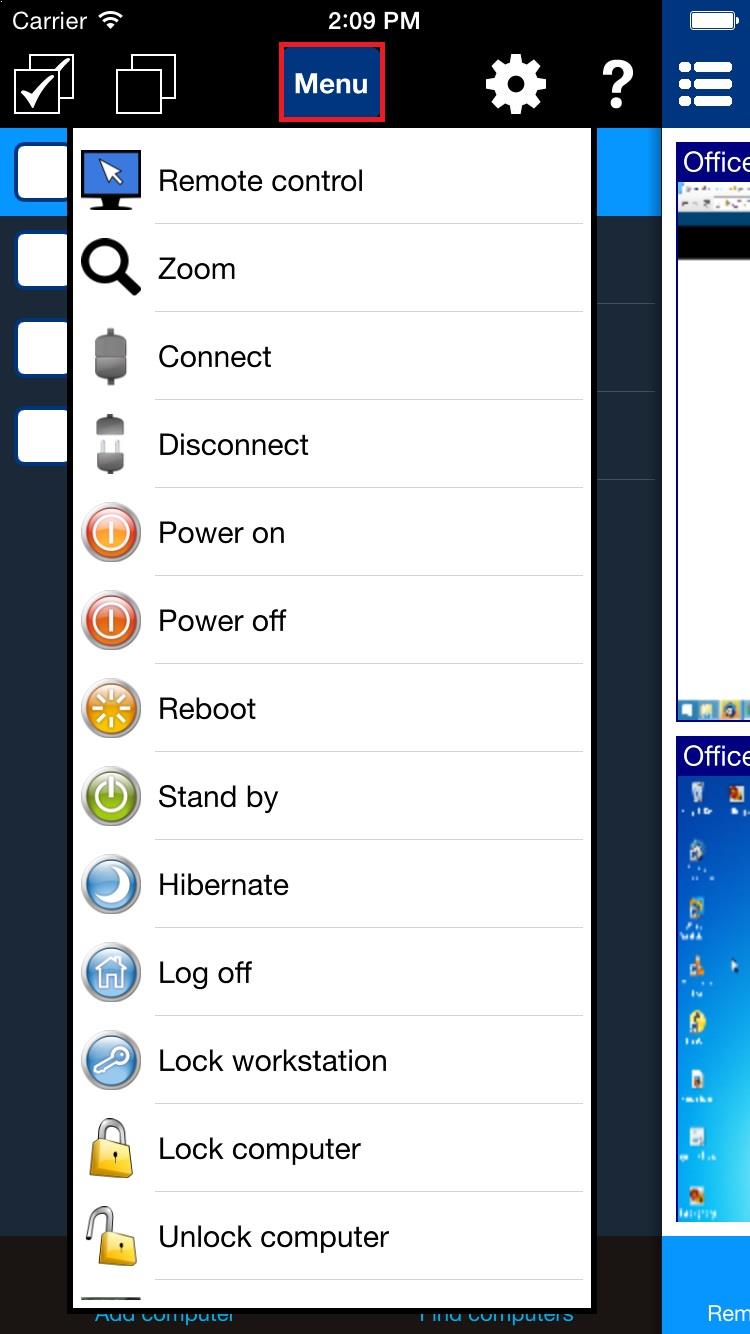
ایکشن مینو کو منتخب نیٹ ورک کمپیوٹرز پر کچھ مخصوص کارروائیوں کے لیے استعمال کیا جا سکتا ہے۔ آپ ٹیپ کرکے مینو دکھا سکتے ہیں۔ مینو یا فہرست میں مخصوص کمپیوٹر پر تھپتھپا کر ہولڈ کریں۔
6. ریموٹ اسکرینز کا نظارہ
ریموٹ کمپیوٹر اسکرینوں کو استعمال کرتے ہوئے دیکھا جا سکتا ہے۔ ریموٹ اسکرینز منظر۔ اسمارٹ فونز پر آپ کو چھپانے کی ضرورت ہوگی۔ کمپیوٹر لسٹ ویو پہلے۔
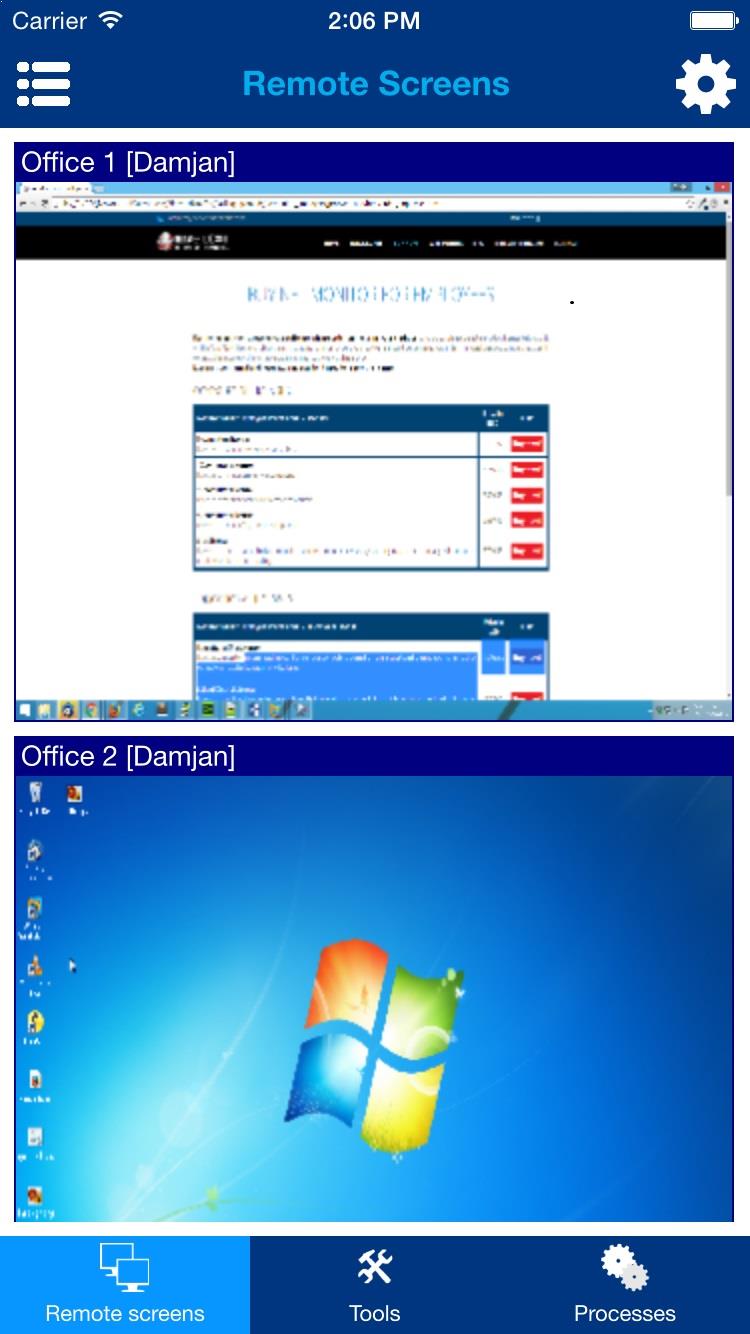
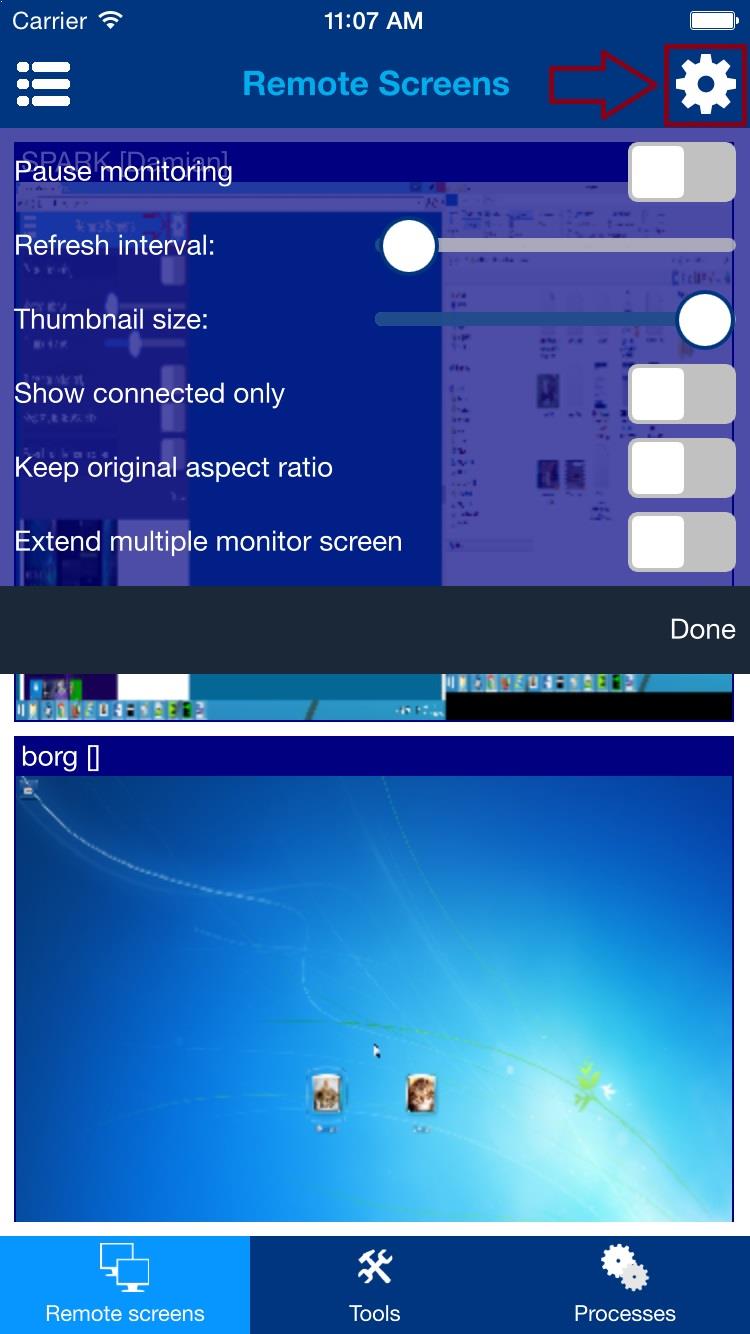
اوپری دائیں کونے میں گیئر آئیکون کو تھپتھپا کر کنفیگریشن مینو کو ظاہر / چھپایا جا سکتا ہے:
7. Tools منظر
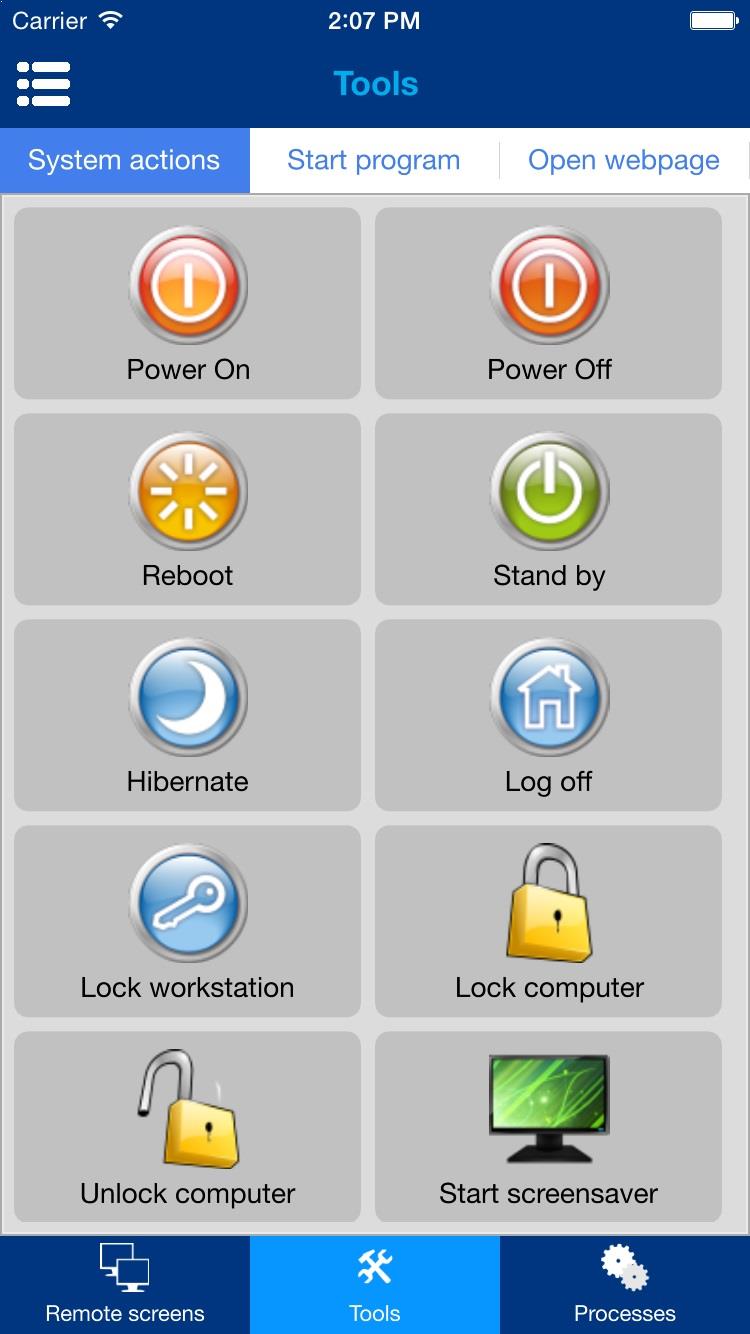
دور دراز کمپیوٹرز پر کئی مفید اعمال انجام دیے جا سکتے ہیں۔ ان کارروائیوں کو انجام دینے سے پہلے اس بات کو یقینی بنائیں کہ آپ مطلوبہ کمپیوٹرز کو منتخب کریں۔ کمپیوٹر لسٹ ویو.
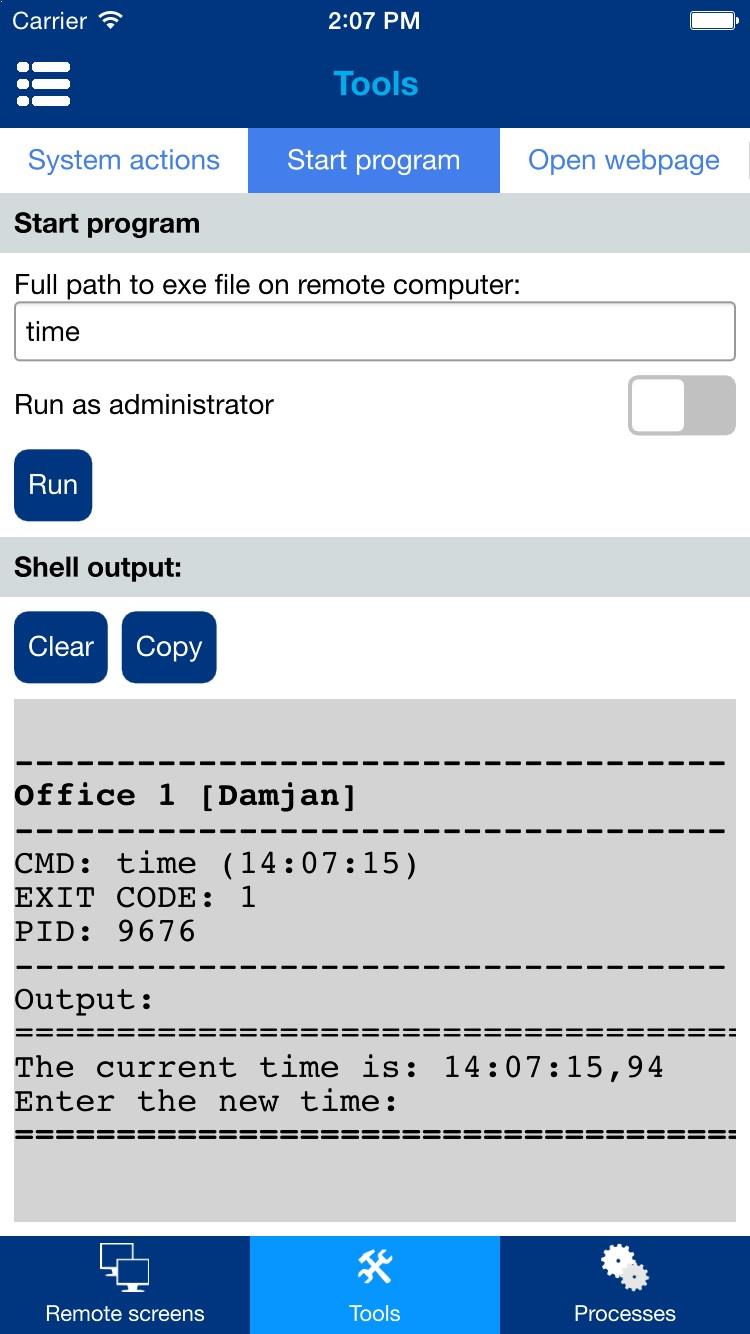
آپ ریموٹ کمپیوٹرز پر بھی پروگرام شروع کر سکتے ہیں - پر کلک کریں۔ پروگرام شروع کریں۔ ٹیب:
8. عمل کا منظر
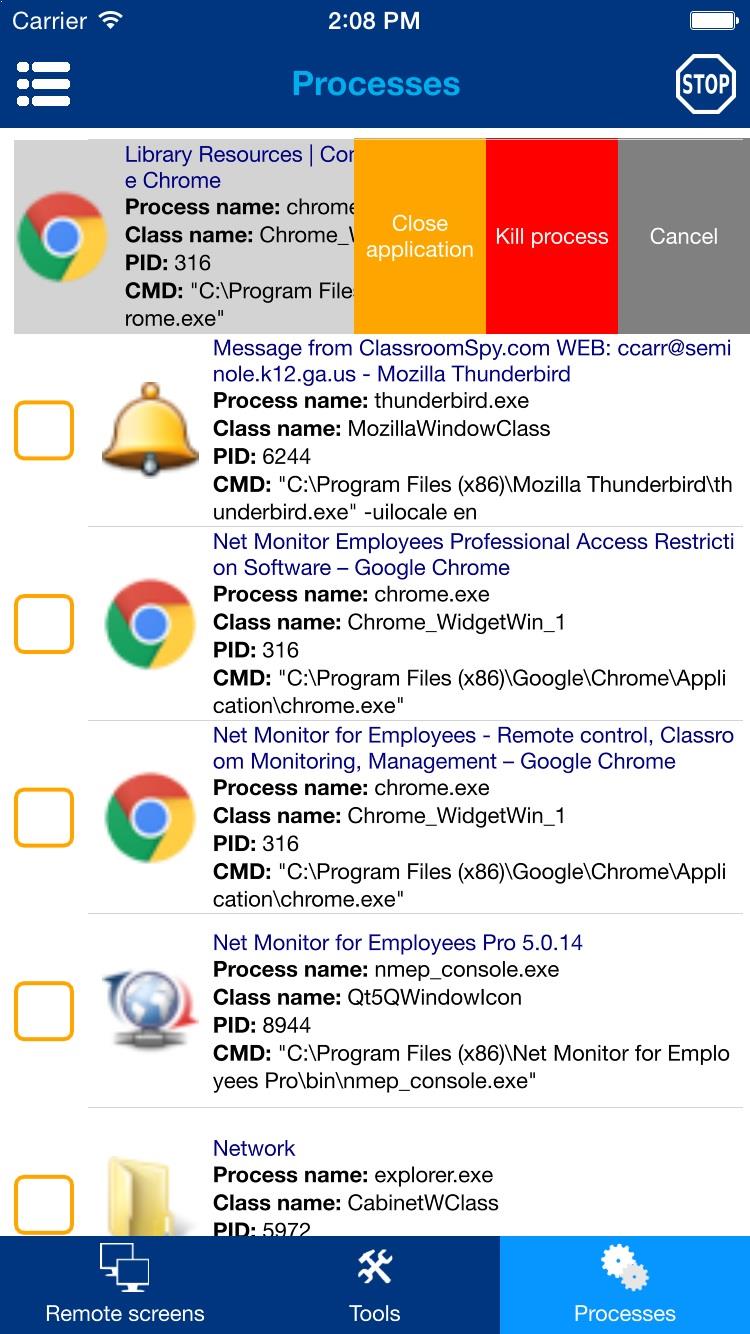
آپ دیکھ سکتے ہیں کہ ریموٹ کمپیوٹر پر کون سے عمل اور ایپلیکیشنز چل رہے ہیں۔ میں نمایاں کمپیوٹر کے لیے پروسیسز کی فہرست ظاہر کی جاتی ہے۔ کمپیوٹر لسٹ ویو.
پروسیسز کی فہرست میں چیک باکسز بھی ہوتے ہیں جنہیں منتخب عمل یا ایپلیکیشنز کے گروپ پر کارروائیاں کرنے کے لیے منتخب کیا جا سکتا ہے۔
ایک مخصوص عمل پر ٹیپ اینڈ ہولڈ کا استعمال کرتے ہوئے کسی مخصوص عمل پر بائیں طرف سلائیڈ کر کے پروسیس ایکشن مینو کو ظاہر کیا جا سکتا ہے۔
یہ مینو آپ کو ایپلیکیشن بند کرنے یا عمل کو ختم کرنے کی اجازت دیتا ہے۔
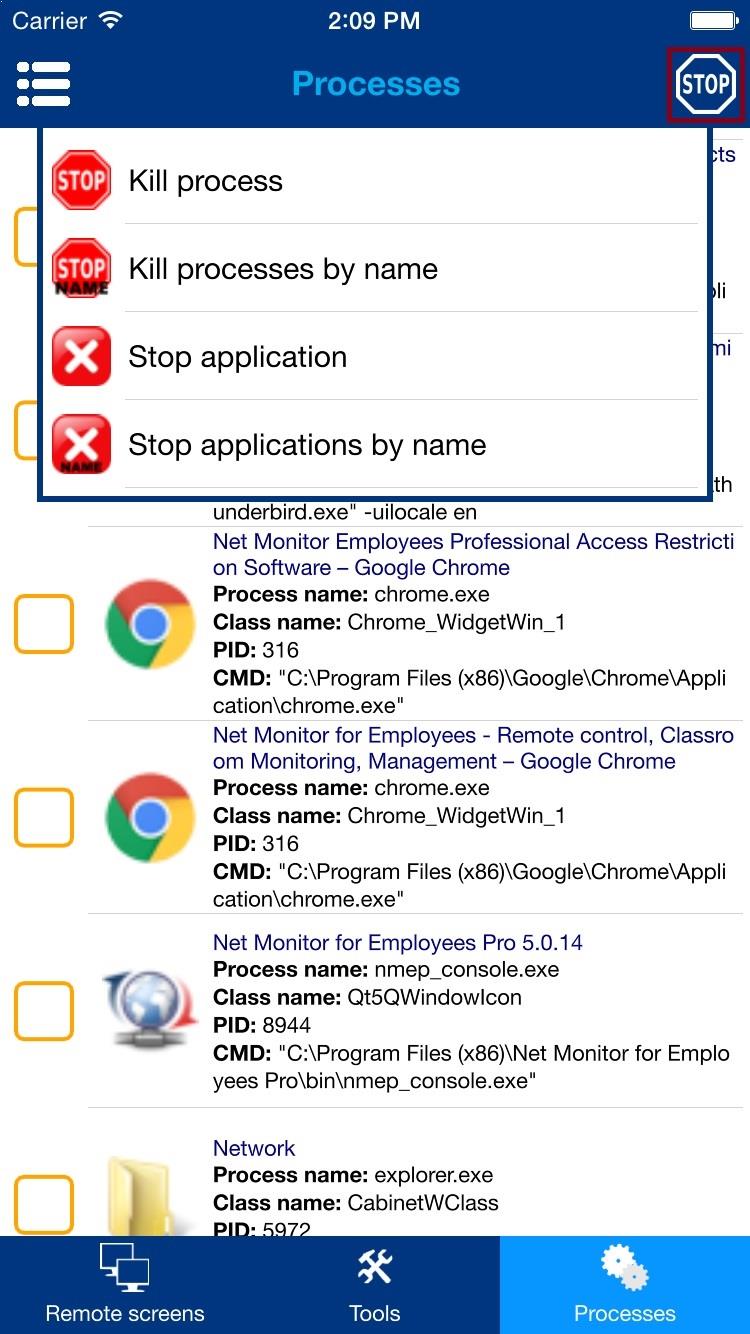
کا استعمال کرتے ہوئے اضافی عمل کی کارروائیاں کی جا سکتی ہیں۔ رکیں۔ اوپری دائیں کونے کے اسٹاپ آئیکن پر ٹیپ کرکے مینو۔
ایکشنز Kill process نام سے اور ایپلیکیشنز کو نام سے روکیں۔ تمام منتخب کمپیوٹرز پر بھی بیک وقت پرفارم کیا جا سکتا ہے۔
9. ریموٹ کنٹرول
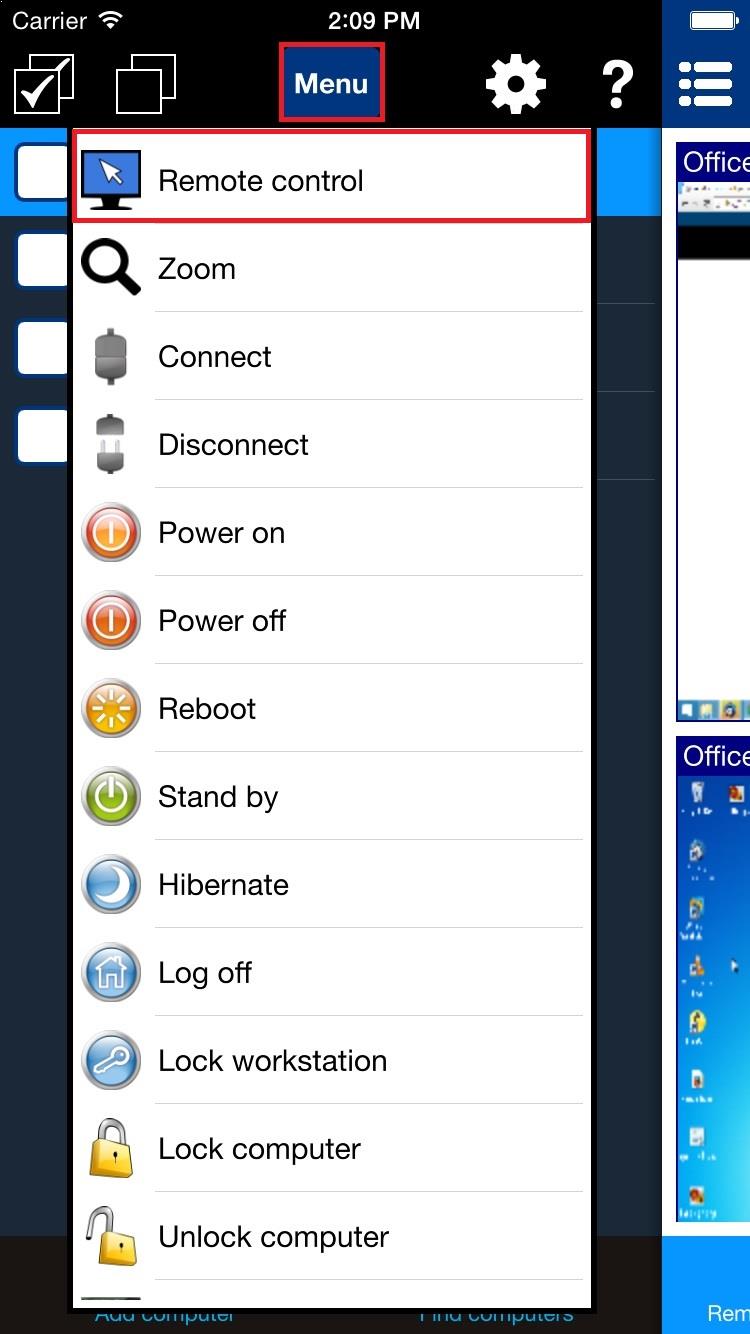
آپ کمپیوٹر (ماؤس اور کی بورڈ) کو دور سے بھی کنٹرول کر سکتے ہیں۔ عمل کا انتخاب کریں۔ ریموٹ کنٹرول ایکشن مینو سے:
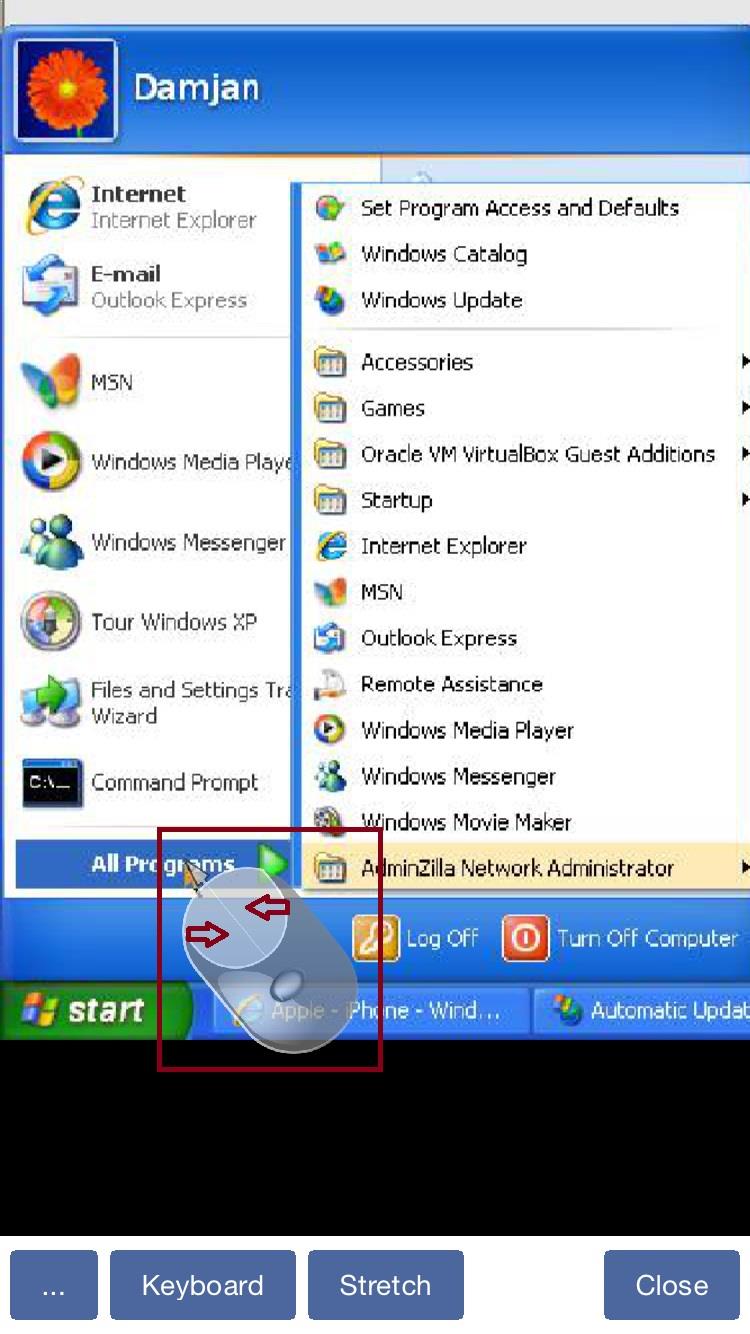
ڈسپلے شدہ ریموٹ ویو پر آپ ماؤس کو اسکرین ماؤس پر گھسیٹ کر کنٹرول کر سکتے ہیں۔
آپ ماؤس کے مخصوص بٹنوں کو تھپتھپا سکتے ہیں۔
آپ ایک کی بورڈ یا ڈسپلے آبجیکٹ مینو بھی دکھا سکتے ہیں جہاں اضافی آپشنز دستیاب ہوں (مثال کے طور پر آپ یہ منتخب کر سکتے ہیں کہ ملٹی مانیٹر سسٹمز پر کون سا مانیٹر کنٹرول کرنا ہے)۔
ریموٹ کنٹرول کے اختیارات
Blank remote screen: ریموٹ ڈسپلے سیاہ ہو جاتے ہیں جبکہ کنسول ڈیسک ٹاپ دکھاتا رہتا ہے، اور مقامی ان پٹ خودکار طور پر لاک ہو جاتا ہے۔ یہ اختیار پہلے سے بند ہوتا ہے۔- Lock remote mouse and keyboard ونڈوز پر، ریموٹ کمپیوٹر پر فزیکل کی بورڈ، ماؤس، اور لیپ ٹاپ ٹریک پیڈ کو بلاک کرتا ہے جبکہ کنسول آپریٹر اب بھی اسے کنٹرول کر سکتا ہے۔ یہ آپشن بطور ڈیفالٹ آف ہے۔
- Synchronize clipboard خودکار طور پر کنسول اور ریموٹ کمپیوٹر کے درمیان کلپ بورڈ ڈیٹا کا تبادلہ کرتا ہے۔ یہ آپشن بطور ڈیفالٹ آن ہوتا ہے۔
- Send clipboard خودکار مطابقت پذیری بند ہونے پر موجودہ کنسول کلپ بورڈ کو ریموٹ کمپیوٹر پر بھیجتا ہے۔
- Retrieve clipboard خودکار مطابقت پذیری بند ہونے پر ریموٹ کمپیوٹر کلپ بورڈ کو کنسول میں کاپی کرتا ہے۔
ونڈوز پر، اگر کمپیوٹر سیکیورٹی یا سائن ان اسکرین پر سوئچ کرتا ہے، بشمول Send Ctrl + Alt + Del کے بعد، ریموٹ ان پٹ لاکنگ کو دوبارہ لاگو کیا جاتا ہے۔
کے بعد اکثر پوچھے گئے سوالات
کیا میں موبائل کنسول سے ریموٹ ان پٹ کو لاک کر سکتا ہوں؟
ہاں۔ Remote control کے دوران Lock remote mouse and keyboard کو منتخب کریں۔ ونڈوز ریموٹ کمپیوٹر پر فزیکل ان پٹ بلاک ہے، بشمول سائن ان اور سیکیورٹی اسکرینز پر، جبکہ کنسول آپریٹر اسے کنٹرول کرنا جاری رکھ سکتا ہے۔
کیا میں کلپ بورڈ ڈیٹا کو صرف اس وقت منتقل کر سکتا ہوں جب میں انتخاب کروں؟
ہاں۔ Synchronize clipboard کو صاف کریں، پھر Send clipboard یا Retrieve clipboard استعمال کریں جب آپ کلپ بورڈ ڈیٹا منتقل کرنا چاہتے ہیں۔
اسکرین سیاہ کرنے سے متعلق عام سوالات
کنسول پر منظر برقرار رکھتے ہوئے ریموٹ اسکرین کو سیاہ کیسے کروں؟
Remote control فعال کریں اور Blank remote screen منتخب کریں۔ ریموٹ ڈسپلے سیاہ ہو جائیں گے جبکہ آپ ڈیسک ٹاپ دیکھتے اور کنٹرول کرتے رہیں گے۔ ڈیسک ٹاپ کنسول میں ٹول بار کے تیسرے کالم کا چیک باکس استعمال کریں۔ iOS یا Android کے موبائل کنسول میں ریموٹ کنٹرول مینو سے یہی اختیار منتخب کریں۔ اسکرین سیاہ کرنے کا اختیار پہلے سے بند ہوتا ہے۔
کیا ماؤس اور کی بورڈ کو الگ سے لاک کرنا ضروری ہے؟
نہیں۔ Lock remote mouse and keyboard خودکار طور پر منتخب ہو جاتا ہے اور اسکرین سیاہ ہونے کے دوران اسے ہٹایا نہیں جا سکتا۔ ریموٹ صارف کا کی بورڈ، ماؤس اور ٹریک پیڈ بلاک رہتے ہیں؛ کنسول کا ان پٹ کام کرتا رہتا ہے۔ اسکرین سیاہ کرنے کا عمل ختم ہونے پر ان پٹ لاک کی پچھلی دستی ترتیب بحال ہو جاتی ہے۔
Blank remote screen دستیاب کیوں نہیں ہے؟
ریموٹ کمپیوٹر پر Windows 10 ورژن 2004 یا جدید تر، بشمول Windows 11، اور ایسا تازہ ترین Windows Agent ہونا چاہیے جسے اس کی سروس نے شروع کیا ہو۔ کمپیوٹر سے جڑیں اور Remote control فعال کریں۔ ضرورت ہو تو Console اور Agent اپ ڈیٹ کریں اور Agent سروس دوبارہ شروع کریں۔ macOS، Linux یا ChromeOS ایجنٹس پر ریموٹ اسکرین سیاہ کرنا دستیاب نہیں ہے۔
ریموٹ ڈسپلے بحال کیسے کروں؟
Blank remote screen کا انتخاب ہٹائیں، Remote control بند کریں یا ریموٹ کنٹرول ونڈو بند کر دیں۔ اگر اسکرین ریفریش کی درخواستیں رک جائیں تو تقریباً 10 سیکنڈ بعد اسکرین خودکار طور پر بحال ہو جاتی ہے۔ اسکرین سیاہ کرنے میں ناکامی کی تنبیہ کا مطلب ہے کہ ریموٹ صارف ڈیسک ٹاپ دیکھ سکتا ہے؛ آگے بڑھنے سے پہلے حالت جانچیں۔
کیا آپ اپنے ملازمین کی نگرانی شروع کرنے کے لیے تیار ہیں؟
یہ ایپلیکیشن ابھی خریدیں۔ آپ اپنے فیصلے پر پچھتائیں گے نہیں۔
ابھی خریدیں