
iOS ve Android için Mobil Çalışan İzleme Yardımı
1. Agent kurulumu
Ağ bilgisayarını kontrol etmeye ve izlemeye başlamadan önce, ona bir aracı yüklemeniz gerekir. Aracı şu anda yalnızca masaüstü işletim sistemlerinde desteklenmektedir.
Buradan Konsol ve Aracı içeren masaüstü paketini indirebilirsiniz:
Masaüstü Konsolunu İndirLütfen aracıyı indirin ve izlemek istediğiniz bilgisayarda kurulumu başlatın.
ABazı ilk kurulum ekranlarından sonra, neyi kuracağınıza karar verebileceğiniz aşağıdaki ekranları göreceksiniz.
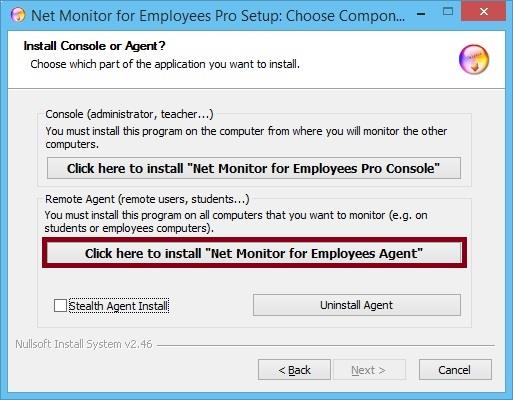
Kurulum ve aracılık için ikinci seçeneği seçin.
Aşağıdaki yapılandırma ekranı görüntülenene kadar aracı kurulumuna devam edin:
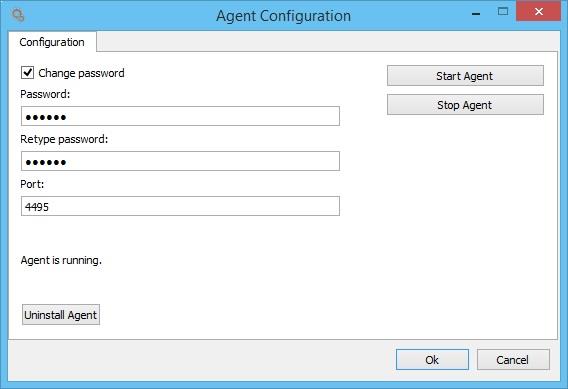
Burada, konsola aracı eklerken kullanmak istediğiniz şifreyi seçin. Tüm ağ bilgisayarları için aynı şifreyi seçmenizi öneririz. Bir sonraki adımda gerekli olacağından şifreyi unutmayın.
Kurulumu tamamlayın.
Kontrol etmek istediğiniz tüm ağ bilgisayarları için bu adımı tekrarlayın.
2. Agent kurulu PC'leri bulma ve ekleme
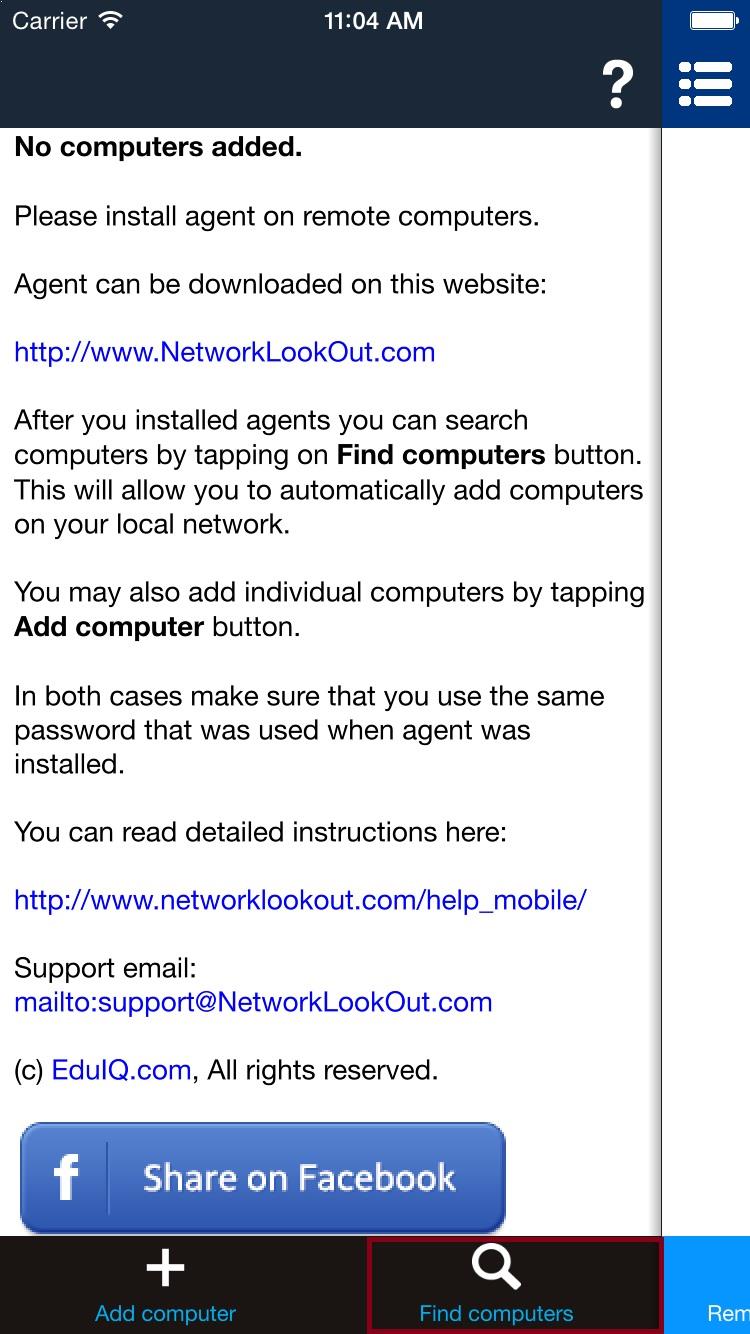
Akıllı telefonunuzda veya tabletinizde konsolu açın ve " Find computers ":
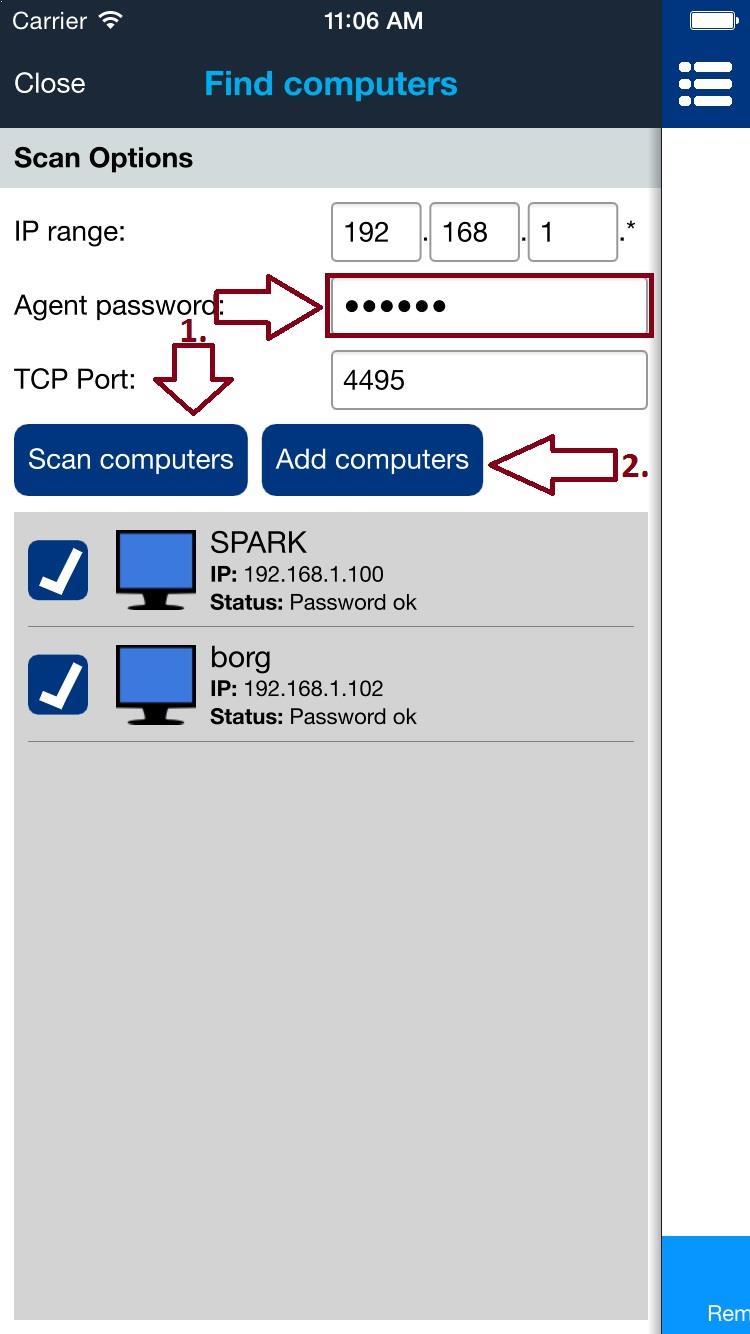
Sonraki ekranda, bir aracı yüklerken önceki adımda seçtiğiniz temsilcinin şifresini girin.
" üzerine dokunun Scan computers " düğmesine basın ve ağ bilgisayarlarının keşfedilmesini birkaç saniye bekleyin. Hiçbir şey bulunmazsa lütfen Wi-Fi bağlantınızı kontrol edin ve " Scan computers "tekrar.
Sadece yerel ağınızdaki bilgisayarları tarayabileceğinizi lütfen unutmayın. Bulunmazlarsa bunları manuel olarak eklemeniz gerekecektir (sonraki bölümde anlatılmıştır).
Bunlar keşfedilirse hangilerinin ekleneceğini seçebilir ve ardından "Add computers" seçeneğine dokunabilirsiniz.
3. Bilgisayarları elle ekleme
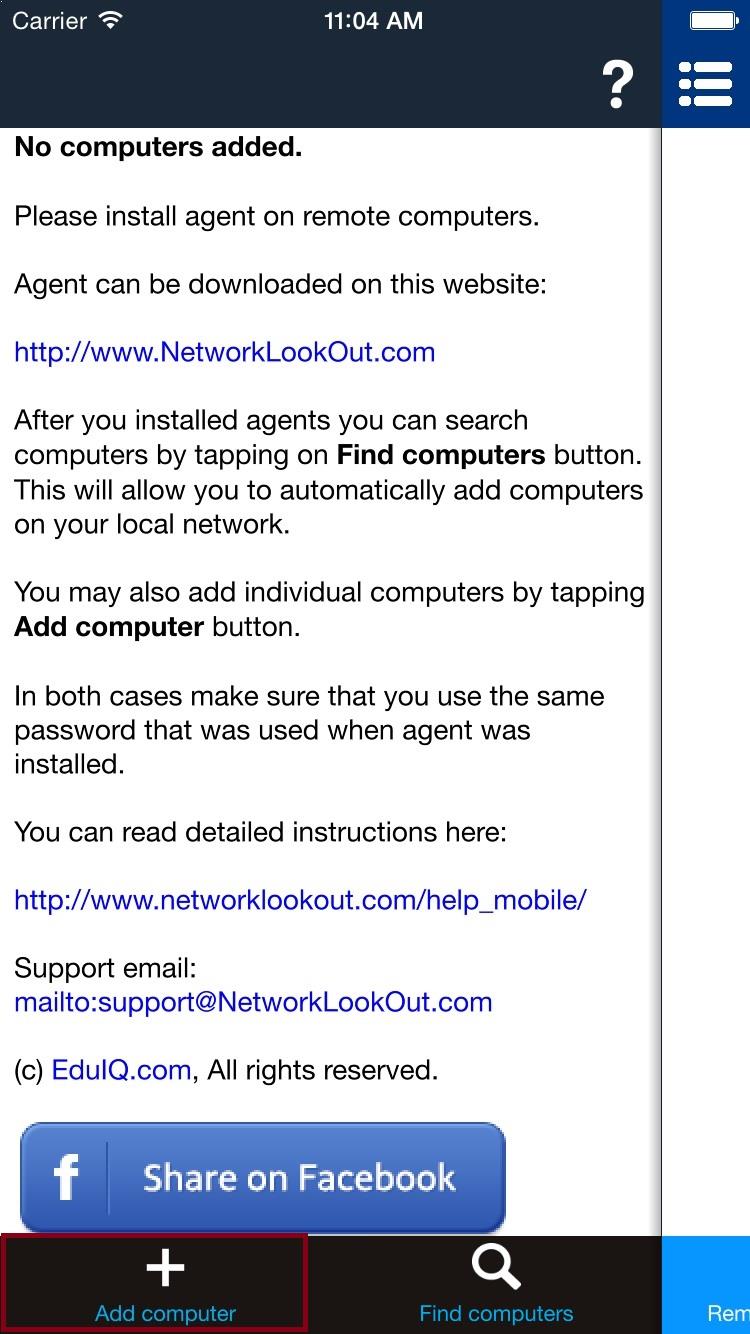
Önceki adımdaki bilgisayarlar farklı ağdaysa veya otomatik olarak keşfedilmemişse, "üzerine dokunarak bunları manuel olarak ekleyebilirsiniz" Add computer":
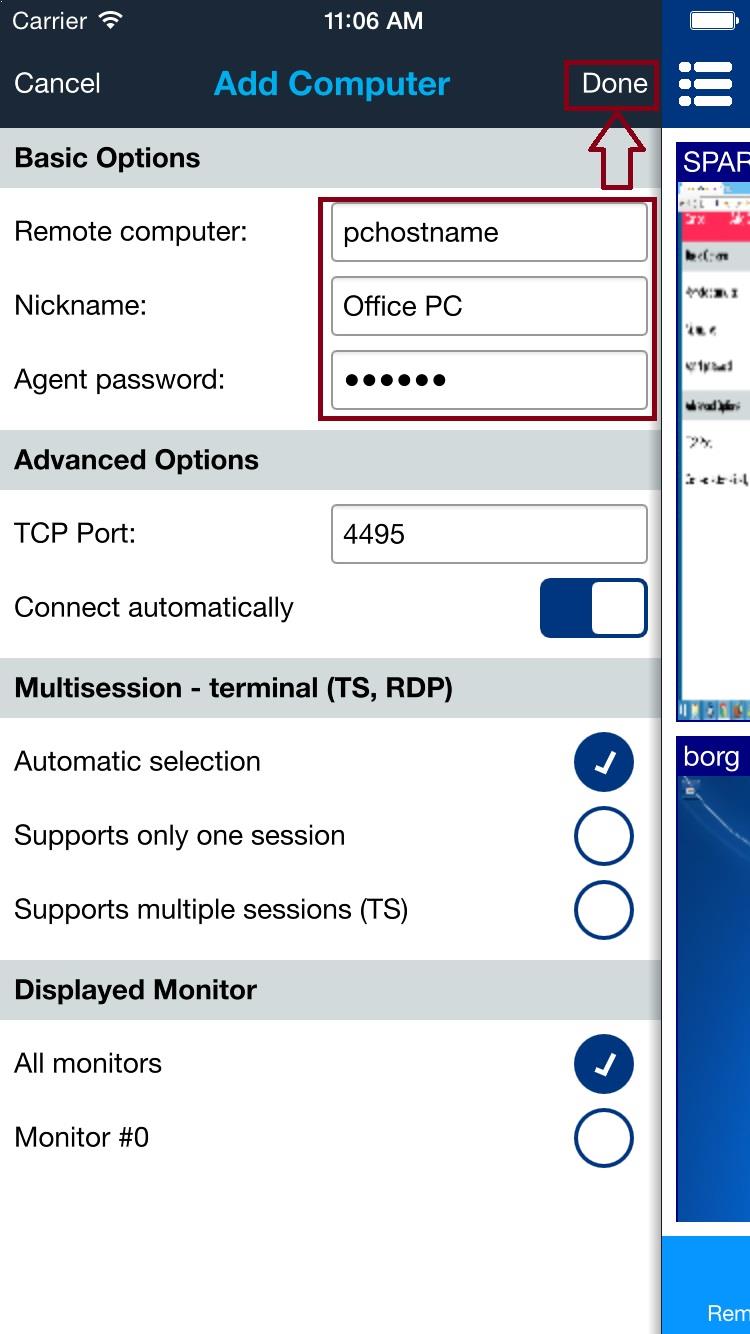
Sonraki ekranda gerekli tüm alanları doldurun. Altında Remote computer ağ bilgisayarının dosya türü IP'si veya DNS ana bilgisayar adı. Agent kurulumu yaparken ilk adımda seçeceğiniz temsilcinin şifresini girin.
Her şey doğru şekilde doldurulduğunda üzerine dokunun Done.
Bir bilgisayarı daha sonra incelemek için Properties ekranını açın. Connection Type altında, doğrulanmış bir TLS bağlantısı sabitlenmiş sertifika parmak izini Cloud status altında gösterir. Parmak izini cihaz panosuna kopyalamak için Copy cert, kaydedilmiş sertifika sabitlemesini kaldırmak için Forget cert düğmesine dokunun. TLS kullanılmadığında bu kontroller gizlenir.
4. Bilgisayar listesi görünümü
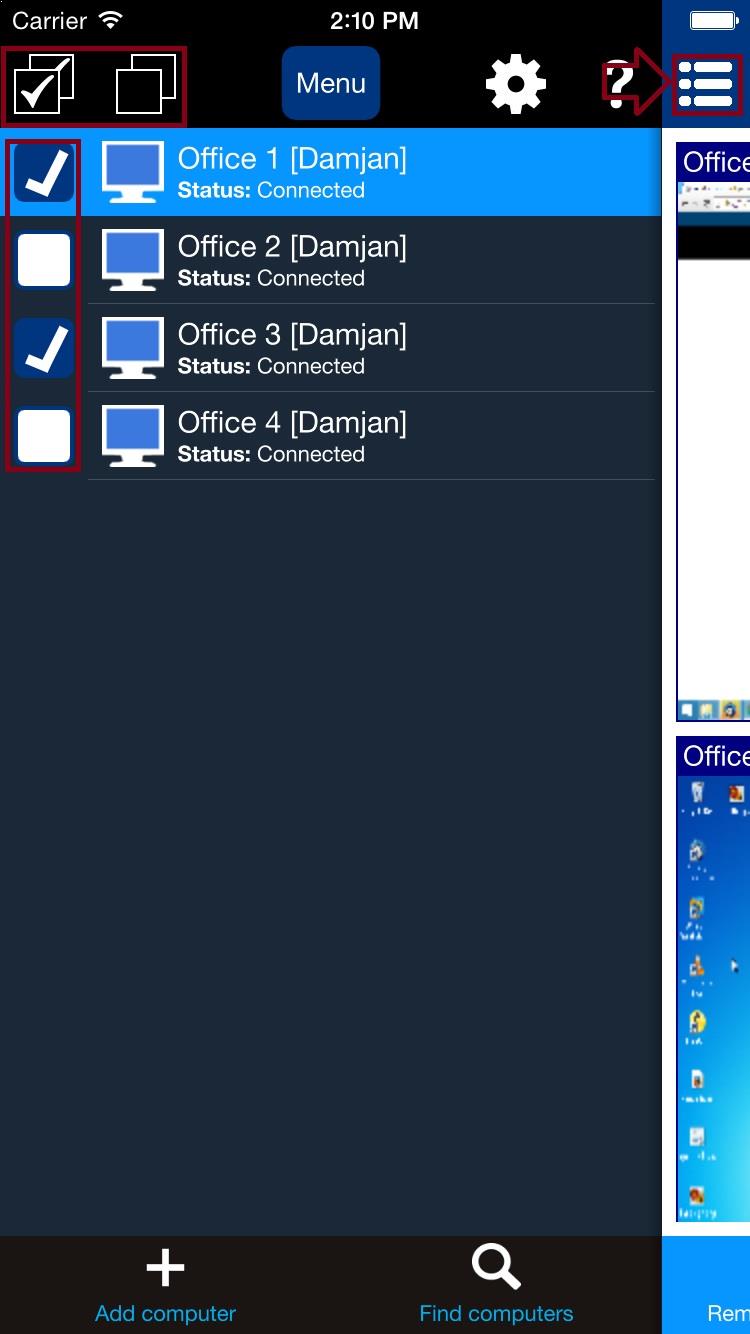
Eklenen tüm bilgisayarlar bir listede görünecektir. Dokunarak bir bilgisayarı seçebilirsiniz. Daha fazla bilgisayar seçmek istiyorsanız onay kutularını kullanabilirsiniz. Bilgisayar listesi menü simgesine dokunularak gizlenebilir.
5. Eylem menüsü
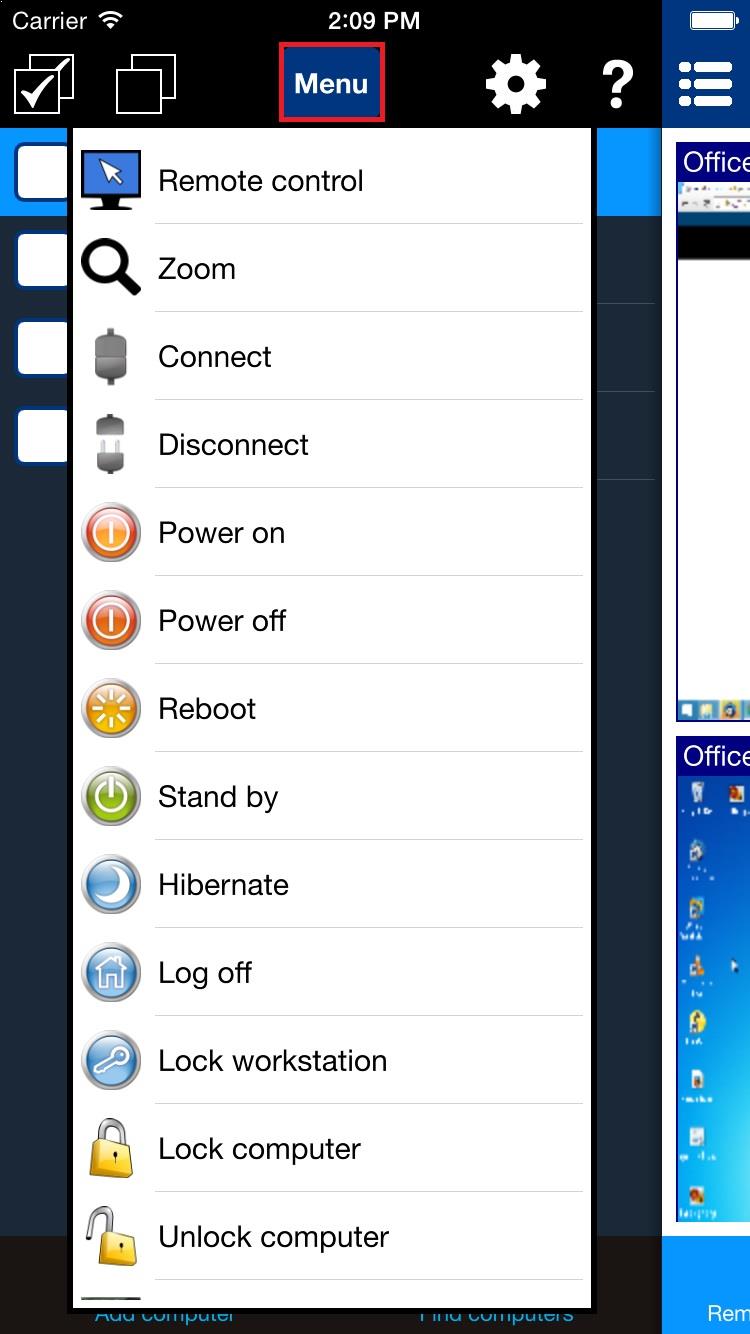
Aişlem menüsü, selected ağ bilgisayarlarında bazı belirli eylemleri başlatmak için kullanılabilir. Üzerine dokunarak menüyü gösterebilirsiniz. Menu veya listedeki belirli bir bilgisayara dokunup basılı tutarak.
6. Remote screens görünümü
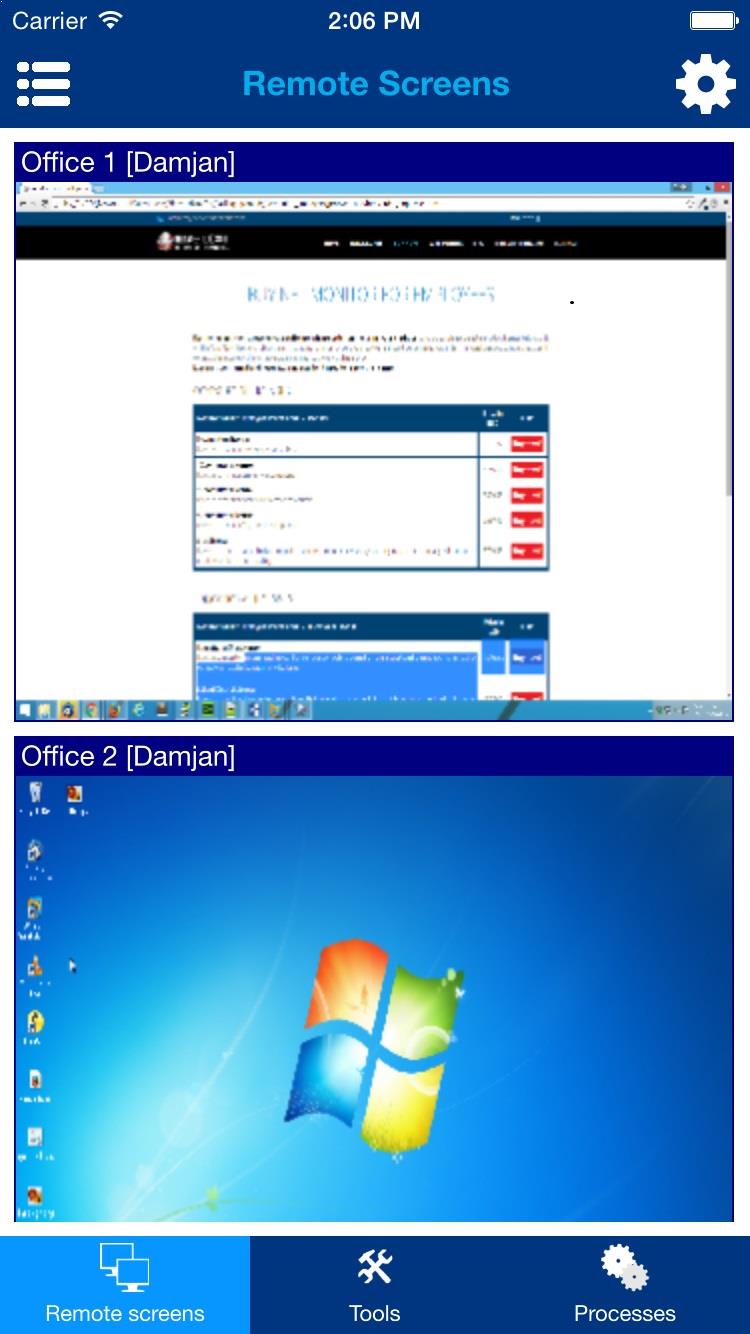
Remote computer ekranları kullanılarak görüntülenebilir Remote screens görünümü. Akıllı telefonlarda gizlemeniz gerekecek Computer list view ilk.
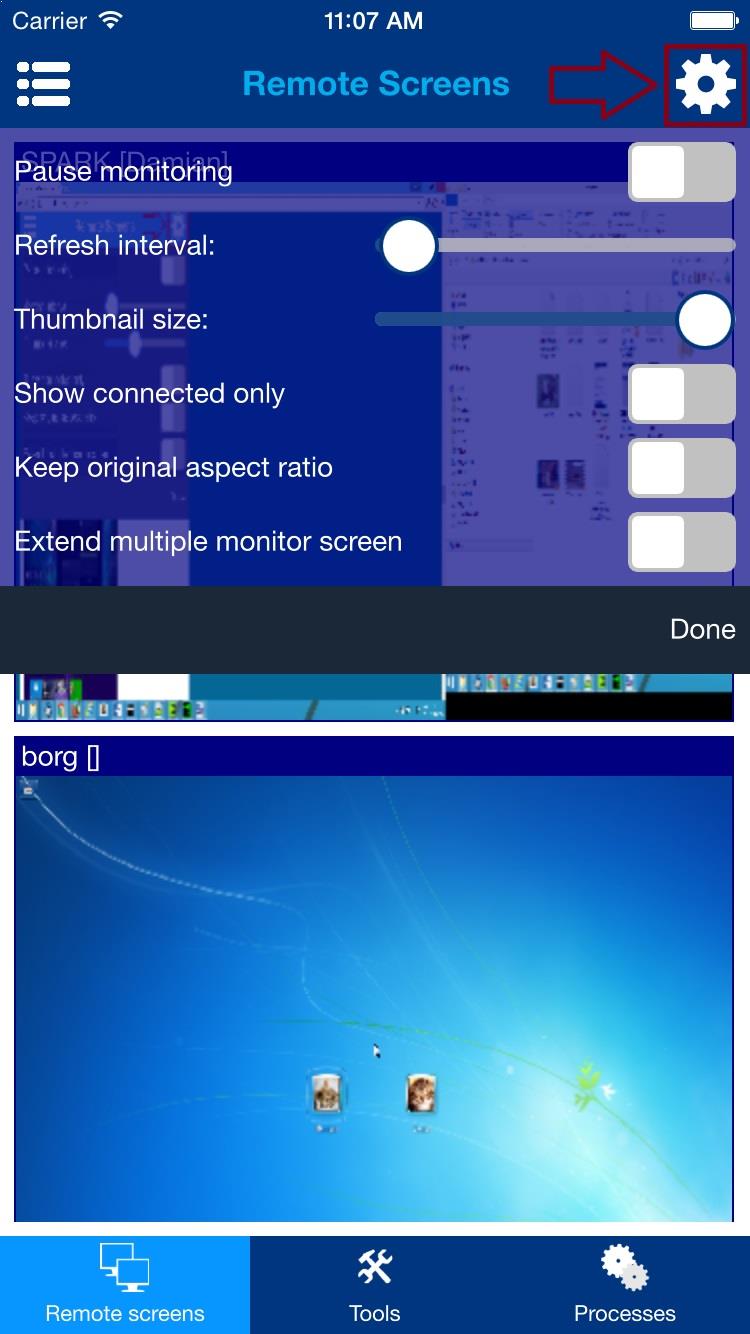
Yapılandırma menüsü sağ üst köşedeki dişli simgesine dokunarak görüntülenebilir/gizlenebilir:
7. Tools görünümü
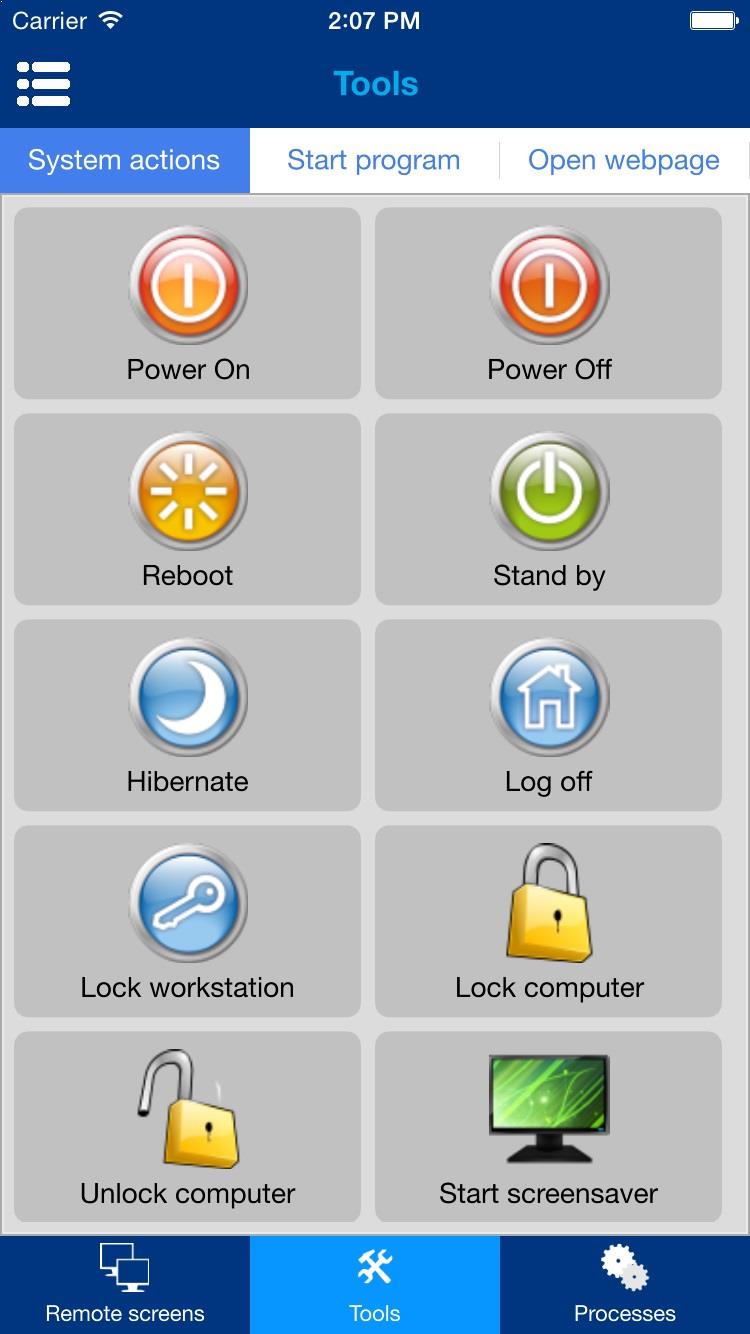
Uzak bilgisayarlarda birkaç yararlı eylem gerçekleştirilebilir. Bu eylemleri gerçekleştirmeden önce istediğiniz bilgisayarları seçtiğinizden emin olun. Computer list view.
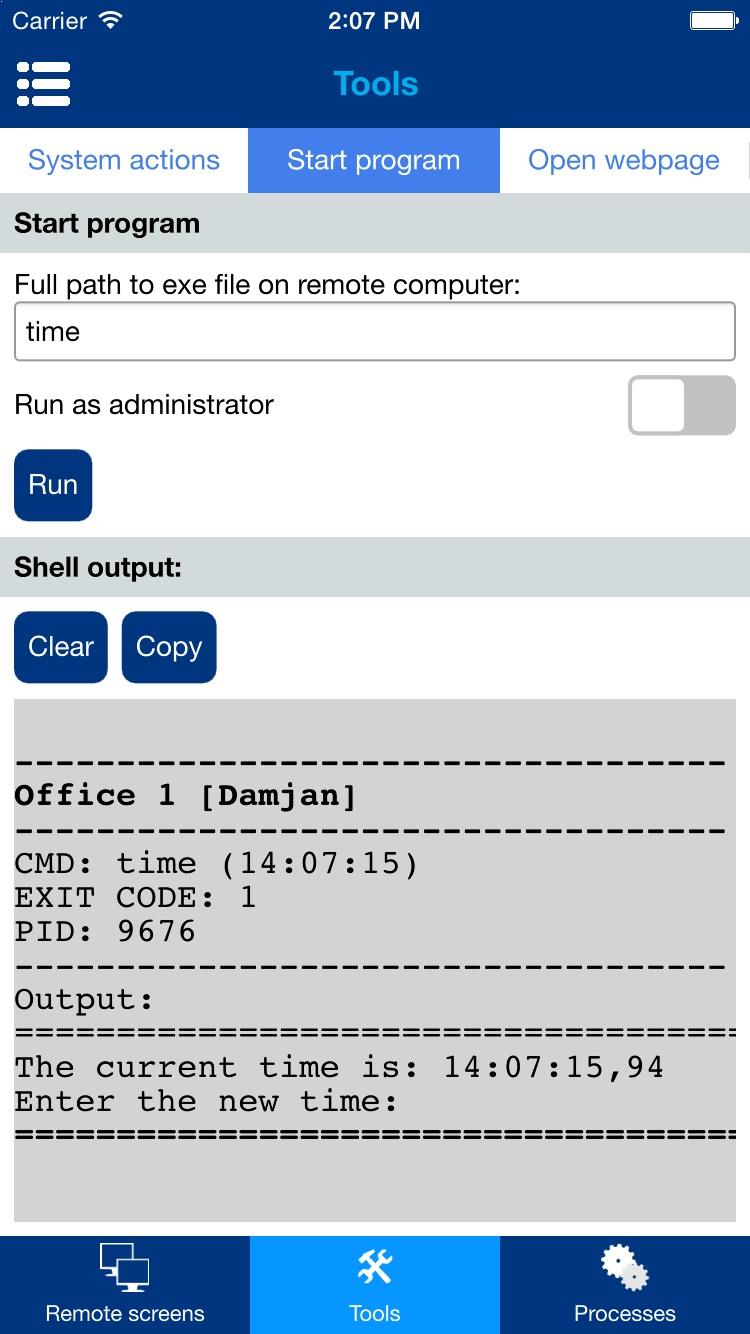
Ayrıca uzak bilgisayarlarda da bir program başlatabilirsiniz; Start program sekmesi:
8. Processes görünümü
Uzak bilgisayarda hangi işlemlerin ve uygulamaların çalıştığını görebilirsiniz. Vurgulanan bilgisayar için işlemler listesi görüntülenir Computer list view.
İşlemler listesi ayrıca bir grup selected işlemi veya uygulaması üzerinde eylemler gerçekleştirmek için selected olabilen onay kutularını da içerir.
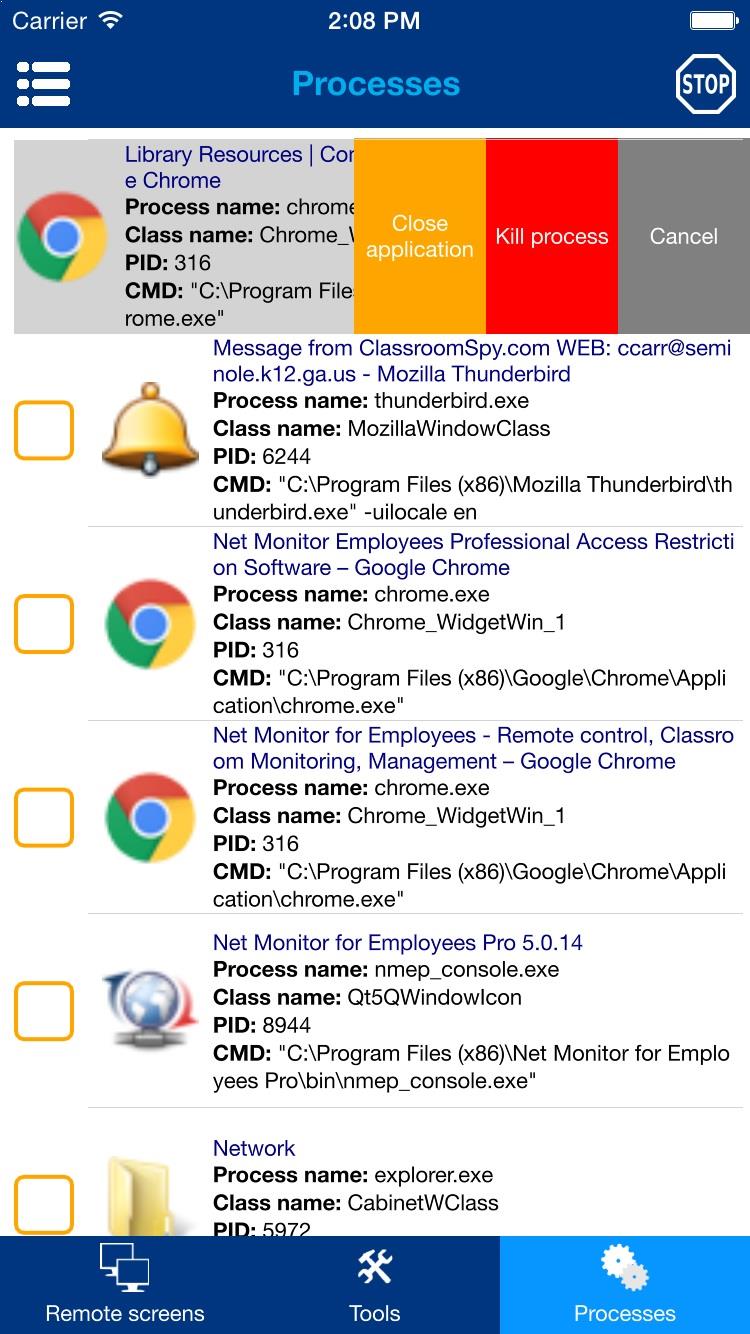
İşlem eylem menüsü, belirli bir işlem üzerinde dokunup basılı tutarak veya belirli bir işlem üzerinde sola kaydırılarak görüntülenebilir.
Bu menü uygulamayı kapatmanıza veya işlemi sonlandırmanıza olanak tanır.
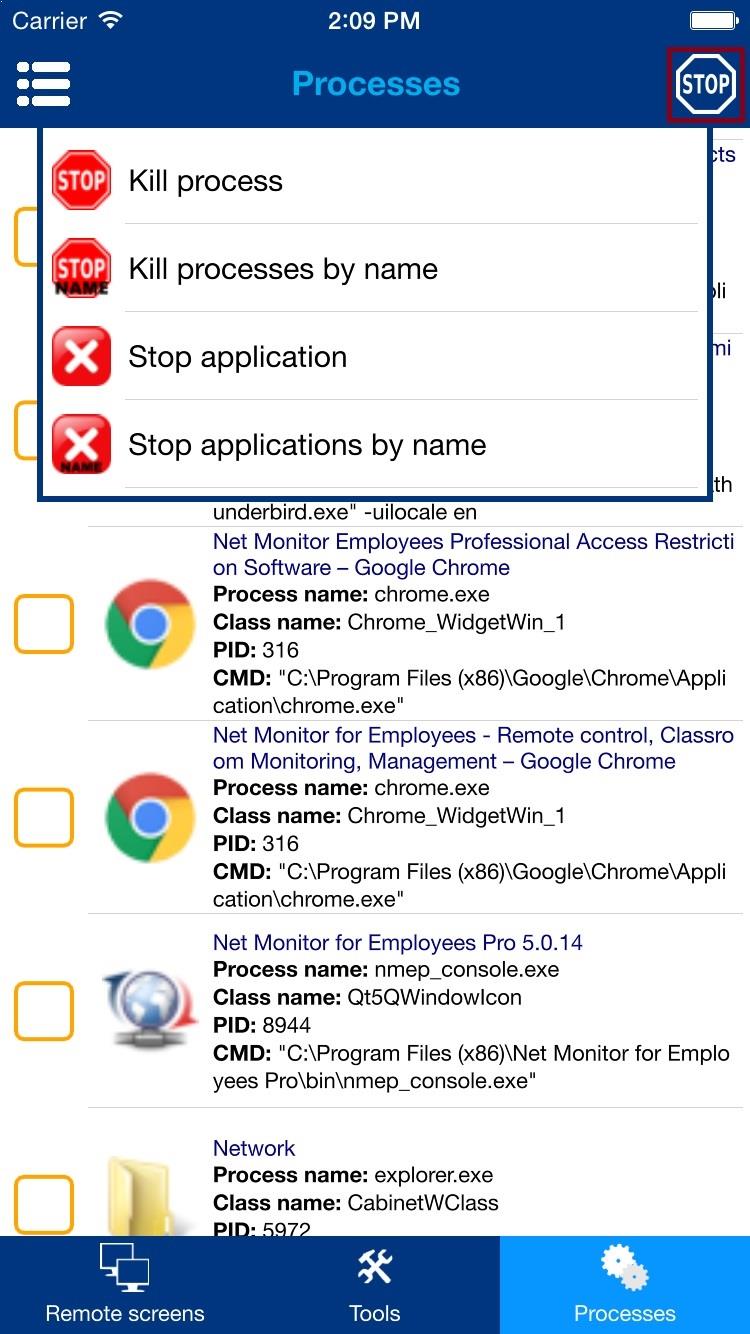
Ek süreç eylemleri kullanılarak gerçekleştirilebilir Stop menüsüne sağ üst köşedeki dur simgesine dokunarak ulaşabilirsiniz.
EylemlerKill process by name ve Stop applications by name aynı anda tüm selected computers'de de gerçekleştirilebilir.
9. Uzaktan kontrol
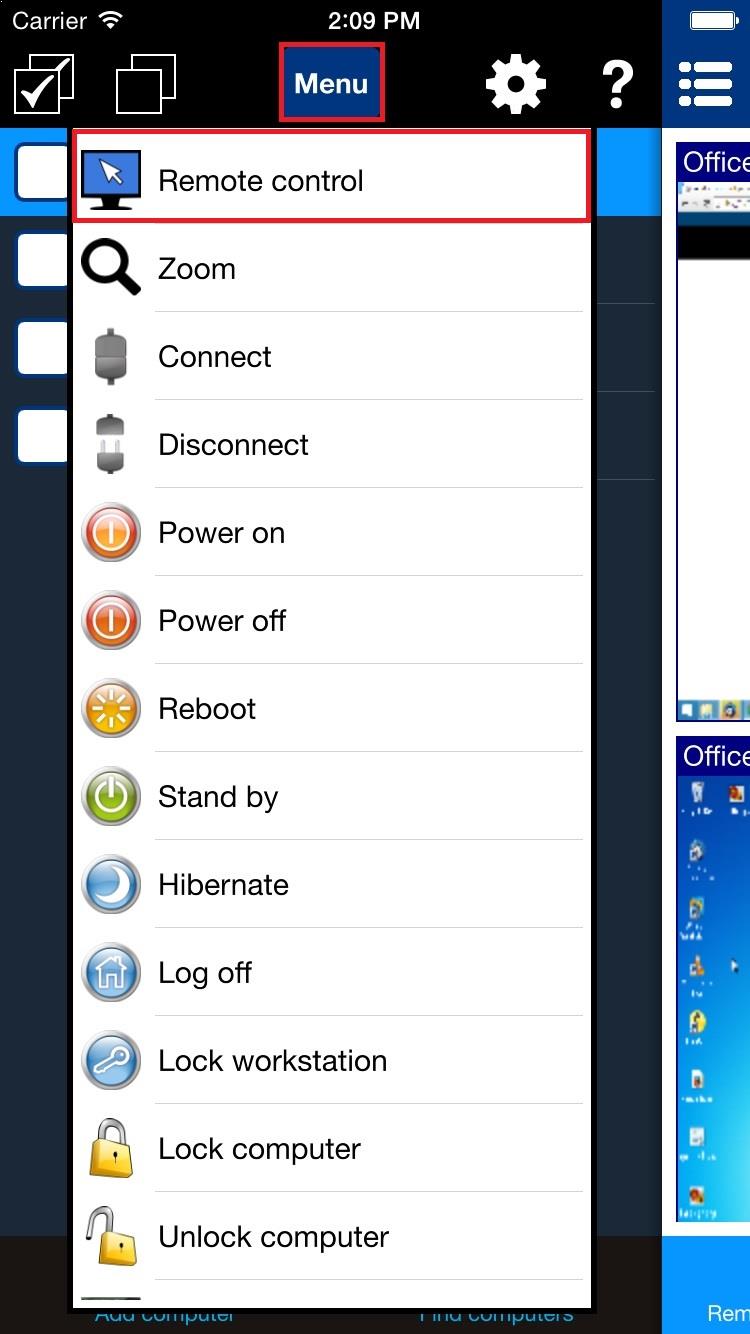
Bilgisayarları (fare ve klavye) uzaktan da kontrol edebilirsiniz. Eylemi seçin Remote control eylem menüsünden:
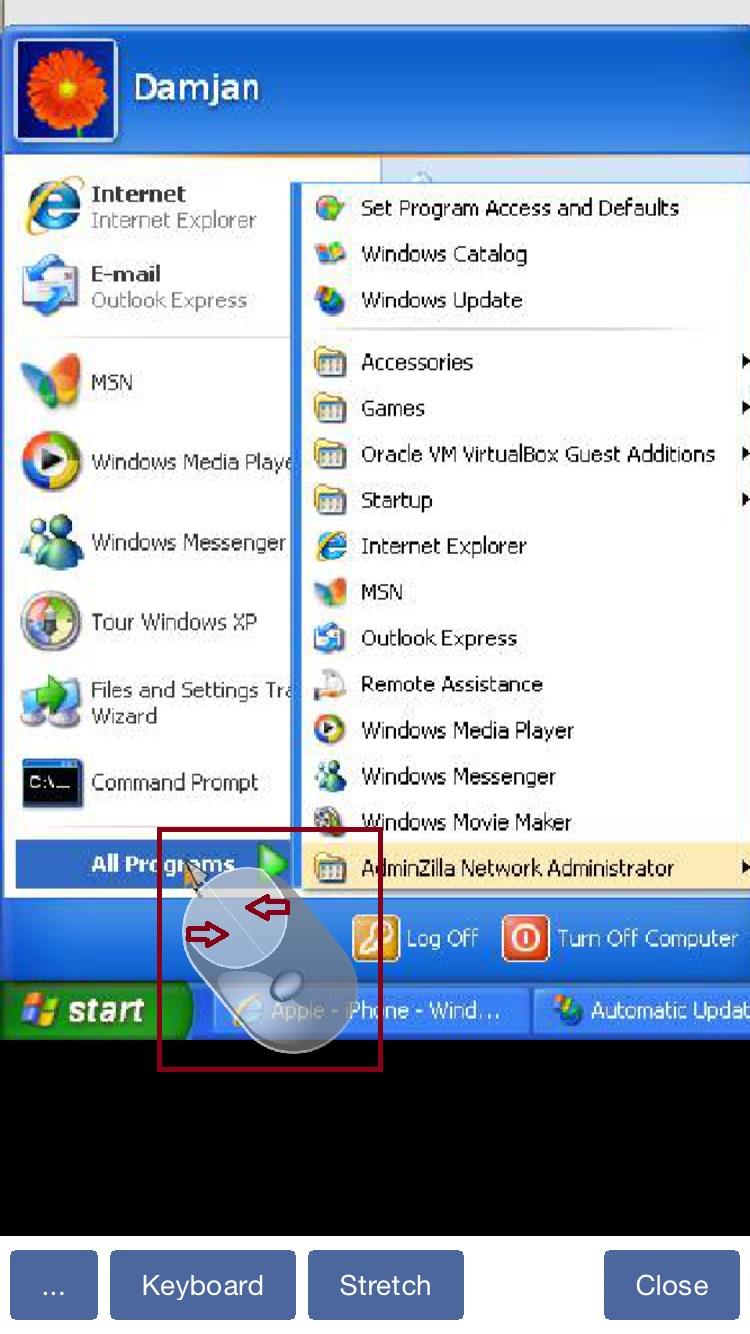
Görüntülenen uzaktan görünümde, ekranda görüntülenen fareyi sürükleyerek fareyi kontrol edebilirsiniz.
Belirli fare düğmelerine dokunabilirsiniz.
Ayrıca ek seçeneklerin mevcut olduğu bir klavye veya görüntüleme nesnesi menüsünü de görüntüleyebilirsiniz (örneğin, çoklu monitör sistemlerinde hangi monitörün kontrol edileceğini seçebilirsiniz).
Uzaktan kontrol seçenekleri
Blank remote screen: Konsol masaüstünü göstermeye devam ederken uzak ekranları karartır ve yerel girişi otomatik olarak kilitler. Varsayılan olarak kapalıdır.- Lock remote mouse and keyboard Windows'ta, konsol operatörü hâlâ kontrol edebildiği sürece uzak bilgisayardaki fiziksel klavyeyi, fareyi ve dizüstü bilgisayar izleme dörtgenini engeller. Bu seçenek varsayılan olarak kapalıdır.
- Synchronize clipboard Konsol ile uzaktaki bilgisayar arasında pano verilerini otomatik olarak değiştirir. Bu seçenek varsayılan olarak açıktır.
- Send clipboard Otomatik senkronizasyon kapalıyken geçerli konsol panosunu uzaktaki bilgisayara gönderir.
- Retrieve clipboard Otomatik senkronizasyon kapalıyken uzaktaki bilgisayar panosunu konsola kopyalar.
Windows'ta, bilgisayar güvenlik veya oturum açma ekranına geçerse, Send Ctrl + Alt + Del sonrası da dahil olmak üzere, uzaktan giriş kilitleme yeniden uygulanır.
Sık Sorulan Sorular da dahil olmak üzere bilgisayar güvenlik veya oturum açma ekranına geçerse uzaktan giriş kilitleme yeniden uygulanır.
Mobile Console'dan uzaktan girişi kilitleyebilir miyim?
Evet. Remote control sırasında Lock remote mouse and keyboard seçeneğini seçin. Oturum açma ve güvenlik ekranları da dahil olmak üzere uzak Windows bilgisayarında fiziksel giriş engellenirken konsol operatörü bunu kontrol etmeye devam edebilir.
Pano verilerini yalnızca istediğim zaman aktarabilir miyim?
Evet. Synchronize clipboard öğesini temizleyin, ardından pano verilerini aktarmak istediğinizde Send clipboard veya Retrieve clipboard öğesini kullanın.
Ekran karartma hakkında sık sorulan sorular
Konsoldaki görüntüyü koruyarak uzak ekranı nasıl karartabilirim?
Remote control seçeneğini etkinleştirin ve Blank remote screen seçeneğini işaretleyin. Siz masaüstünü görmeye ve kontrol etmeye devam ederken uzak ekranlar kararır. Masaüstü konsolunda araç çubuğunun üçüncü sütunundaki onay kutusunu kullanın. iOS veya Android mobil konsolunda aynı seçeneği uzaktan kontrol menüsünden seçin. Ekran karartma varsayılan olarak kapalıdır.
Fare ve klavyeyi ayrıca kilitlemem gerekiyor mu?
Hayır. Lock remote mouse and keyboard otomatik olarak işaretlenir ve karartma etkinken kaldırılamaz. Uzak kullanıcının klavyesi, faresi ve dokunmatik yüzeyi engellenir; konsoldan giriş çalışmaya devam eder. Karartma sona erdiğinde önceki manuel giriş kilidi ayarı geri yüklenir.
Blank remote screen neden kullanılamıyor?
Uzak bilgisayarda Windows 10 sürüm 2004 veya daha yenisi, Windows 11 dahil, ve kendi hizmeti tarafından başlatılan güncel bir Windows Agent bulunmalıdır. Bilgisayara bağlanın ve Remote control seçeneğini etkinleştirin. Gerekirse Console ve Agent uygulamalarını güncelleyin ve Agent hizmetini yeniden başlatın. Uzak ekran karartma, macOS, Linux veya ChromeOS ajanlarında desteklenmez.
Uzak ekran görüntüsünü nasıl geri getirebilirim?
Blank remote screen işaretini kaldırın, Remote control seçeneğini kapatın veya uzaktan kontrol penceresini kapatın. Ekran yenileme istekleri kesilirse karartma yaklaşık 10 saniye sonra otomatik olarak sona erer. Karartma hatası uyarısı, uzak kullanıcının masaüstünü görebileceği anlamına gelir; devam etmeden önce durumu kontrol edin.
Çalışanlarınızı izlemeye başlamaya hazır mısınız?
Bu uygulamayı şimdi satın alın. Kararınızdan asla pişman olmayacaksınız.
Şimdi Satın Al