
Trợ giúp giám sát nhân viên di động dành cho iOS và Android
1. Cài đặt Agent
Trước khi có thể bắt đầu kiểm soát và giám sát PC mạng, bạn cần cài đặt một tác nhân trên đó. Tác nhân hiện chỉ được hỗ trợ trên hệ điều hành máy tính để bàn.
Tại đây, bạn có thể tải xuống gói dành cho máy tính để bàn có chứa Bảng điều khiển và Tác nhân:
Tải xuống Bảng điều khiển dành cho máy tính để bànVui lòng tải xuống tác nhân và bắt đầu cài đặt trên PC mà bạn muốn theo dõi.
Sau một số màn hình cài đặt ban đầu, bạn sẽ thấy các màn hình sau nơi bạn có thể quyết định cài đặt cái gì.
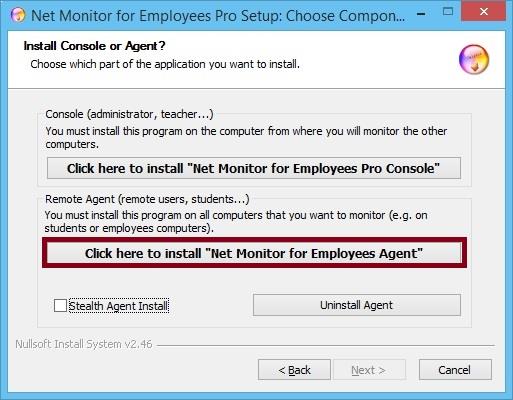
Chọn tùy chọn thứ hai để cài đặt và tác nhân.
Tiến hành cài đặt tác nhân cho đến khi màn hình cấu hình sau được hiển thị:
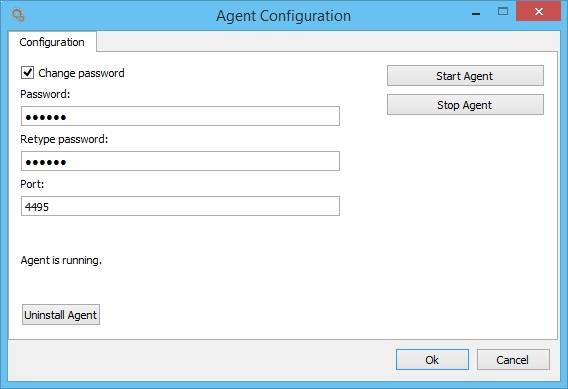
Ở đây chọn mật khẩu bạn muốn sử dụng khi thêm tác nhân vào bảng điều khiển. Chúng tôi khuyên bạn nên chọn cùng một mật khẩu cho tất cả các PC trong mạng. Hãy nhớ mật khẩu vì nó sẽ cần thiết trong bước tiếp theo.
Kết thúc quá trình cài đặt.
Lặp lại bước này cho tất cả các PC mạng mà bạn muốn điều khiển.
2. Tìm và thêm PC đã cài Agent
Mở bảng điều khiển trên điện thoại thông minh hoặc máy tính bảng của bạn và nhấp vào " Find computers ":
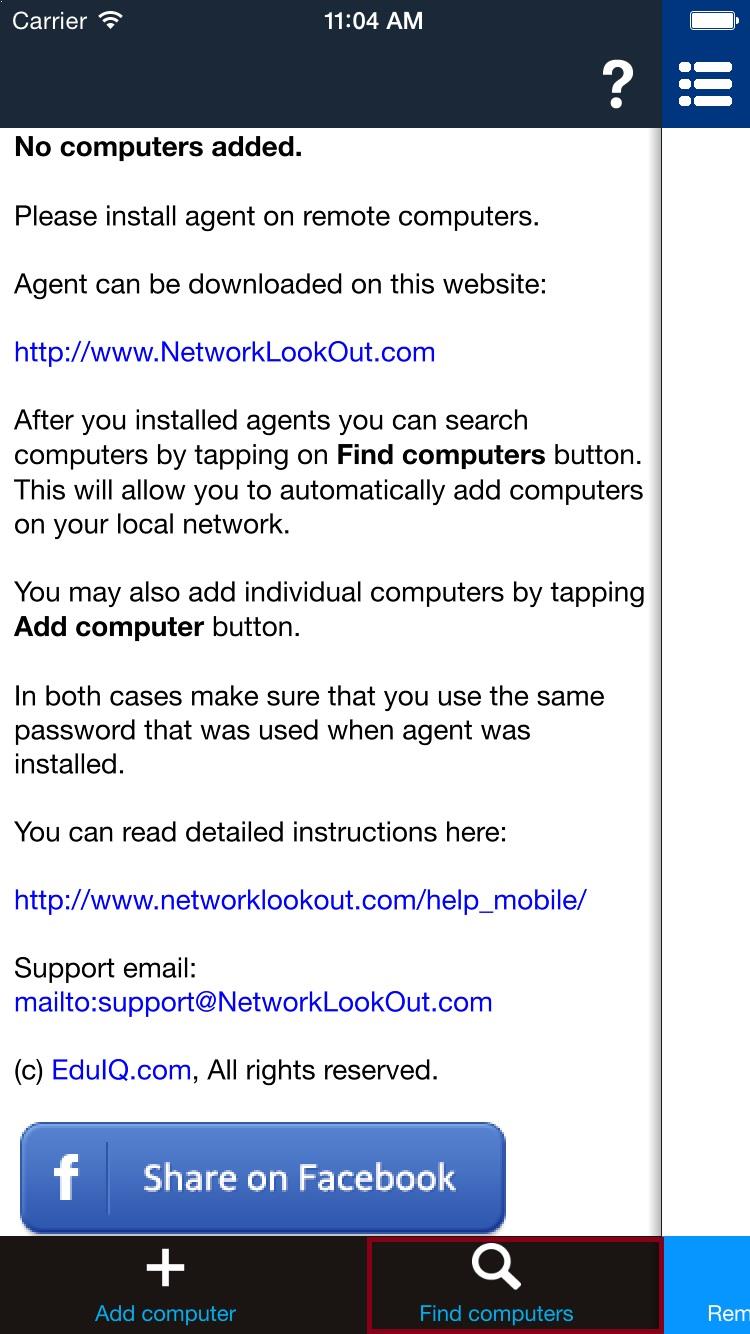
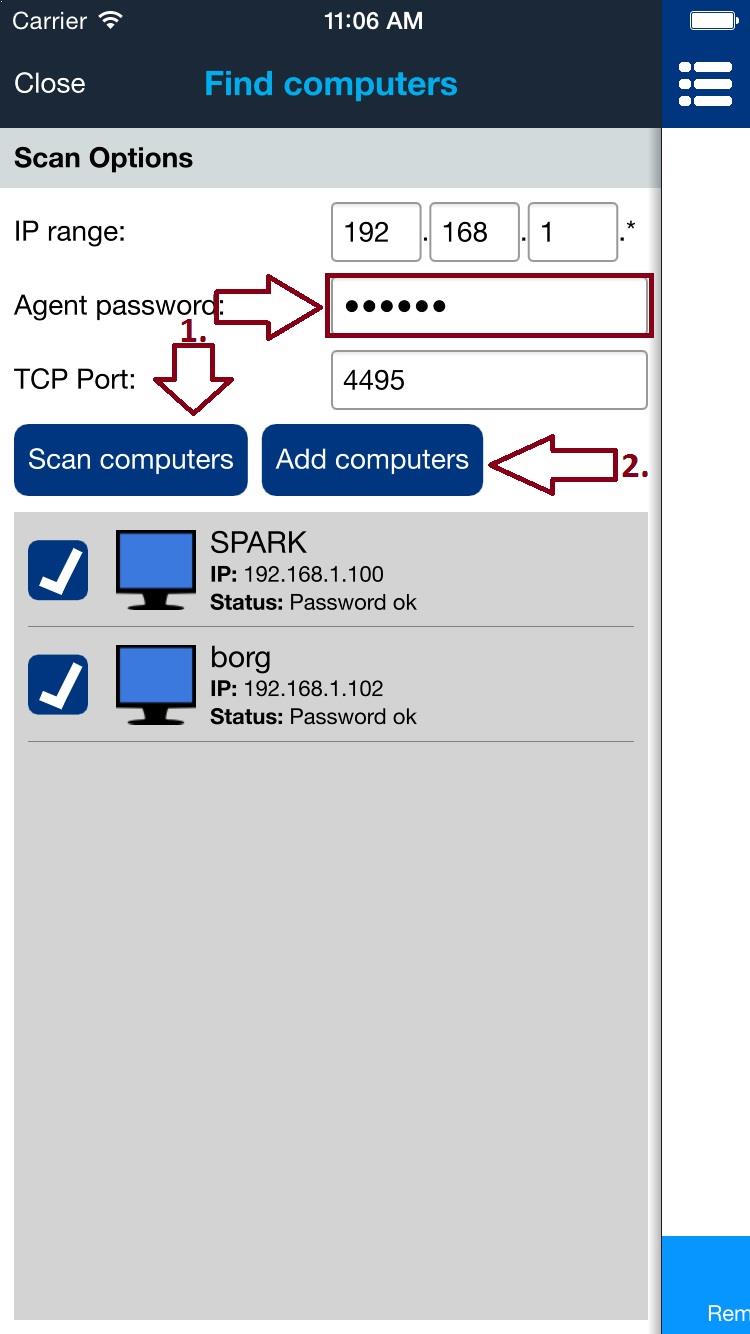
Trên màn hình tiếp theo, nhập mật khẩu của tác nhân mà bạn đã chọn ở bước trước khi cài đặt tác nhân.
Nhấn vào " Scan computers " và đợi vài giây để máy tính mạng được phát hiện. Nếu không phát hiện được gì, vui lòng kiểm tra kết nối WiFi của bạn và nhấn vào " Scan computers " lại.
Xin lưu ý rằng bạn chỉ có thể quét PC trên mạng cục bộ của mình. Nếu chúng không được phát hiện thì bạn sẽ cần thêm chúng theo cách thủ công (được mô tả trong chương tiếp theo).
Nếu chúng được phát hiện, bạn có thể chọn nội dung cần thêm rồi nhấn vào "Add computers".
3. Thêm máy tính thủ công
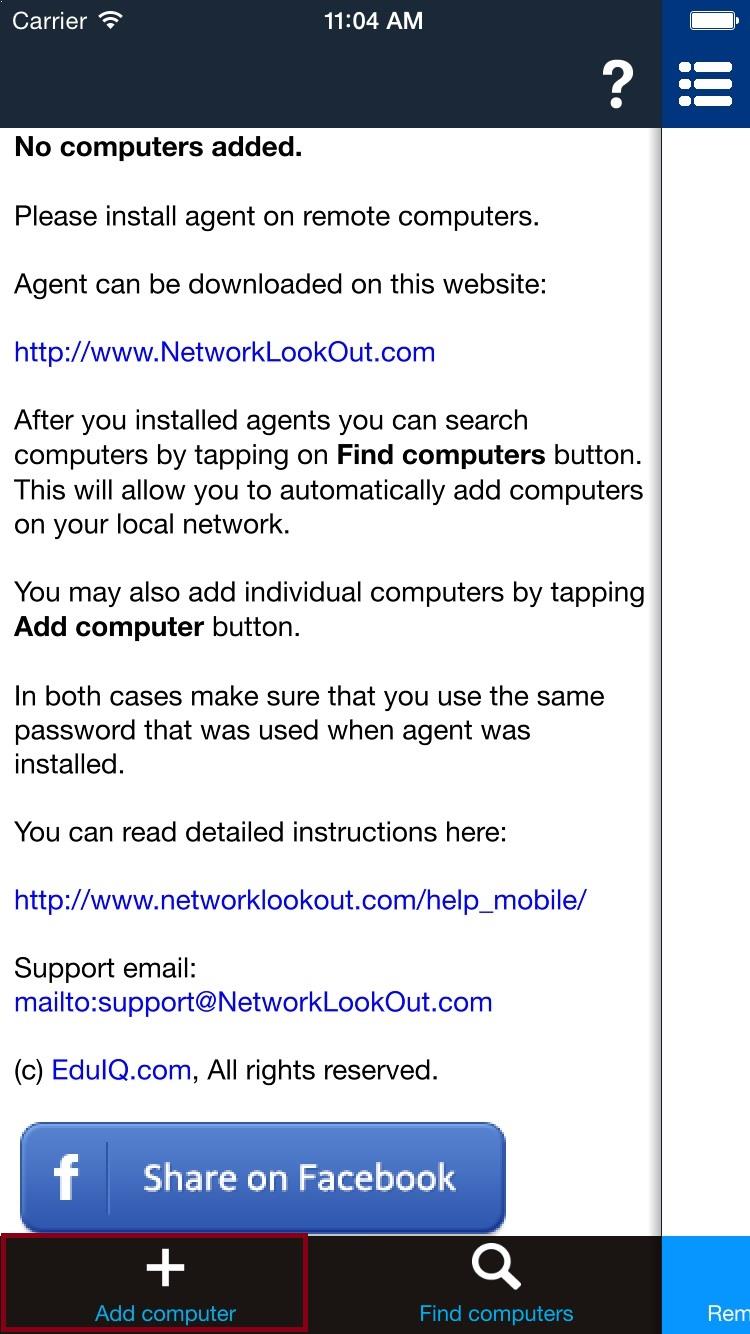
Nếu các PC ở bước trước nằm trên mạng khác hoặc không được tự động phát hiện, bạn có thể thêm chúng theo cách thủ công bằng cách nhấn vào " Add computer":
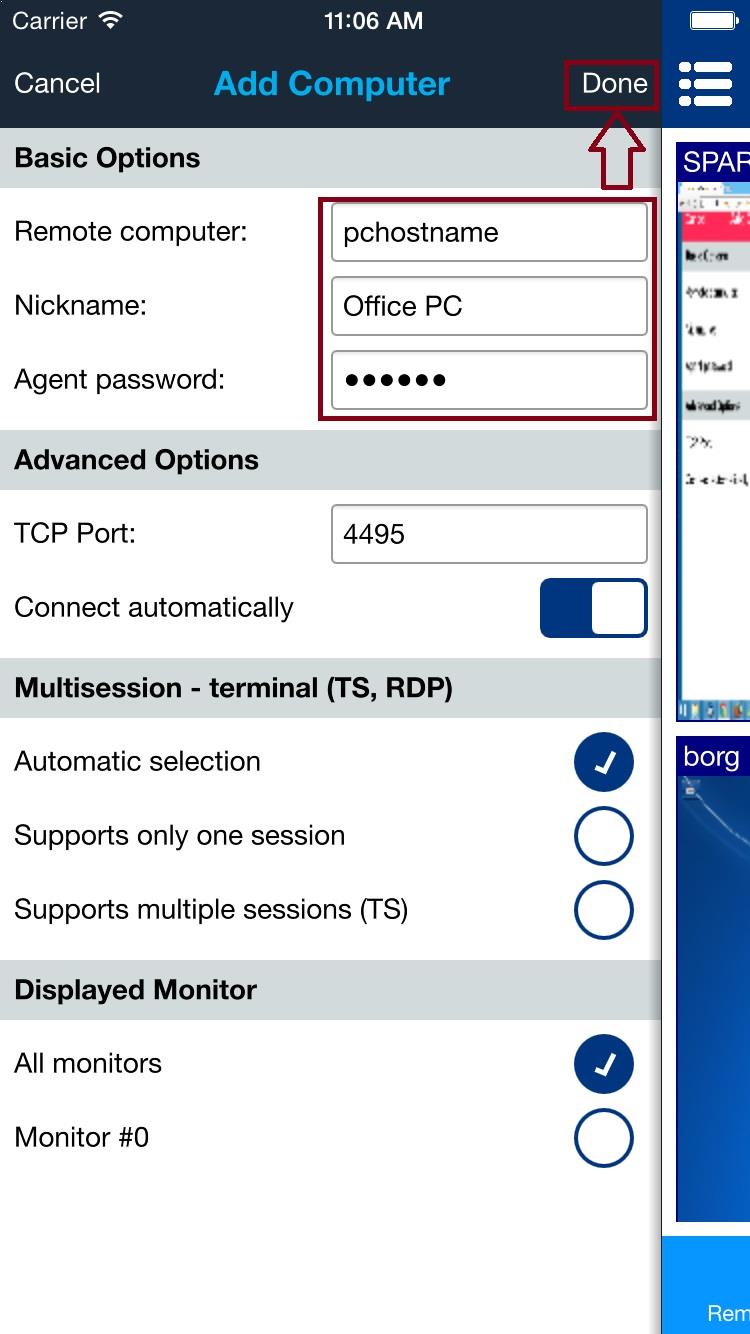
Trên màn hình tiếp theo điền vào tất cả các trường bắt buộc. Dưới Remote computer loại tên máy chủ IP hoặc DNS của máy tính mạng. Nhập mật khẩu của tác nhân mà bạn chọn ở bước đầu tiên khi cài đặt tác nhân.
Khi mọi thứ đã được điền chính xác, hãy nhấn vào Done.
Để kiểm tra lại một máy tính sau này, hãy mở Properties của máy đó. Trong Connection Type, kết nối TLS đã xác nhận sẽ hiển thị dấu vân tay của chứng chỉ đã ghim bên dưới Cloud status. Nhấn Copy cert để sao chép vào bảng nhớ tạm của thiết bị hoặc Forget cert để xóa ghim chứng chỉ đã lưu. Các điều khiển này bị ẩn khi TLS không được sử dụng.
4. Chế độ xem danh sách máy tính
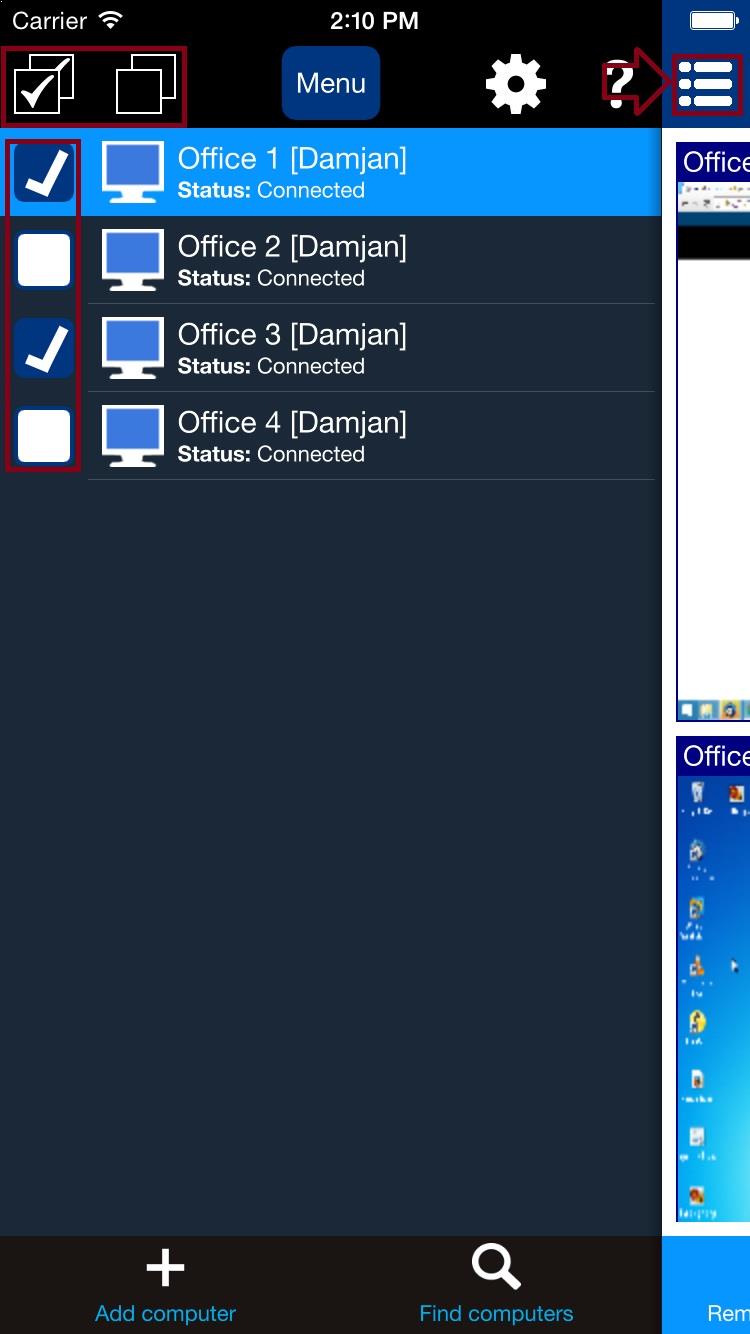
Tất cả các PC được thêm vào sẽ xuất hiện trong một danh sách. Bạn có thể chọn một máy tính bằng cách nhấn vào nó. Nếu muốn chọn thêm máy tính bạn có thể sử dụng hộp kiểm. Danh sách máy tính có thể được ẩn bằng cách nhấn vào biểu tượng menu.
5. Menu hành động
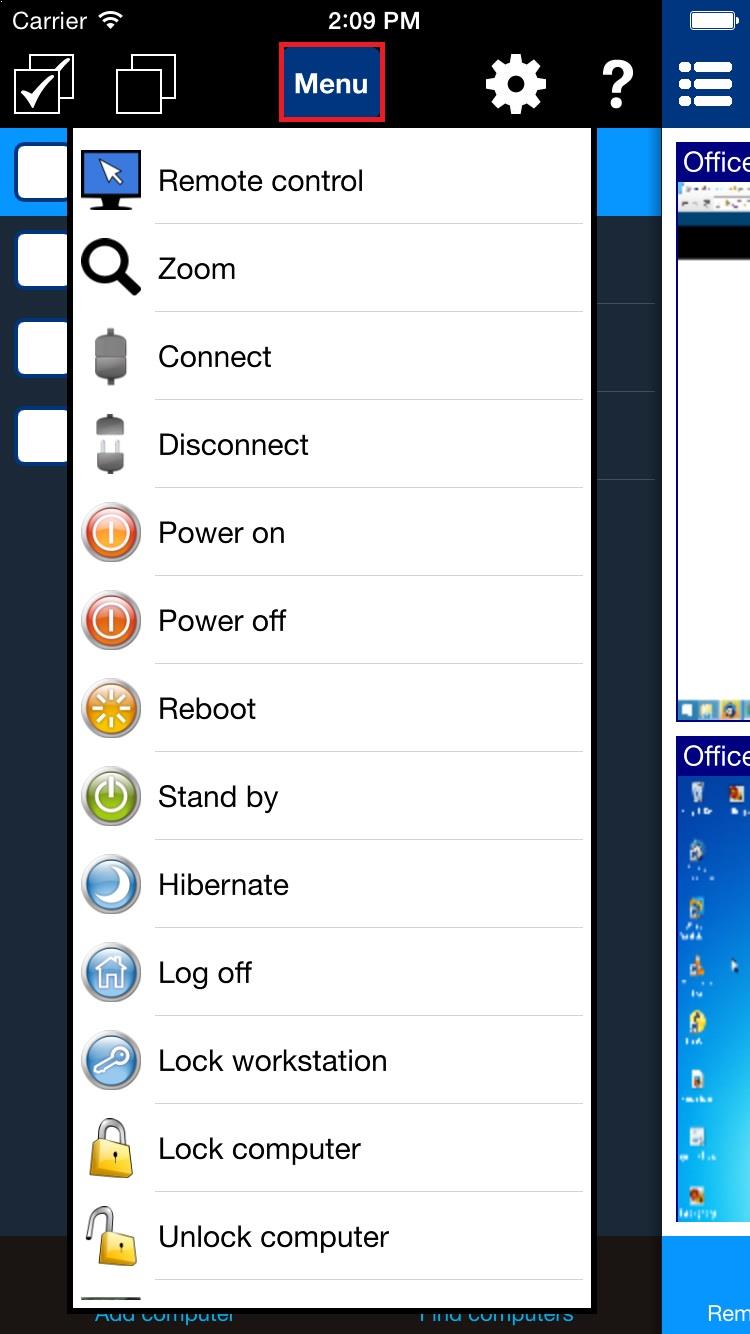
Menu hành động có thể được sử dụng để gọi một số hành động cụ thể trên các máy tính mạng đã chọn. Bạn có thể hiển thị menu bằng cách nhấn vào Menu hoặc bằng cách chạm và giữ trên máy tính cụ thể trong danh sách.
6. Chế độ xem Remote screens
Màn hình Remote computer có thể được xem bằng cách sử dụng Remote screens xem. Trên điện thoại thông minh bạn sẽ cần phải ẩn Computer list view Đầu tiên.
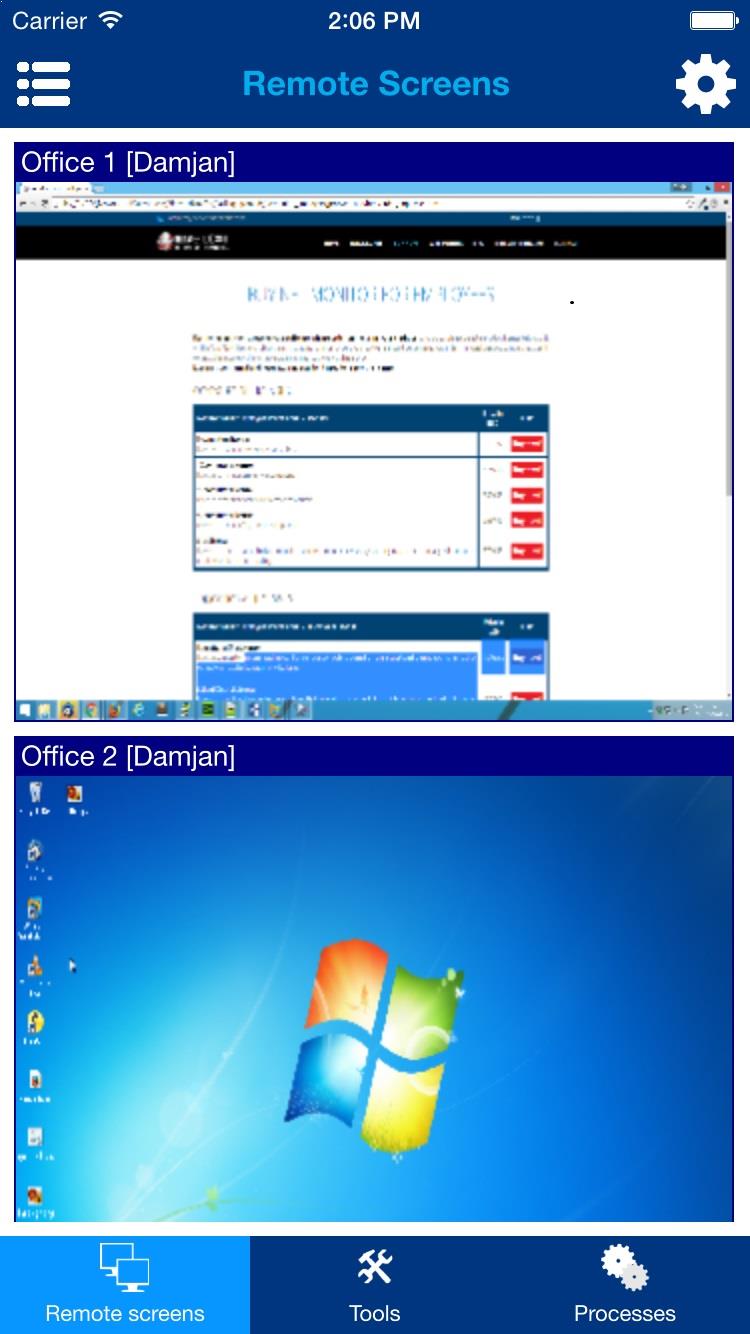
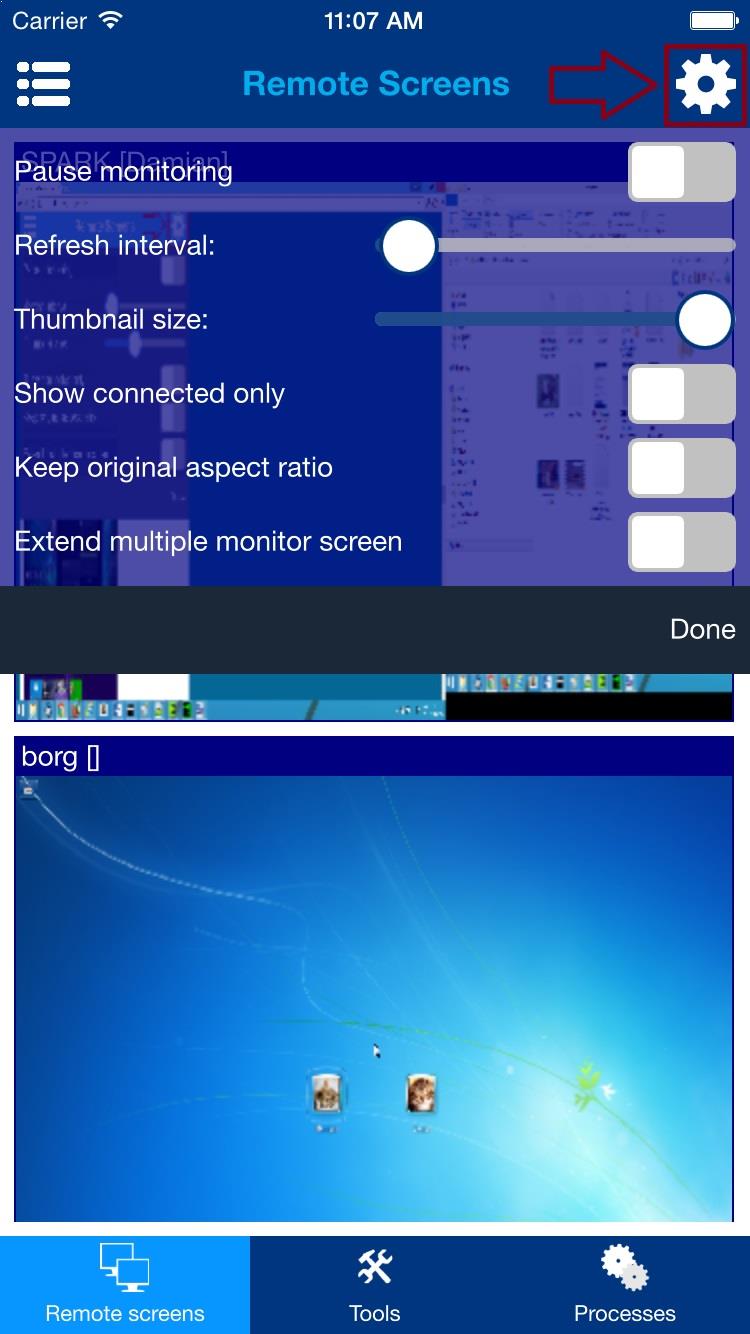
Menu cấu hình có thể được hiển thị/ẩn bằng cách nhấn vào biểu tượng bánh răng ở góc trên bên phải:
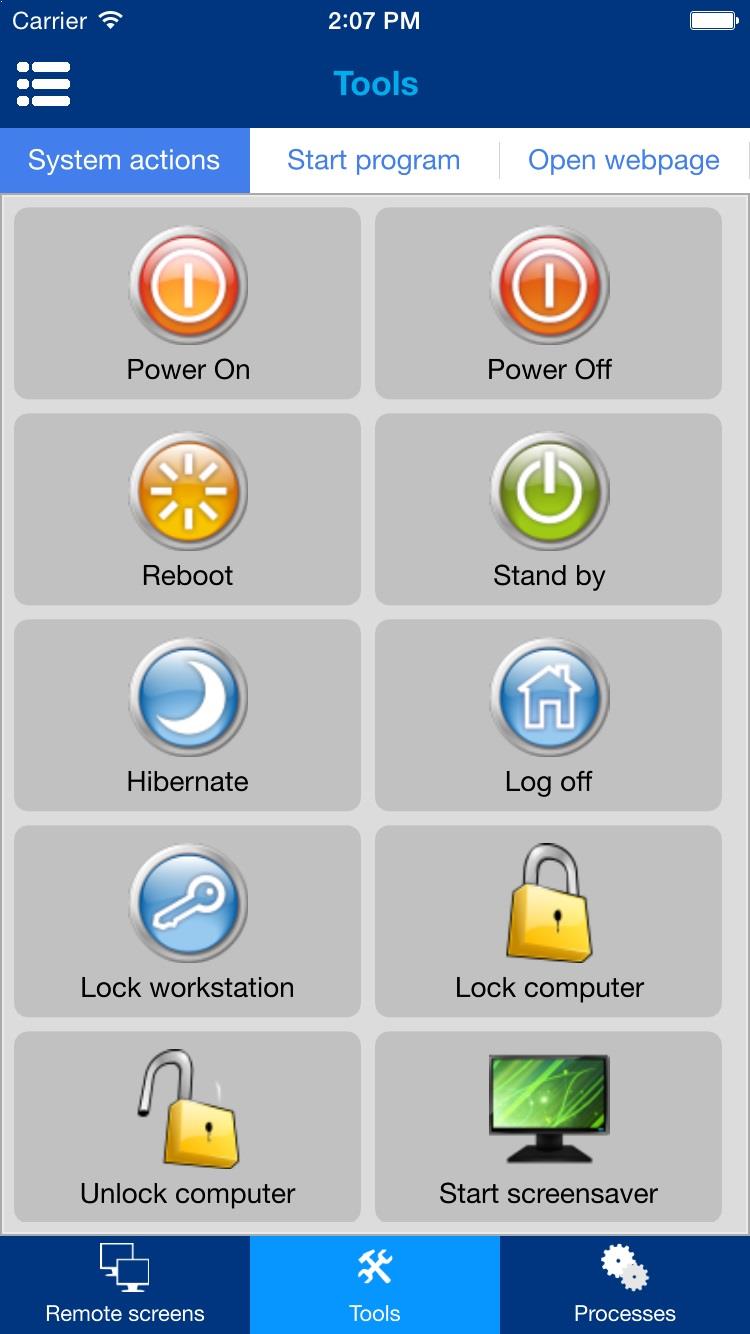
7. Chế độ xem Tools
Một số hành động hữu ích có thể được thực hiện trên các máy tính từ xa. Trước khi thực hiện những hành động đó, hãy đảm bảo rằng bạn chọn các máy tính mong muốn trong Computer list view.
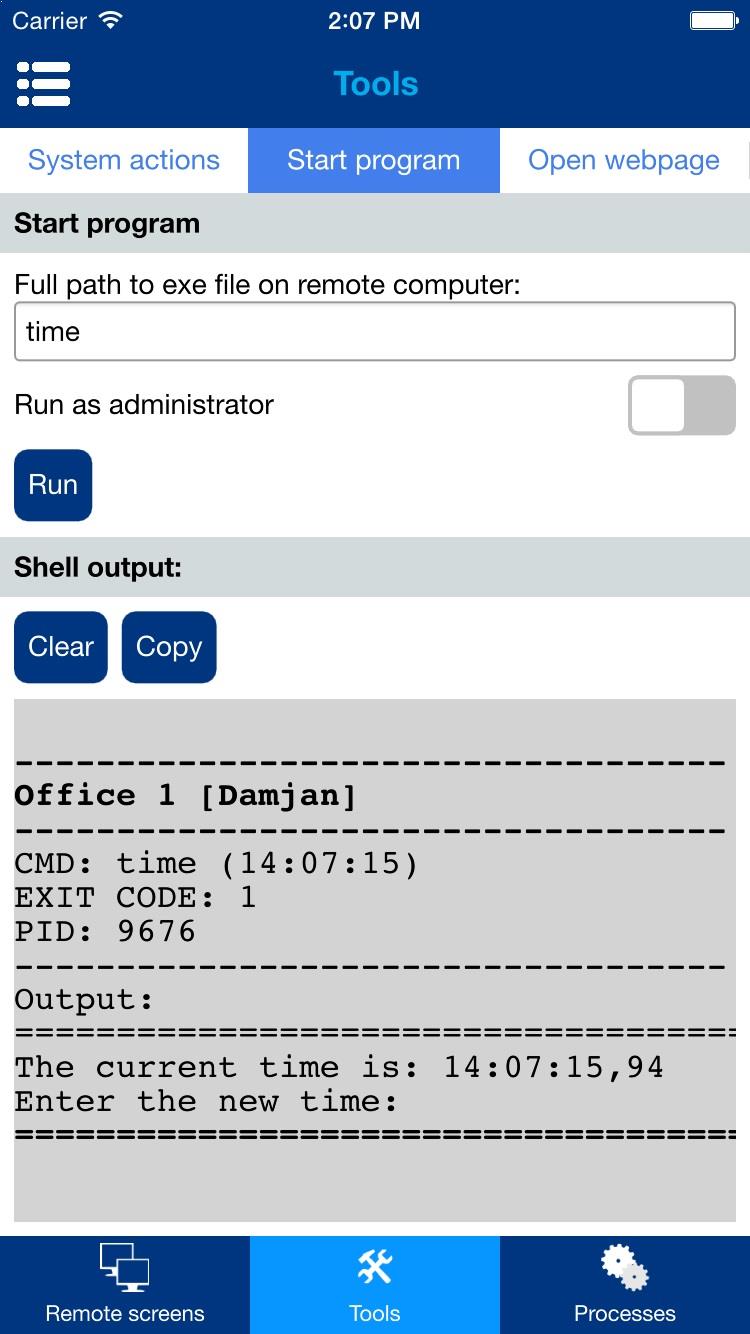
Bạn cũng có thể khởi động một chương trình trên các máy tính từ xa – nhấp vào Start program tab:
8. Chế độ xem Processes
Bạn có thể xem những tiến trình và ứng dụng nào đang chạy trên máy tính từ xa. Danh sách quy trình được hiển thị cho máy tính được đánh dấu trong Computer list view.
Danh sách quy trình cũng chứa các hộp kiểm có thể được chọn để thực hiện các hành động trên một nhóm quy trình hoặc ứng dụng đã chọn.
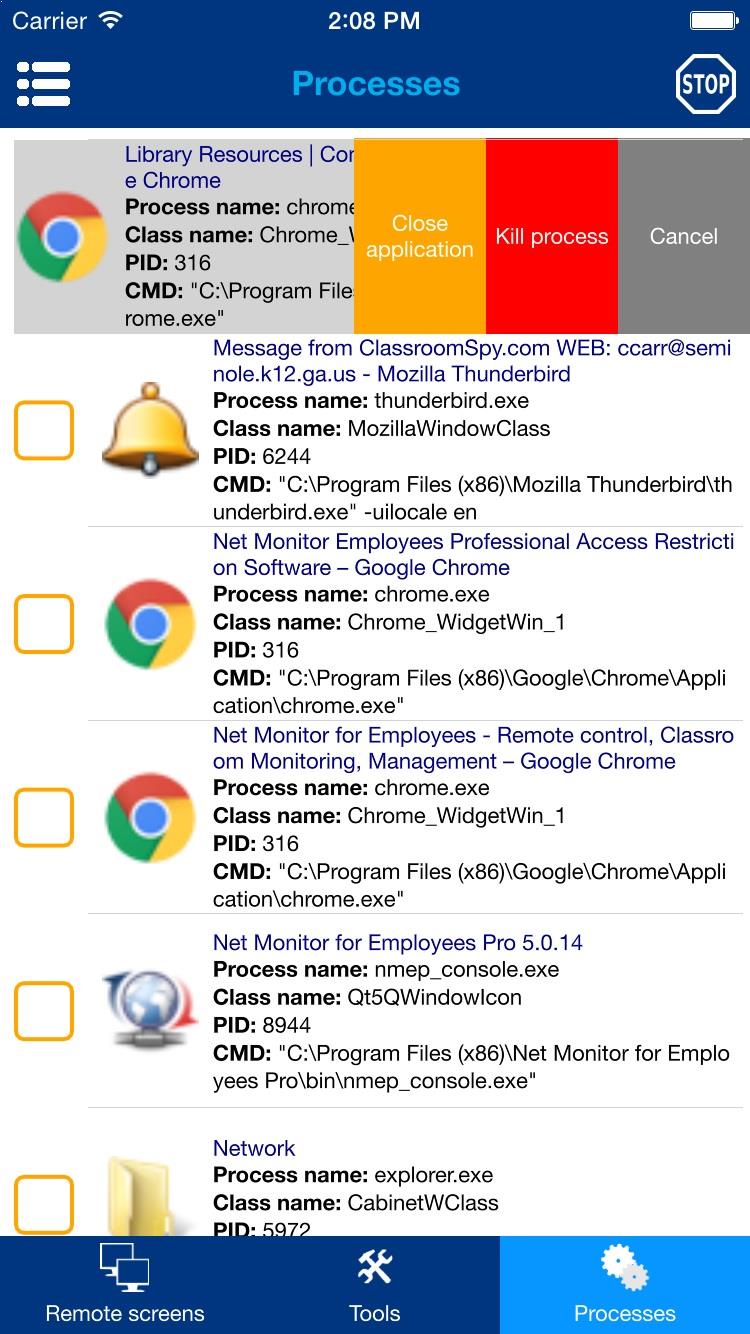
Menu hành động của quy trình có thể được hiển thị bằng cách nhấn và giữ trên một quy trình cụ thể bằng cách trượt sang trái trên một quy trình cụ thể.
Menu này cho phép bạn đóng ứng dụng hoặc tắt tiến trình.
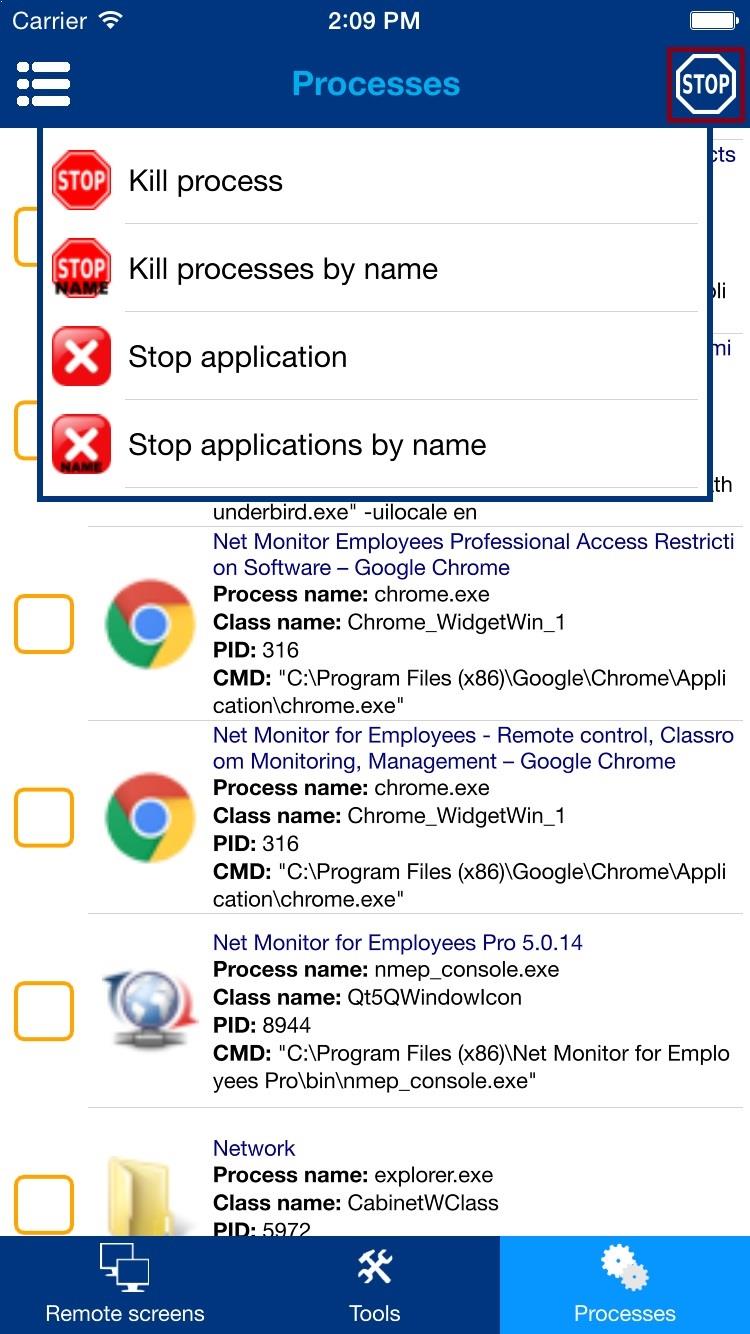
Các hành động quy trình bổ sung có thể được thực hiện bằng cách sử dụng Stop menu bằng cách nhấn vào biểu tượng dừng ở góc trên bên phải.
hành động Kill process by name Và Stop applications by name cũng có thể được thực hiện đồng thời trên tất cả các máy tính được chọn.
9. Điều khiển từ xa
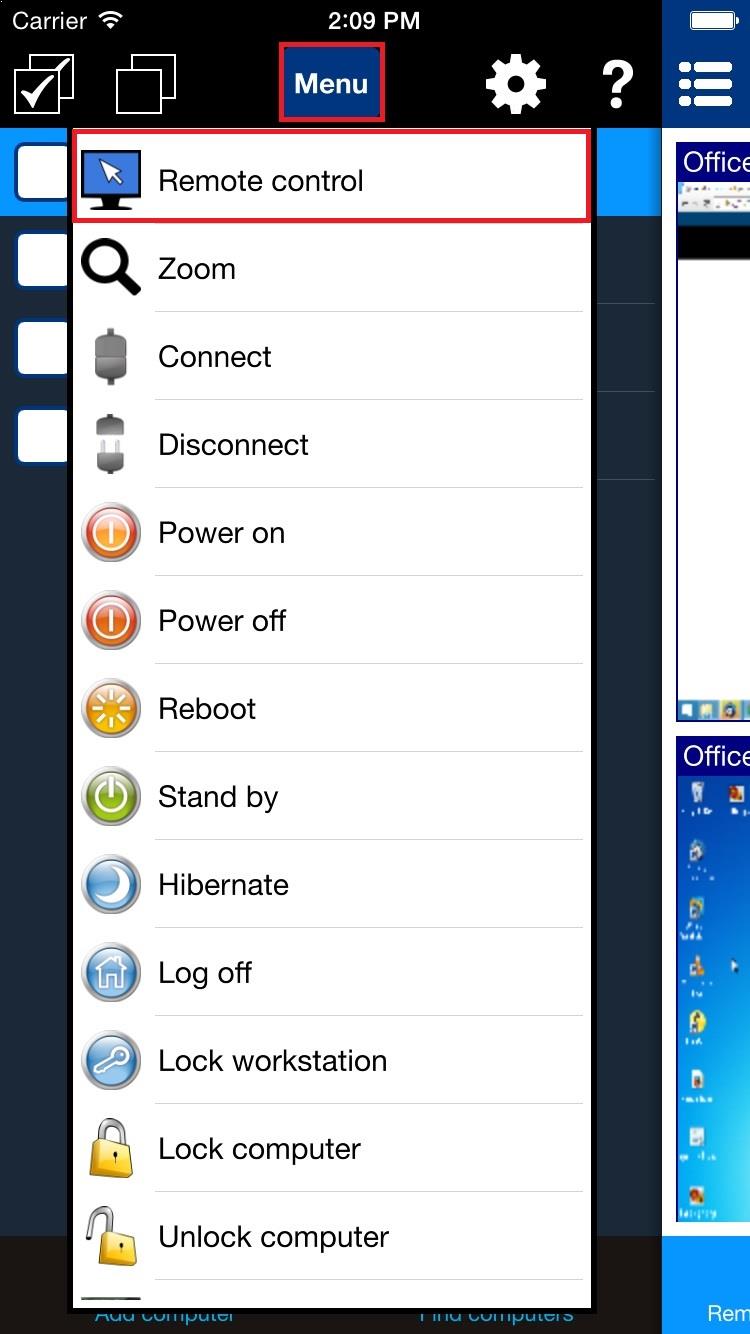
Bạn cũng có thể điều khiển máy tính từ xa (chuột và bàn phím). Chọn hành động Remote control từ menu hành động:
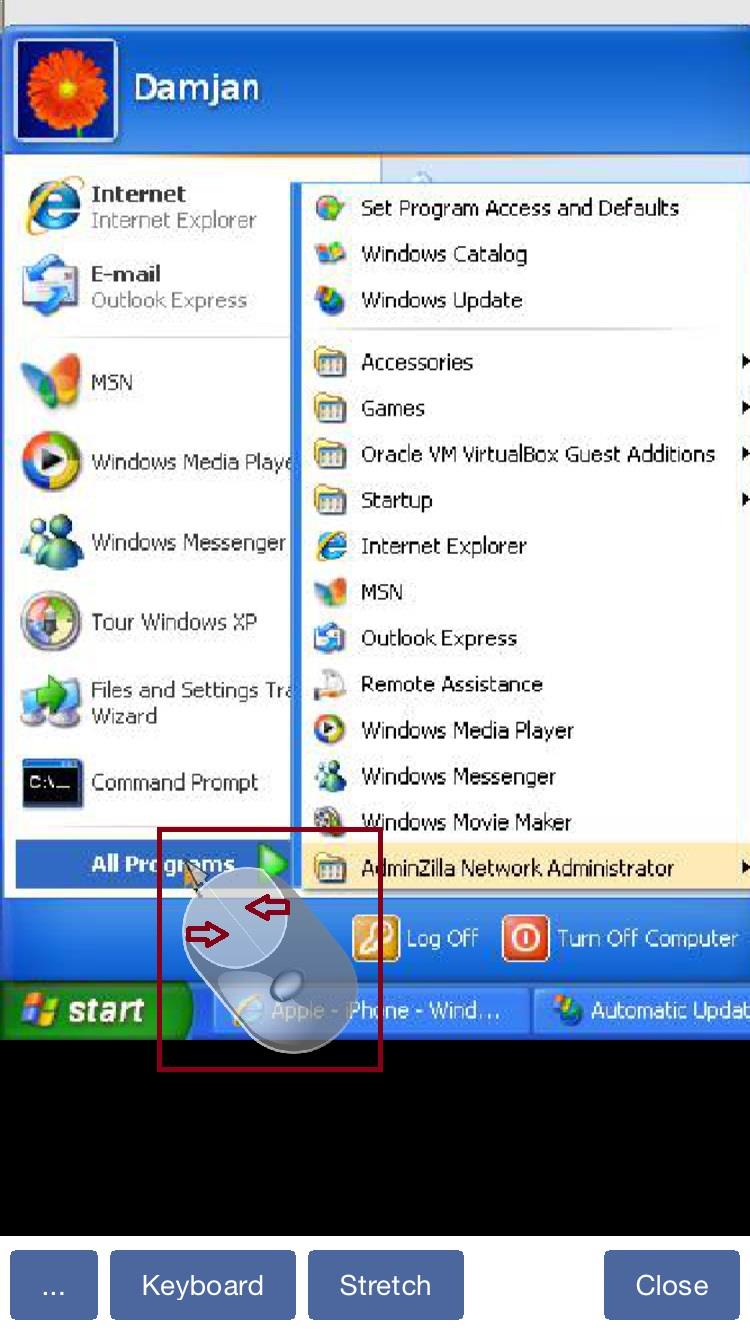
Trên chế độ xem từ xa được hiển thị, bạn có thể điều khiển chuột bằng cách kéo chuột hiển thị trên màn hình.
Bạn có thể nhấn vào các nút chuột cụ thể.
Bạn cũng có thể hiển thị bàn phím hoặc menu đối tượng hiển thị nơi có sẵn các tùy chọn bổ sung (ví dụ: bạn có thể chọn màn hình nào để điều khiển trên hệ thống nhiều màn hình).
Tùy chọn điều khiển từ xa
Blank remote screen: Làm đen các màn hình từ xa trong khi bảng điều khiển vẫn hiển thị màn hình nền, đồng thời tự động khóa thao tác nhập tại máy từ xa. Mặc định tắt.- Lock remote mouse and keyboard Trên Windows, chặn bàn di chuột, chuột và bàn phím vật lý của máy tính xách tay trên máy tính từ xa trong khi người vận hành bảng điều khiển vẫn có thể điều khiển nó. Tùy chọn này bị tắt theo mặc định.
- Synchronize clipboard Tự động trao đổi dữ liệu clipboard giữa bảng điều khiển và máy tính từ xa. Tùy chọn này được bật theo mặc định.
- Send clipboard Gửi bảng tạm của bảng điều khiển hiện tại tới máy tính từ xa khi tắt đồng bộ hóa tự động.
- Retrieve clipboard Sao chép khay nhớ tạm của máy tính từ xa vào bảng điều khiển khi tắt đồng bộ hóa tự động.
Trên Windows, khóa đầu vào từ xa sẽ được áp dụng lại nếu máy tính chuyển sang màn hình bảo mật hoặc đăng nhập, kể cả sau Send Ctrl + Alt + Del.
Câu hỏi thường gặp
Tôi có thể khóa đầu vào từ xa từ Bảng điều khiển di động không?
Có. Chọn Lock remote mouse and keyboard trong Remote control. Đầu vào vật lý bị chặn trên máy tính từ xa Windows, bao gồm cả trên màn hình đăng nhập và bảo mật, trong khi người vận hành bảng điều khiển có thể tiếp tục kiểm soát nó.
Tôi chỉ có thể chuyển dữ liệu clipboard khi tôi chọn?
Có. Xóa Synchronize clipboard, sau đó sử dụng Send clipboard hoặc Retrieve clipboard khi bạn muốn chuyển dữ liệu bảng nhớ tạm.
Câu hỏi thường gặp về làm đen màn hình
Làm thế nào để làm đen màn hình từ xa mà vẫn xem được trong bảng điều khiển?
Bật Remote control và chọn Blank remote screen. Các màn hình từ xa sẽ chuyển sang màu đen trong khi bạn vẫn xem và điều khiển màn hình nền. Trên bảng điều khiển máy tính, dùng hộp kiểm ở cột thứ ba của thanh công cụ. Trên bảng điều khiển di động cho iOS hoặc Android, chọn tùy chọn tương tự trong menu điều khiển từ xa. Tính năng này mặc định tắt.
Tôi có cần khóa chuột và bàn phím riêng không?
Không. Lock remote mouse and keyboard được chọn tự động và không thể bỏ chọn khi đang làm đen màn hình. Bàn phím, chuột và bàn di chuột của người dùng từ xa bị chặn; thao tác từ bảng điều khiển vẫn hoạt động. Khi kết thúc làm đen màn hình, thiết lập khóa nhập thủ công trước đó được khôi phục.
Tại sao Blank remote screen không khả dụng?
Máy tính từ xa phải chạy Windows 10 phiên bản 2004 trở lên, bao gồm Windows 11, với Windows Agent đã cập nhật và được khởi chạy bởi dịch vụ của nó. Kết nối với máy tính và bật Remote control. Nếu cần, cập nhật cả Console và Agent rồi khởi động lại dịch vụ Agent. Tính năng làm đen màn hình từ xa không hỗ trợ agent trên macOS, Linux hoặc ChromeOS.
Làm thế nào để khôi phục hiển thị trên máy từ xa?
Bỏ chọn Blank remote screen, tắt Remote control hoặc đóng cửa sổ điều khiển từ xa. Nếu các yêu cầu làm mới màn hình dừng lại, màn hình sẽ tự động được khôi phục sau khoảng 10 giây. Cảnh báo làm đen màn hình thất bại có nghĩa là người dùng từ xa có thể nhìn thấy màn hình nền; hãy kiểm tra trạng thái trước khi tiếp tục.
Bạn đã sẵn sàng bắt đầu giám sát nhân viên của mình chưa?
Mua ứng dụng này ngay bây giờ. Bạn sẽ không bao giờ hối hận về quyết định của mình.
Mua ngay