
Aide en ligne sur la surveillance des employés mobile (iOS/Android)
1. Install Agent
Avant de pouvoir commencer à contrôler et à surveiller un PC réseau, vous devez y installer un agent. Agent est actuellement pris en charge uniquement sur les systèmes d'exploitation de bureau.
Ici, vous pouvez télécharger un package pour ordinateur contenant un Console et un Agent :
Télécharger le bureau ConsoleVeuillez télécharger l'agent et démarrer l'installation sur un PC que vous souhaitez surveiller.
Après quelques écrans d'installation initiaux, vous verrez les écrans suivants où vous pourrez décider quoi installer.
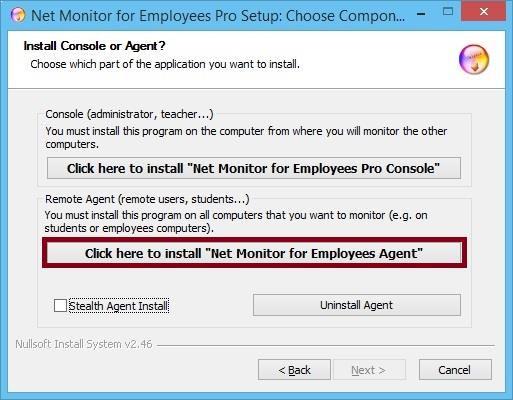
Choisissez la deuxième option pour installer et l'agent.
Poursuivez l'installation de l'agent jusqu'à ce que l'écran de configuration suivant s'affiche :
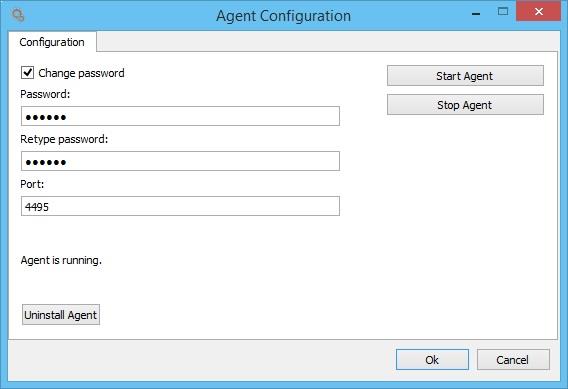
Choisissez ici le mot de passe que vous souhaitez utiliser lors de l'ajout d'un agent à la console. Nous vous suggérons de choisir le même mot de passe pour tous les PC du réseau. N'oubliez pas le mot de passe car il sera nécessaire à l'étape suivante.
Terminez l'installation.
Répétez cette étape pour tous les PC réseau que vous souhaitez contrôler.
2. Recherchez et ajoutez des PC sur lesquels l'agent est installé
Ouvrez la console sur votre smartphone ou tablette et cliquez sur " Trouver des ordinateurs ":
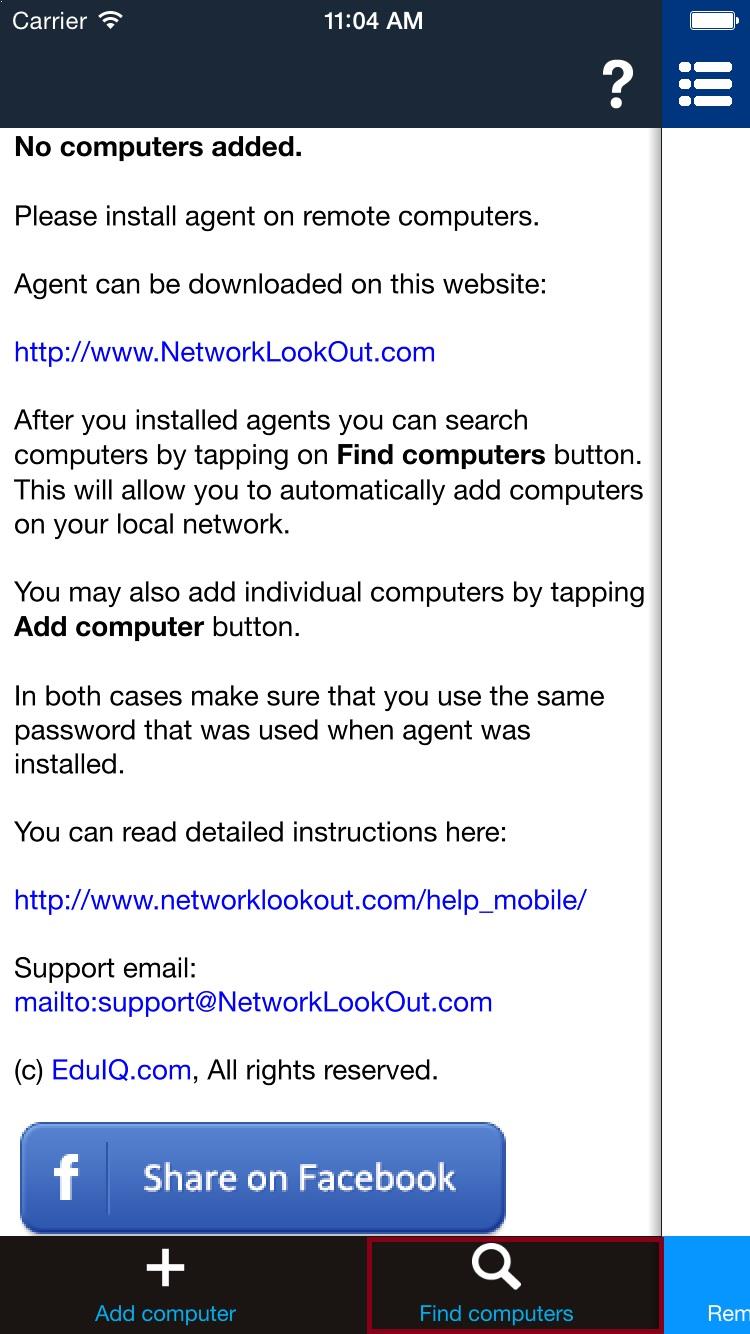
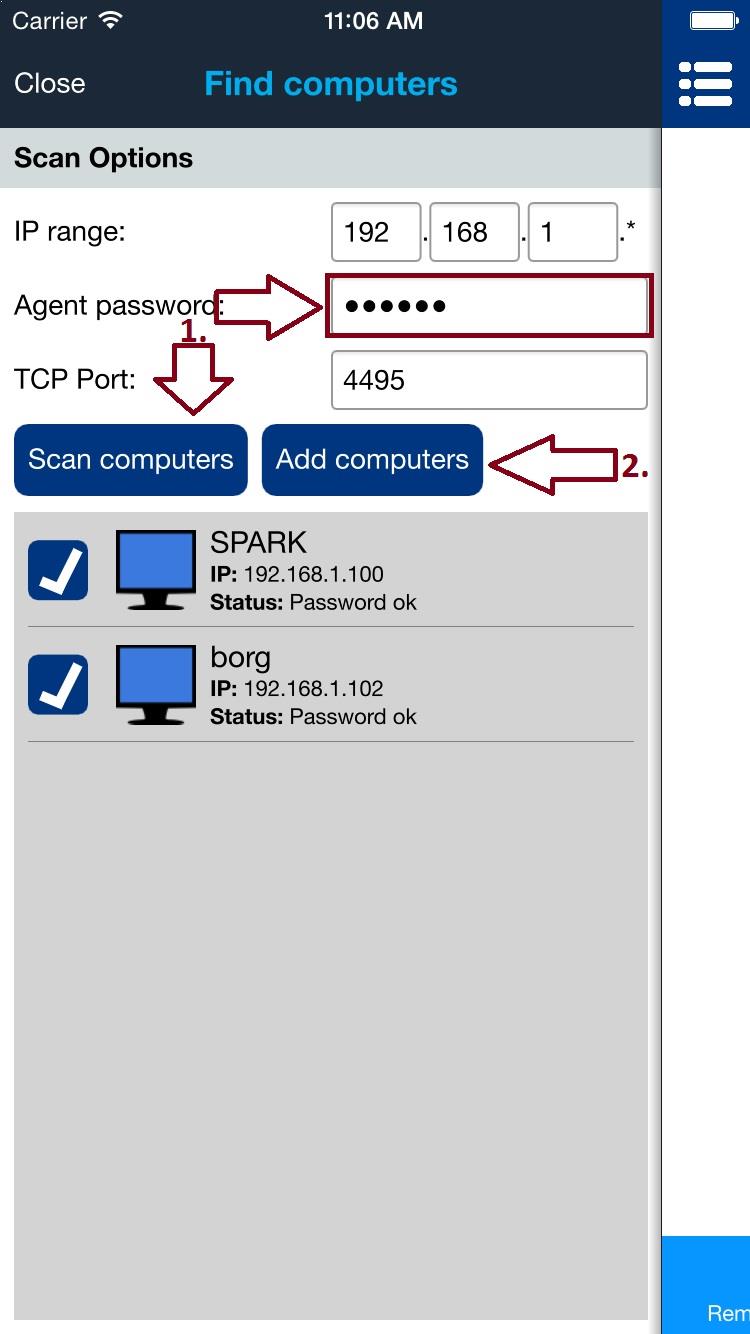
Sur l'écran suivant, saisissez le mot de passe de l'agent que vous avez choisi à l'étape précédente lors de l'installation d'un agent.
Appuyez sur " Analyser les ordinateurs " et attendez quelques secondes que les PC du réseau soient découverts. Si rien n'est découvert, veuillez vérifier votre connexion WiFi et appuyer sur " Analyser les ordinateurs " encore.
Veuillez noter que vous ne pouvez analyser les PC que sur votre réseau local. S'ils ne sont pas découverts, vous devrez les ajouter manuellement (décrit dans le chapitre suivant).
S'ils sont découverts, vous pouvez sélectionner lesquels ajouter, puis appuyer sur "Add computers".
3. Manuellement add computers
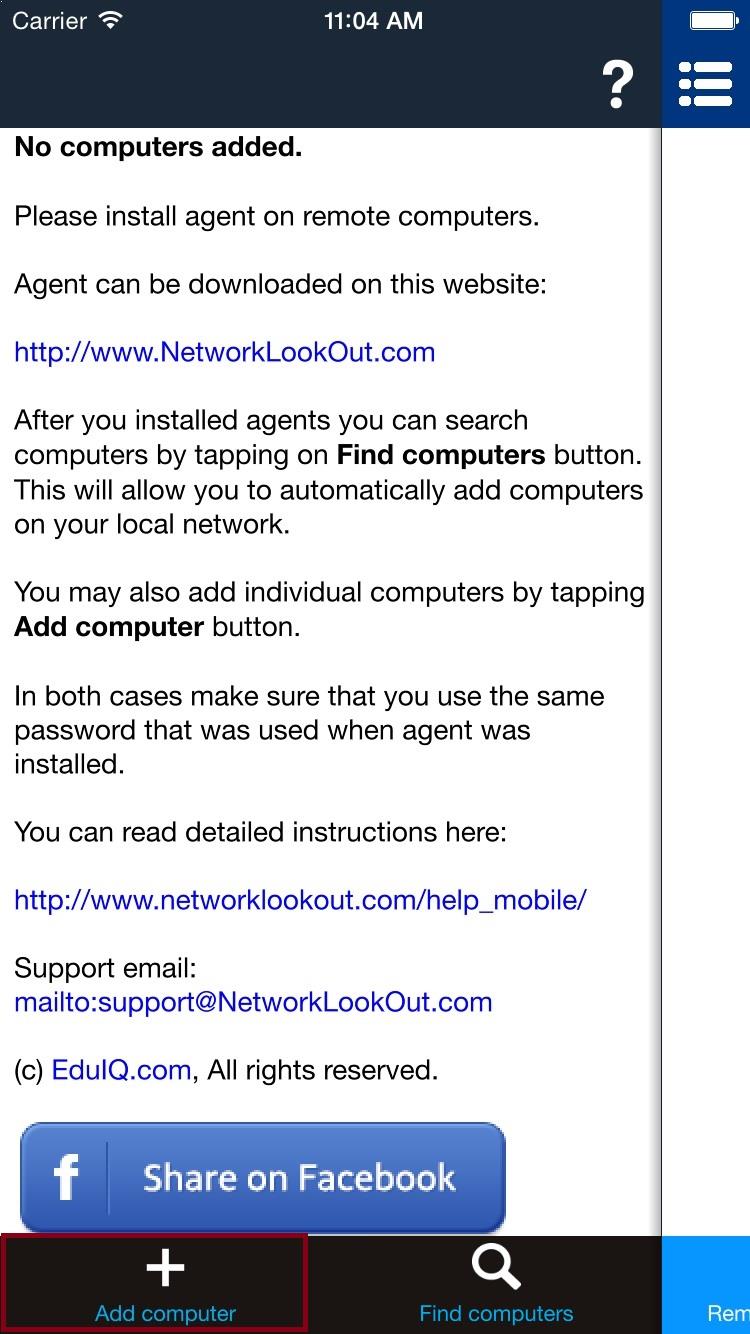
Si les PC de l'étape précédente se trouvent sur un réseau différent ou n'ont pas été découverts automatiquement, vous pouvez les ajouter manuellement en appuyant sur " Add computer":
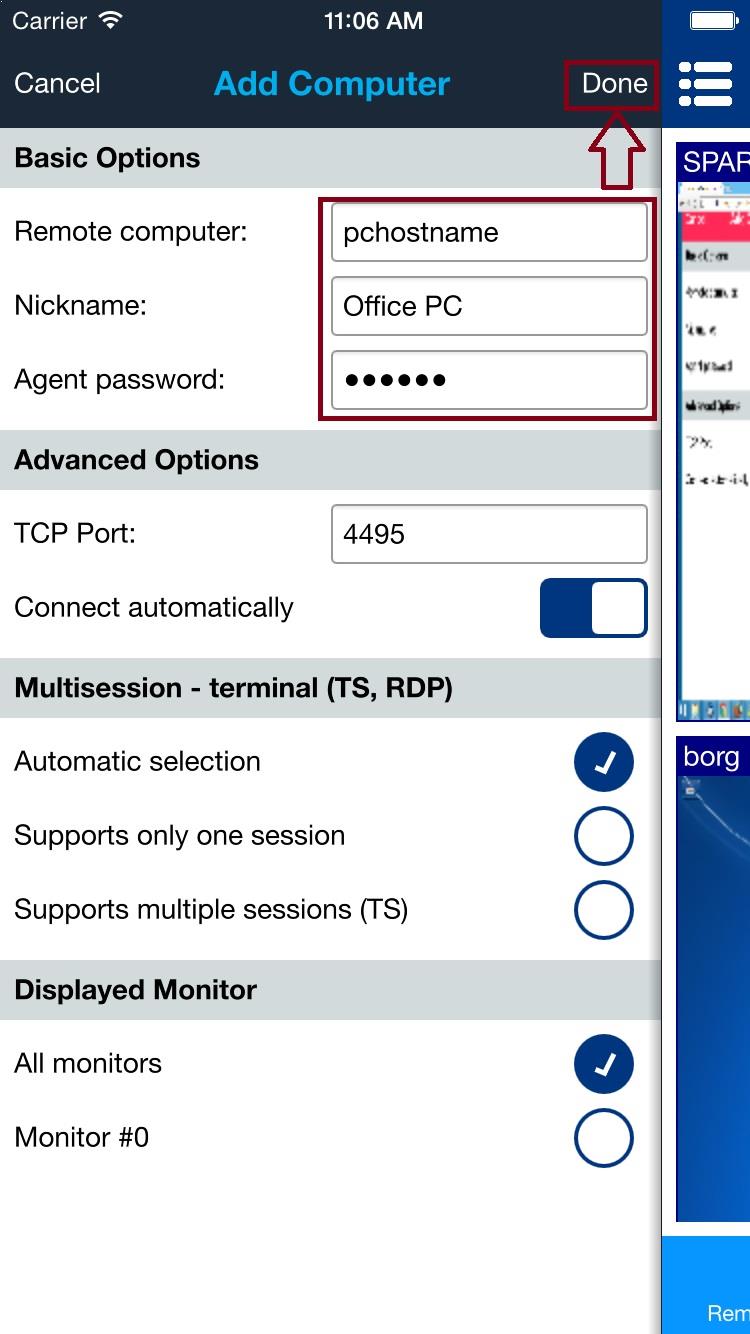
Sur l'écran suivant, remplissez tous les champs obligatoires. Sous Ordinateur distant Type de fichier IP ou nom d'hôte DNS du PC du réseau. Saisissez le mot de passe de l'agent que vous avez choisi lors de la première étape lors de l'installation d'un agent.
Lorsque tout est correctement rempli, appuyez sur Terminé.
Pour vérifier un ordinateur ultérieurement, ouvrez ses Properties. Sous Connection Type, une connexion TLS confirmée affiche l'empreinte du certificat épinglé sous Cloud status. Appuyez sur Copy cert pour la copier dans le presse-papiers de l'appareil, ou sur Forget cert pour supprimer le certificat enregistré. Ces commandes sont masquées lorsque TLS n'est pas utilisé.
4. Vue de la liste des ordinateurs
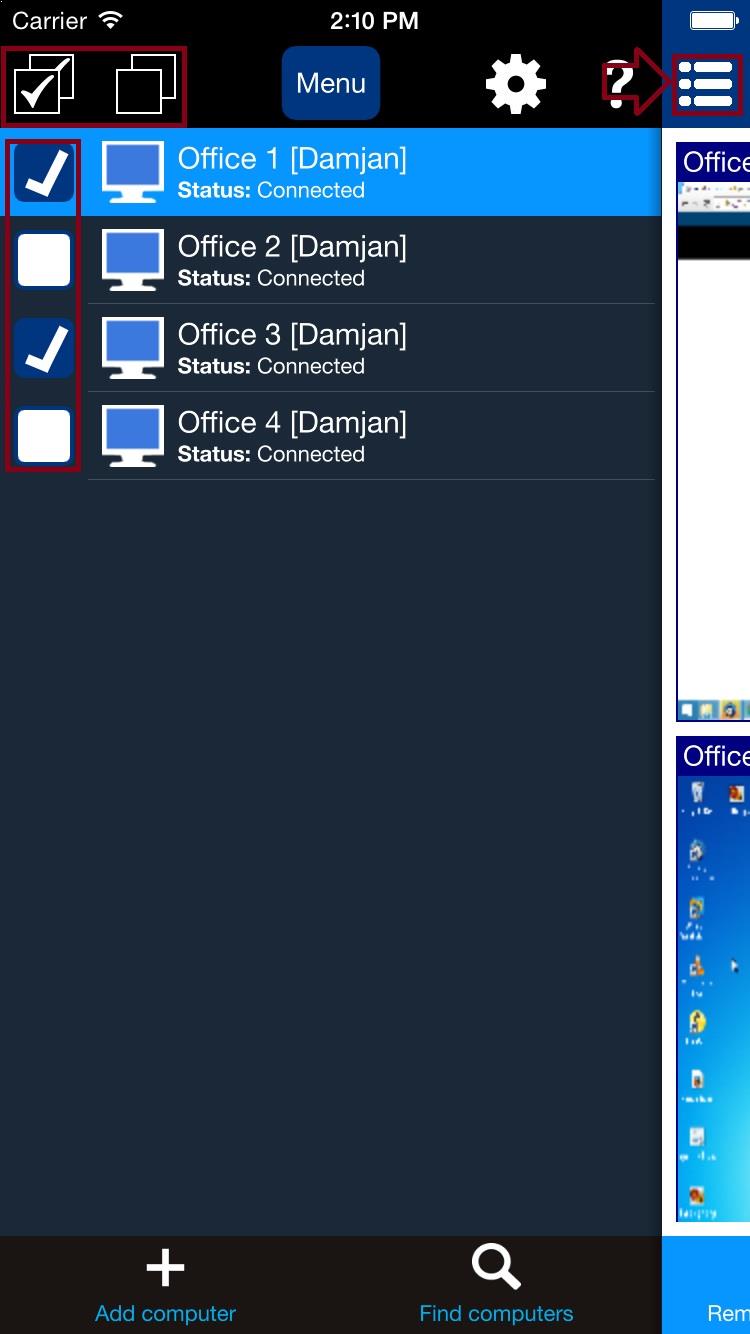
Tous les PC ajoutés apparaîtront dans une liste. Vous pouvez sélectionner un ordinateur en appuyant dessus. Si vous souhaitez sélectionner plus d'ordinateurs, vous pouvez utiliser des cases à cocher. La liste des ordinateurs peut être masquée en appuyant sur l'icône du menu.
5. Menu d'actions
Le menu Action peut être utilisé pour appeler certaines actions spécifiques sur les ordinateurs du réseau sélectionnés. Vous pouvez afficher le menu en appuyant sur Menus ou en appuyant longuement sur un ordinateur spécifique dans une liste.

6. Vue Remote screens
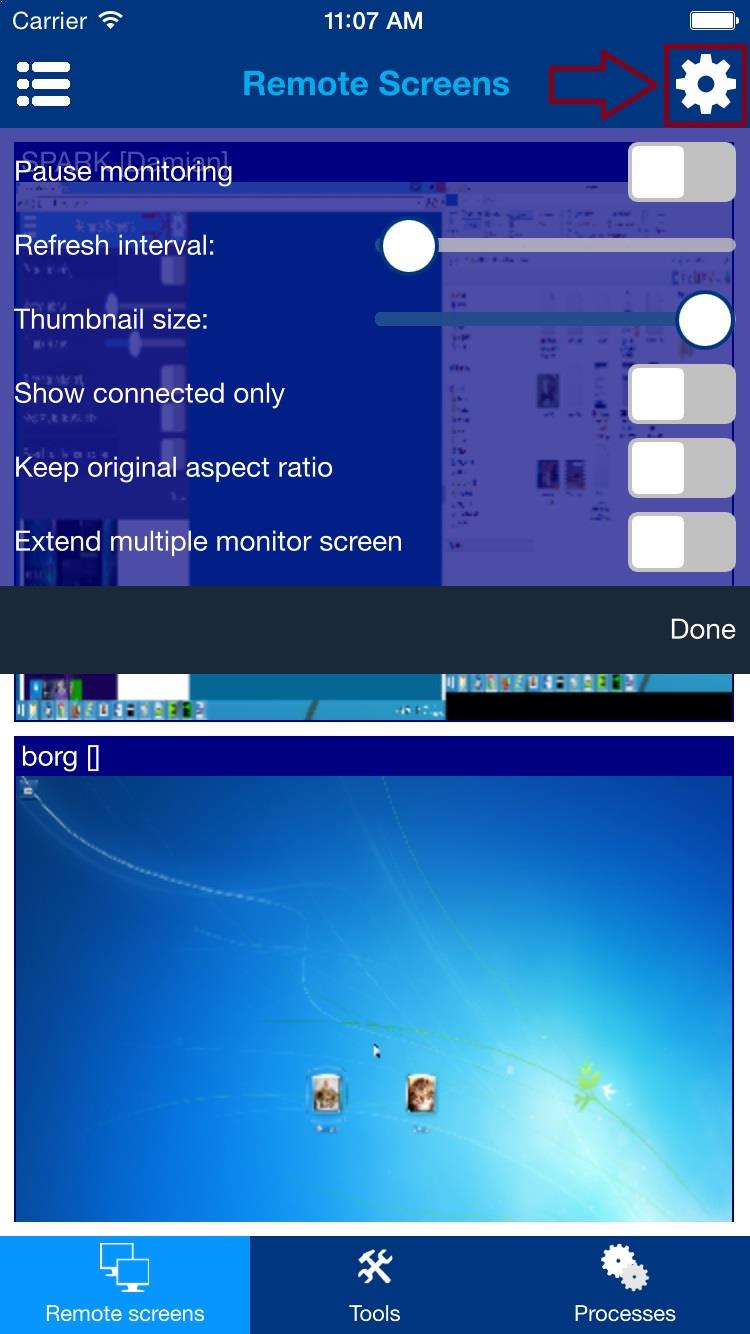
Les écrans d'ordinateur distants peuvent être visualisés en utilisant Remote screens vue. Sur les smartphones, vous devrez vous cacher Affichage de la liste des ordinateurs d'abord.
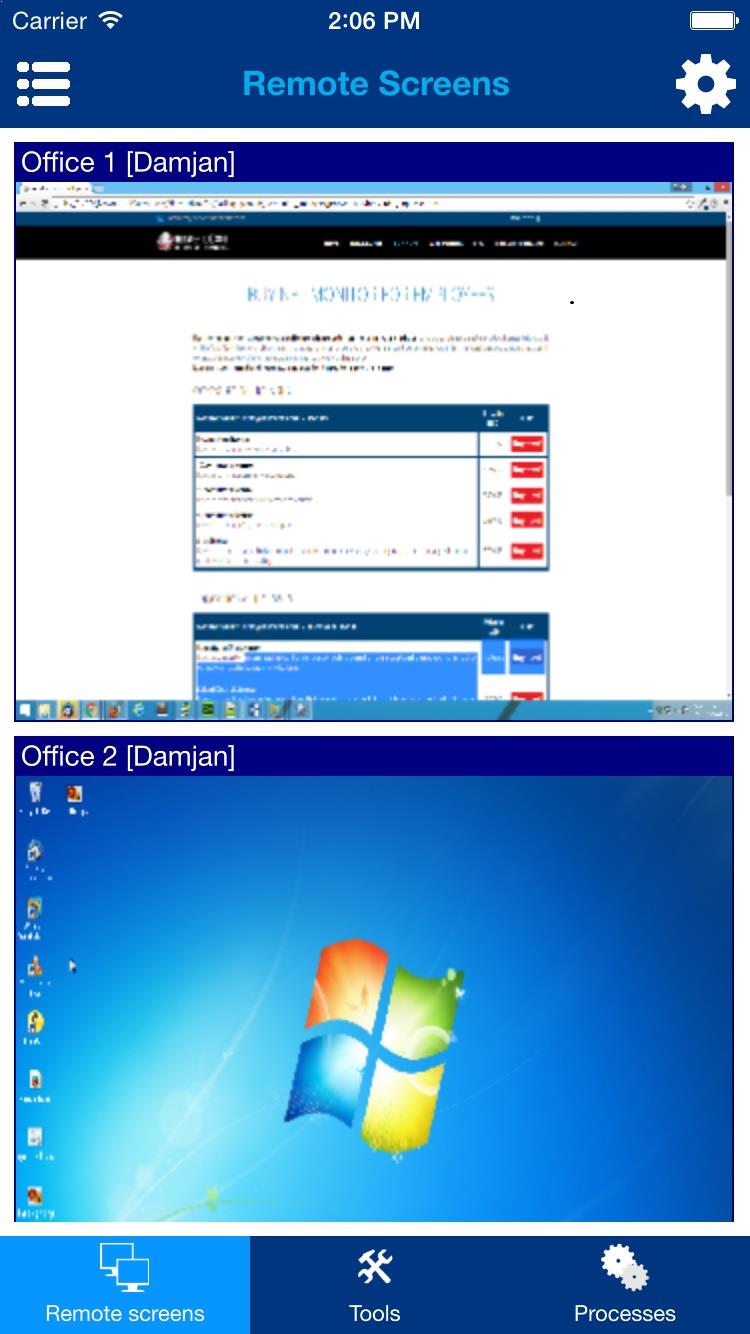
Le menu de configuration peut être affiché/masqué en appuyant sur une icône d'engrenage dans le coin supérieur droit :
7. Vue Tools
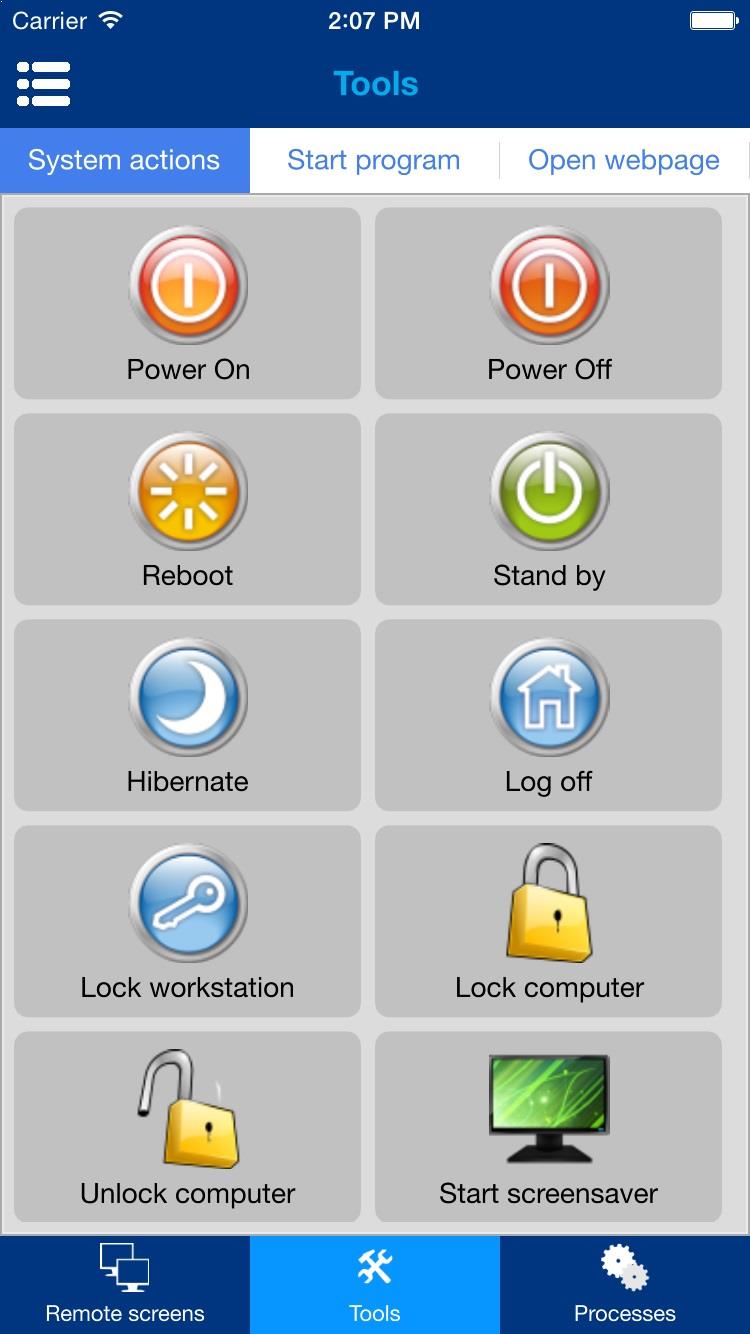
Plusieurs actions utiles peuvent être effectuées sur des ordinateurs distants. Avant d'exécuter ces actions, assurez-vous de sélectionner les ordinateurs souhaités dans Affichage de la liste des ordinateurs.
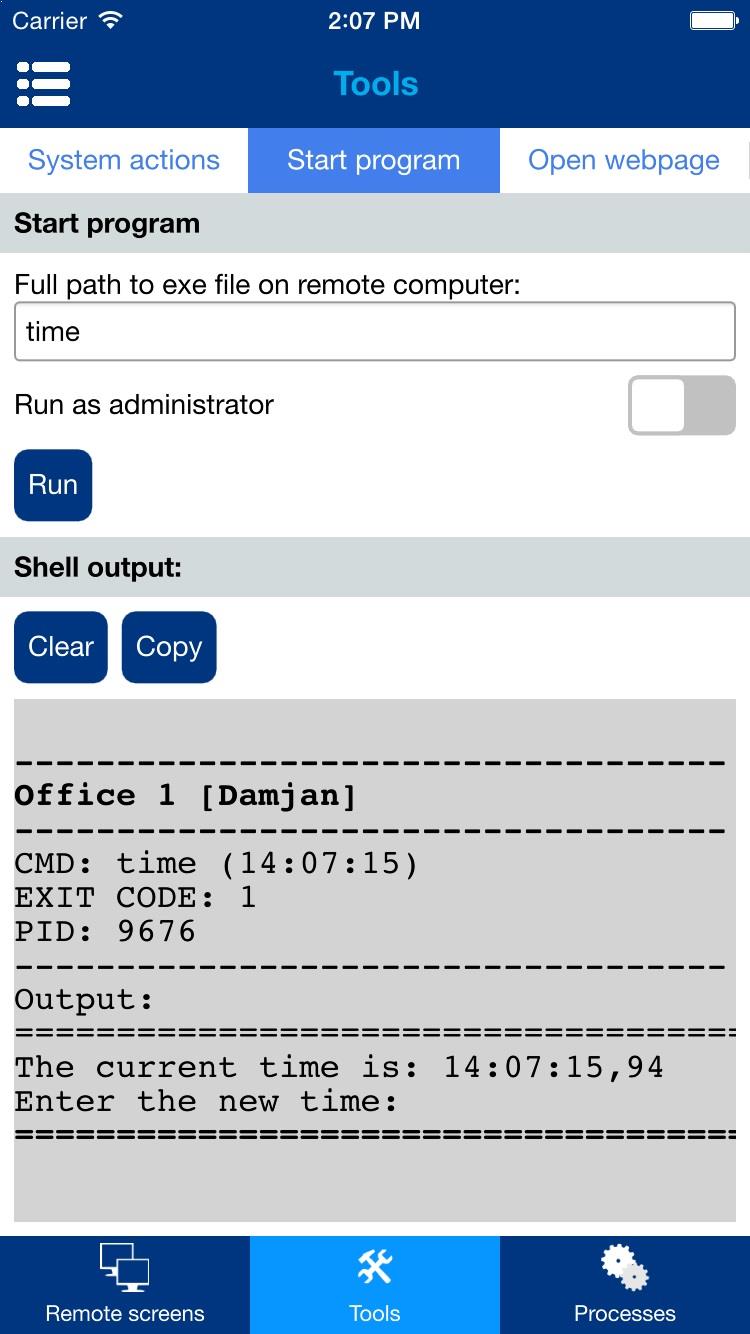
Vous pouvez également démarrer un programme sur des ordinateurs distants – cliquez sur Start program onglet :
8. Vue Processes
Vous pouvez voir quels processus et applications sont en cours d'exécution sur un ordinateur distant. La liste Processes s'affiche pour l'ordinateur en surbrillance dans Affichage de la liste des ordinateurs.
La liste Processes contient également des cases à cocher qui peuvent être cochées pour effectuer des actions sur un groupe de processus ou d'applications sélectionnés.
Le menu d'action du processus peut être affiché en appuyant longuement sur un processus spécifique ou en faisant glisser vers la gauche sur un processus spécifique.
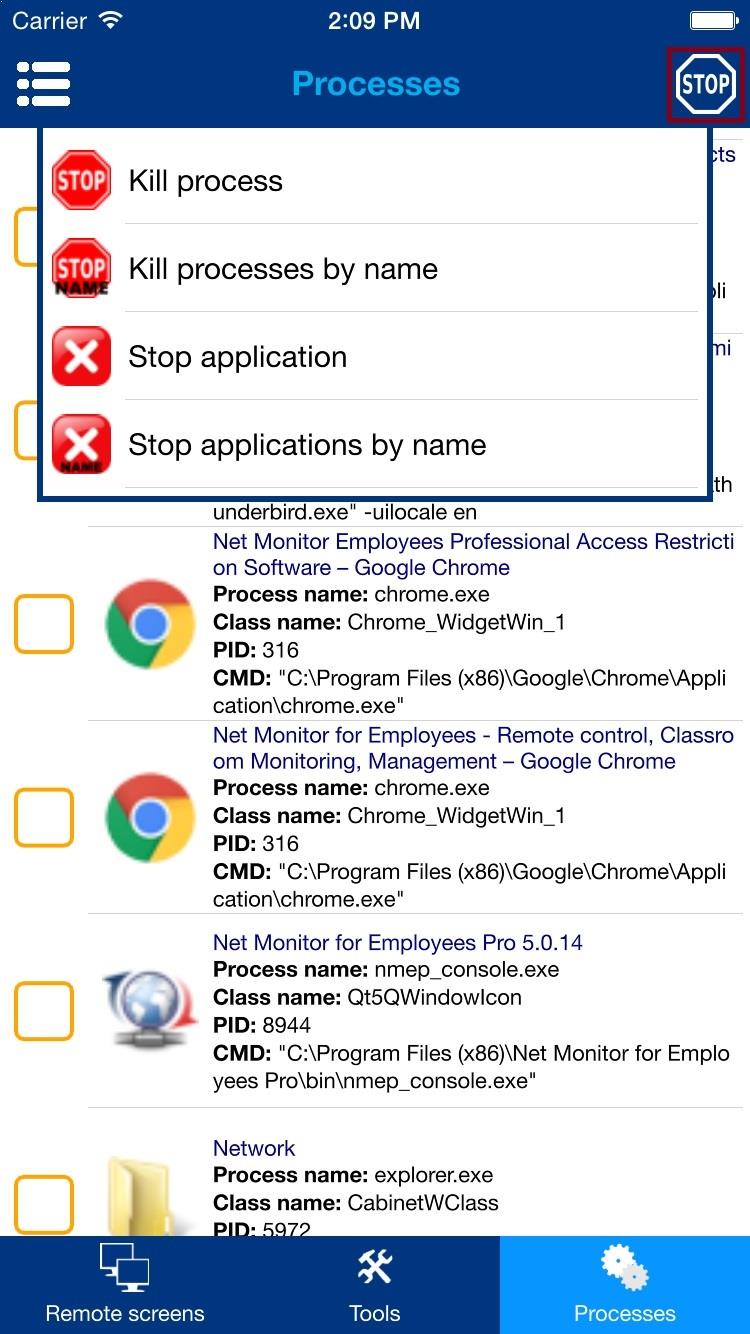
Ce menu vous permet de fermer l'application ou de tuer le processus.
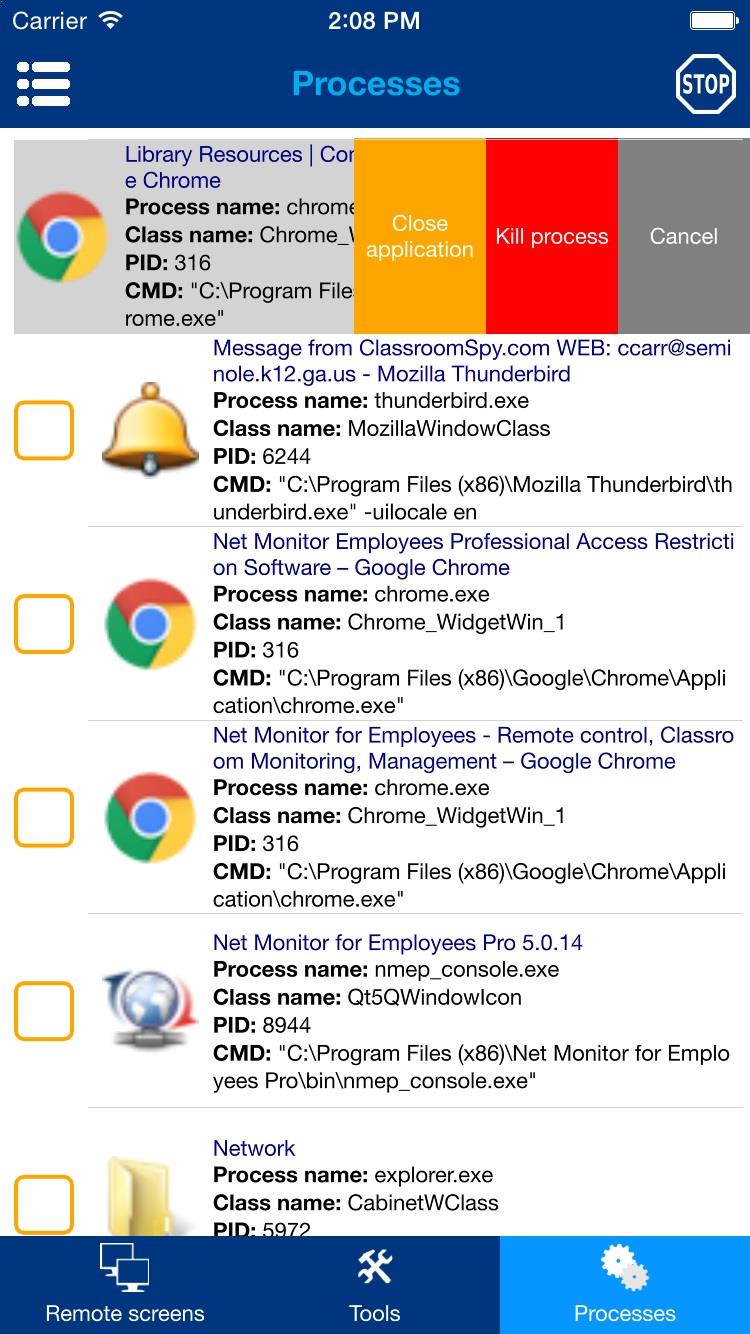
Des actions de processus supplémentaires peuvent être effectuées à l'aide de Arrêter menu en appuyant sur l’icône d’arrêt dans le coin supérieur droit.
Actions Tuer le processus par son nom et Arrêter les applications par nom peut également être effectué simultanément sur tous les ordinateurs sélectionnés.
9. Remote control
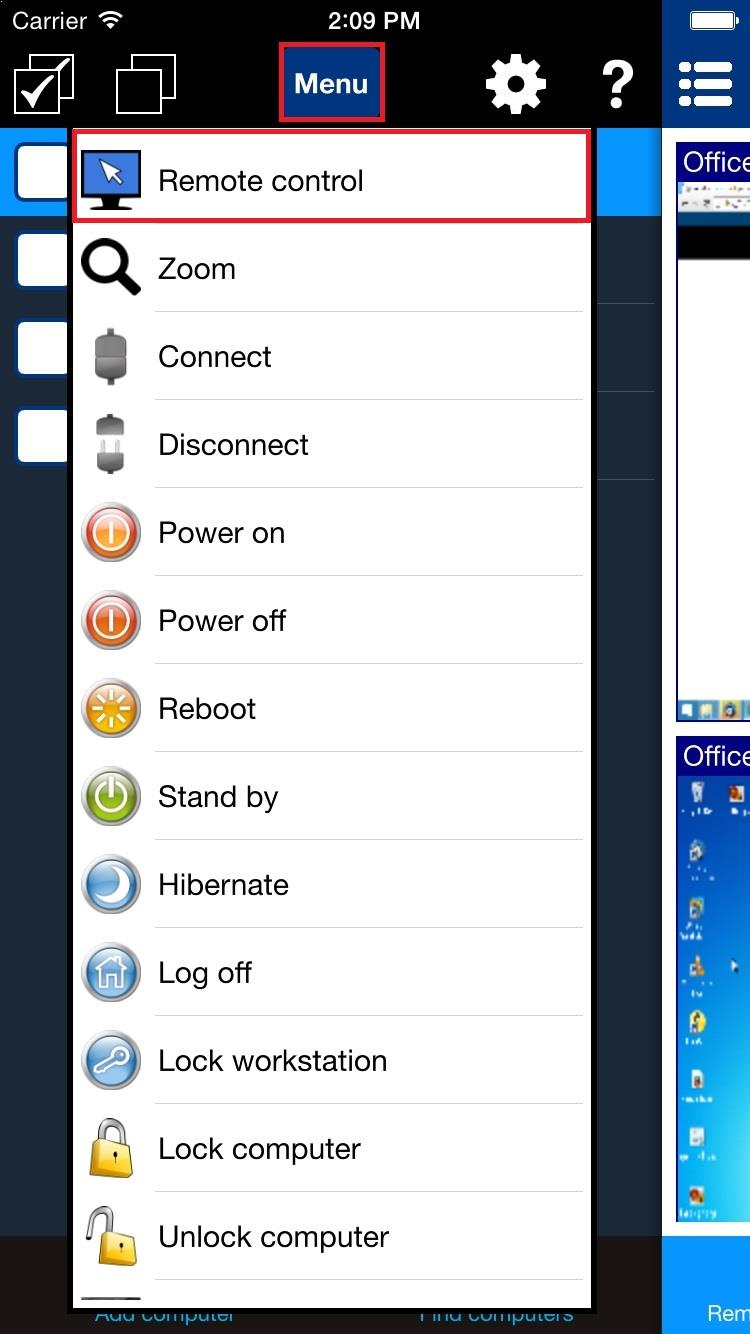
Vous pouvez également contrôler à distance les ordinateurs (souris et clavier). Choisissez l'action Remote control à partir du menu d'actions :
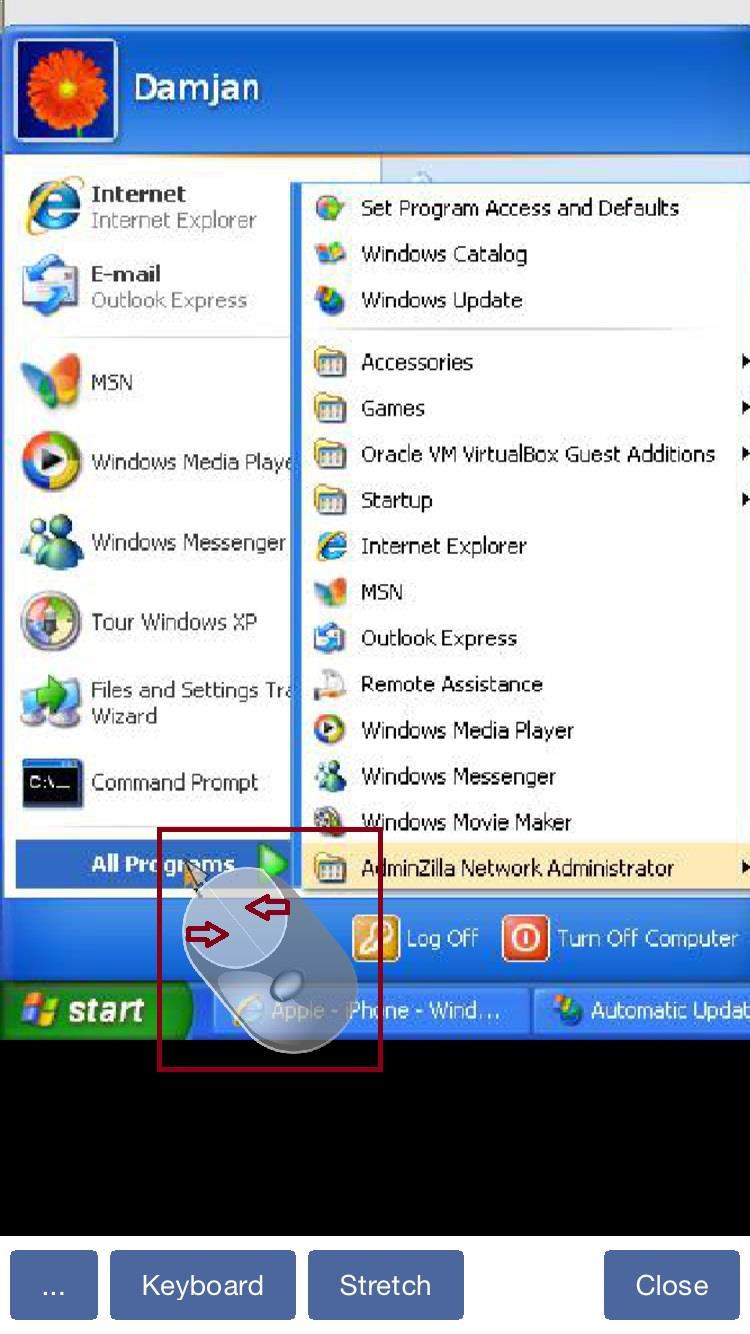
Sur la vue distante affichée, vous pouvez contrôler la souris en faisant glisser la souris affichée sur l'écran.
Vous pouvez appuyer sur des boutons de souris spécifiques.
Vous pouvez également afficher un clavier ou un menu d'objets d'affichage où des options supplémentaires sont disponibles (par exemple, vous pouvez choisir quel moniteur contrôler sur les systèmes multi-moniteurs).
Options de contrôle à distance
Blank remote screen: Affiche du noir sur les écrans distants tandis que la console continue d’afficher le bureau et bloque automatiquement les saisies locales. Désactivé par défaut.- Lock remote mouse and keyboard Sous Windows, bloque le clavier physique, la souris et le trackpad de l'ordinateur portable sur l'ordinateur distant pendant que l'opérateur de la console peut toujours le contrôler. Cette option est désactivée par défaut.
- Synchronize clipboard Échange automatiquement les données du presse-papiers entre la console et l'ordinateur distant. Cette option est activée par défaut.
- Send clipboard Envoie le presse-papiers actuel de la console à l'ordinateur distant lorsque la synchronisation automatique est désactivée.
- Retrieve clipboard Copie le presse-papiers de l'ordinateur distant vers la console lorsque la synchronisation automatique est désactivée.
Sous Windows, le verrouillage des entrées à distance est réappliqué si l'ordinateur passe à l'écran de sécurité ou de connexion, y compris après Send Ctrl + Alt + Del.
Foire aux questions
Puis-je verrouiller la saisie à distance depuis la console mobile ?
Oui. Sélectionnez Lock remote mouse and keyboard pendant Remote control. L'entrée physique est bloquée sur l'ordinateur distant Windows, y compris sur les écrans de connexion et de sécurité, tandis que l'opérateur de la console peut continuer à le contrôler.
Puis-je transférer les données du Presse-papiers uniquement lorsque je le souhaite ?
Oui. Effacez Synchronize clipboard, puis utilisez Send clipboard ou Retrieve clipboard lorsque vous souhaitez transférer des données du presse-papiers.
Questions fréquentes sur le masquage de l’écran
Comment masquer l’écran distant tout en conservant la vue dans la console ?
Activez Remote control et sélectionnez Blank remote screen. Les écrans distants deviennent noirs tandis que vous continuez à voir et à contrôler le bureau. Dans la console de bureau, utilisez la case de la troisième colonne de la barre d’outils. Dans la console mobile pour iOS ou Android, choisissez la même option dans le menu de contrôle à distance. Le masquage est désactivé par défaut.
Dois-je verrouiller la souris et le clavier séparément ?
Non. Lock remote mouse and keyboard est coché automatiquement et ne peut pas être décoché pendant le masquage. Le clavier, la souris et le pavé tactile de l’utilisateur distant sont bloqués ; les commandes de la console continuent de fonctionner. La fin du masquage rétablit le réglage manuel précédent du verrouillage des saisies.
Pourquoi Blank remote screen n’est-il pas disponible ?
L’ordinateur distant doit utiliser Windows 10 version 2004 ou ultérieure, y compris Windows 11, avec un Windows Agent à jour lancé par son service. Connectez-vous à l’ordinateur et activez Remote control. Si nécessaire, mettez à jour Console et Agent et redémarrez le service Agent. Le masquage distant n’est pas pris en charge par les agents macOS, Linux ou ChromeOS.
Comment rétablir l’affichage distant ?
Décochez Blank remote screen, désactivez Remote control ou fermez la fenêtre de contrôle à distance. Si les demandes d’actualisation de l’écran cessent, le masquage prend fin automatiquement après environ 10 secondes. Un avertissement d’échec signifie que l’utilisateur distant peut voir le bureau ; vérifiez l’état du masquage avant de continuer.
Prêt à commencer à surveiller vos employés ?
Achetez cette application maintenant. Vous ne regretterez jamais votre décision.
Acheter maintenant