
مساعدة مراقبة الموظفين عبر الهاتف المحمول لنظامي التشغيل iOS وAndroid
1. تثبيت Agent
قبل أن تتمكن من البدء في التحكم ومراقبة جهاز الكمبيوتر الخاص بالشبكة، فإنك تحتاج إلى تثبيت وكيل عليه. الوكيل مدعوم حاليًا فقط على أنظمة تشغيل سطح المكتب.
هنا يمكنك تنزيل الحزمة لسطح المكتب التي تحتوي على وحدة التحكم والوكيل:
تحميل وحدة تحكم سطح المكتبيرجى تنزيل الوكيل وبدء التثبيت على جهاز الكمبيوتر الذي تريد مراقبته.
بعد بعض شاشات التثبيت الأولية، سترى الشاشات التالية حيث يمكنك تحديد ما تريد تثبيته.
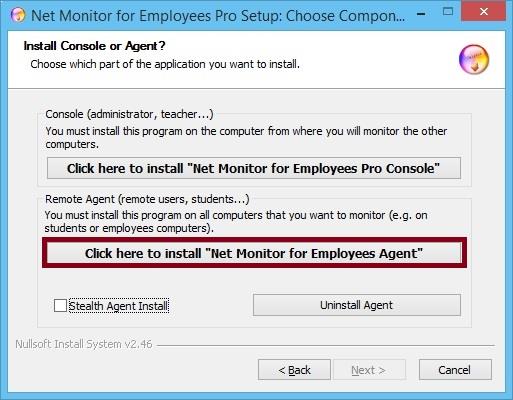
اختر الخيار الثاني للتثبيت والوكيل.
تابع تثبيت الوكيل حتى يتم عرض شاشة التكوين التالية:
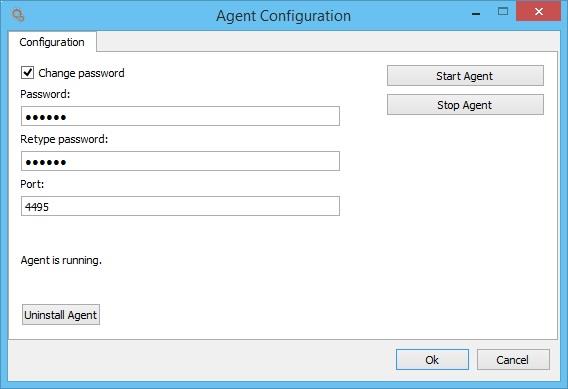
اختر هنا كلمة المرور التي تريد استخدامها عند إضافة وكيل إلى وحدة التحكم. نقترح عليك اختيار كلمة المرور نفسها لجميع أجهزة الكمبيوتر المتصلة بالشبكة. تذكر كلمة المرور لأنها ستكون مطلوبة في الخطوة التالية.
قم بإنهاء التثبيت.
كرر هذه الخطوة لجميع أجهزة الكمبيوتر المتصلة بالشبكة التي تريد التحكم فيها.
2. العثور على أجهزة PC المثبت عليها Agent وإضافتها
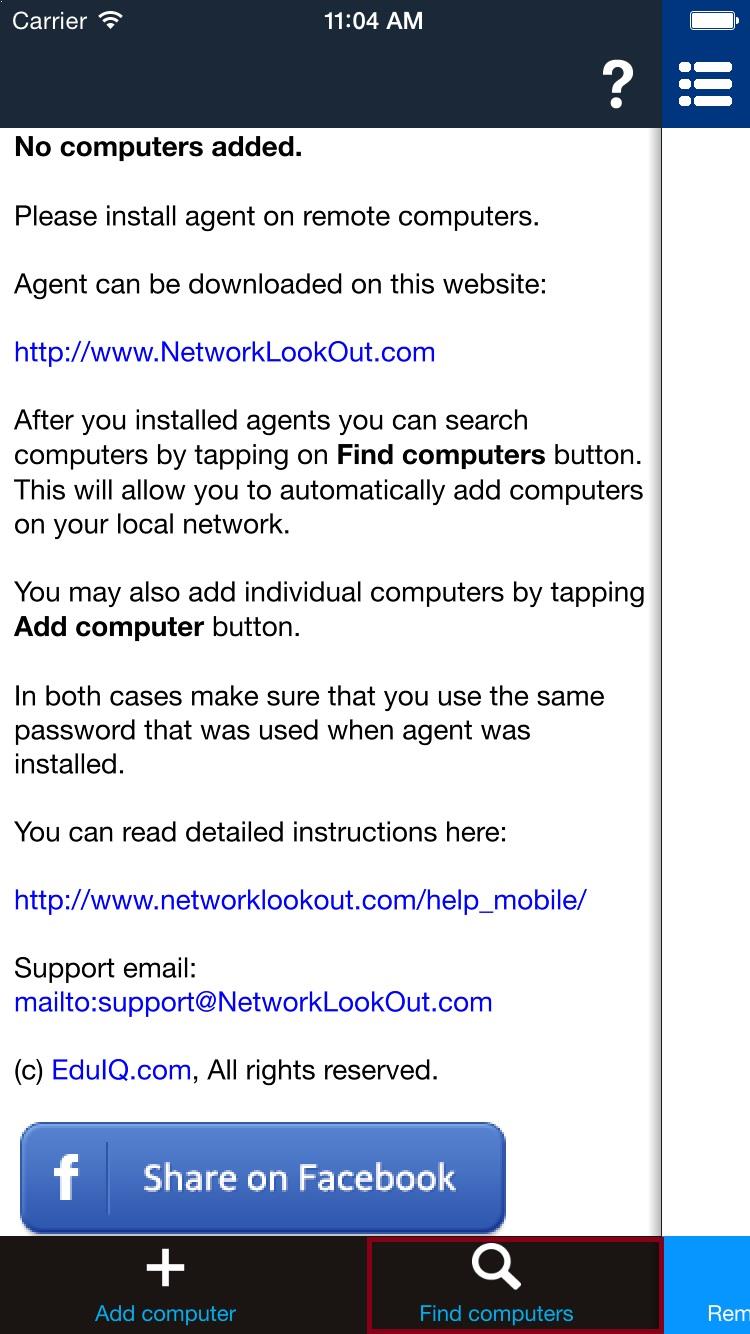
افتح وحدة التحكم على هاتفك الذكي أو جهازك اللوحي وانقر على " Find computers ":
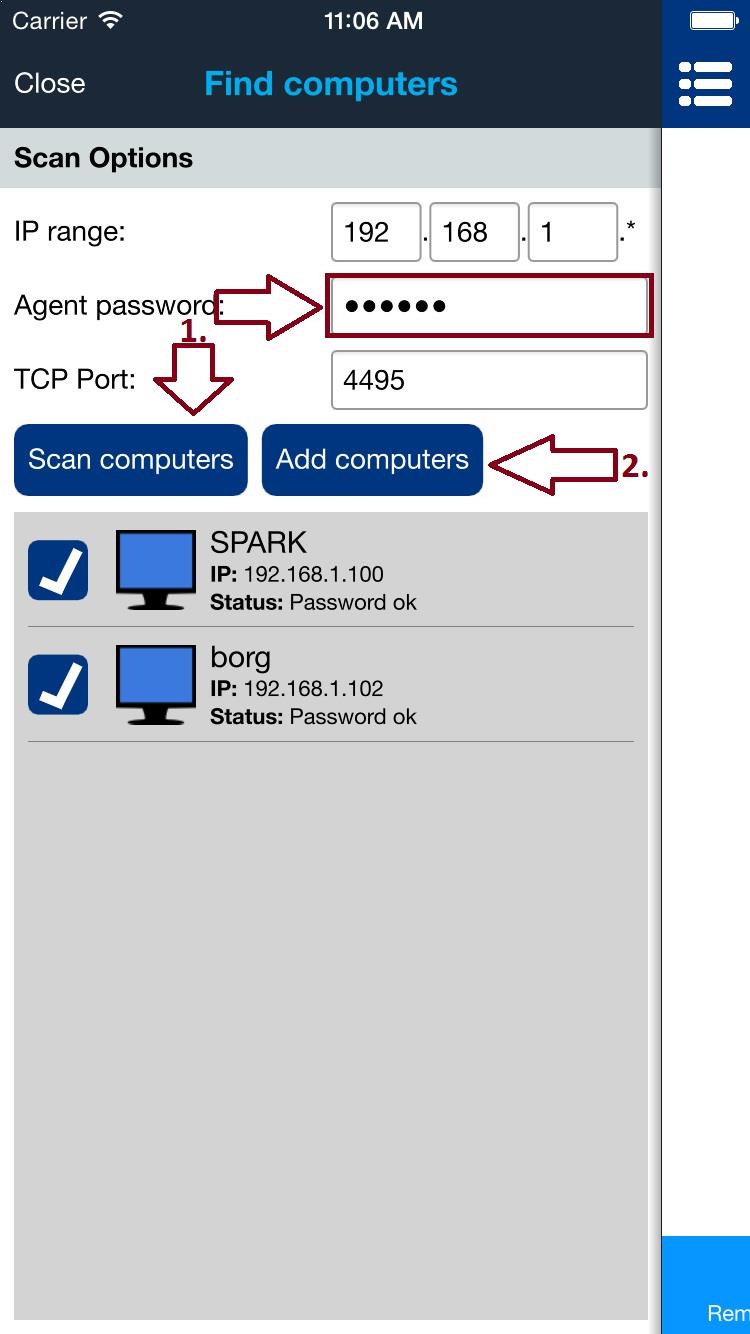
في الشاشة التالية، أدخل كلمة مرور الوكيل التي اخترتها في الخطوة السابقة عند تثبيت الوكيل.
اضغط على " Scan computers "انتظر بضع ثوانٍ حتى يتم اكتشاف أجهزة الكمبيوتر المتصلة بالشبكة. إذا لم يتم اكتشاف أي شيء، فيرجى التحقق من اتصال WiFi لديك والنقر فوق " Scan computers " مرة أخرى.
يرجى ملاحظة أنه يمكنك فحص أجهزة الكمبيوتر فقط على شبكتك المحلية. إذا لم يتم اكتشافها فسوف تحتاج إلى إضافتها يدويًا (كما هو موضح في الفصل التالي).
إذا تم اكتشافها، يمكنك تحديد ما تريد إضافته ثم الضغط على "Add computers".
3. إضافة أجهزة الكمبيوتر يدويا
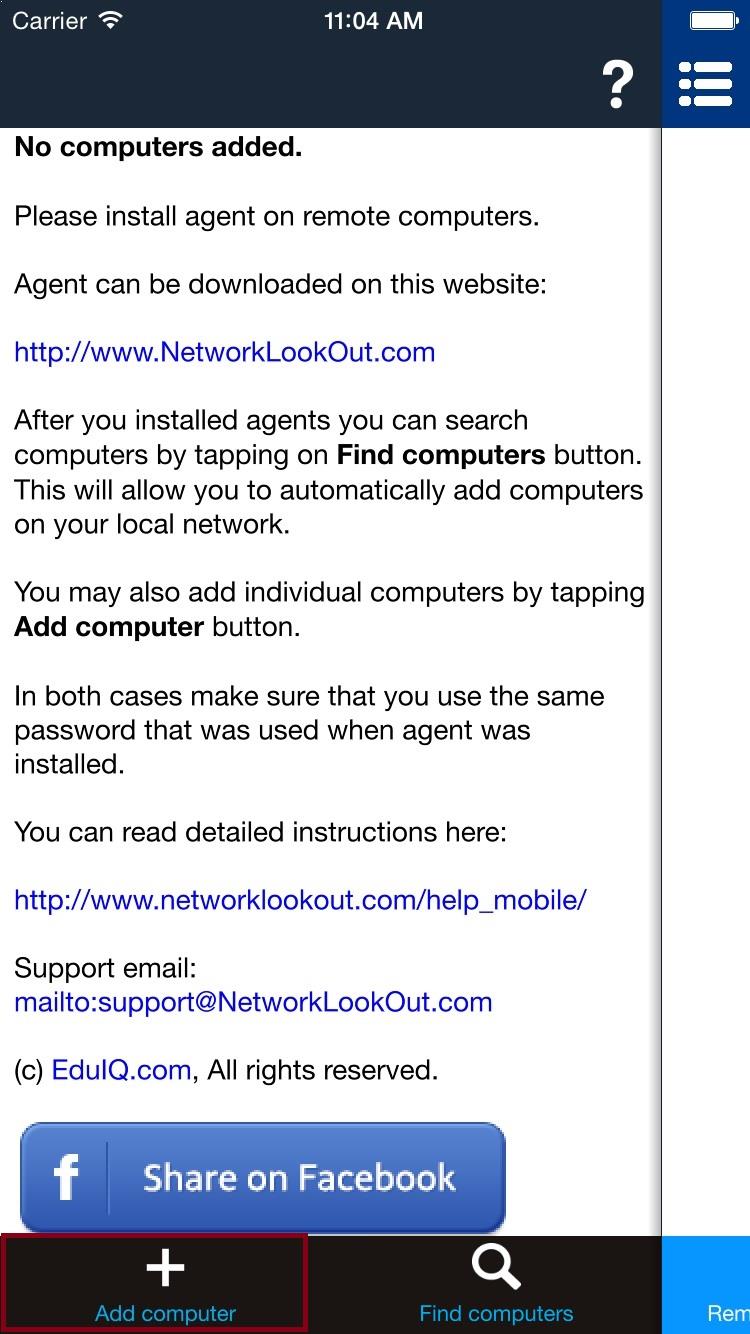
إذا كانت أجهزة الكمبيوتر في الخطوة السابقة موجودة على شبكة مختلفة أو لم يتم اكتشافها تلقائيًا، فيمكنك إضافتها يدويًا من خلال النقر على " Add computer":
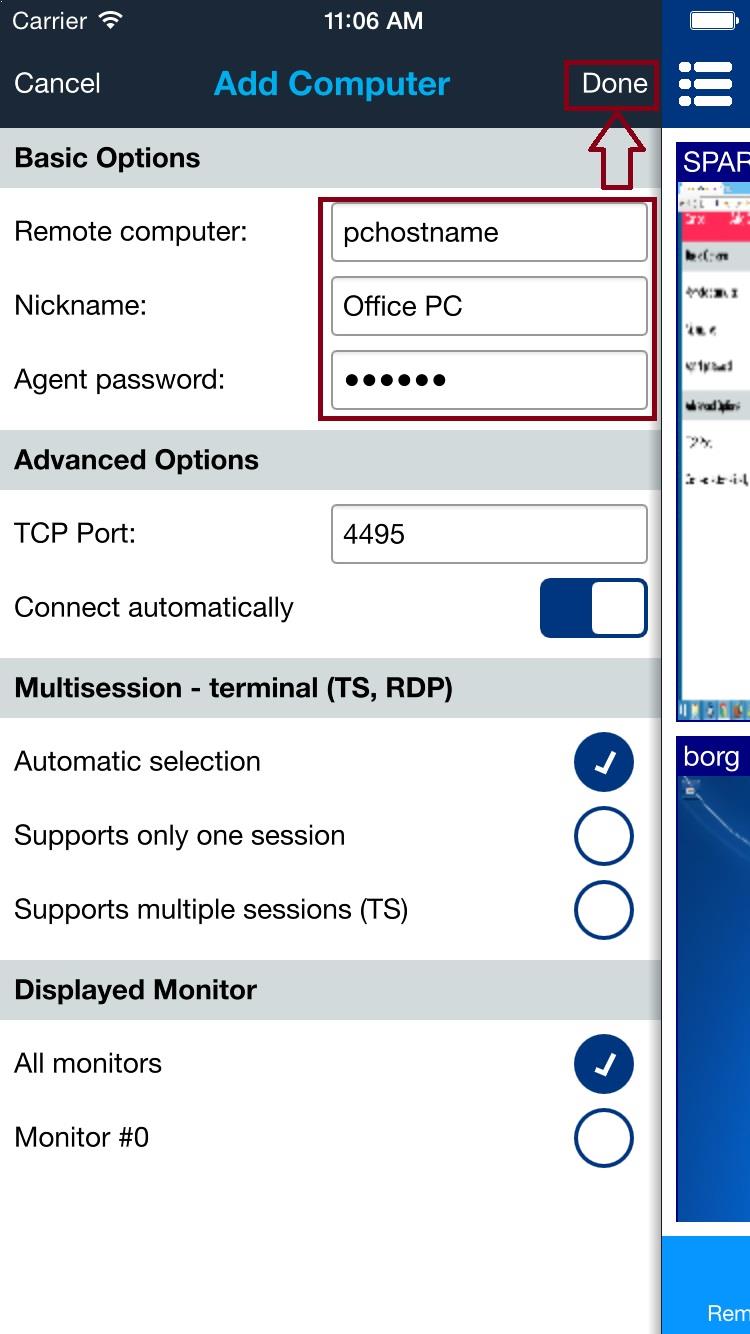
في الشاشة التالية، املأ جميع الحقول المطلوبة. تحت Remote computer نوع IP أو اسم مضيف DNS المقدم لجهاز الكمبيوتر الخاص بالشبكة. أدخل كلمة مرور الوكيل التي اخترتها في الخطوة الأولى عند تثبيت الوكيل.
عندما يتم ملء كل شيء بشكل صحيح اضغط على Done.
لمراجعة جهاز كمبيوتر لاحقًا، افتح Properties الخاص به. ضمن Connection Type، يعرض اتصال TLS المؤكد بصمة الشهادة المثبتة أسفل Cloud status. اضغط على Copy cert لنسخها إلى حافظة الجهاز، أو Forget cert لإزالة تثبيت الشهادة المحفوظ. تكون عناصر التحكم هذه مخفية عندما لا يتم استخدام TLS.
4. عرض قائمة أجهزة الكمبيوتر
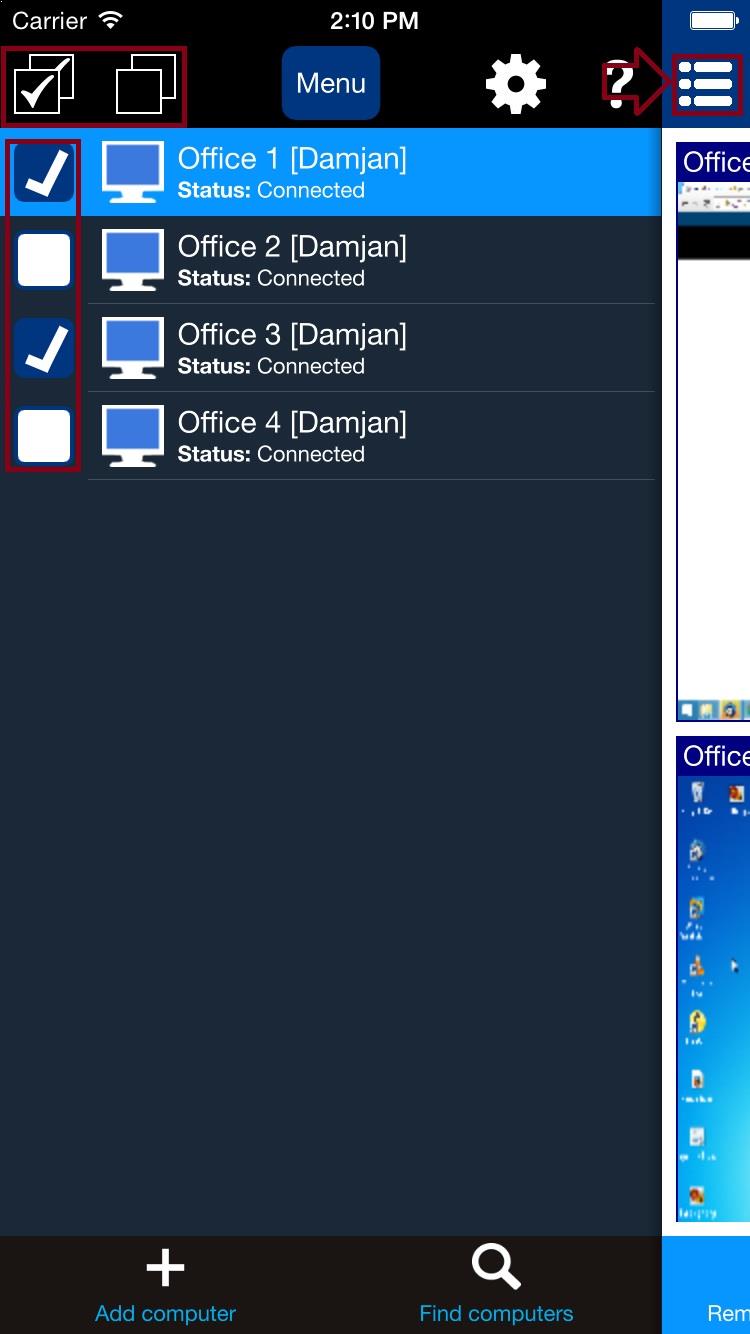
ستظهر جميع أجهزة الكمبيوتر المضافة في القائمة. يمكنك تحديد جهاز كمبيوتر واحد عن طريق النقر عليه. إذا كنت تريد تحديد المزيد من أجهزة الكمبيوتر، يمكنك استخدام مربعات الاختيار. يمكن إخفاء قائمة الكمبيوتر من خلال النقر على أيقونة القائمة.
5. قائمة الإجراءات
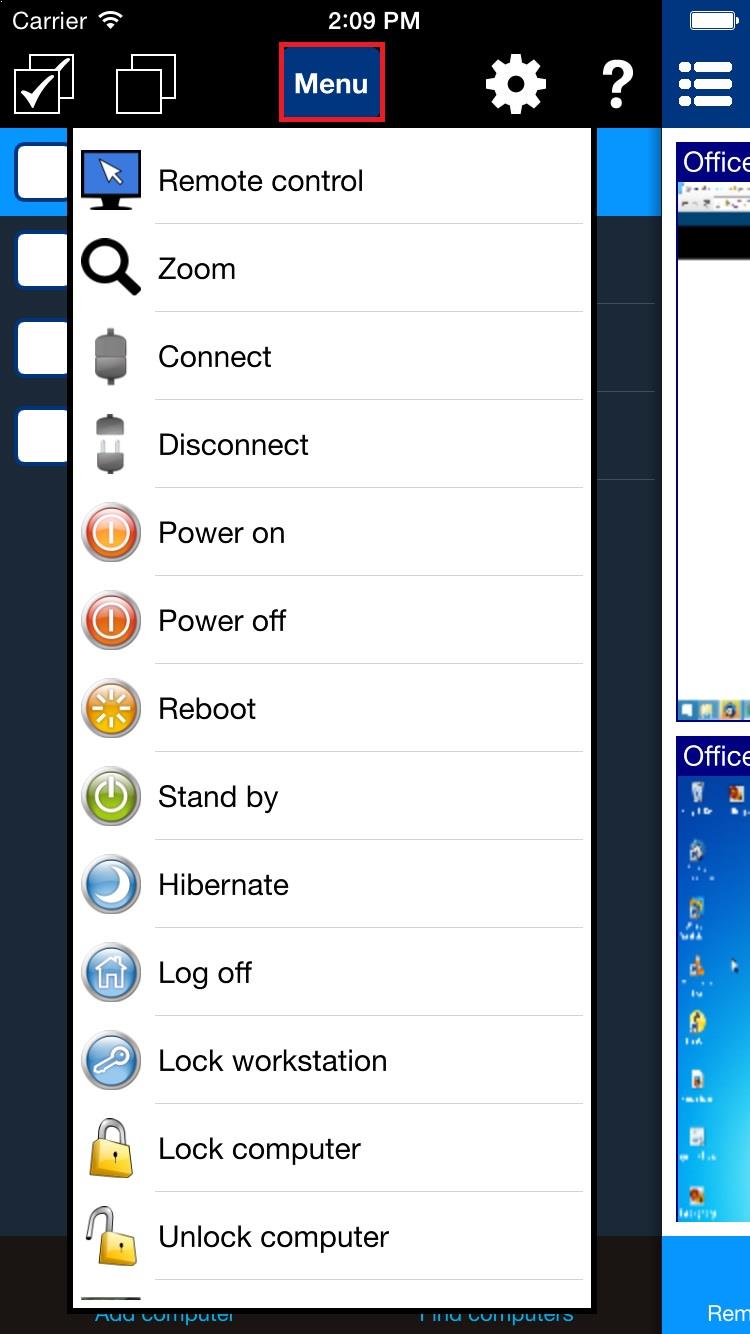
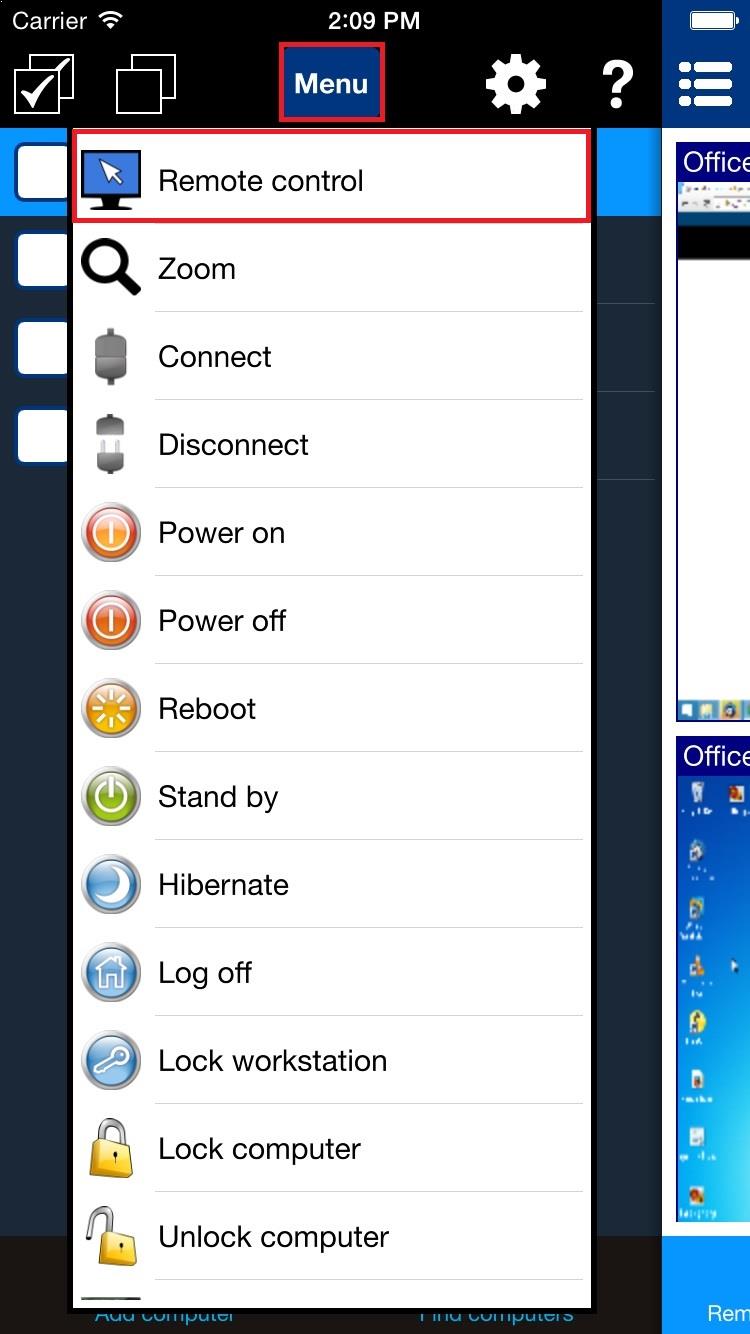
يمكن استخدام قائمة الإجراءات لاستدعاء بعض الإجراءات المحددة على أجهزة كمبيوتر الشبكة المحددة. يمكنك إظهار القائمة من خلال النقر على Menu أو عن طريق النقر مع الاستمرار على جهاز كمبيوتر معين في القائمة.
6. عرض Remote screens
يمكن مشاهدة شاشات Remote computer باستخدام Remote screens منظر. على الهواتف الذكية سوف تحتاج إلى الاختباء Computer list view أولاً.
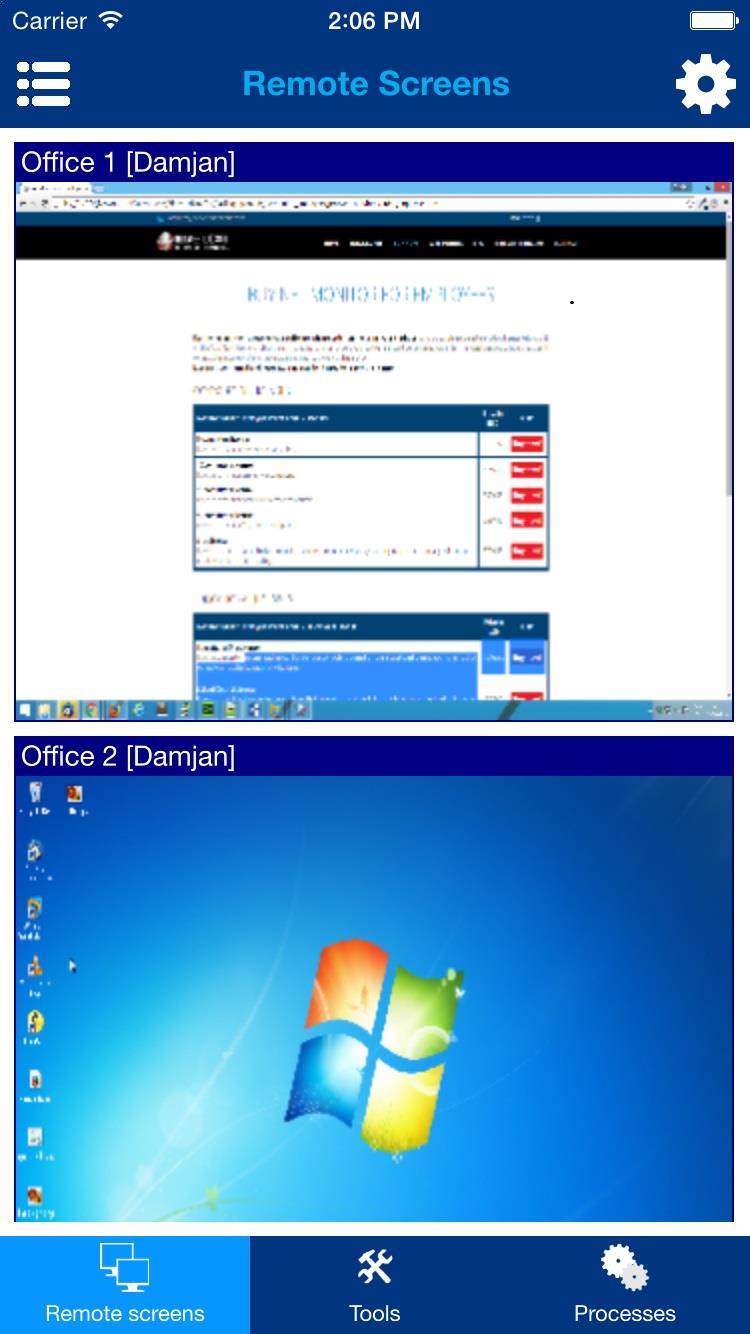
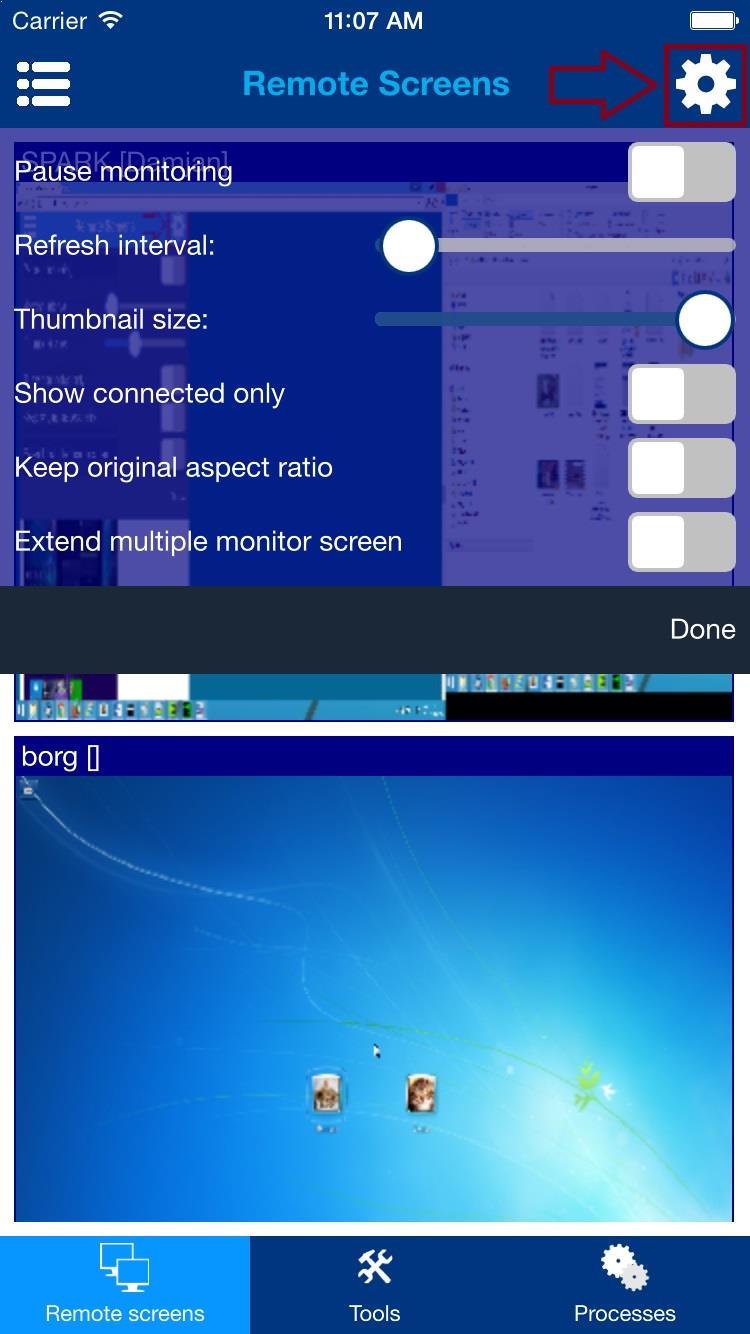
يمكن عرض / إخفاء قائمة التكوين من خلال النقر على أيقونة الترس في الزاوية اليمنى العليا:
7. عرض Tools
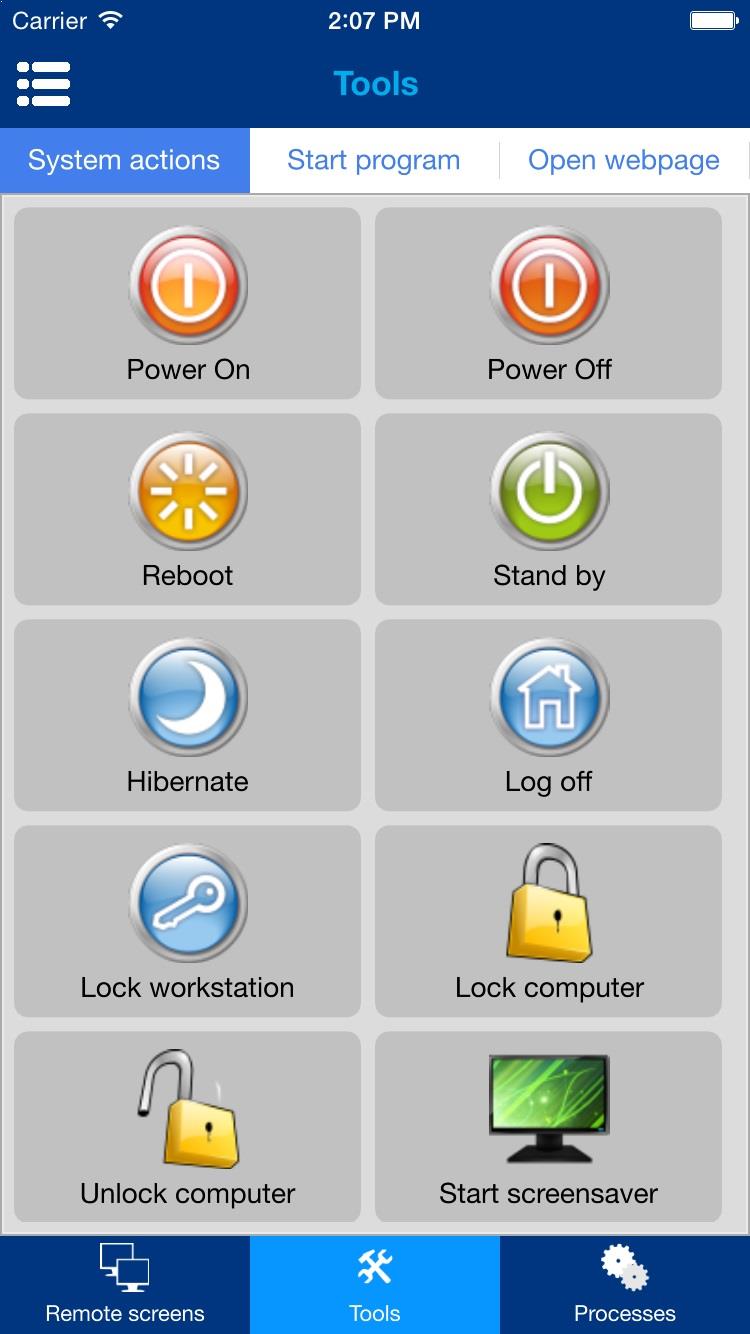
يمكن تنفيذ العديد من الإجراءات المفيدة على أجهزة الكمبيوتر البعيدة. قبل تنفيذ هذه الإجراءات، تأكد من تحديد أجهزة الكمبيوتر المطلوبة Computer list view.
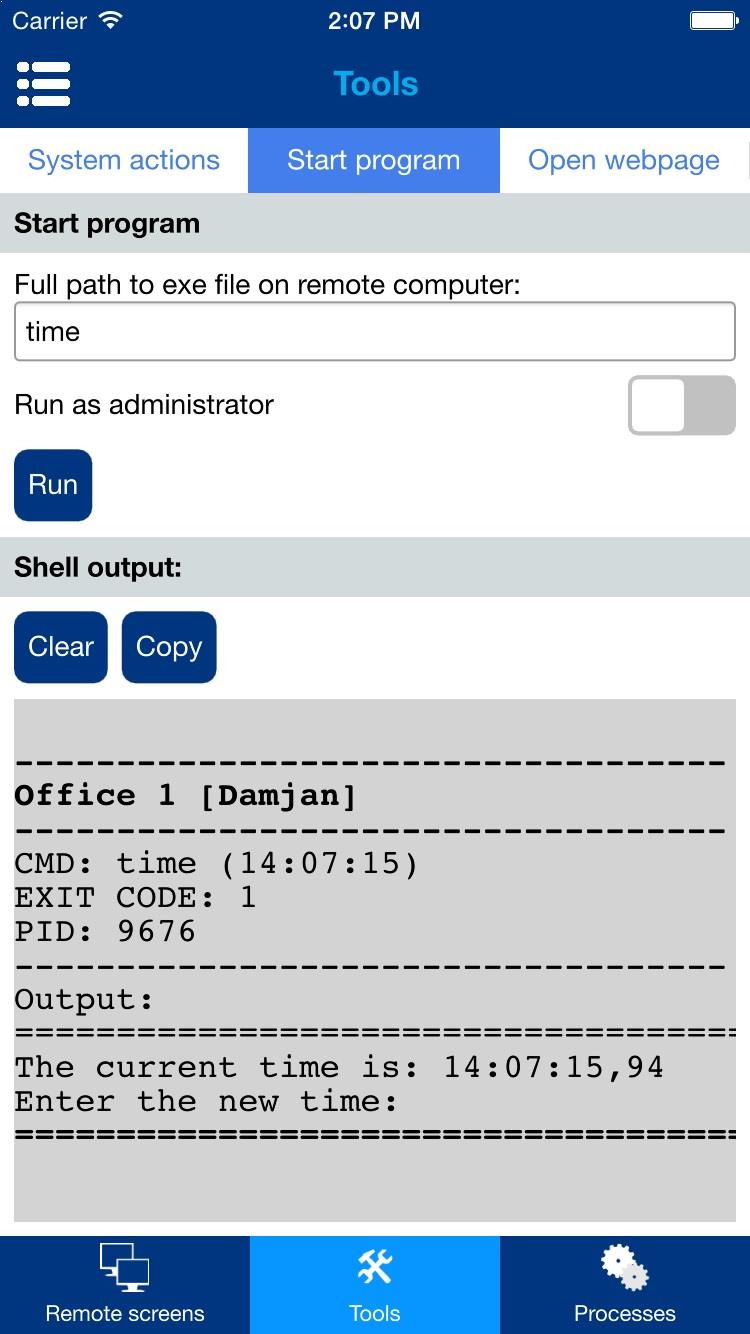
يمكنك أيضًا تشغيل برنامج على أجهزة الكمبيوتر البعيدة – انقر فوق Start program فاتورة غير مدفوعة:
8. عرض Processes
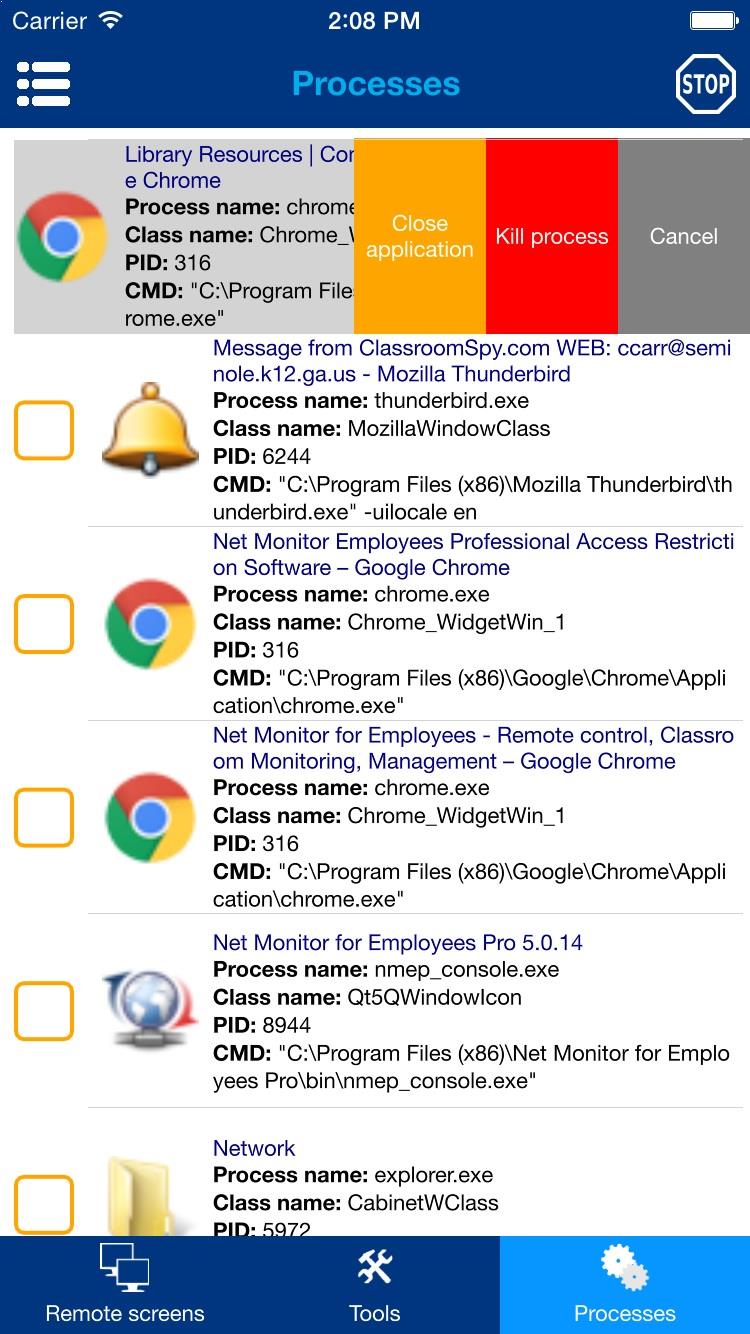
يمكنك معرفة العمليات والتطبيقات التي يتم تشغيلها على الكمبيوتر البعيد. يتم عرض قائمة العمليات للكمبيوتر المميز في Computer list view.
تحتوي قائمة العمليات أيضًا على مربعات اختيار يمكن تحديدها لتنفيذ إجراءات على مجموعة من العمليات أو التطبيقات المحددة.
يمكن عرض قائمة إجراءات العملية باستخدام النقر مع الاستمرار على عملية معينة أو عن طريق التمرير لليسار في عملية معينة.
تسمح لك هذه القائمة بإغلاق التطبيق أو إنهاء العملية.
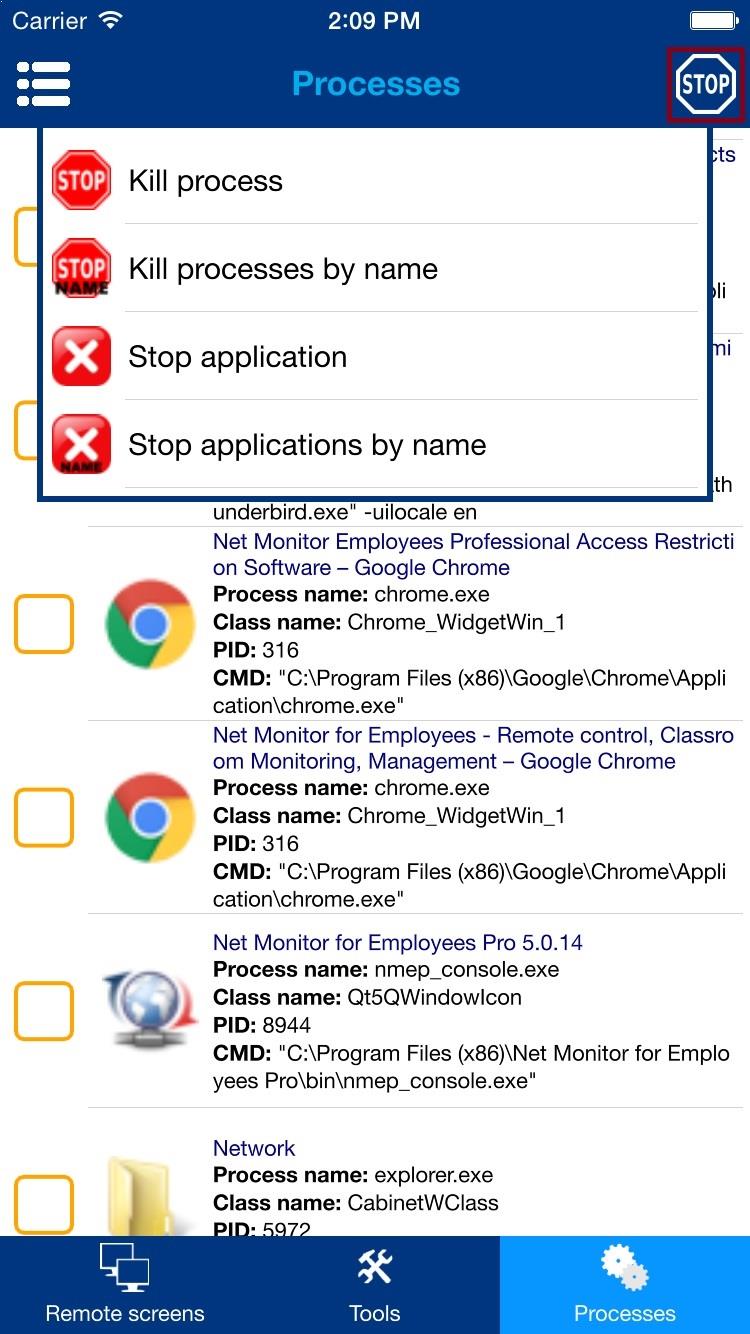
يمكن تنفيذ إجراءات عملية إضافية باستخدام Stop القائمة عن طريق النقر على أيقونة التوقف في الزاوية اليمنى العليا.
الإجراءات Kill process by name و Stop applications by name يمكن إجراؤها أيضًا على جميع أجهزة الكمبيوتر المحددة في وقت واحد.
9. التحكم عن بعد
يمكنك أيضًا التحكم في أجهزة الكمبيوتر عن بعد (الماوس ولوحة المفاتيح). اختار الإجراء Remote control من قائمة الإجراءات:
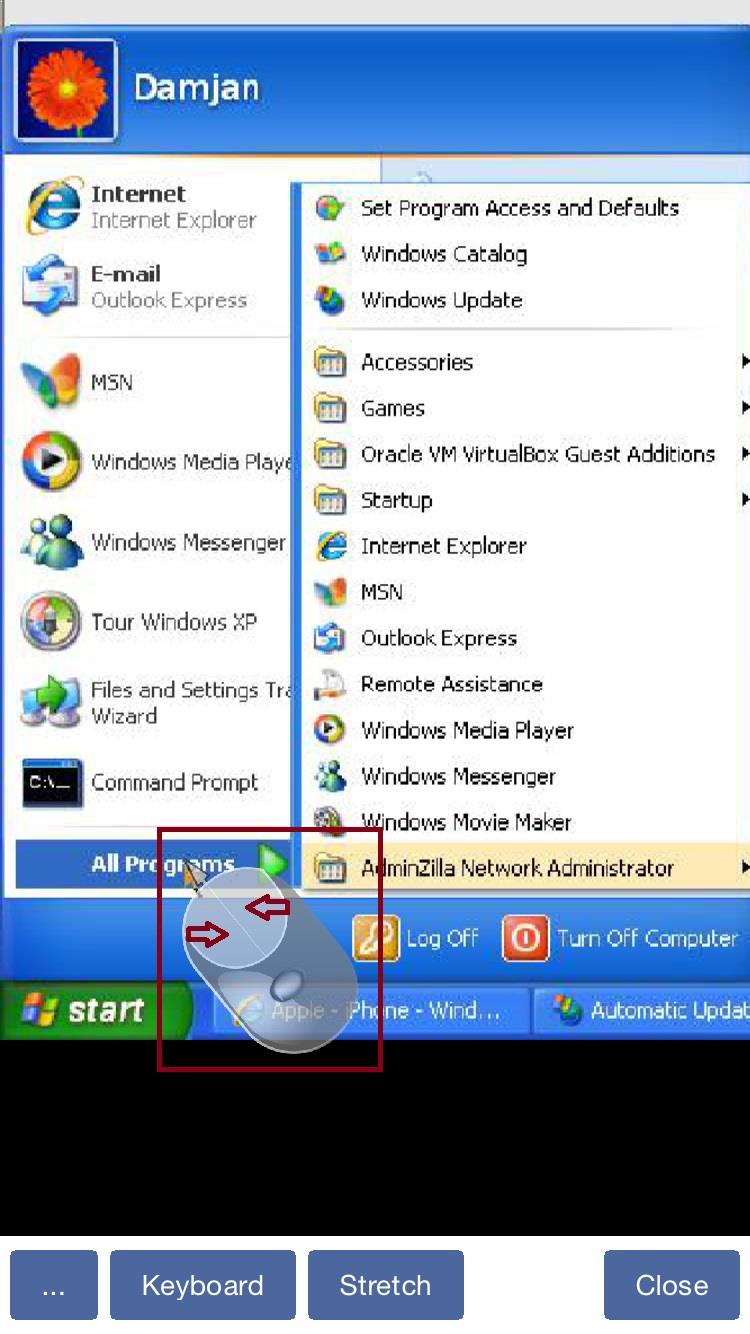
في العرض البعيد المعروض، يمكنك التحكم في الماوس عن طريق سحب الماوس المعروض على الشاشة.
يمكنك النقر على أزرار محددة للماوس.
يمكنك أيضًا عرض لوحة مفاتيح أو قائمة كائنات العرض حيث تتوفر خيارات إضافية (على سبيل المثال، يمكنك اختيار الشاشة التي تريد التحكم فيها في الأنظمة متعددة الشاشات).
خيارات التحكم عن بعد
Blank remote screen: يعرض اللون الأسود على الشاشات البعيدة بينما تواصل وحدة التحكم عرض سطح المكتب، ويقفل الإدخال المحلي تلقائيًا. يكون معطّلًا افتراضيًا.- Lock remote mouse and keyboard في نظام التشغيل Windows، يحظر لوحة المفاتيح الفعلية والماوس ولوحة التتبع للكمبيوتر المحمول على الكمبيوتر البعيد بينما لا يزال بإمكان مشغل وحدة التحكم التحكم فيها. هذا الخيار معطل بشكل افتراضي.
- Synchronize clipboard يقوم تلقائيًا بتبادل بيانات الحافظة بين وحدة التحكم والكمبيوتر البعيد. هذا الخيار قيد التشغيل بشكل افتراضي.
- Send clipboard يرسل حافظة وحدة التحكم الحالية إلى الكمبيوتر البعيد عند إيقاف تشغيل المزامنة التلقائية.
- Retrieve clipboard لنسخ حافظة الكمبيوتر البعيد إلى وحدة التحكم عند إيقاف تشغيل المزامنة التلقائية.
في نظام التشغيل Windows، تتم إعادة تطبيق قفل الإدخال عن بعد إذا قام الكمبيوتر بالتبديل إلى شاشة الأمان أو شاشة تسجيل الدخول، بما في ذلك بعد Send Ctrl + Alt + Del.
الأسئلة المتداولة
هل يمكنني قفل الإدخال عن بعد من وحدة التحكم المحمولة؟
نعم. حدد Lock remote mouse and keyboard أثناء Remote control. يتم حظر الإدخال الفعلي على الكمبيوتر البعيد الذي يعمل بنظام Windows، بما في ذلك شاشات تسجيل الدخول والأمان، بينما يمكن لمشغل وحدة التحكم الاستمرار في التحكم فيه.
هل يمكنني نقل بيانات الحافظة فقط عندما أختار ذلك؟
نعم. امسح Synchronize clipboard، ثم استخدم Send clipboard أو Retrieve clipboard عندما تريد نقل بيانات الحافظة.
أسئلة شائعة حول تعتيم الشاشة
كيف أعتّم الشاشة البعيدة مع استمرار عرضها في وحدة التحكم؟
فعّل Remote control ثم حدد Blank remote screen. تصبح الشاشات البعيدة سوداء بينما تواصل رؤية سطح المكتب والتحكم فيه. في وحدة تحكم سطح المكتب، استخدم مربع الاختيار في العمود الثالث من شريط الأدوات. وفي وحدة التحكم المحمولة لنظام iOS أو Android، اختر الخيار نفسه من قائمة التحكم عن بُعد. يكون التعتيم معطّلًا افتراضيًا.
هل أحتاج إلى قفل الماوس ولوحة المفاتيح بشكل منفصل؟
لا. يُفعَّل Lock remote mouse and keyboard تلقائيًا ولا يمكن إلغاء تحديده أثناء التعتيم. تُحظر لوحة مفاتيح المستخدم البعيد والماوس ولوحة اللمس، بينما تظل أوامر وحدة التحكم فعّالة. عند انتهاء التعتيم، يُستعاد إعداد قفل الإدخال اليدوي السابق.
لماذا لا يتوفر Blank remote screen؟
يجب أن يعمل الكمبيوتر البعيد بنظام Windows 10 الإصدار 2004 أو أحدث، بما في ذلك Windows 11، مع Windows Agent محدَّث تُشغّله خدمته. اتصل بالكمبيوتر وفعّل Remote control. حدّث Console وAgent وأعد تشغيل خدمة Agent عند الحاجة. لا تدعم وكلاء macOS أو Linux أو ChromeOS تعتيم الشاشة عن بُعد.
كيف أستعيد عرض الشاشة البعيدة؟
ألغِ تحديد Blank remote screen أو عطّل Remote control أو أغلق نافذة التحكم عن بُعد. إذا توقفت طلبات تحديث الشاشة، ينتهي التعتيم تلقائيًا بعد نحو 10 ثوانٍ. يعني تحذير فشل التعتيم أن المستخدم البعيد قد يرى سطح المكتب؛ تحقق من حالة التعتيم قبل المتابعة.