
Mobile (iOS/Android) Guida in linea per il monitoraggio dei dipendenti
1. Installa l'agente
Prima di poter iniziare a controllare e monitorare il PC di rete è necessario installare un agente su di esso. L'agente è attualmente supportato solo sui sistemi operativi desktop.
Qui puoi scaricare il pacchetto per desktop che contiene Console e un agente:
Scarica la console desktopScarica l'agente e avvia l'installazione su un PC che desideri monitorare.
Dopo alcune schermate iniziali di installazione vedrai le seguenti schermate in cui potrai decidere cosa installare.
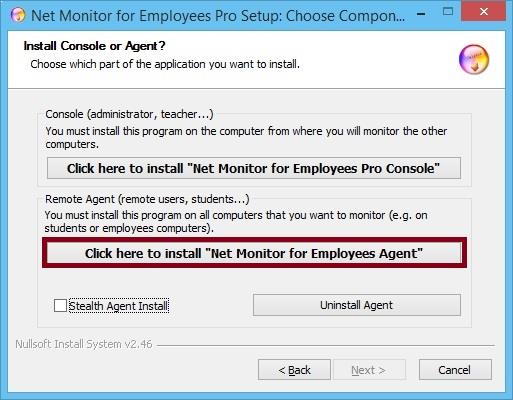
Scegli la seconda opzione per installare e agente.
Procedere con l'installazione dell'agente finché non viene visualizzata la seguente schermata di configurazione:
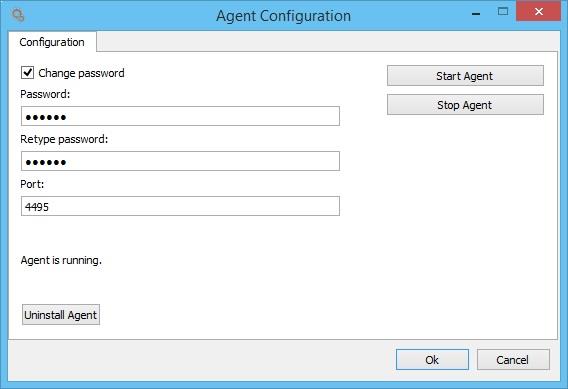
Qui scegli la password che desideri utilizzare quando aggiungi l'agente alla console. Ti consigliamo di scegliere la stessa password per tutti i PC della rete. Ricorda la password perché sarà necessaria nel passaggio successivo.
Termina l'installazione.
Ripeti questo passaggio per tutti i PC di rete che desideri controllare.
2. Trova e aggiungi PC su cui è installato l'agente
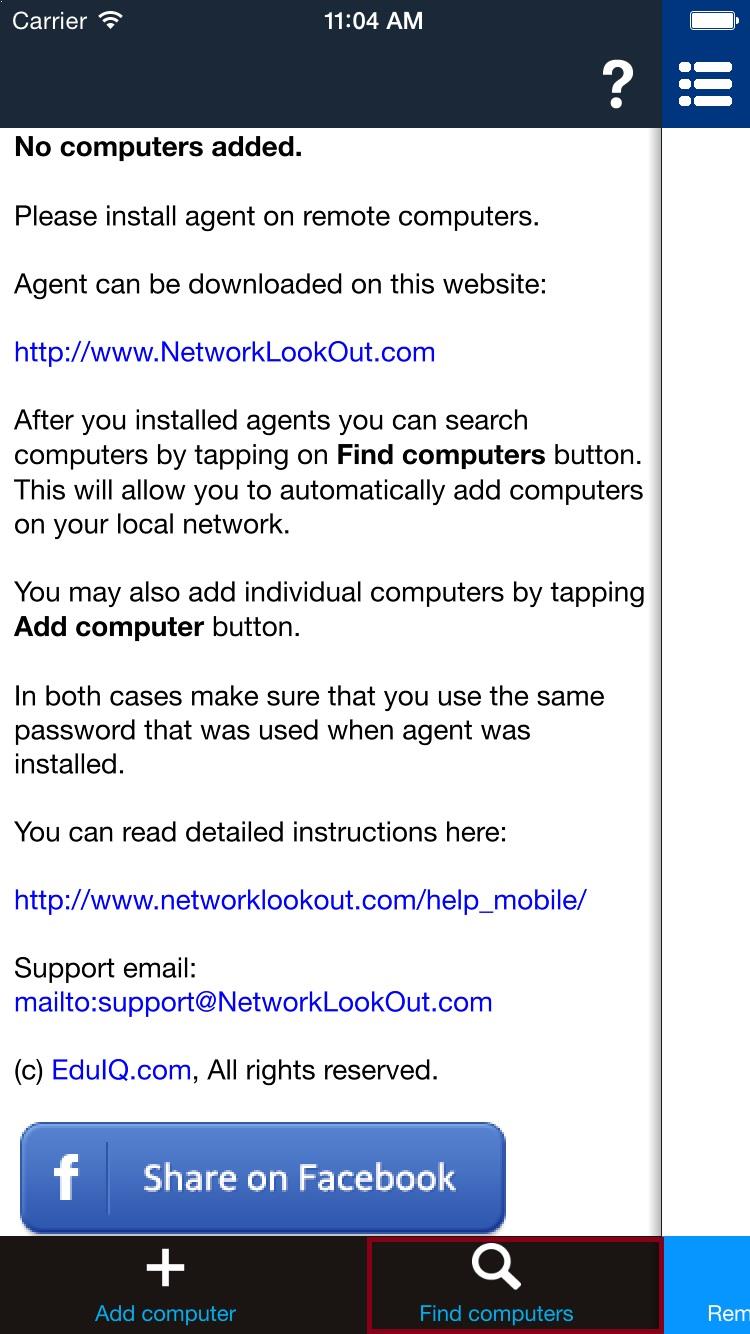
Apri la console sul tuo smartphone o tablet e clicca su " Find computers ":
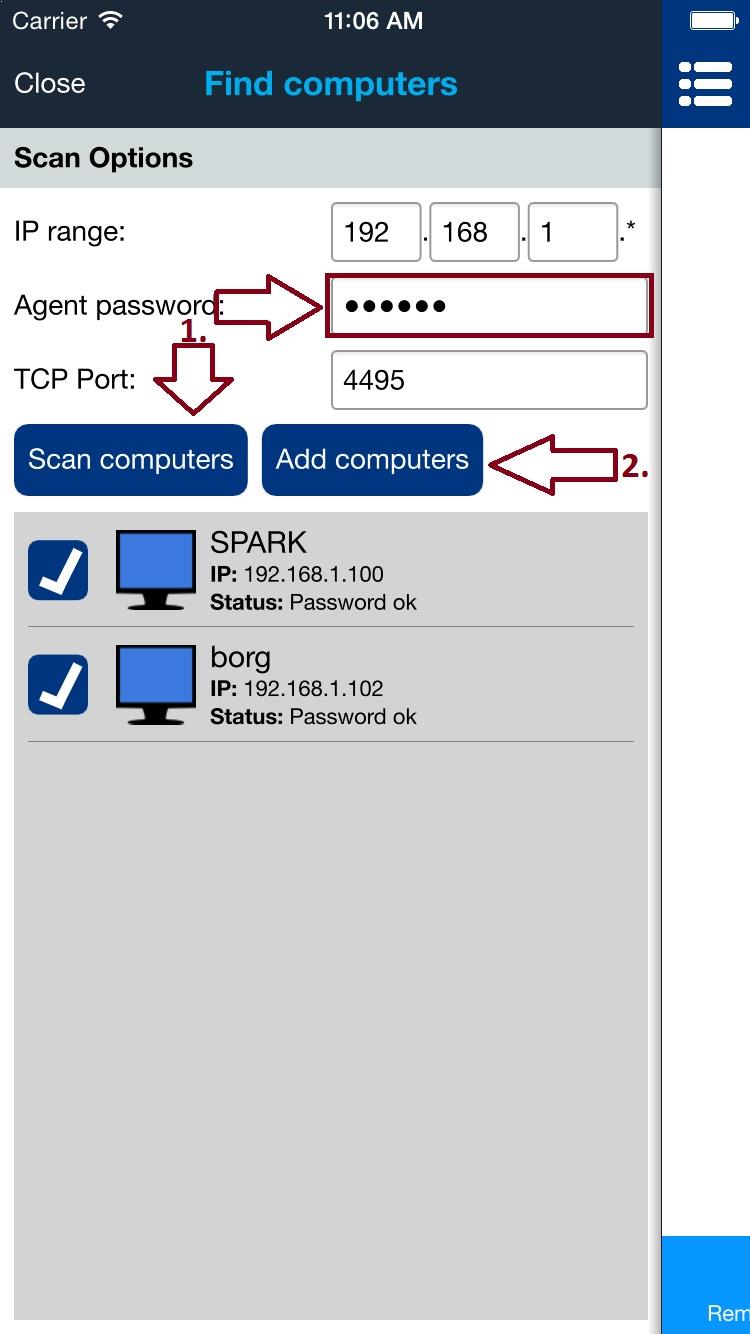
Nella schermata successiva inserisci la password dell'agente che hai scelto nel passaggio precedente durante l'installazione di un agente.
Tocca il pulsante " Scan computers " e attendi qualche secondo che i PC della rete vengano rilevati. Se non viene rilevato nulla, controlla la tua connessione WiFi e tocca nuovamente " Scan computers ".
Tieni presente che puoi scansionare i PC solo sulla tua rete locale. Se non vengono rilevati, dovrai aggiungerli manualmente (descritto nel capitolo successivo).
Se vengono rilevati, puoi selezionare quali aggiungere e quindi toccare "Add computers".
3. Aggiungi manualmente i computer
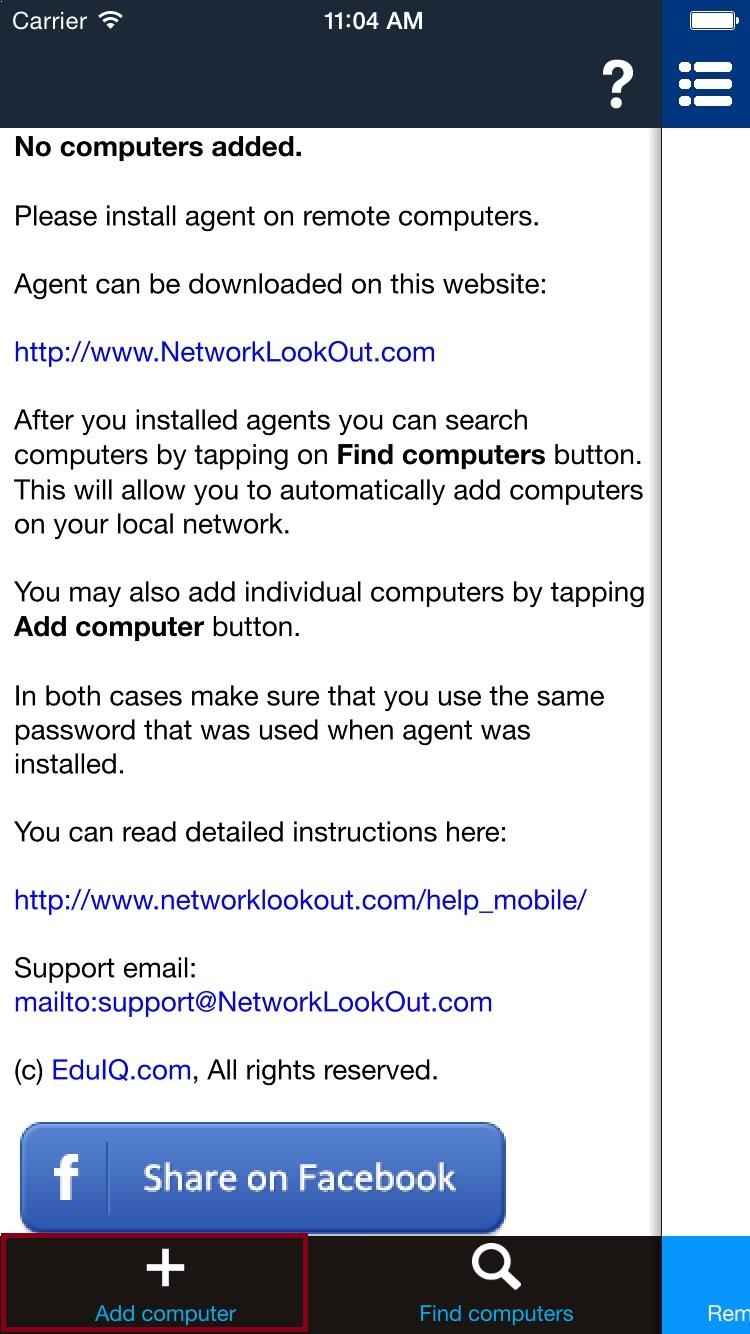
Se i PC nel passaggio precedente si trovano su una rete diversa o non sono stati rilevati automaticamente, puoi aggiungerli manualmente toccando " Add computer":
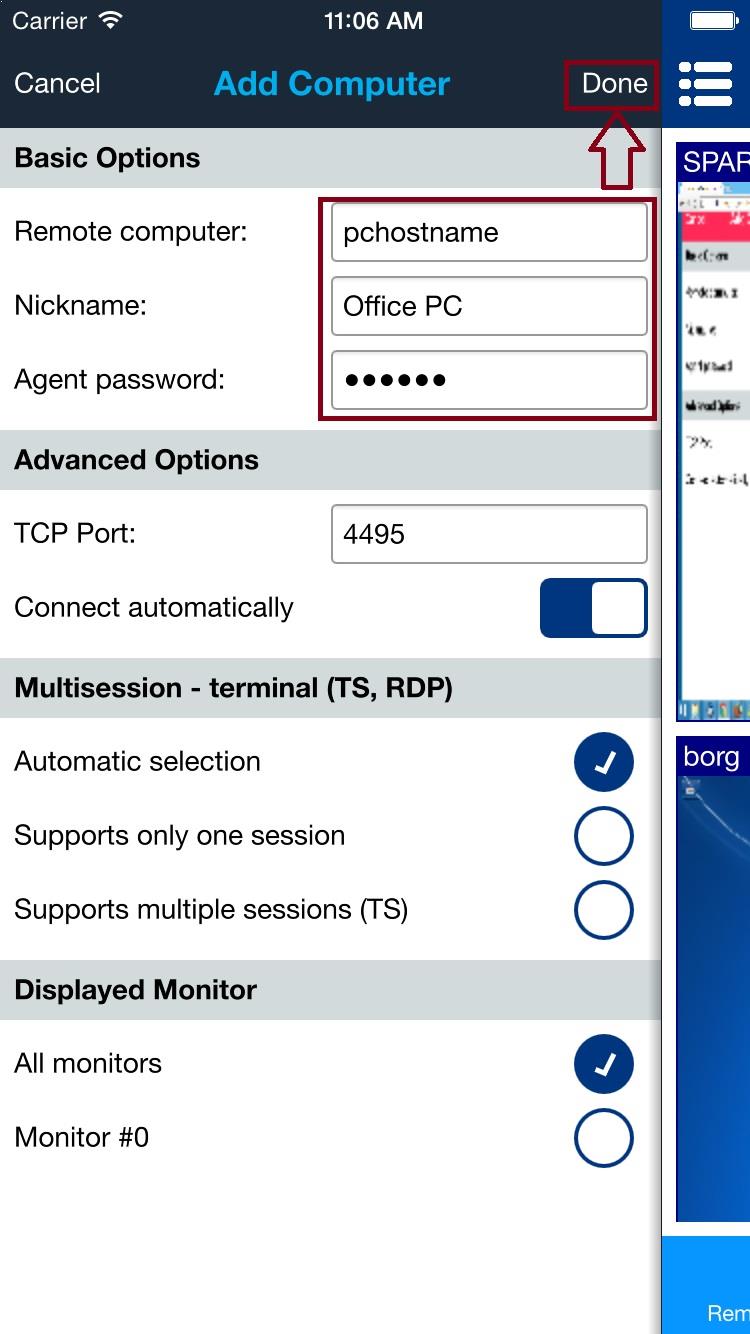
Nella schermata successiva compila tutti i campi richiesti. Nel campo Remote computer digitare IP o il nome host DNS del PC in rete. Inserisci la password dell'agente che scegli nel primo passaggio durante l'installazione di un agente.
Quando tutto è riempito correttamente, tocca Done.
Per rivedere un computer in un secondo momento, apri le sue Properties. In Connection Type, una connessione TLS confermata mostra l'impronta digitale del certificato bloccata sotto lo Cloud status. Tocca Copy cert per copiarlo negli appunti del dispositivo oppure Forget cert per rimuovere il pin del certificato salvato. Questi controlli sono nascosti quando non viene utilizzato TLS.
4. Visualizzazione elenco computer
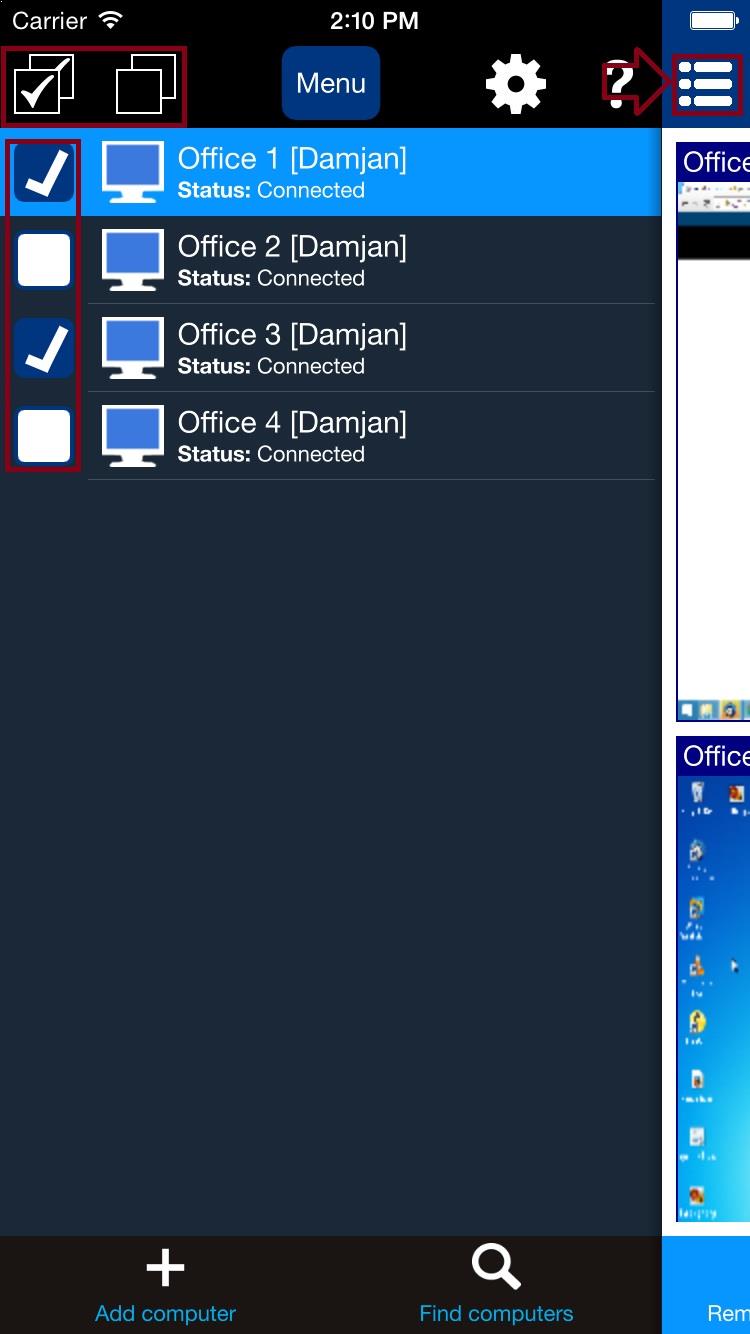
Tutti i PC aggiunti verranno visualizzati in un elenco. È possibile selezionare un computer toccandolo. Se desideri selezionare più computer puoi utilizzare le caselle di controllo. L'elenco dei computer può essere nascosto toccando l'icona del menu.
5. Menu azioni
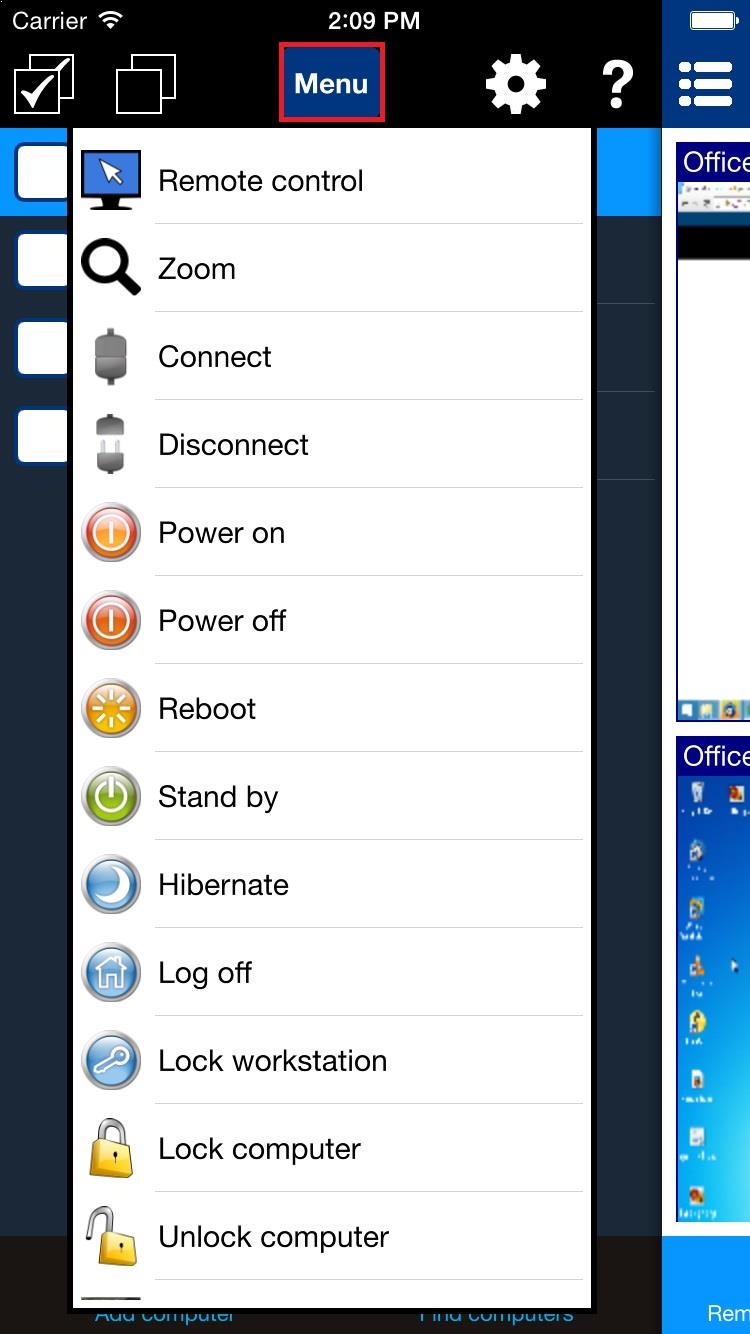
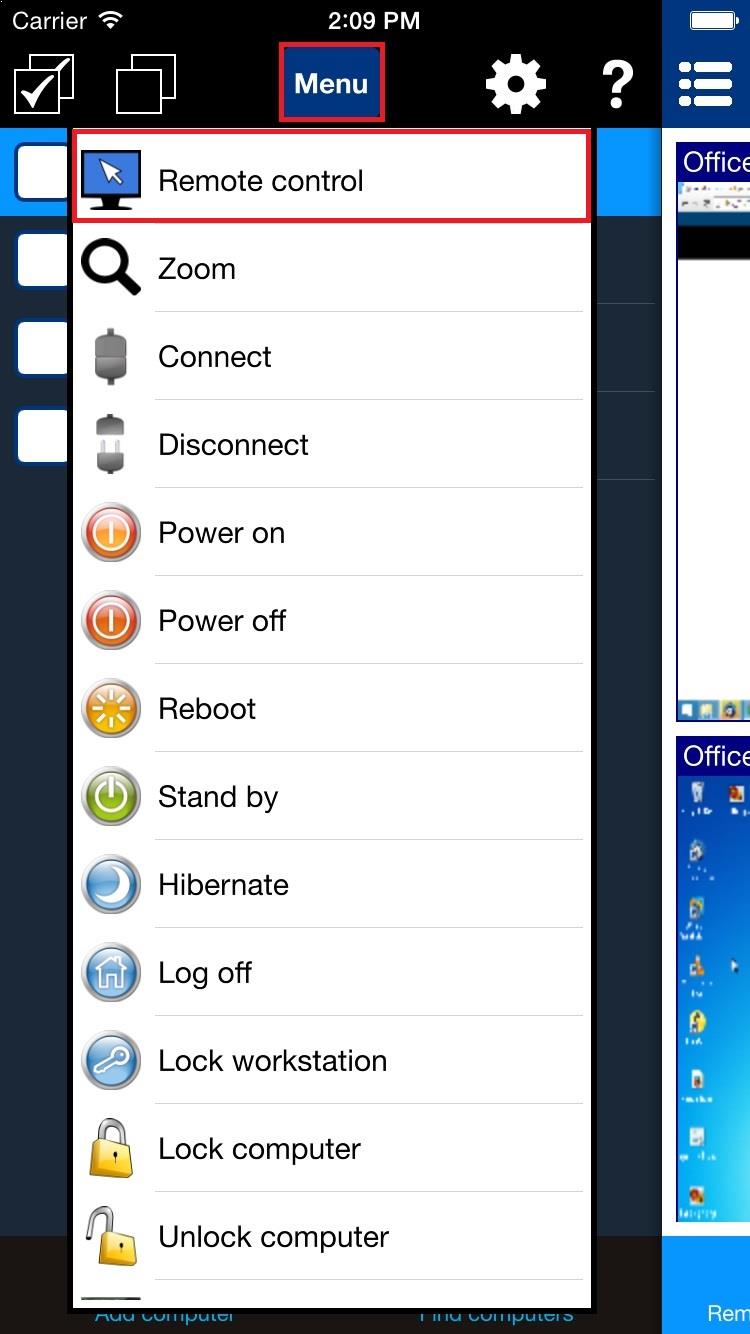
Il menu Azioni può essere utilizzato per richiamare alcune azioni specifiche sui computer di rete selezionati. Puoi visualizzare il menu toccando Menu o toccando e tenendo premuto su un computer specifico in un elenco.
6. Visualizzazione di schermate remote
Gli schermi dei computer remoti possono essere visualizzati utilizzando la visualizzazione Remote screens. Sugli smartphone dovrai prima nascondere la Computer list view.
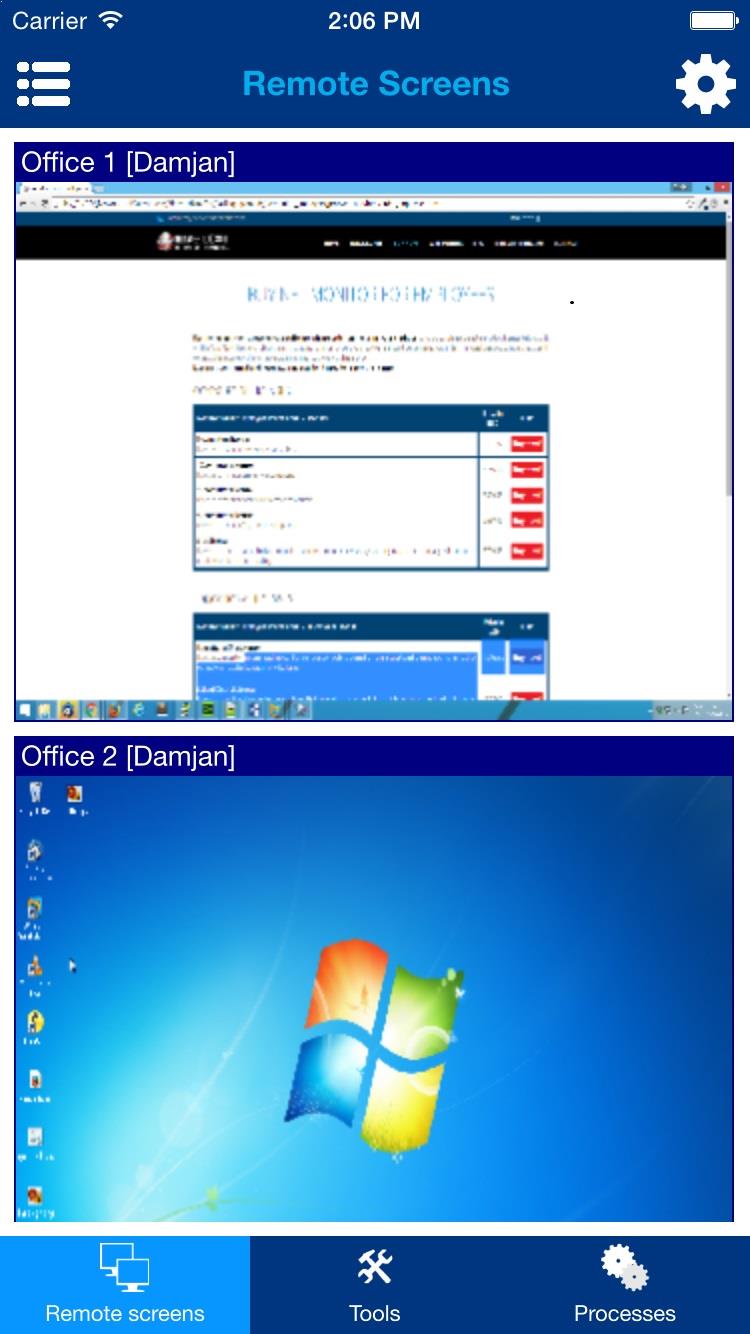
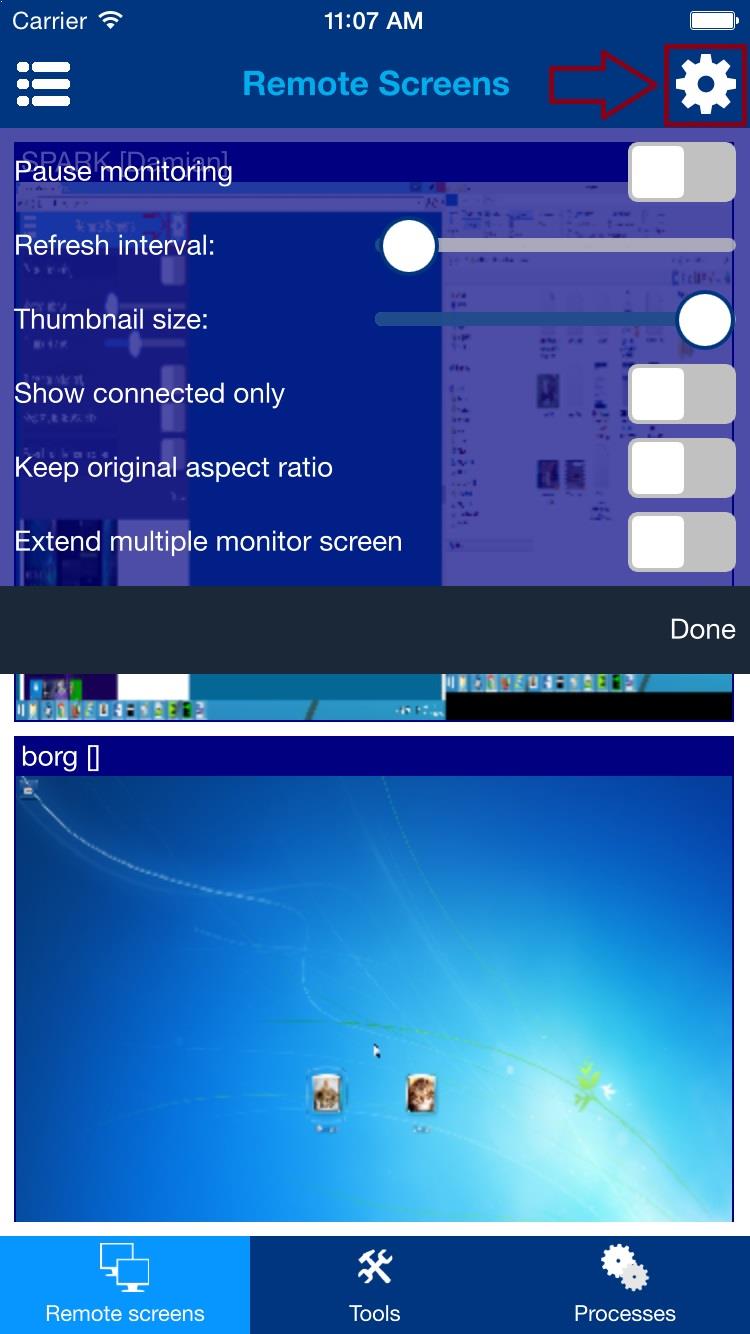
Il menu di configurazione può essere visualizzato/nascosto toccando l'icona a forma di ingranaggio nell'angolo in alto a destra:
7. Visualizzazione Strumenti
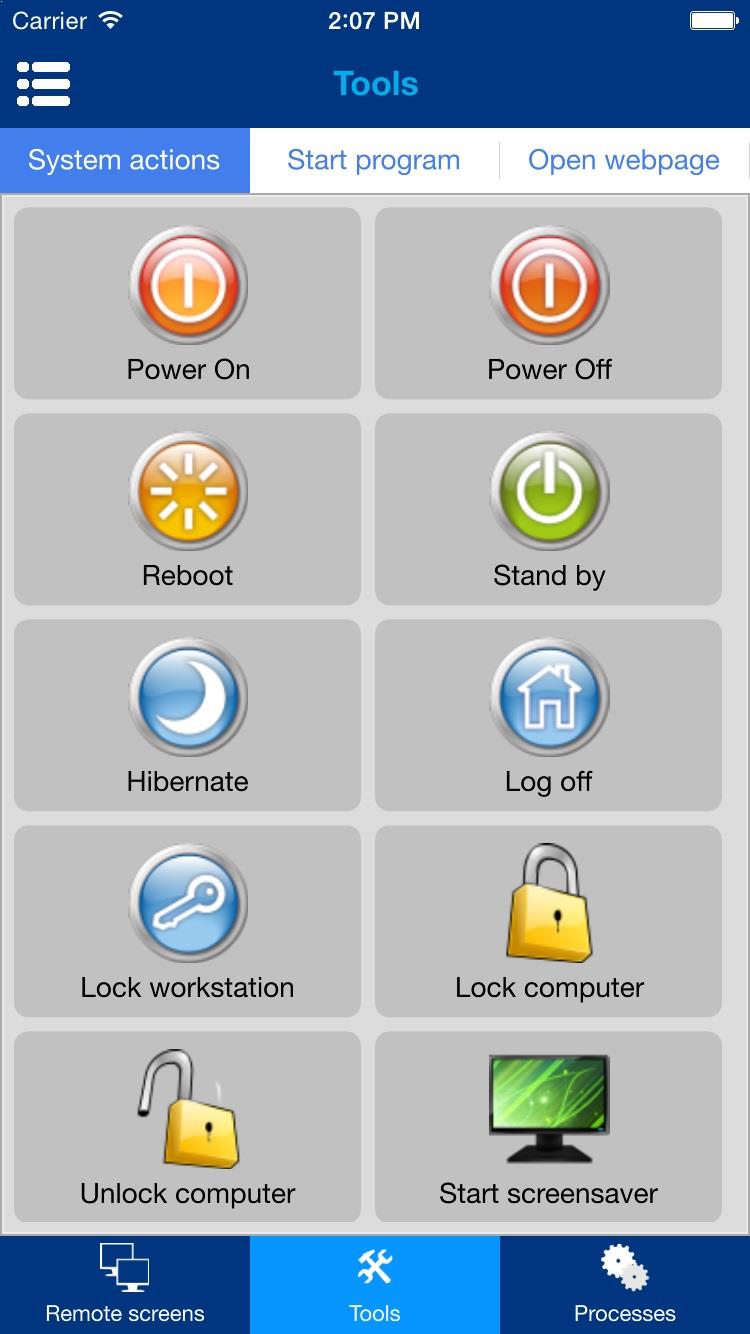
È possibile eseguire diverse azioni utili sui computer remoti. Prima di eseguire tali azioni assicurati di selezionare i computer desiderati nella Computer list view.
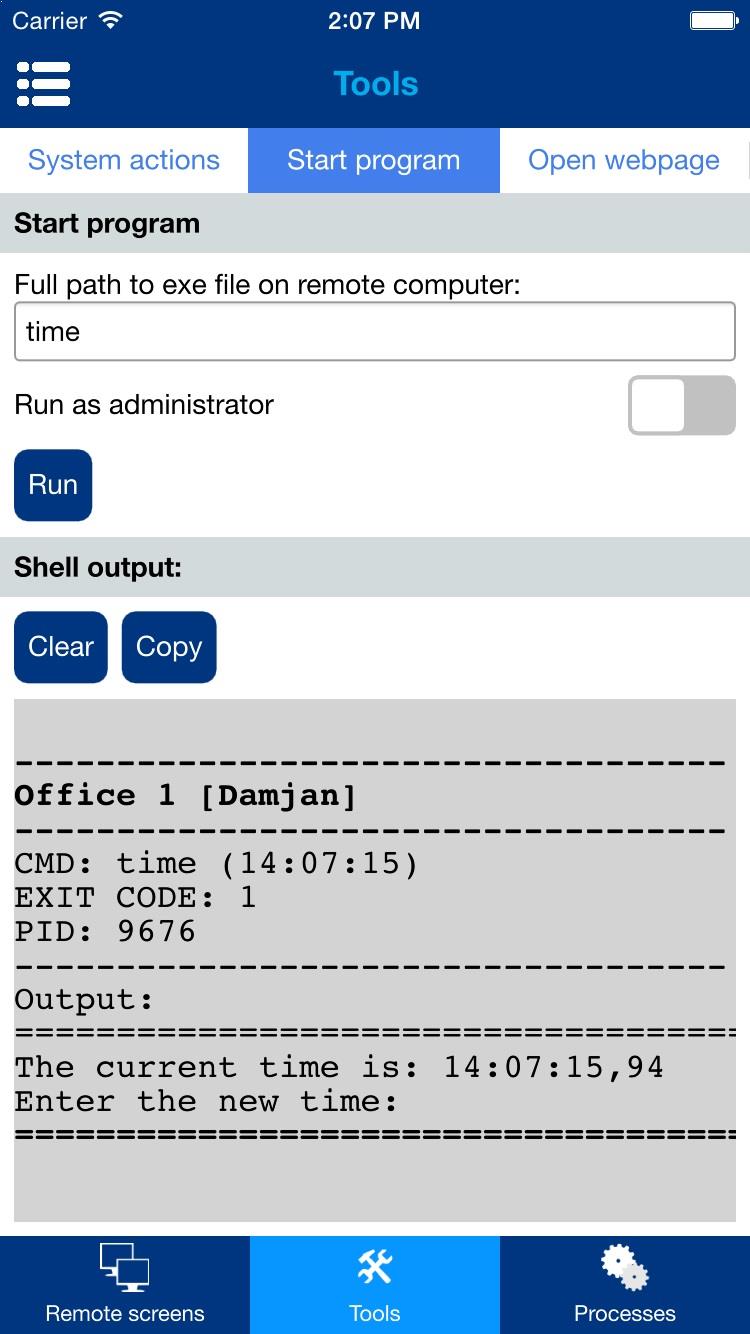
Puoi anche avviare un programma su computer remoti: fai clic sulla scheda Start program:
8. Visualizzazione processi
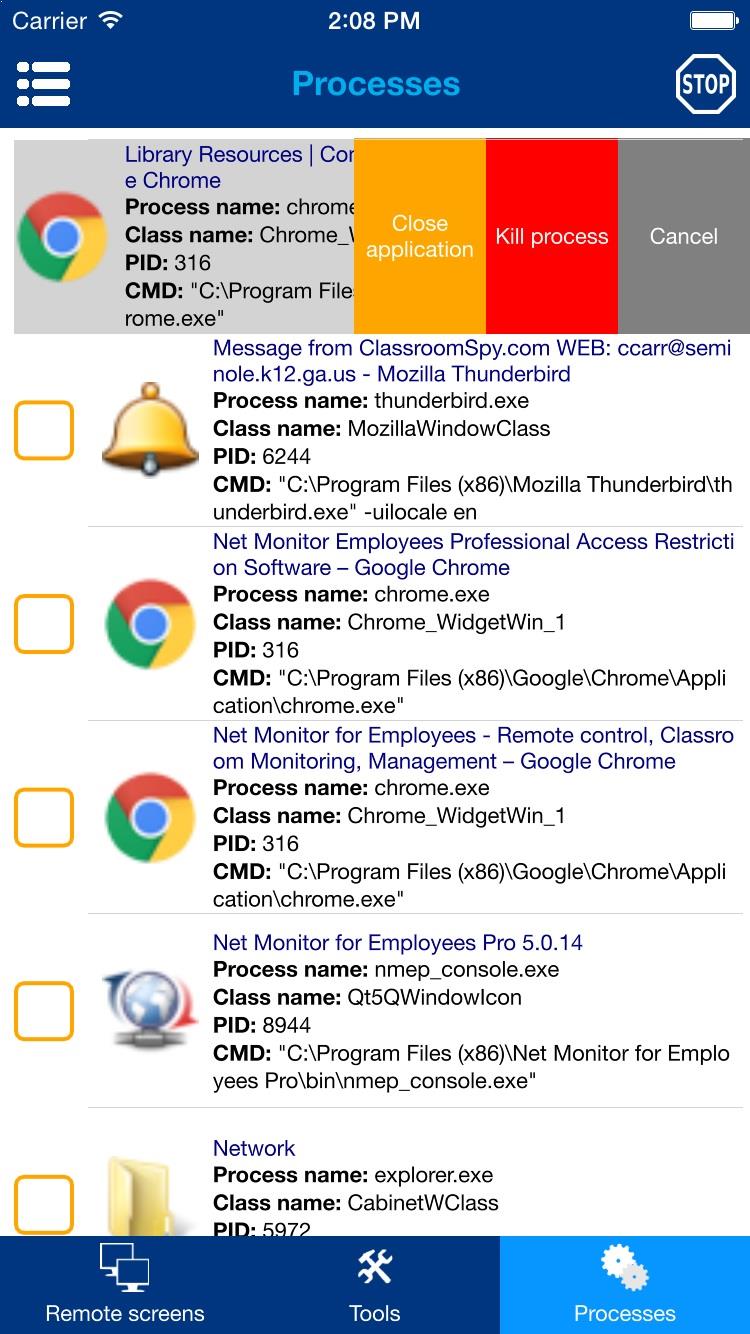
Puoi vedere quali processi e applicazioni sono in esecuzione sul computer remoto. L'elenco dei processi viene visualizzato per il computer evidenziato nella Computer list view.
L'elenco dei processi contiene anche caselle di controllo che possono essere selezionate per eseguire azioni su un gruppo di processi o applicazioni selezionati.
Il menu delle azioni del processo può essere visualizzato toccando e tenendo premuto su un processo specifico o scorrendo verso sinistra su un processo specifico.
Questo menu ti consente di chiudere l'applicazione o interrompere il processo.
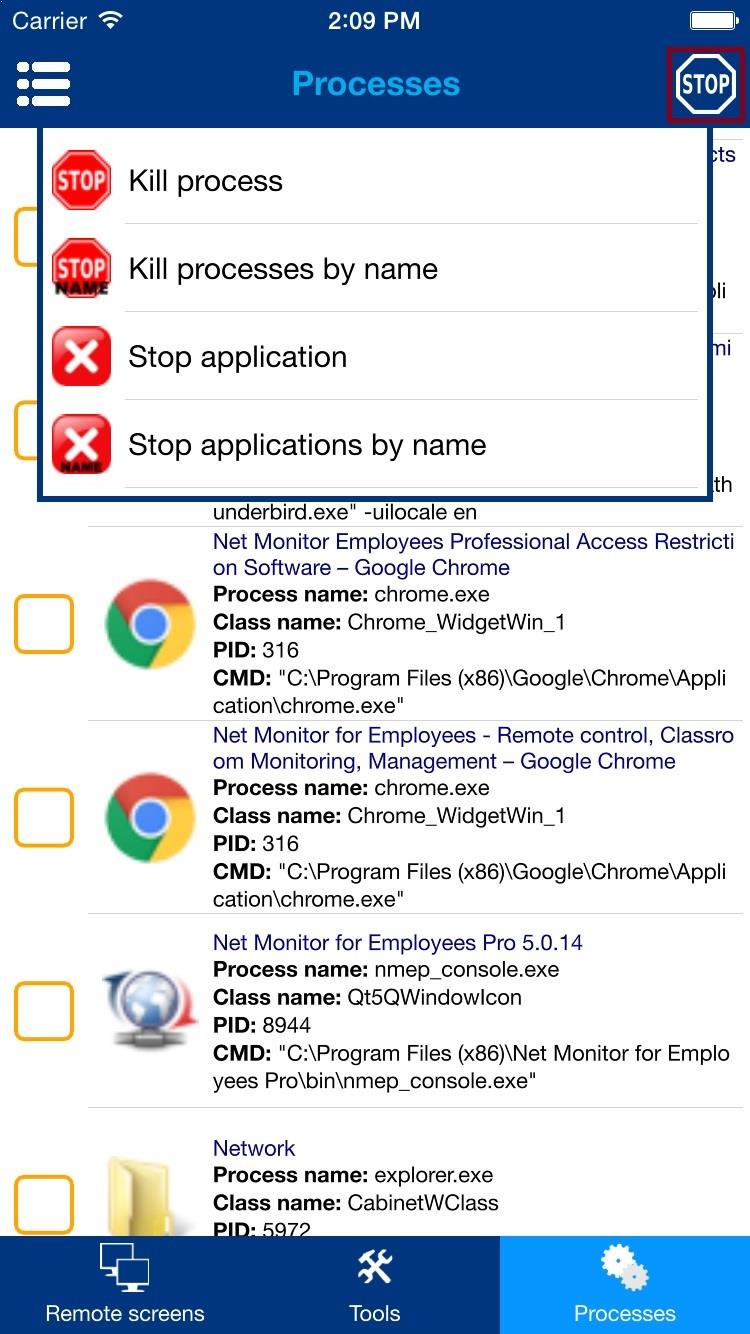
È possibile eseguire ulteriori azioni del processo utilizzando il menu Stop toccando l'icona di arresto nell'angolo in alto a destra.
Le azioni Kill process by name e Stop applications by name possono essere eseguite anche su tutti i computer selezionati contemporaneamente.
9. Controllo remoto
Puoi anche controllare da remoto i computer (mouse e tastiera). Scegli l'azione Remote control dal menu azioni:
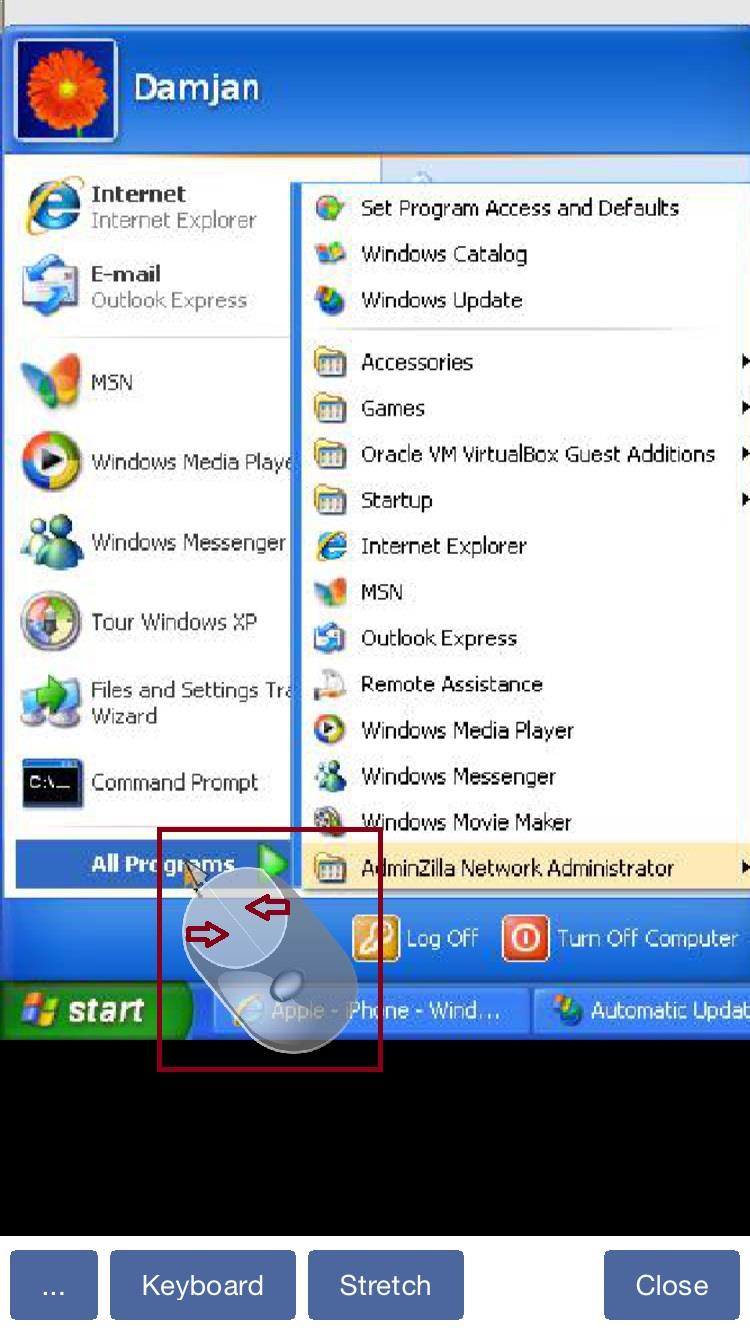
Nella visualizzazione remota visualizzata è possibile controllare il mouse trascinando il mouse visualizzato sullo schermo.
Puoi toccare pulsanti specifici del mouse.
È inoltre possibile visualizzare un menu di tastiera o oggetto di visualizzazione in cui sono disponibili opzioni aggiuntive (ad esempio è possibile scegliere quale monitor controllare su sistemi multi-monitor).
Blank remote screen: appare nero sui display remoti mentre la console continua a mostrare il desktop e blocca automaticamente l'input locale. Disattivato per impostazione predefinita.- Lock remote mouse and keyboard blocca la tastiera fisica, il mouse e il trackpad del laptop su un computer remoto Windows mentre l'operatore della console può ancora controllarlo. Questa opzione è disattivata per impostazione predefinita.
- Synchronize clipboard scambia automaticamente i dati degli appunti tra la console e il computer remoto. Questa opzione è attiva per impostazione predefinita.
- Send clipboard invia gli appunti della console corrente al computer remoto quando la sincronizzazione automatica è disattivata.
- Retrieve clipboard copia gli appunti del computer remoto sulla console quando la sincronizzazione automatica è disattivata.
Su Windows, il blocco dell'input remoto viene riapplicato se il computer passa alla schermata di sicurezza o di accesso, anche dopo Send Ctrl + Alt + Del.
Domande frequenti
Posso bloccare l'input remoto dalla console mobile?
Sì. Seleziona Lock remote mouse and keyboard durante Remote control. L'input fisico è bloccato sul computer remoto Windows, incluse le schermate di accesso e di sicurezza, mentre l'operatore della console può continuare a controllarlo.
Posso trasferire i dati degli appunti solo quando lo desidero?
Sì. Deseleziona Synchronize clipboard, quindi utilizza Send clipboard o Retrieve clipboard quando desideri trasferire i dati degli appunti.
Domande frequenti sulla cancellazione dello schermo
Come posso oscurare lo schermo remoto mantenendo la visualizzazione della console?
Abilita Remote control e seleziona Blank remote screen. I display remoti diventano neri mentre continui a vedere e controllare il desktop. In Desktop Console, utilizza la casella di controllo nella terza colonna della barra degli strumenti. Nella console mobile per iOS o Android, seleziona la stessa opzione dal menu del telecomando. La cancellazione è disattivata per impostazione predefinita.
Devo bloccare separatamente il mouse e la tastiera remoti?
No. Lock remote mouse and keyboard viene selezionato automaticamente e non può essere deselezionato mentre è attiva la cancellazione. La tastiera, il mouse e il trackpad dell'utente remoto sono bloccati; l'input della console continua a funzionare. La fine della cancellazione ripristina la precedente impostazione di blocco dell'input manuale.
Perché lo schermo remoto vuoto non è disponibile?
Il computer remoto deve eseguire Windows 10 versione 2004 o successiva, incluso Windows 11, con un agente Windows aggiornato avviato dal relativo servizio. Connettiti al computer e attiva il Remote control. Aggiorna sia la console che l'agente e riavvia il servizio dell'agente, se necessario. L'oscuramento dello schermo remoto non è supportato sugli agenti macOS, Linux o ChromeOS.
Come ripristino il display remoto?
Cancella Blank remote screen, disattiva Remote control o chiudi la finestra del controllo remoto. Se le richieste di aggiornamento dello schermo si interrompono, la cancellazione termina automaticamente dopo circa 10 secondi. Un avviso di errore di cancellazione indica che l'utente remoto può vedere il desktop; controlla lo stato di oscuramento prima di continuare.
Pronto per iniziare a monitorare i tuoi dipendenti?
Acquista subito questa applicazione. Non ti pentirai mai della tua decisione.
Acquista ora