
Bantuan Online Pemantauan Karyawan Seluler (iOS/Android).
1. Instal Agent
Sebelum Anda dapat mulai mengontrol dan memantau PC jaringan, Anda perlu menginstal agen di dalamnya. Agent saat ini hanya didukung pada sistem operasi desktop.
Di sini Anda dapat mengunduh paket untuk desktop yang berisi Konsol dan Agent:
Unduh Konsol DesktopSilakan unduh agennya dan mulai instalasi pada PC yang ingin Anda pantau.
Setelah beberapa layar penginstal awal, Anda akan melihat layar berikut di mana Anda dapat memutuskan apa yang akan diinstal.
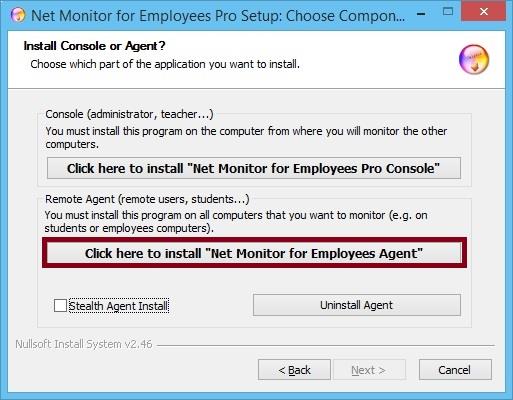
Pilih opsi kedua, Install "Net Monitor for Employees Agent".
Lanjutkan dengan instalasi agen hingga layar konfigurasi berikut ditampilkan:
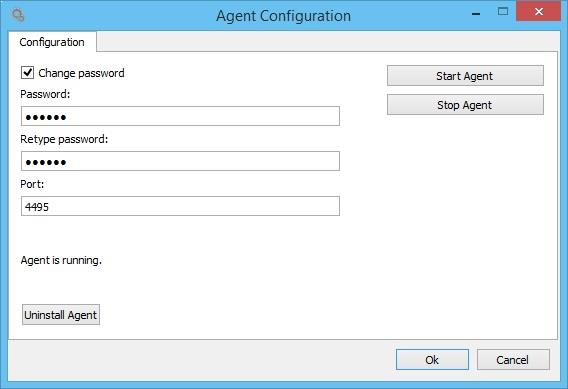
Di sini pilih kata sandi yang ingin Anda gunakan saat menambahkan agen ke konsol. Kami menyarankan Anda memilih kata sandi yang sama untuk semua PC jaringan. Ingat kata sandinya karena akan diperlukan pada langkah berikutnya.
Selesaikan instalasi.
Ulangi langkah ini untuk semua PC jaringan yang ingin Anda kontrol.
2. Temukan dan tambahkan PC yang sudah terpasang Agent
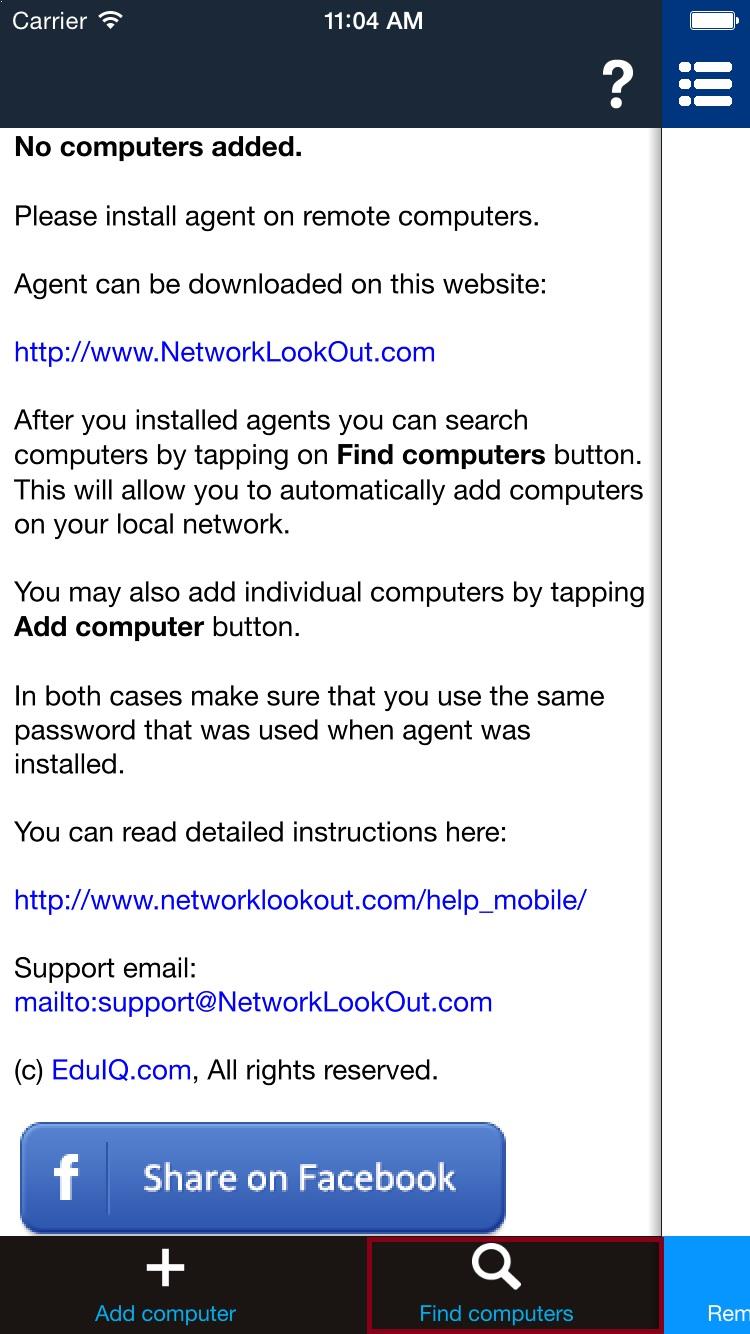
Buka konsol di ponsel cerdas atau tablet Anda dan klik " Find computers ":
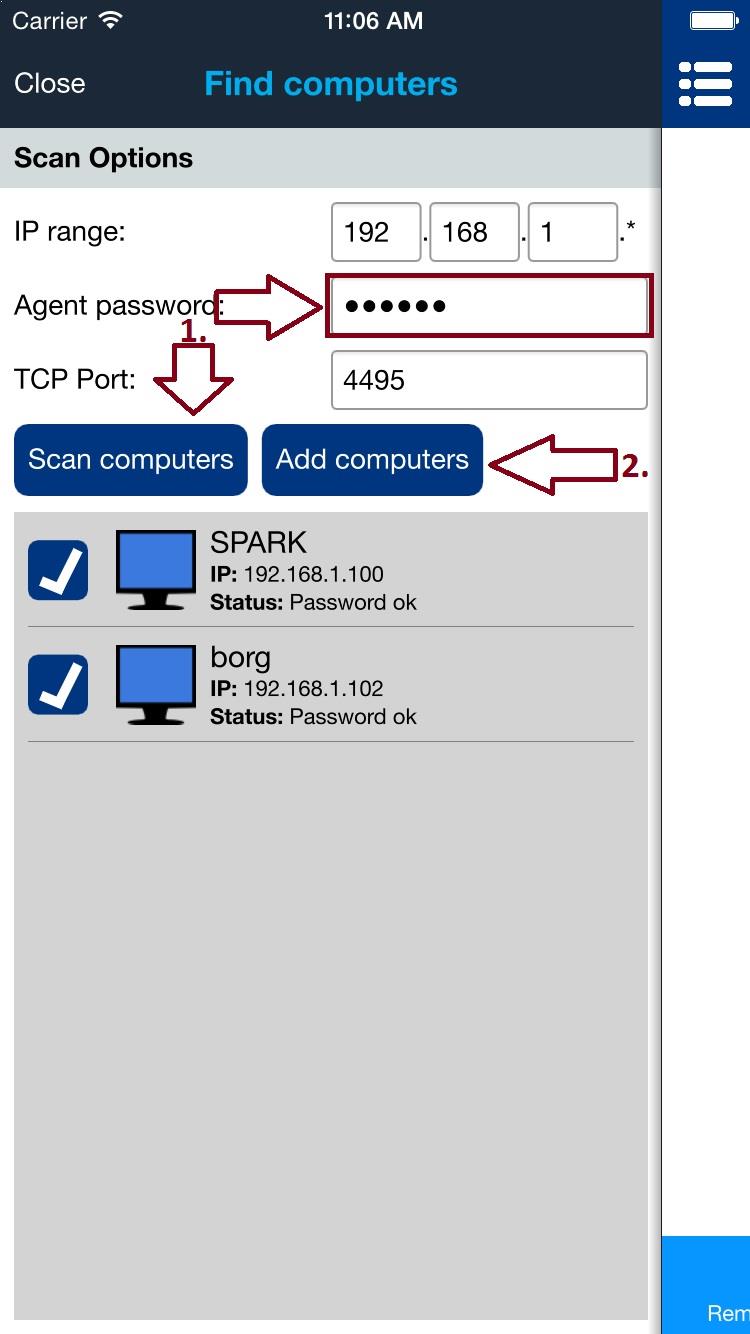
Pada layar berikutnya masukkan kata sandi agen yang Anda pilih pada langkah sebelumnya saat menginstal agen.
Ketuk pada " Scan computers " dan tunggu beberapa detik hingga PC jaringan ditemukan. Jika tidak ada yang ditemukan, harap periksa koneksi WiFi Anda dan ketuk " Scan computers " lagi.
Harap dicatat bahwa Anda hanya dapat memindai PC di jaringan lokal Anda. Jika tidak ditemukan maka Anda perlu menambahkannya secara manual (dijelaskan di bab berikutnya).
Jika ditemukan, Anda dapat memilih mana yang akan ditambahkan lalu ketuk "Add computers".
3. Tambahkan komputer secara manual
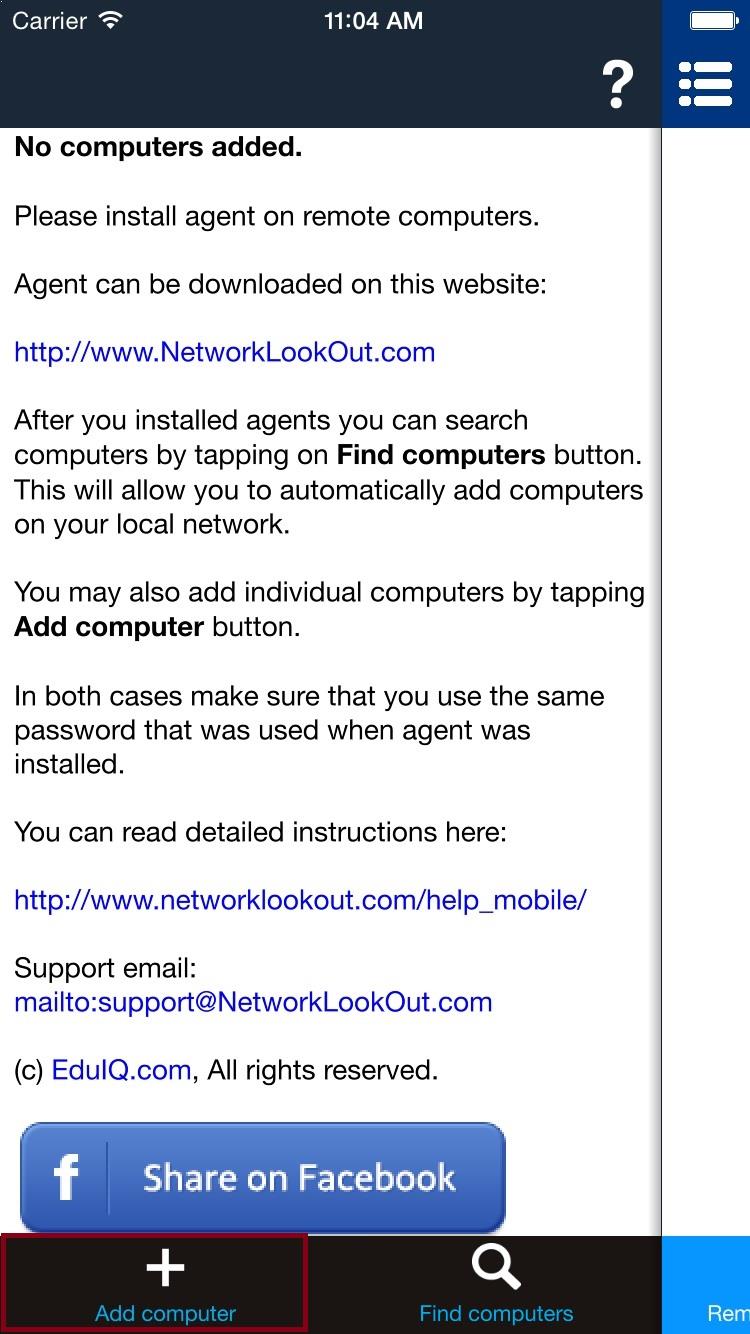
Jika PC pada langkah sebelumnya berada di jaringan berbeda atau tidak ditemukan secara otomatis, Anda dapat menambahkannya secara manual dengan mengetuk " Add computer":
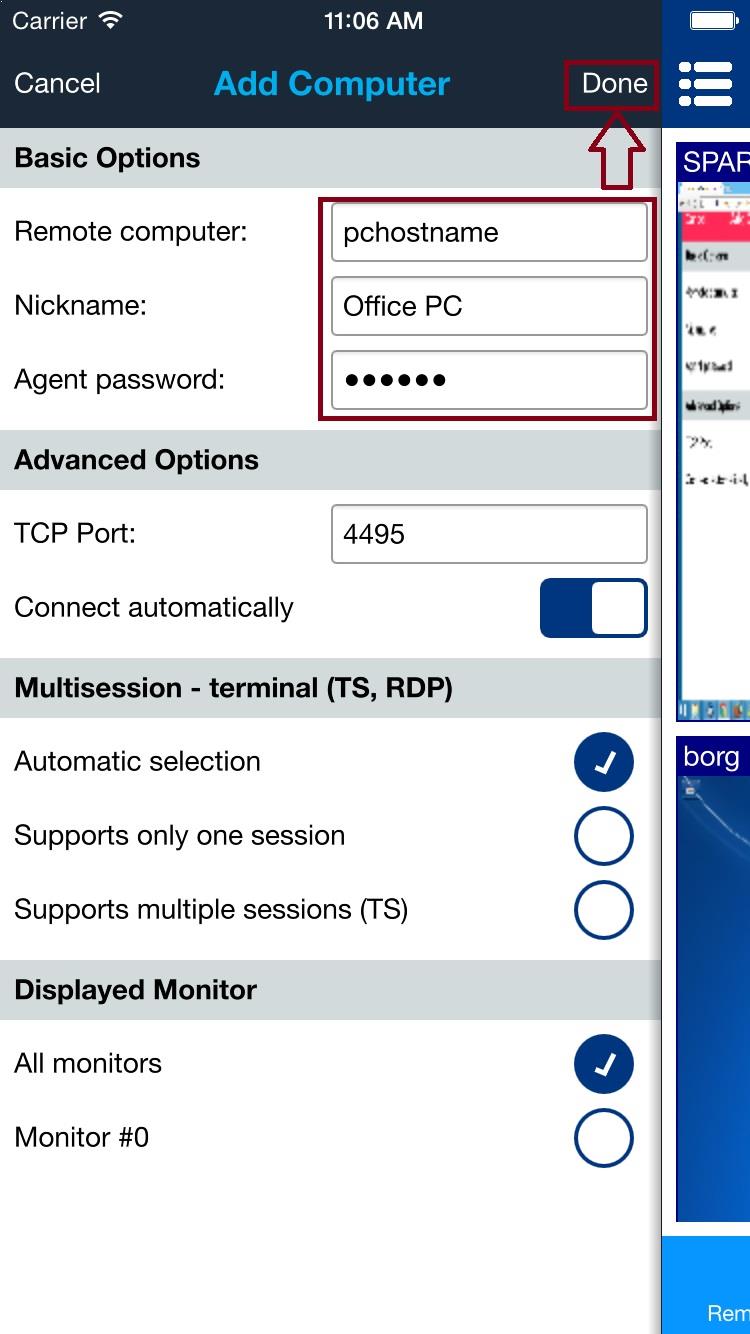
Di layar berikutnya isi semua bidang yang diperlukan. Di bawah Remote computer jenis filed IP atau nama host DNS dari PC jaringan. Masukkan kata sandi agen yang Anda pilih pada langkah pertama saat menginstal agen.
Ketika semuanya terisi dengan benar, ketuk Done.
Untuk memeriksa komputer nanti, buka Properties-nya. Di bawah Connection Type, koneksi TLS yang telah dikonfirmasi menampilkan sidik jari sertifikat yang disematkan di bawah Cloud status. Ketuk Copy cert untuk menyalinnya ke papan klip perangkat, atau Forget cert untuk menghapus pin sertifikat yang tersimpan. Kontrol ini disembunyikan saat TLS tidak digunakan.
4. Tampilan daftar komputer
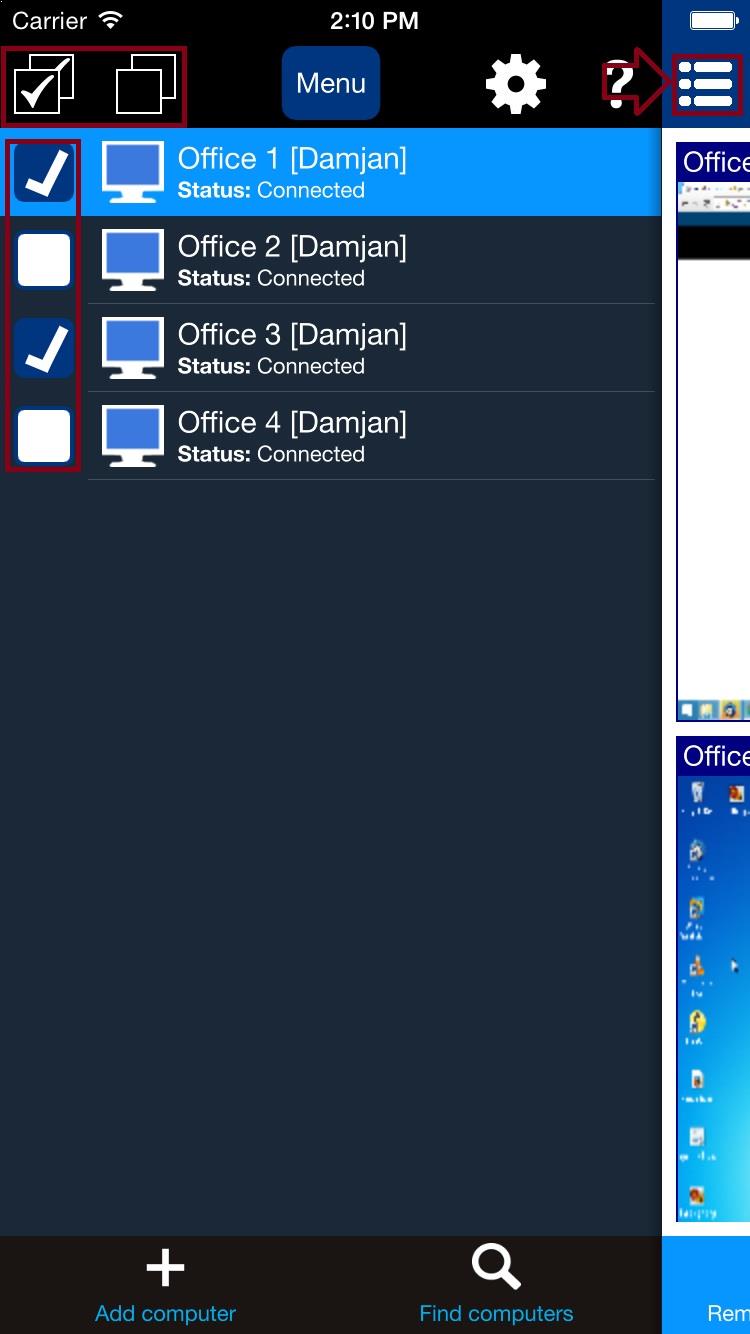
Semua PC yang ditambahkan akan muncul dalam daftar. Anda dapat memilih satu komputer dengan mengetuknya. Jika Anda ingin memilih lebih banyak komputer, Anda dapat menggunakan kotak centang. Daftar komputer dapat disembunyikan dengan mengetuk ikon menu.
5. Menu tindakan
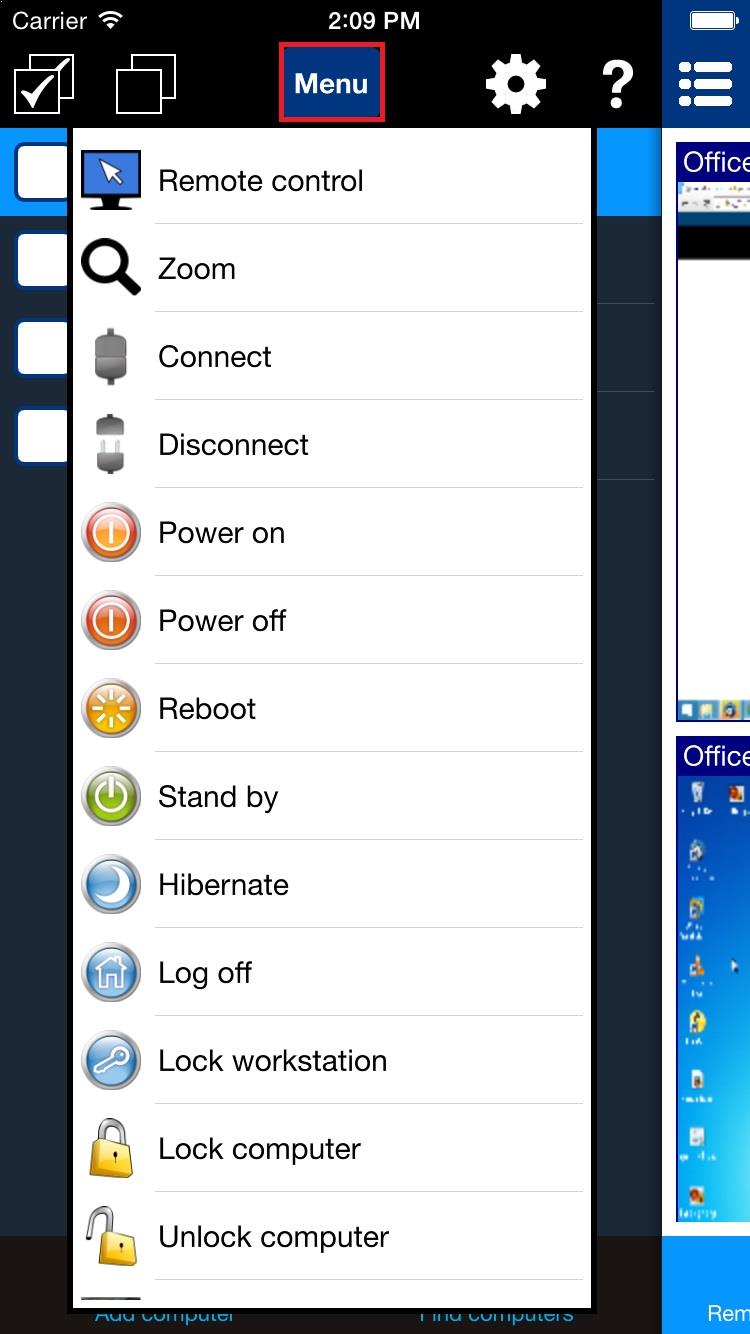
Menu tindakan dapat digunakan untuk menjalankan beberapa tindakan spesifik pada komputer jaringan yang dipilih. Anda dapat menampilkan menu dengan mengetuk Menu atau dengan mengetuk & tahan pada komputer tertentu dalam daftar.
6. Tampilan Remote screens
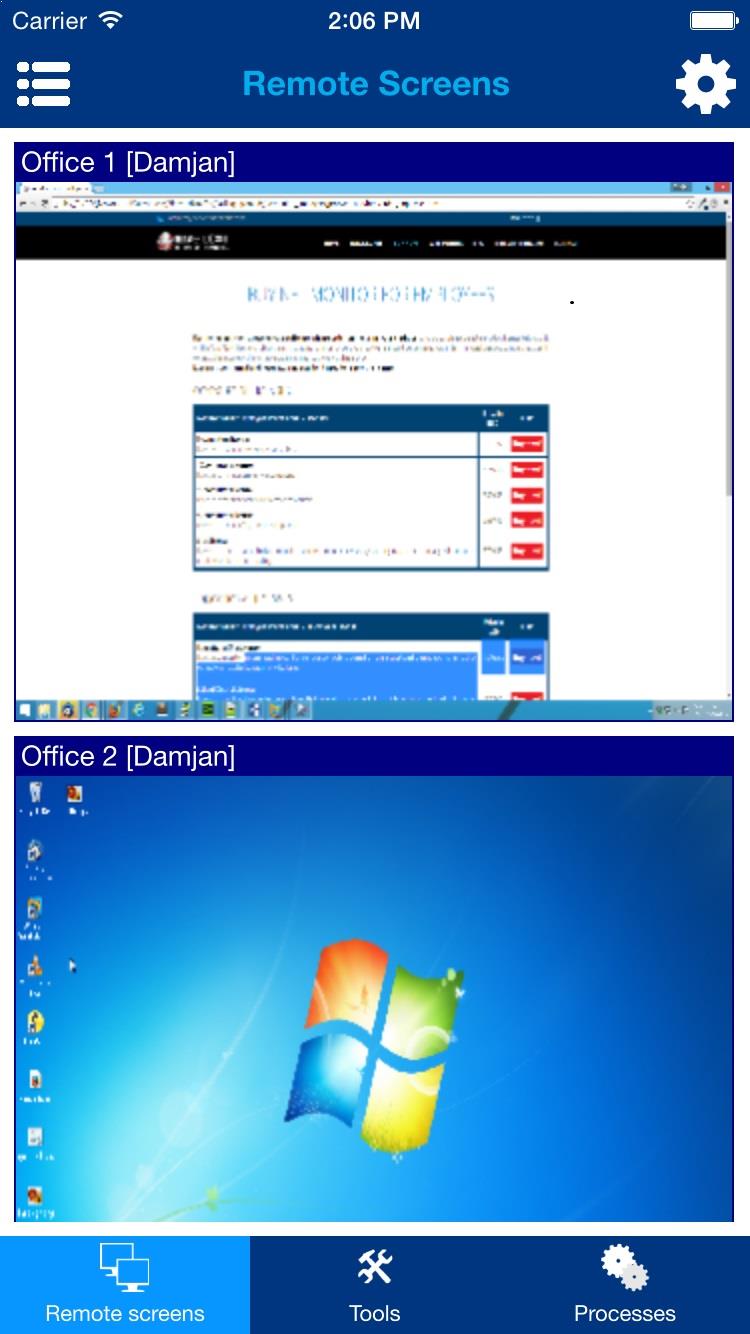
Layar komputer jarak jauh dapat dilihat menggunakan Remote screens melihat. Di ponsel cerdas Anda harus bersembunyi Computer list view Pertama.
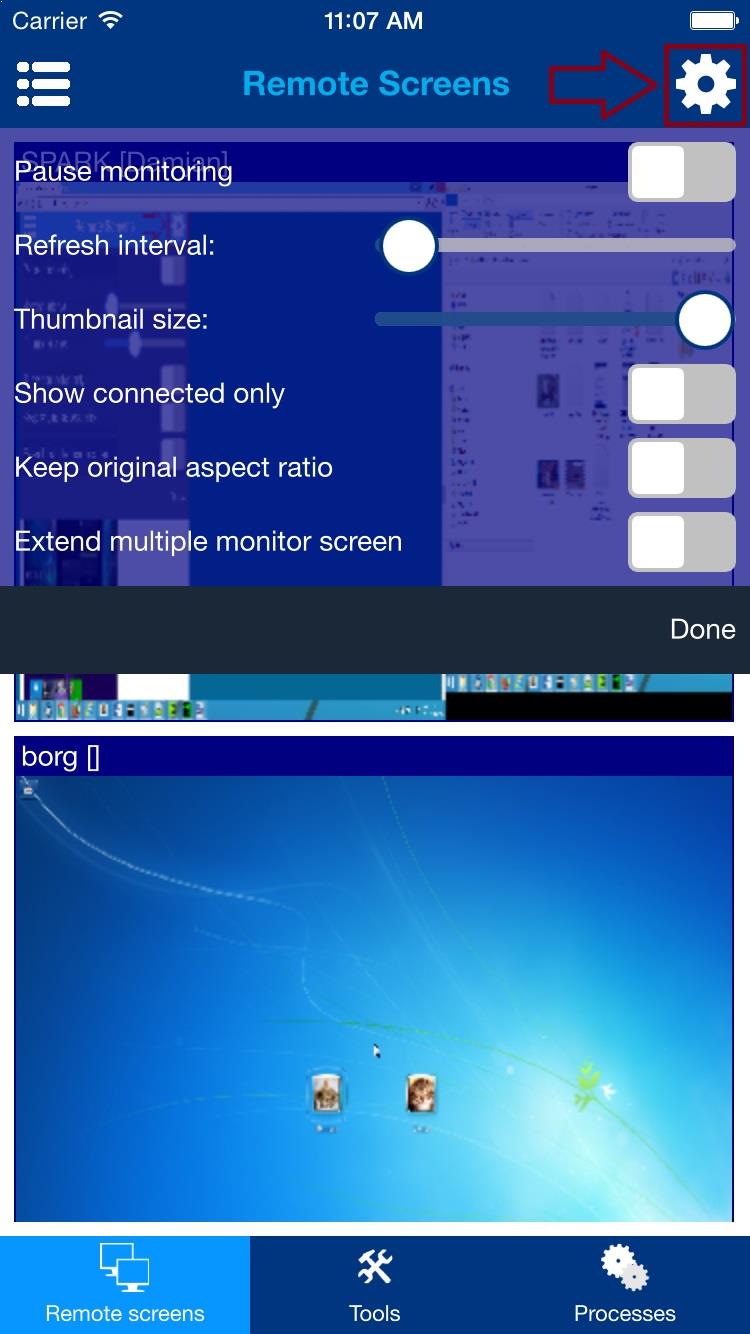
Menu konfigurasi dapat ditampilkan/disembunyikan dengan mengetuk ikon roda gigi di pojok kanan atas:
7. Tampilan Tools
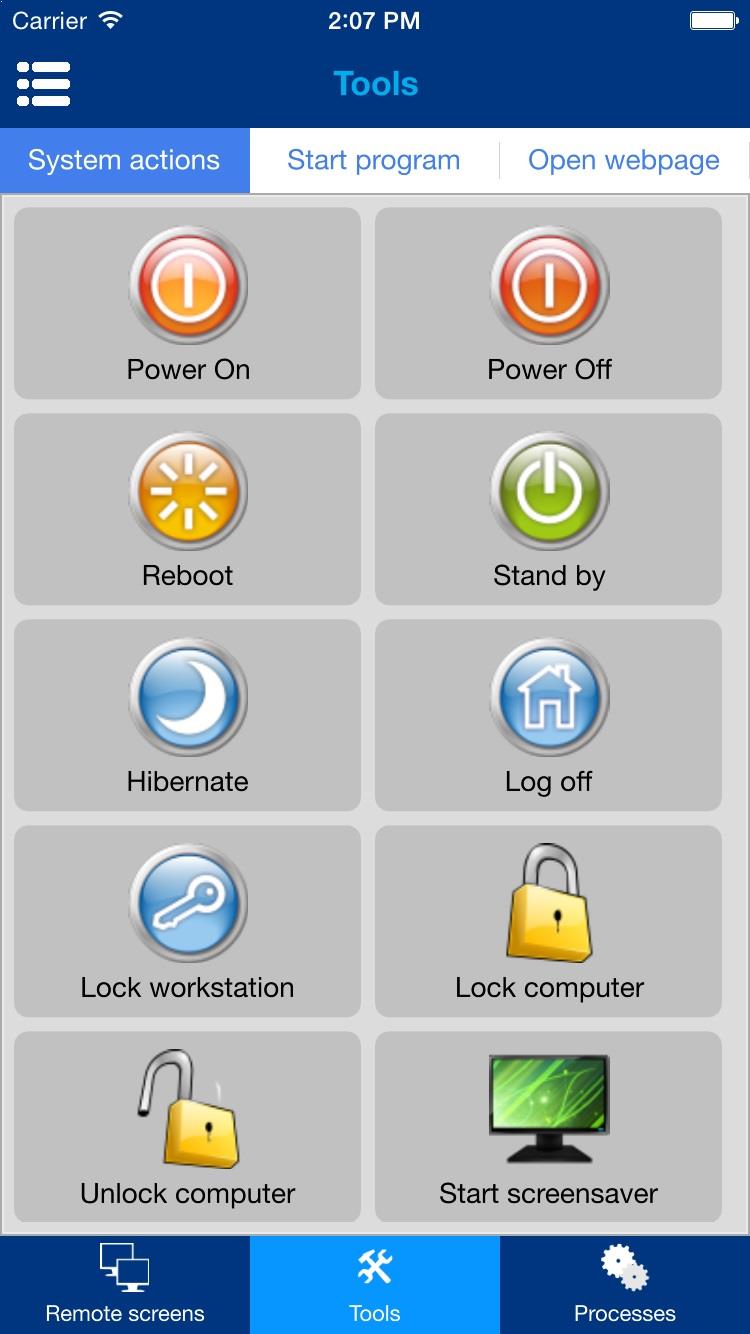
Beberapa tindakan berguna dapat dilakukan pada komputer jarak jauh. Sebelum menjalankan tindakan tersebut pastikan Anda memilih komputer yang diinginkan Computer list view.
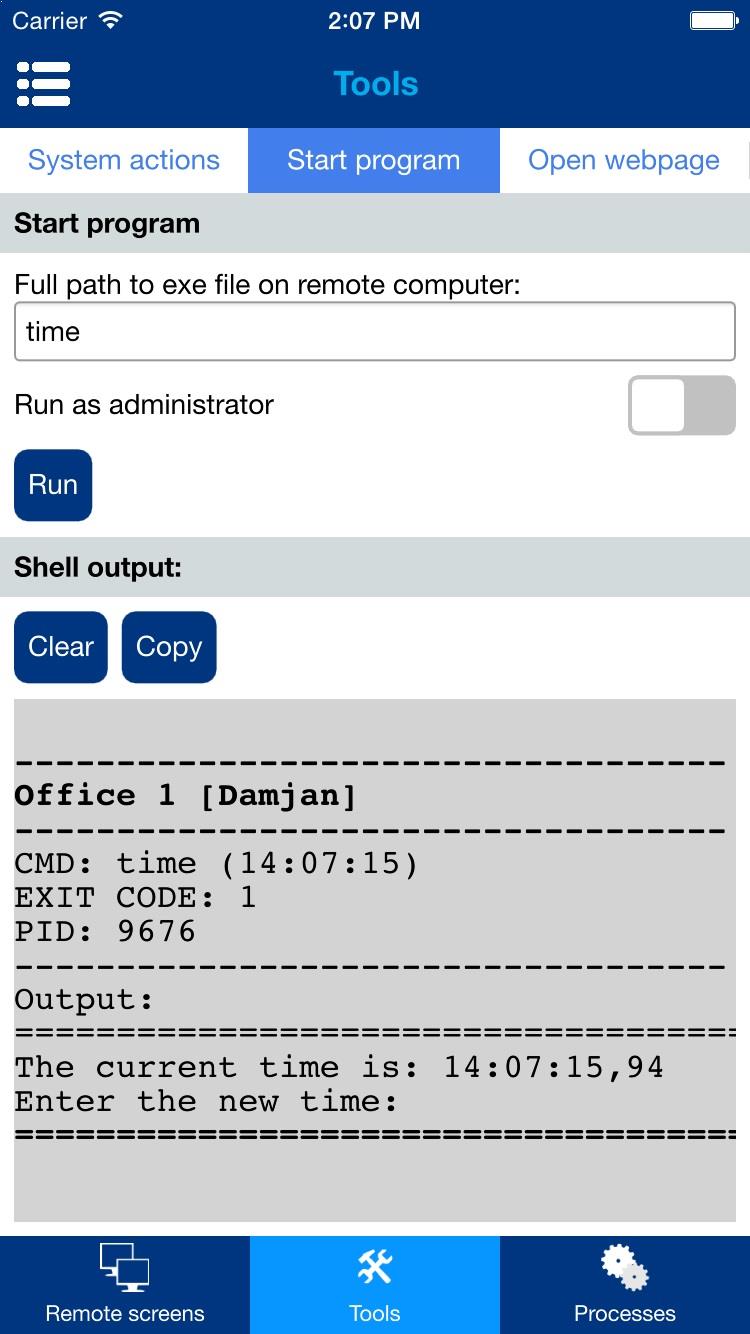
Anda juga dapat memulai program di komputer jarak jauh – klik Start program tab:
8. Tampilan Processes
Anda dapat melihat proses dan aplikasi mana yang berjalan di komputer jarak jauh. Daftar Processes ditampilkan untuk komputer yang disorot Computer list view.
Daftar Processes juga berisi kotak centang yang dapat dipilih untuk melakukan tindakan pada sekelompok proses atau aplikasi yang dipilih.
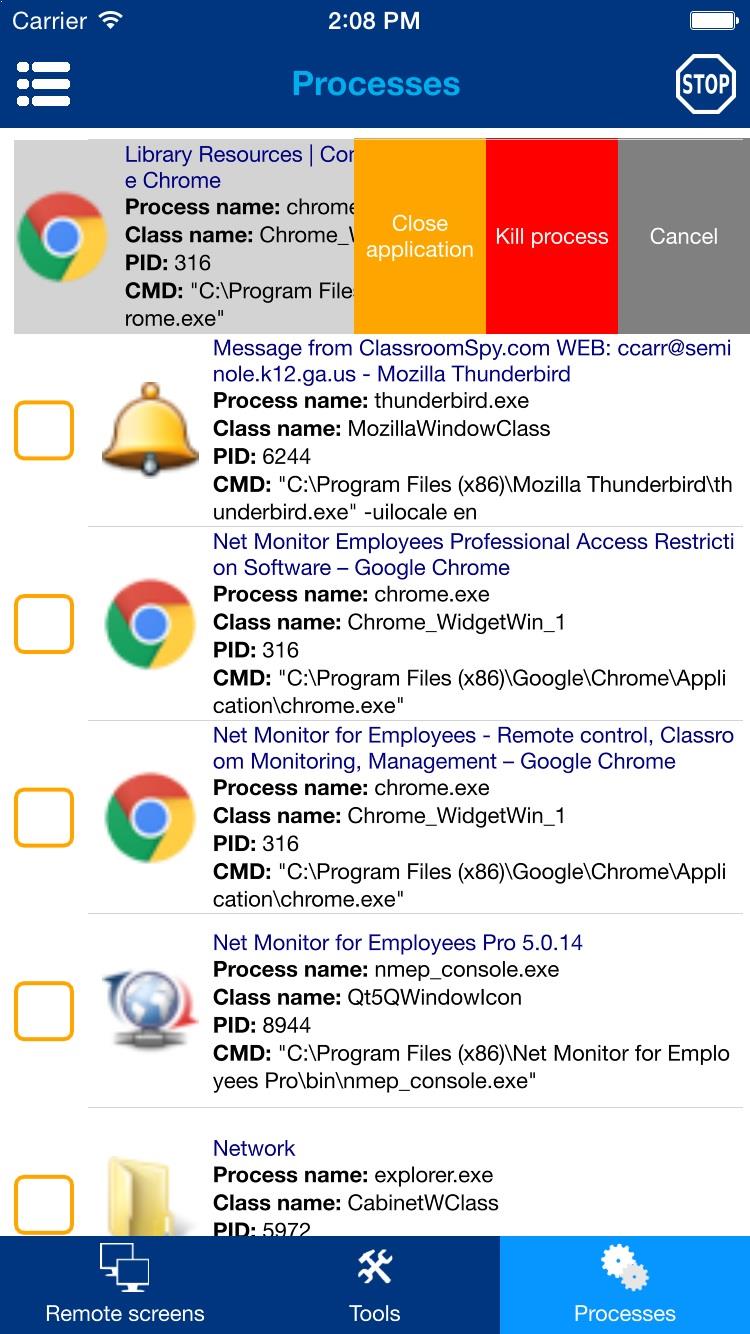
Menu tindakan proses dapat ditampilkan dengan menggunakan tap & tahan proses tertentu dengan menggeser ke kiri pada proses tertentu.
Menu ini memungkinkan Anda untuk menutup aplikasi atau menghentikan prosesnya.
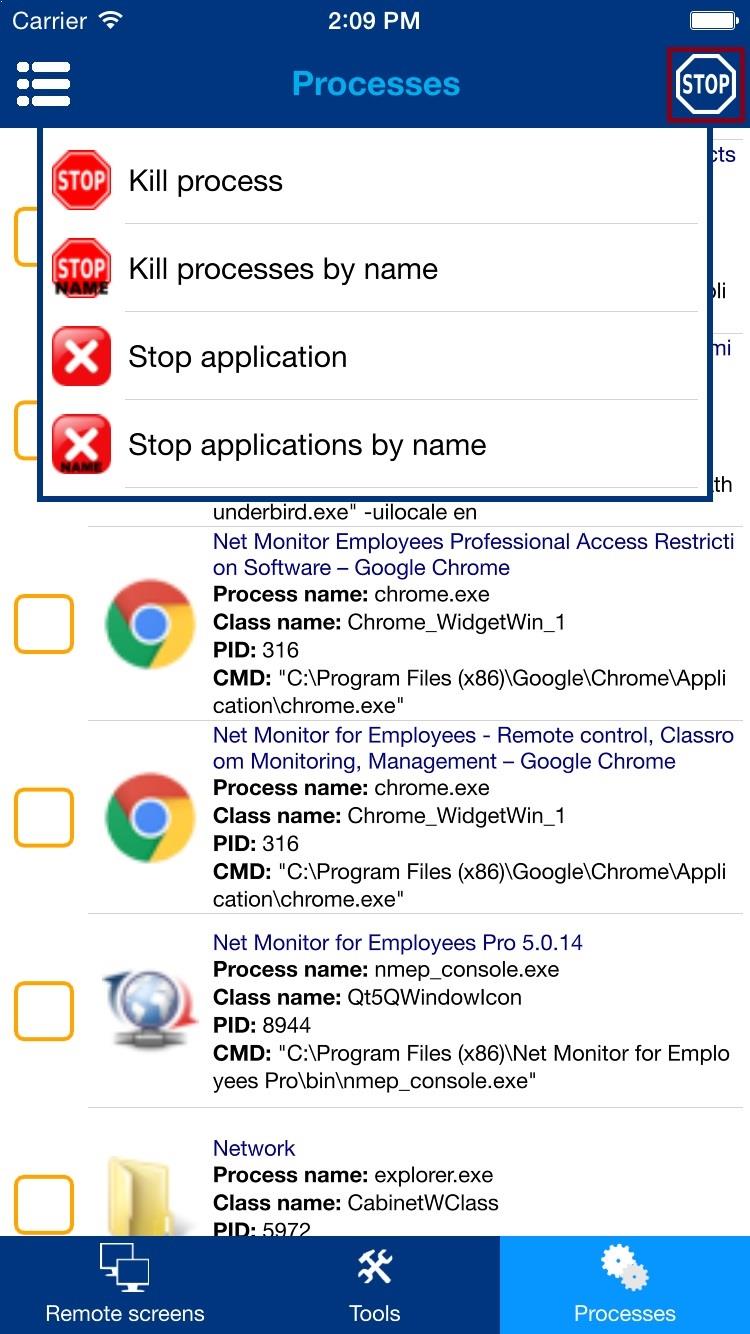
Tindakan proses tambahan dapat dilakukan menggunakan Stop menu dengan mengetuk ikon berhenti pojok kanan atas.
Tindakan Kill process by name Dan Stop applications by name dapat dilakukan juga pada semua komputer yang dipilih secara bersamaan.
9. Kontrol jarak jauh
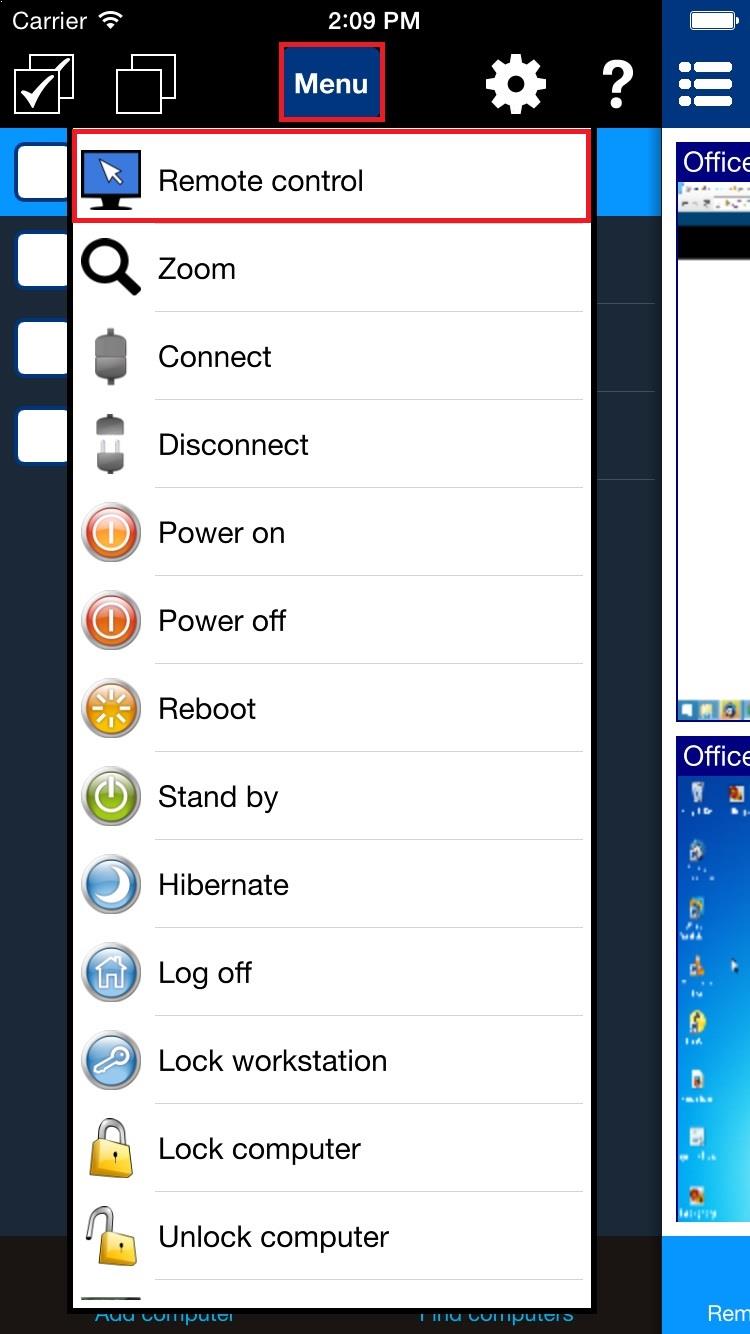
Anda juga dapat mengontrol komputer dari jarak jauh (keyboard mouse &). Pilih tindakan Remote control dari menu tindakan:
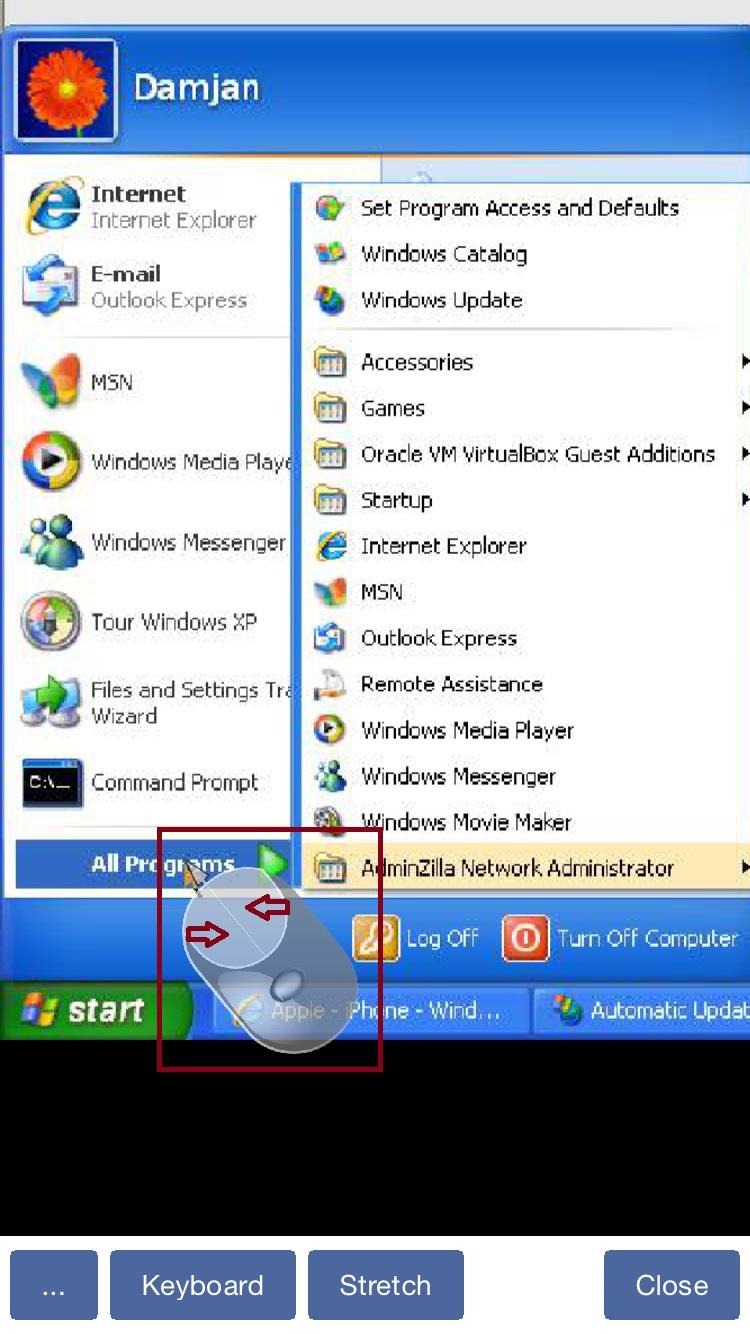
Pada tampilan jarak jauh yang ditampilkan, Anda dapat mengontrol mouse dengan menyeret mouse yang ditampilkan di layar.
Anda dapat mengetuk tombol mouse tertentu.
Anda juga dapat menampilkan menu keyboard atau objek tampilan di mana opsi tambahan tersedia (misalnya, Anda dapat memilih monitor mana yang akan dikontrol pada sistem multi-monitor).
Opsi kendali jarak jauh
Blank remote screen: Menampilkan warna hitam pada layar jarak jauh sementara konsol tetap menampilkan desktop, serta mengunci input lokal secara otomatis. Nonaktif secara default.- Lock remote mouse and keyboard Di Windows, memblokir keyboard fisik, mouse, dan trackpad laptop di komputer jarak jauh sementara operator konsol masih dapat mengontrolnya. Opsi ini tidak aktif secara default.
- Synchronize clipboard Secara otomatis menukar data clipboard antara konsol dan komputer jarak jauh. Opsi ini aktif secara default.
- Send clipboard Mengirim clipboard konsol saat ini ke komputer jarak jauh ketika sinkronisasi otomatis tidak aktif.
- Retrieve clipboard Menyalin clipboard komputer jarak jauh ke konsol ketika sinkronisasi otomatis tidak aktif.
Di Windows, penguncian input jarak jauh diterapkan kembali jika komputer beralih ke layar keamanan atau masuk, termasuk setelah Send Ctrl + Alt + Del.
Pertanyaan Umum
Bisakah saya mengunci input jarak jauh dari Konsol Seluler?
Ya. Pilih Lock remote mouse and keyboard selama Remote control. Masukan fisik diblokir di komputer jarak jauh Windows, termasuk di layar masuk dan keamanan, sementara operator konsol dapat terus mengendalikannya.
Dapatkah saya mentransfer data clipboard hanya jika saya memilihnya?
Ya. Hapus Synchronize clipboard, lalu gunakan Send clipboard atau Retrieve clipboard bila Anda ingin mentransfer data clipboard.
Tanya jawab tentang penggelapan layar
Bagaimana cara menggelapkan layar jarak jauh tanpa kehilangan tampilan di konsol?
Aktifkan Remote control dan pilih Blank remote screen. Layar jarak jauh menjadi hitam sementara Anda tetap dapat melihat dan mengendalikan desktop. Pada konsol desktop, gunakan kotak centang di kolom ketiga bilah alat. Pada konsol seluler untuk iOS atau Android, pilih opsi yang sama dari menu kendali jarak jauh. Penggelapan layar nonaktif secara default.
Apakah mouse dan keyboard harus dikunci secara terpisah?
Tidak. Lock remote mouse and keyboard dicentang secara otomatis dan tidak dapat dinonaktifkan selama layar digelapkan. Keyboard, mouse, dan trackpad pengguna jarak jauh diblokir; input dari konsol tetap berfungsi. Saat penggelapan berakhir, pengaturan penguncian input manual sebelumnya dipulihkan.
Mengapa Blank remote screen tidak tersedia?
Komputer jarak jauh harus menjalankan Windows 10 versi 2004 atau yang lebih baru, termasuk Windows 11, dengan Windows Agent terbaru yang dijalankan oleh layanannya. Hubungkan ke komputer dan aktifkan Remote control. Jika perlu, perbarui Console dan Agent lalu mulai ulang layanan Agent. Penggelapan layar jarak jauh tidak didukung pada agen macOS, Linux, atau ChromeOS.
Bagaimana cara memulihkan tampilan jarak jauh?
Hapus centang Blank remote screen, nonaktifkan Remote control, atau tutup jendela kendali jarak jauh. Jika permintaan penyegaran layar berhenti, penggelapan berakhir secara otomatis setelah sekitar 10 detik. Peringatan kegagalan berarti pengguna jarak jauh mungkin dapat melihat desktop; periksa status penggelapan sebelum melanjutkan.
Siap untuk mulai memantau karyawan Anda?
Beli aplikasi ini sekarang. Anda tidak akan pernah menyesali keputusan Anda.
Beli Sekarang