
ความช่วยเหลือในการตรวจสอบพนักงานบนมือถือสำหรับ iOS และ Android
1. ติดตั้ง Agent
ก่อนที่คุณจะเริ่มควบคุมและตรวจสอบพีซีเครือข่ายได้ คุณต้องติดตั้งตัวแทนก่อน ขณะนี้ Agent ได้รับการสนับสนุนบนระบบปฏิบัติการเดสก์ท็อปเท่านั้น
คุณสามารถดาวน์โหลดแพ็คเกจสำหรับเดสก์ท็อปที่มีคอนโซลและตัวแทนได้ที่นี่:
ดาวน์โหลดคอนโซลเดสก์ท็อปโปรดดาวน์โหลดตัวแทนและเริ่มการติดตั้งบนพีซีที่คุณต้องการตรวจสอบ
หลังจากหน้าจอตัวติดตั้งเริ่มต้นบางหน้าจอ คุณจะเห็นหน้าจอต่อไปนี้ซึ่งคุณสามารถเลือกได้ว่าจะติดตั้งอะไร
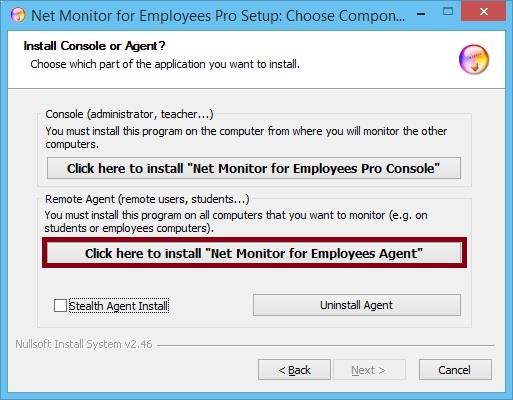
เลือกตัวเลือกที่สองเพื่อติดตั้งและตัวแทน
ดำเนินการติดตั้งเอเจนต์ต่อไปจนกระทั่งหน้าจอการกำหนดค่าต่อไปนี้ปรากฏขึ้น:
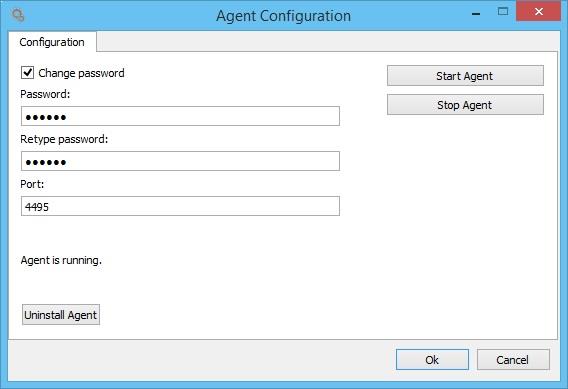
เลือกรหัสผ่านที่คุณต้องการใช้เมื่อเพิ่มตัวแทนลงในคอนโซล เราขอแนะนำให้คุณเลือกรหัสผ่านเดียวกันสำหรับพีซีเครือข่ายทั้งหมด จำรหัสผ่านไว้เพราะจะต้องใช้ในขั้นตอนถัดไป
เสร็จสิ้นการติดตั้ง
ทำซ้ำขั้นตอนนี้สำหรับพีซีเครือข่ายทั้งหมดที่คุณต้องการควบคุม
2. ค้นหาและเพิ่ม PC ที่ติดตั้ง Agent แล้ว
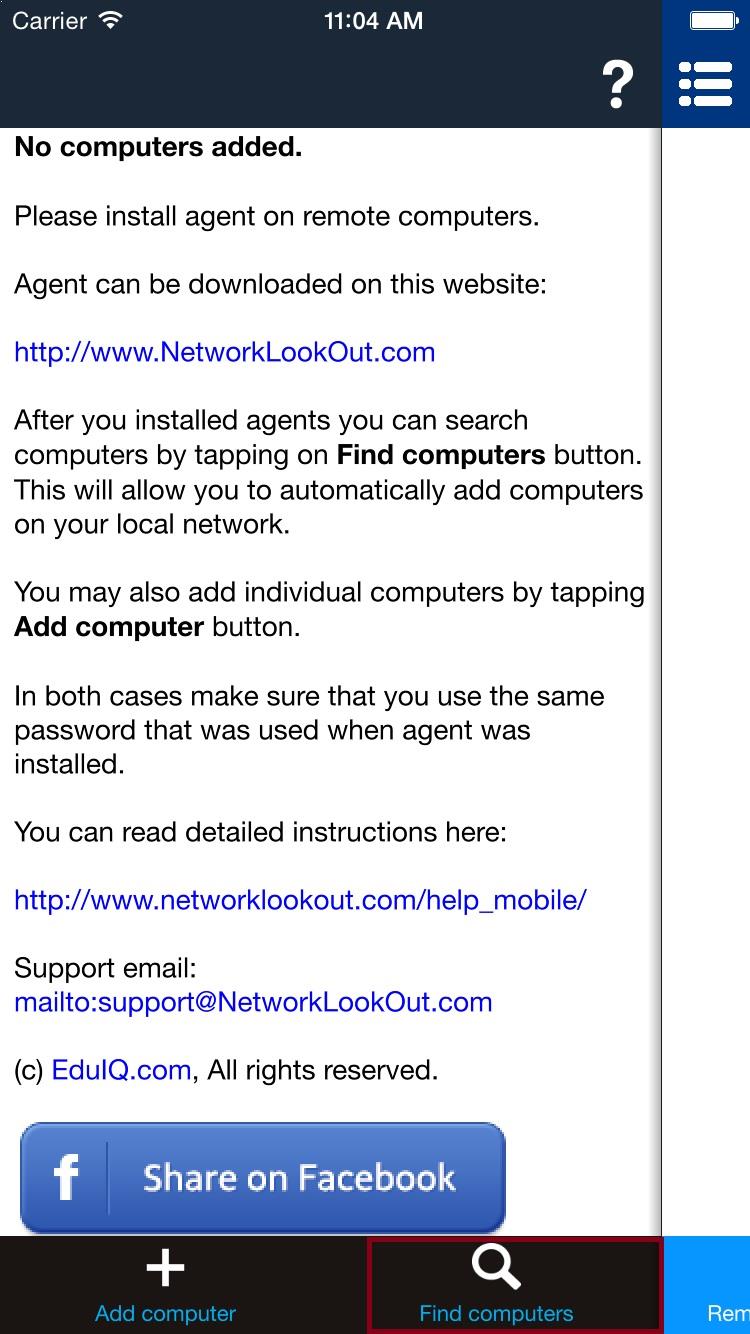
เปิดคอนโซลบนสมาร์ทโฟนหรือแท็บเล็ตของคุณแล้วคลิกที่ " Find computers ":
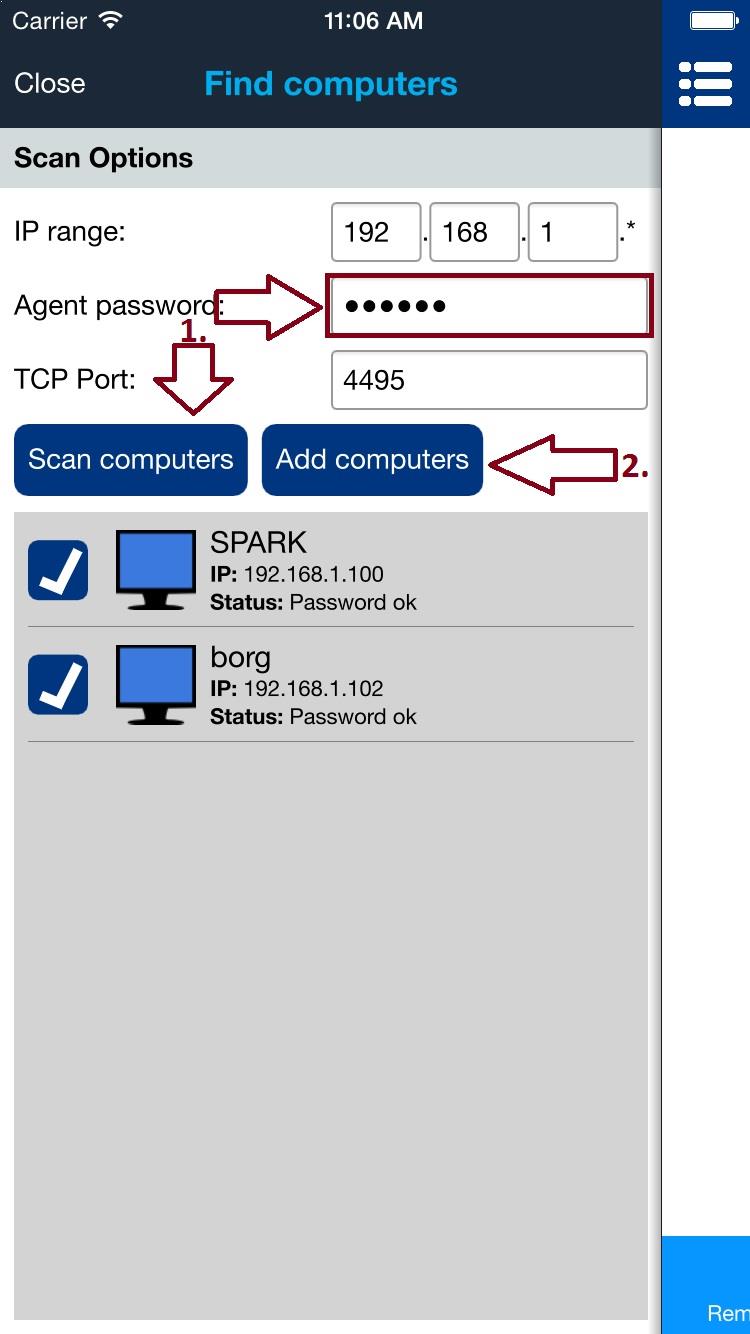
ในหน้าจอถัดไป ให้ป้อนรหัสผ่านของตัวแทนที่คุณเลือกในขั้นตอนก่อนหน้าเมื่อติดตั้งตัวแทน
แตะที่ " Scan computers ปุ่ม " และรอสักครู่เพื่อค้นพบพีซีเครือข่าย หากไม่มีสิ่งใดถูกค้นพบ โปรดตรวจสอบการเชื่อมต่อ WiFi ของคุณแล้วแตะที่ " Scan computers " อีกครั้ง.
โปรดทราบว่าคุณสามารถสแกนพีซีได้เฉพาะในเครือข่ายท้องถิ่นของคุณเท่านั้น หากไม่พบ คุณจะต้องเพิ่มด้วยตนเอง (อธิบายไว้ในบทถัดไป)
หากค้นพบคุณสามารถเลือกได้ว่าจะเพิ่มอันไหนแล้วแตะที่ "Add computers".
3. เพิ่มคอมพิวเตอร์ด้วยตนเอง
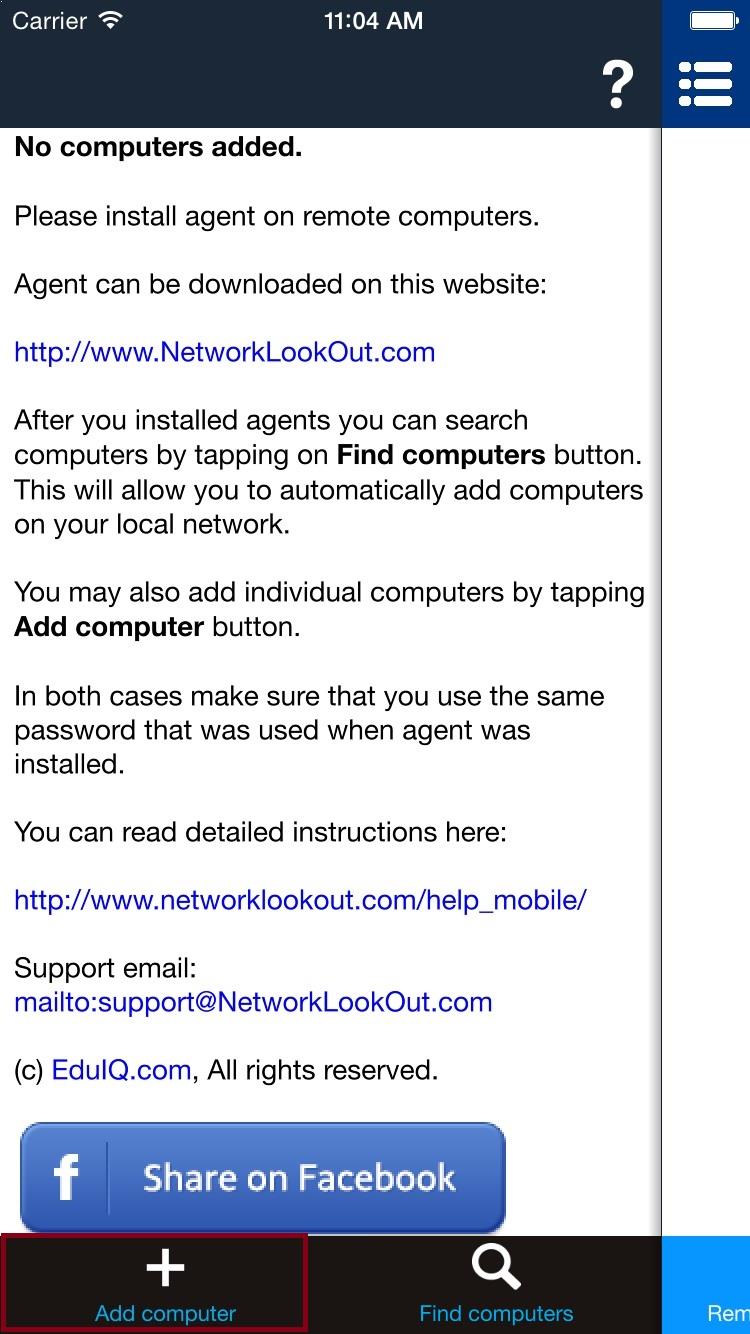
หากพีซีในขั้นตอนก่อนหน้าอยู่ในเครือข่ายอื่นหรือไม่ถูกค้นพบโดยอัตโนมัติ คุณสามารถเพิ่มได้ด้วยตนเองโดยแตะที่ " Add computer":
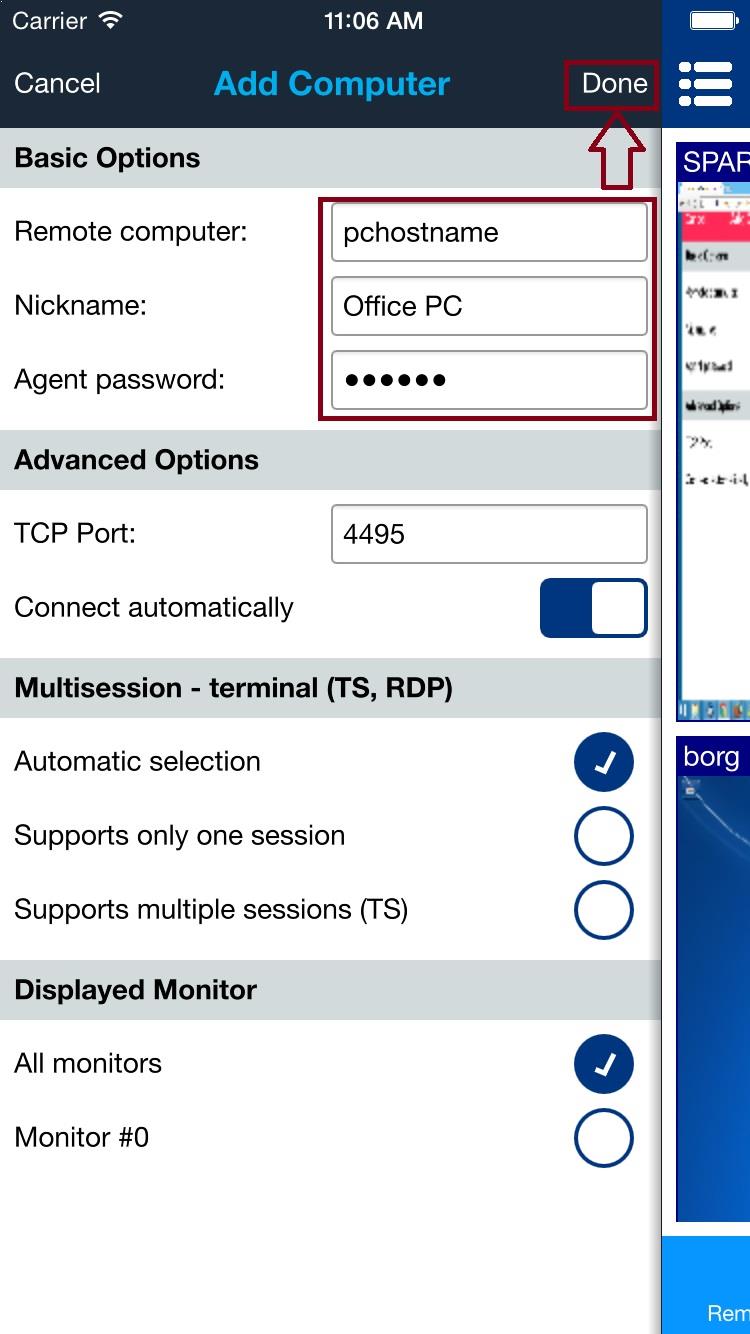
ในหน้าจอถัดไปให้กรอกข้อมูลในช่องที่ต้องกรอกทั้งหมด ภายใต้ Remote computer ประเภทไฟล์ IP หรือชื่อโฮสต์ DNS ของพีซีเครือข่าย ป้อนรหัสผ่านของตัวแทนที่คุณเลือกในขั้นตอนแรกเมื่อติดตั้งตัวแทน
เมื่อทุกอย่างถูกต้องแล้วให้แตะ Done.
หากต้องการตรวจสอบคอมพิวเตอร์ในภายหลัง ให้เปิด Properties ของคอมพิวเตอร์นั้น ภายใต้ Connection Type การเชื่อมต่อ TLS ที่ยืนยันแล้วจะแสดงลายนิ้วมือของใบรับรองที่ปักหมุดไว้ใต้ Cloud status แตะ Copy cert เพื่อคัดลอกไปยังคลิปบอร์ดของอุปกรณ์ หรือ Forget cert เพื่อลบการปักหมุดใบรับรองที่บันทึกไว้ ตัวควบคุมเหล่านี้จะซ่อนอยู่เมื่อไม่ได้ใช้ TLS
4. มุมมองรายการคอมพิวเตอร์
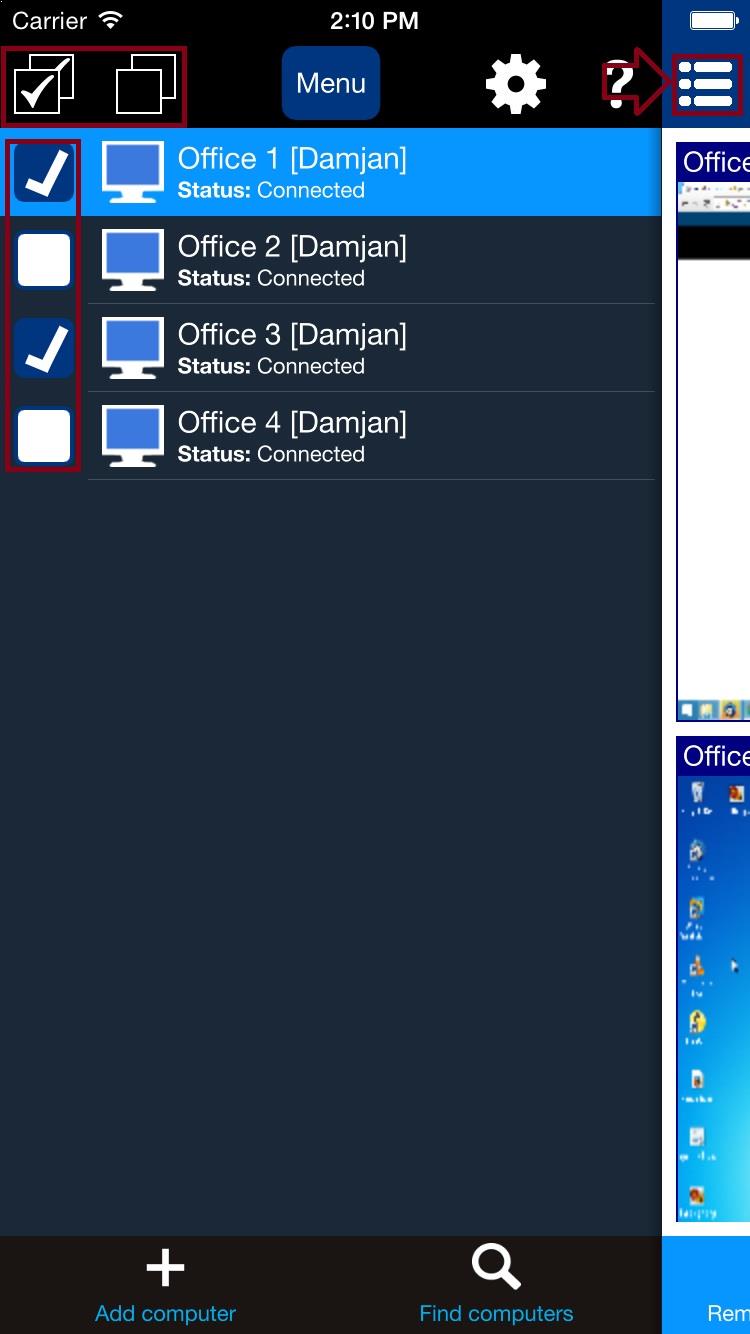
พีซีที่เพิ่มทั้งหมดจะปรากฏในรายการ คุณสามารถเลือกคอมพิวเตอร์เครื่องหนึ่งได้โดยแตะที่เครื่องนั้น หากคุณต้องการเลือกคอมพิวเตอร์เพิ่มเติม คุณสามารถใช้ช่องทำเครื่องหมายได้ รายการคอมพิวเตอร์สามารถซ่อนได้โดยแตะที่ไอคอนเมนู
5. เมนูการทำงาน
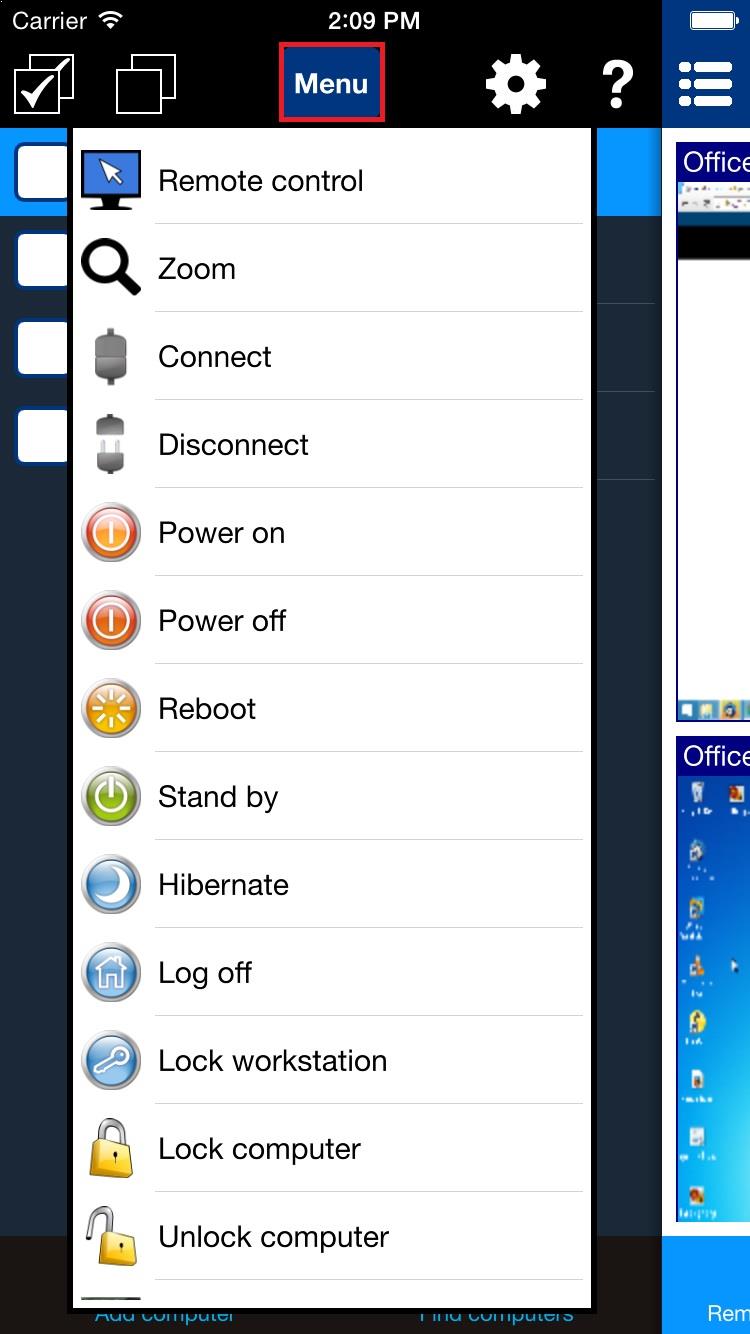
เมนูการดำเนินการสามารถใช้เพื่อเรียกใช้การดำเนินการบางอย่างบนคอมพิวเตอร์เครือข่ายที่เลือกได้ คุณสามารถแสดงเมนูได้โดยแตะที่ Menu หรือโดยการแตะค้างไว้ที่คอมพิวเตอร์เครื่องใดเครื่องหนึ่งในรายการ
6. มุมมอง Remote screens
สามารถดูหน้าจอ Remote computer ได้โดยใช้ Remote screens ดู. บนสมาร์ทโฟนคุณจะต้องซ่อน Computer list view อันดับแรก.
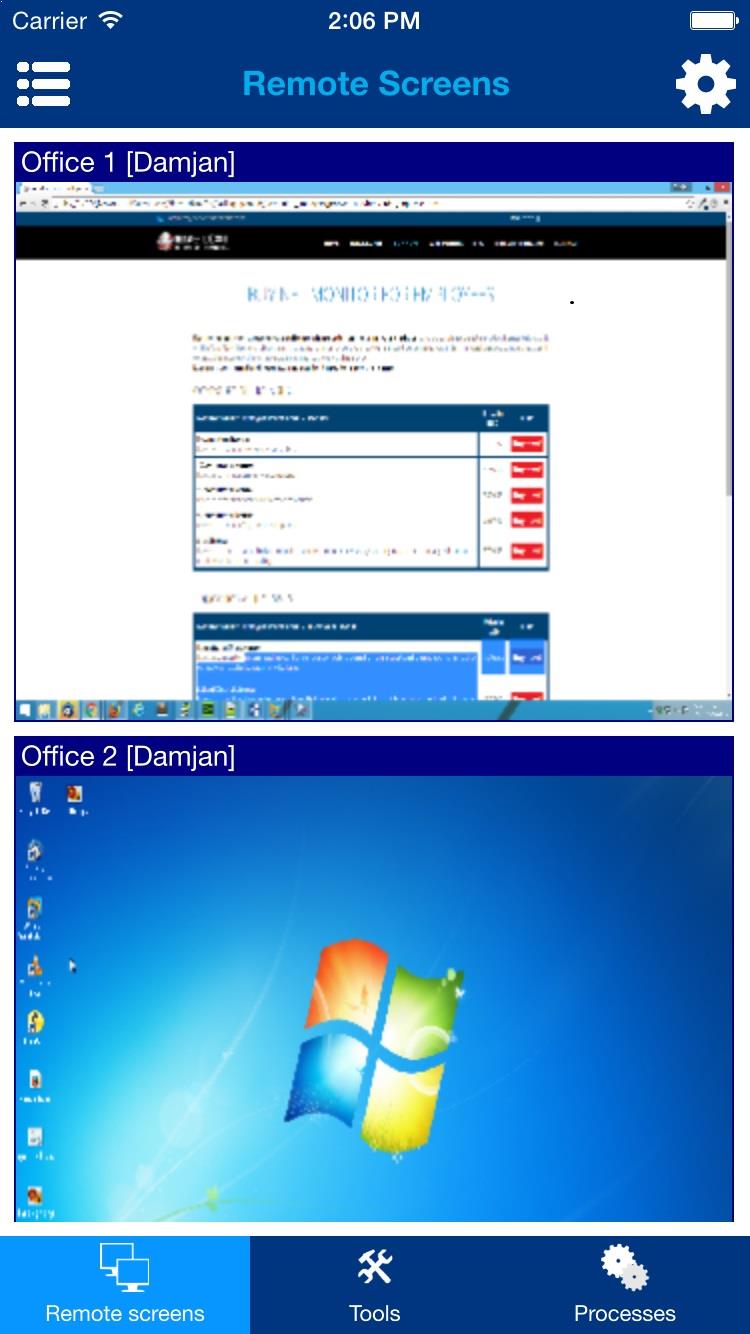
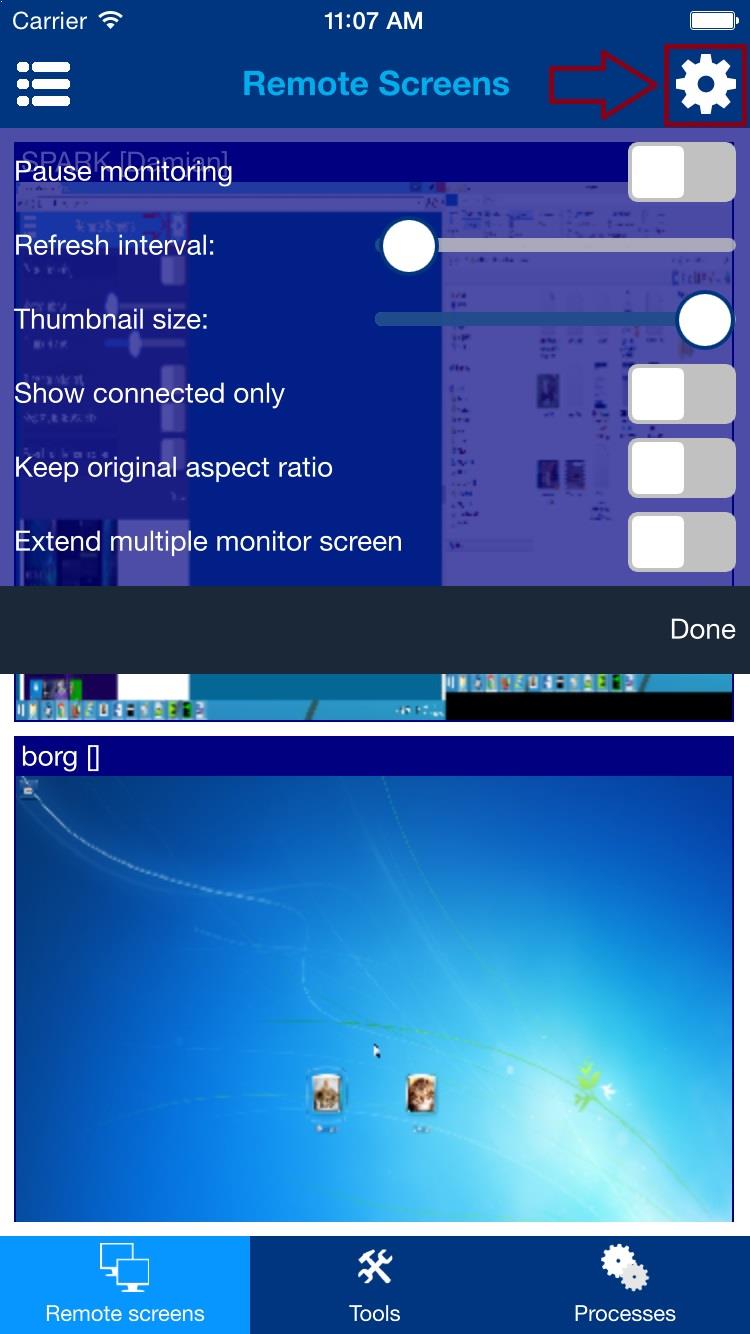
เมนูการกำหนดค่าสามารถแสดง/ซ่อนได้โดยการแตะไอคอนรูปเฟืองที่มุมขวาบน:
7. มุมมอง Tools
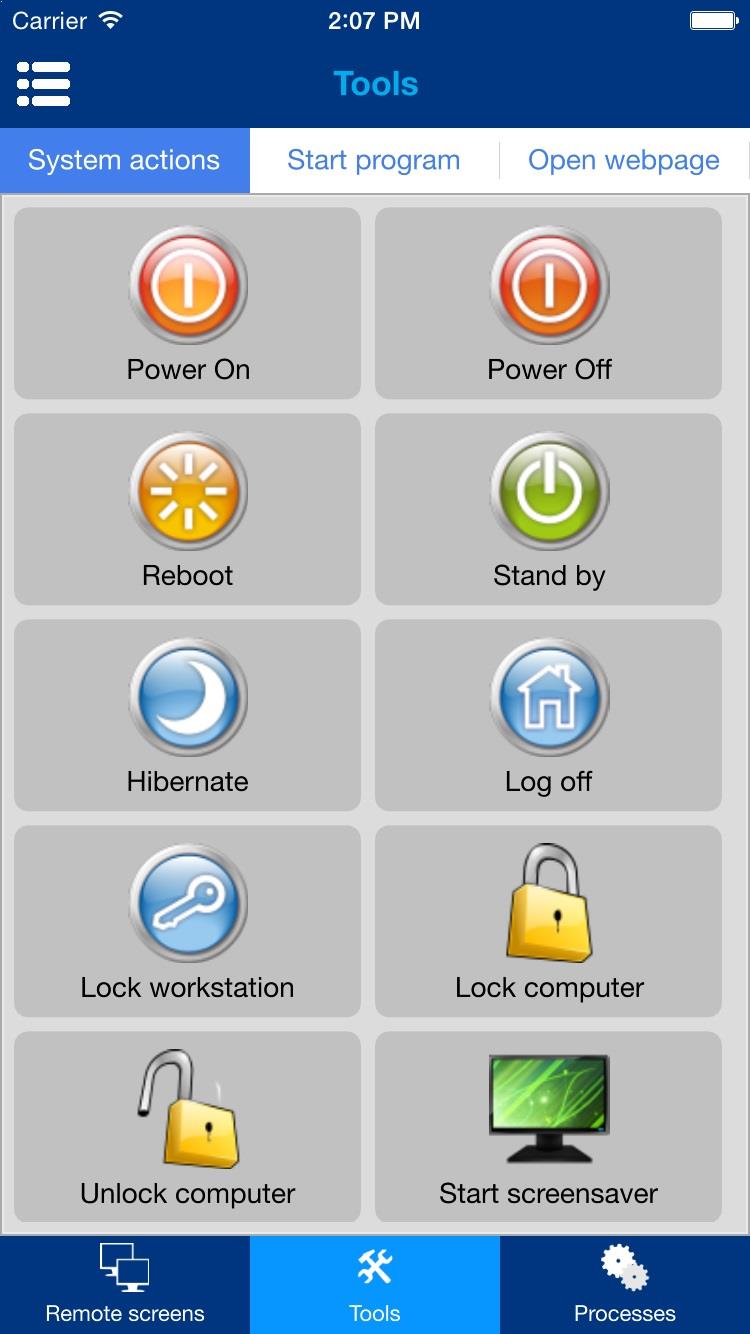
การดำเนินการที่เป็นประโยชน์หลายประการสามารถทำได้บนคอมพิวเตอร์ระยะไกล ก่อนที่จะดำเนินการเหล่านั้น ตรวจสอบให้แน่ใจว่าคุณได้เลือกคอมพิวเตอร์ที่ต้องการ Computer list view.
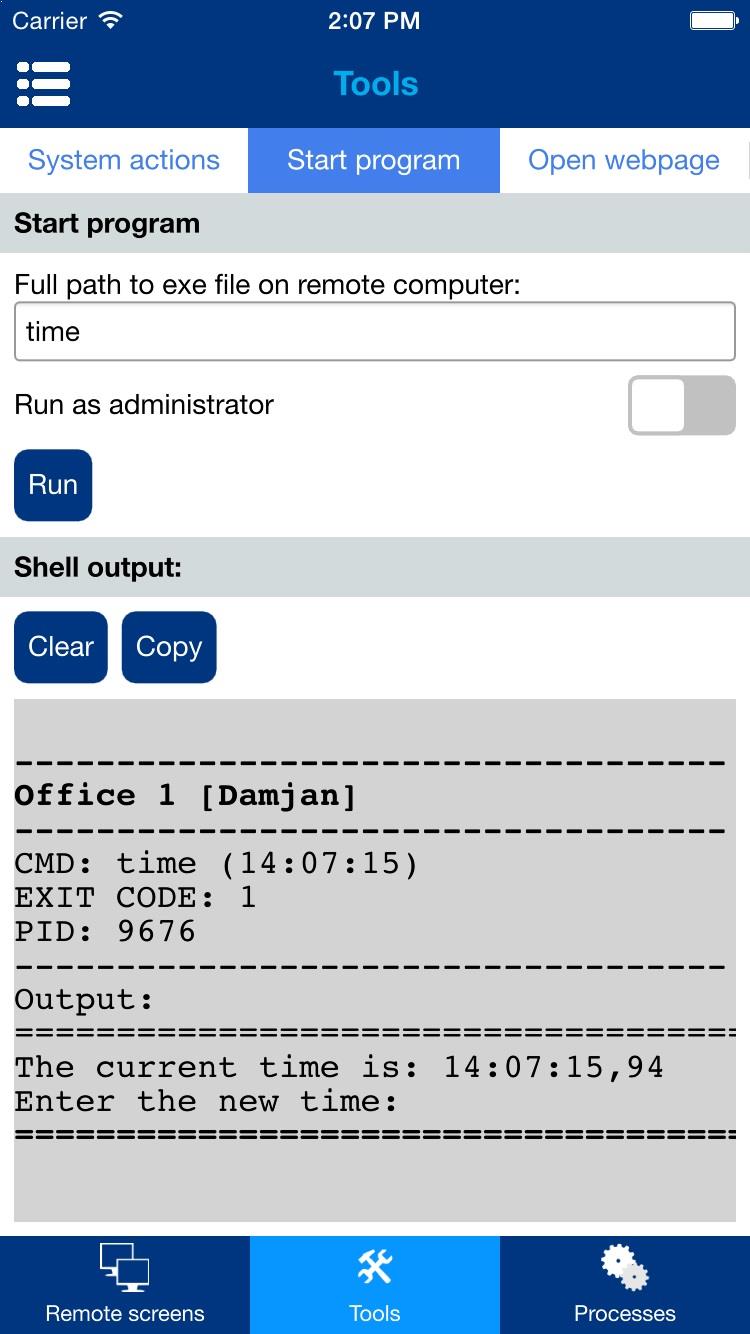
คุณยังสามารถเริ่มโปรแกรมบนคอมพิวเตอร์ระยะไกลได้ - คลิกที่ Start program แท็บ:
8. มุมมอง Processes
คุณสามารถดูกระบวนการและแอปพลิเคชันใดที่ทำงานบนคอมพิวเตอร์ระยะไกลได้ รายการกระบวนการจะแสดงขึ้นสำหรับคอมพิวเตอร์ที่ไฮไลต์ไว้ Computer list view.
รายการกระบวนการยังมีช่องทำเครื่องหมายที่สามารถเลือกเพื่อดำเนินการกับกลุ่มของกระบวนการหรือแอปพลิเคชันที่เลือกได้
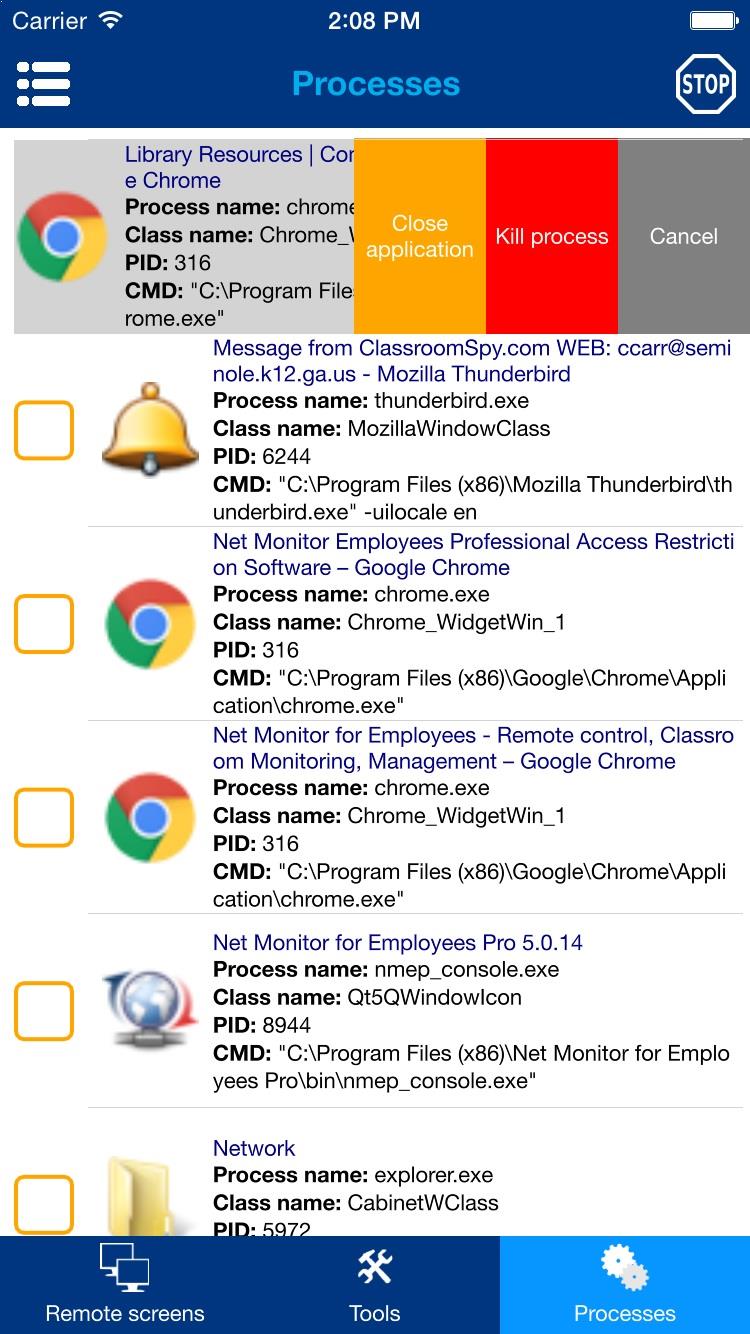
เมนูการดำเนินการของกระบวนการสามารถแสดงได้โดยใช้การแตะค้างไว้ที่กระบวนการเฉพาะโดยการเลื่อนไปทางซ้ายบนกระบวนการเฉพาะ
เมนูนี้ช่วยให้คุณสามารถปิดแอปพลิเคชันหรือปิดกระบวนการได้
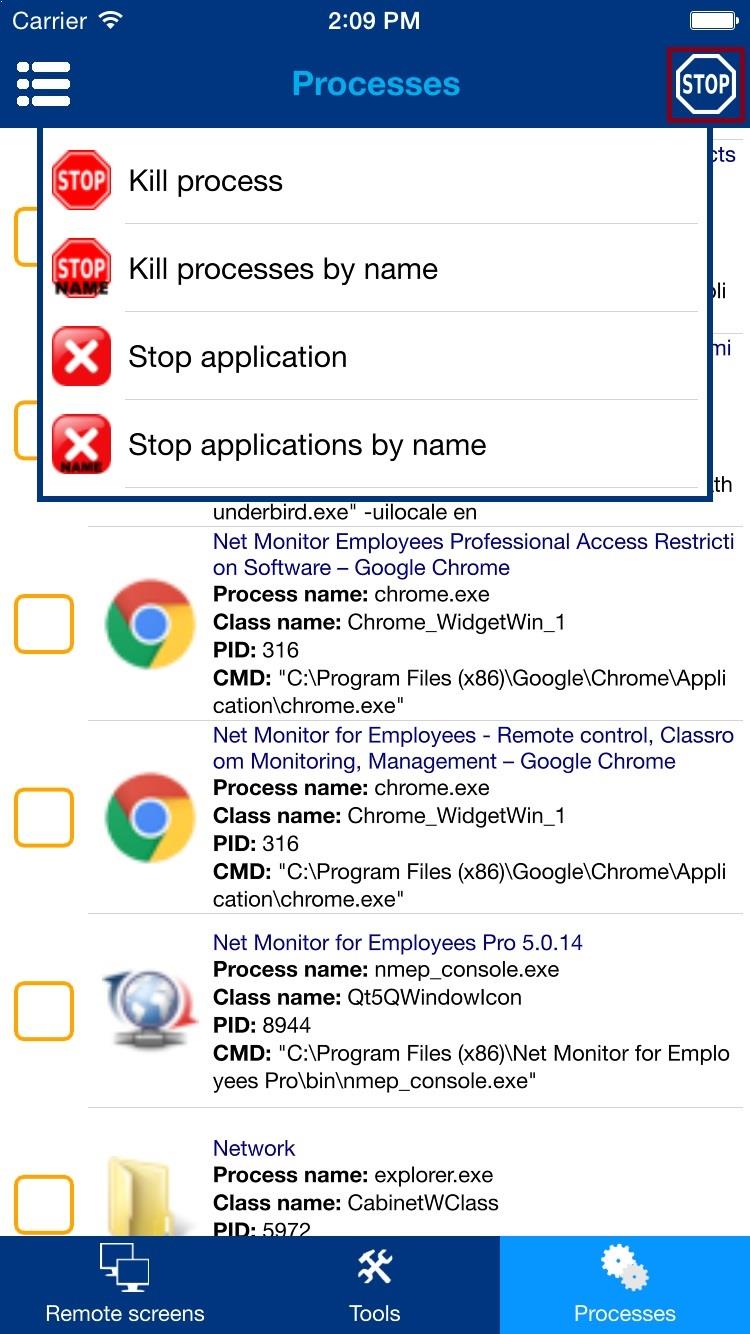
การดำเนินการตามกระบวนการเพิ่มเติมสามารถทำได้โดยใช้ Stop เมนูโดยแตะไอคอนหยุดมุมขวาบน
การดำเนินการ Kill process by name และ Stop applications by name สามารถทำได้บนคอมพิวเตอร์ที่เลือกทั้งหมดพร้อมกัน
9. การควบคุมระยะไกล
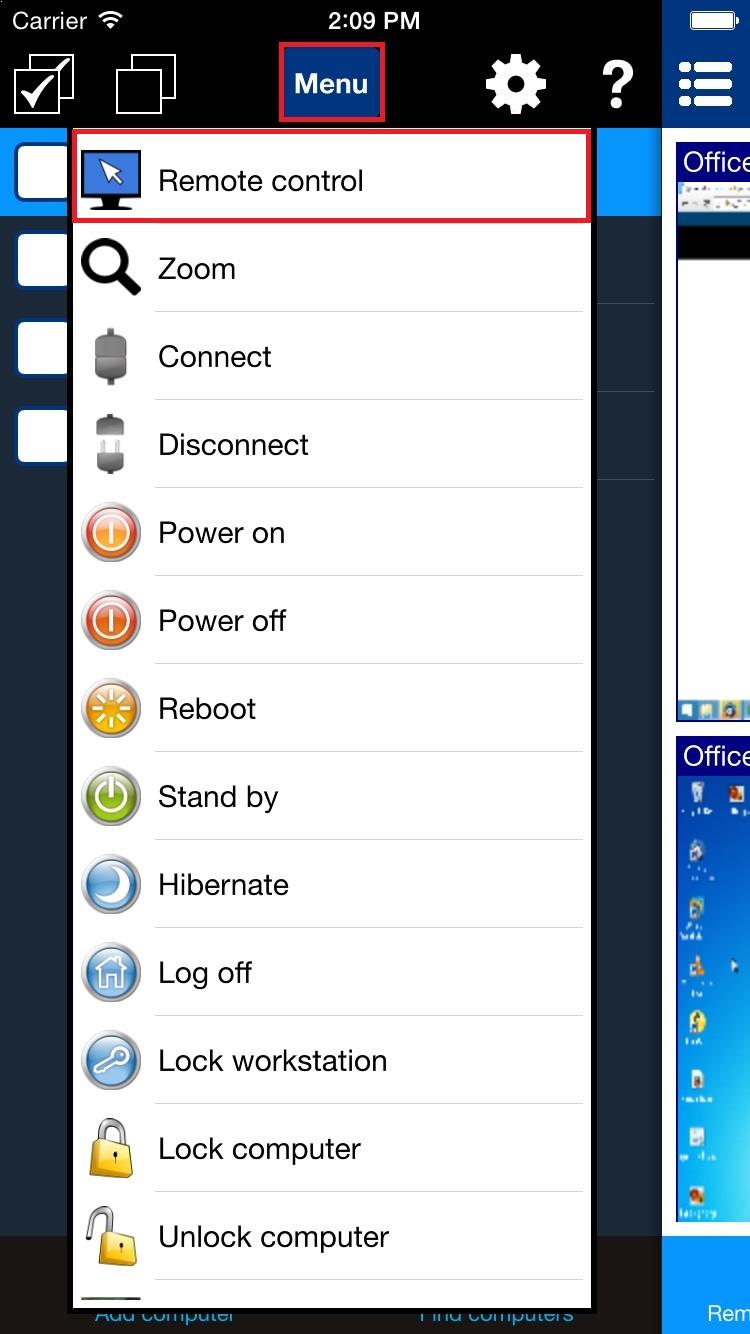
คุณยังสามารถควบคุมคอมพิวเตอร์จากระยะไกลได้ (เมาส์และคีย์บอร์ด) เลือกการกระทำ Remote control จากเมนูการทำงาน:
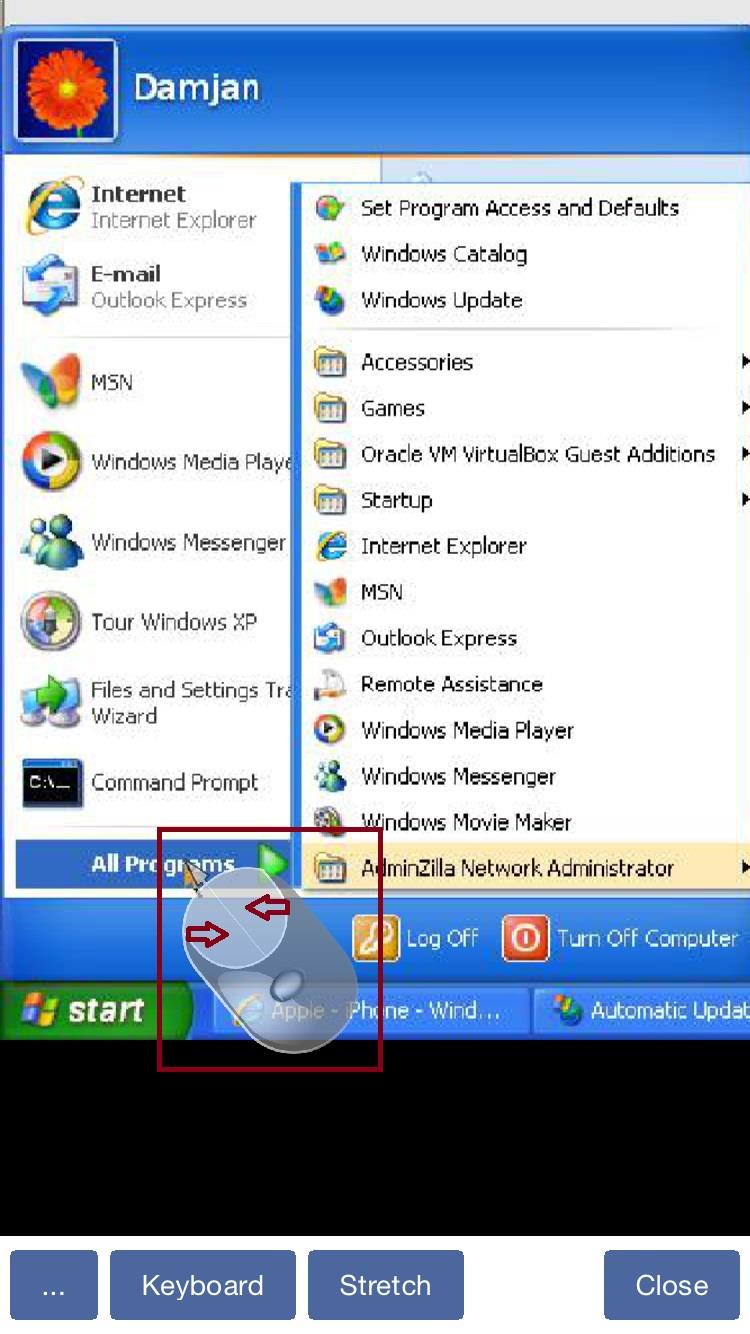
ในมุมมองระยะไกลที่แสดง คุณสามารถควบคุมเมาส์ได้โดยการลากที่แสดงบนหน้าจอเมาส์
คุณสามารถแตะปุ่มเมาส์เฉพาะได้
คุณยังสามารถแสดงแป้นพิมพ์หรือเมนูออบเจ็กต์การแสดงผลที่มีตัวเลือกเพิ่มเติม (เช่น คุณสามารถเลือกจอภาพที่จะควบคุมบนระบบหลายจอภาพ)
ตัวเลือกการควบคุมระยะไกล
Blank remote screen: ทำให้จอภาพระยะไกลเป็นสีดำ โดยคอนโซลยังคงแสดงเดสก์ท็อป และล็อกการป้อนข้อมูลที่เครื่องระยะไกลโดยอัตโนมัติ ตัวเลือกนี้ปิดอยู่ตามค่าเริ่มต้น- Lock remote mouse and keyboard บน Windows ให้บล็อกแป้นพิมพ์จริง เมาส์ และแทร็กแพดของแล็ปท็อปบนคอมพิวเตอร์ระยะไกลในขณะที่ผู้ปฏิบัติงานคอนโซลยังคงสามารถควบคุมได้ ตัวเลือกนี้ปิดอยู่ตามค่าเริ่มต้น
- Synchronize clipboard แลกเปลี่ยนข้อมูลคลิปบอร์ดระหว่างคอนโซลและคอมพิวเตอร์ระยะไกลโดยอัตโนมัติ ตัวเลือกนี้เปิดอยู่ตามค่าเริ่มต้น
- Send clipboard ส่งคลิปบอร์ดคอนโซลปัจจุบันไปยังคอมพิวเตอร์ระยะไกลเมื่อปิดการซิงโครไนซ์อัตโนมัติ
- Retrieve clipboard คัดลอกคลิปบอร์ดของคอมพิวเตอร์ระยะไกลไปยังคอนโซลเมื่อปิดการซิงโครไนซ์อัตโนมัติ
บน Windows การล็อคอินพุตระยะไกลจะถูกนำมาใช้ใหม่หากคอมพิวเตอร์สลับไปที่หน้าจอความปลอดภัยหรือลงชื่อเข้าใช้ รวมถึงหลังจาก Send Ctrl + Alt + Del
คำถามที่พบบ่อย
ฉันสามารถล็อคอินพุตระยะไกลจากคอนโซลมือถือได้หรือไม่
ใช่ เลือก Lock remote mouse and keyboard ระหว่าง Remote control อินพุตทางกายภาพถูกบล็อกบนคอมพิวเตอร์ระยะไกลของ Windows รวมถึงการลงชื่อเข้าใช้และหน้าจอความปลอดภัย ในขณะที่ผู้ปฏิบัติงานคอนโซลสามารถควบคุมต่อไปได้
ฉันสามารถถ่ายโอนข้อมูลคลิปบอร์ดเฉพาะเมื่อฉันเลือกได้หรือไม่
ใช่ ล้าง Synchronize clipboard จากนั้นใช้ Send clipboard หรือ Retrieve clipboard เมื่อคุณต้องการถ่ายโอนข้อมูลคลิปบอร์ด
คำถามที่พบบ่อยเกี่ยวกับการทำให้หน้าจอเป็นสีดำ
จะทำให้หน้าจอระยะไกลเป็นสีดำโดยยังดูผ่านคอนโซลได้อย่างไร?
เปิด Remote control แล้วเลือก Blank remote screen จอภาพระยะไกลจะเป็นสีดำ ขณะที่คุณยังดูและควบคุมเดสก์ท็อปได้ ในคอนโซลเดสก์ท็อป ให้ใช้ช่องทำเครื่องหมายในคอลัมน์ที่สามของแถบเครื่องมือ ในคอนโซลมือถือสำหรับ iOS หรือ Android ให้เลือกตัวเลือกเดียวกันจากเมนูควบคุมระยะไกล การทำให้หน้าจอเป็นสีดำปิดอยู่ตามค่าเริ่มต้น
ต้องล็อกเมาส์และแป้นพิมพ์แยกต่างหากหรือไม่?
ไม่ต้อง ระบบจะเลือก Lock remote mouse and keyboard โดยอัตโนมัติ และไม่สามารถยกเลิกได้ขณะที่หน้าจอเป็นสีดำ แป้นพิมพ์ เมาส์ และแทร็กแพดของผู้ใช้ระยะไกลจะถูกบล็อก แต่การป้อนข้อมูลจากคอนโซลยังทำงานได้ เมื่อยุติการทำให้หน้าจอเป็นสีดำ ระบบจะคืนค่าการล็อกการป้อนข้อมูลแบบกำหนดเองก่อนหน้า
เหตุใดจึงใช้ Blank remote screen ไม่ได้?
เครื่องระยะไกลต้องใช้ Windows 10 รุ่น 2004 หรือใหม่กว่า รวมถึง Windows 11 และ Windows Agent ที่อัปเดตแล้วซึ่งเริ่มทำงานโดยบริการของ Agent เชื่อมต่อกับเครื่องและเปิด Remote control หากจำเป็น ให้อัปเดตทั้ง Console และ Agent แล้วเริ่มบริการ Agent ใหม่ การทำให้หน้าจอระยะไกลเป็นสีดำไม่รองรับ Agent บน macOS, Linux หรือ ChromeOS
จะคืนการแสดงผลบนเครื่องระยะไกลได้อย่างไร?
ยกเลิกการเลือก Blank remote screen ปิด Remote control หรือปิดหน้าต่างควบคุมระยะไกล หากคำขอรีเฟรชหน้าจอหยุดลง การทำให้หน้าจอเป็นสีดำจะสิ้นสุดอัตโนมัติหลังประมาณ 10 วินาที คำเตือนว่าการทำให้หน้าจอเป็นสีดำล้มเหลวหมายความว่าผู้ใช้ระยะไกลอาจเห็นเดสก์ท็อป ควรตรวจสอบสถานะก่อนดำเนินการต่อ
พร้อมที่จะเริ่มตรวจสอบพนักงานของคุณแล้วหรือยัง
ซื้อแอปพลิเคชันนี้ทันที คุณจะไม่เสียใจกับการตัดสินใจของคุณ
ซื้อเลย