
Perekaman Layar Karyawan dengan Perekam Layar Komputer
Desktop Recorder dapat digunakan untuk merekam aktivitas layar karyawan di komputer jarak jauh untuk penyelidikan nanti.
Fitur ini memungkinkan manajer menyimpan bukti jelas tentang apa yang terjadi, bahkan saat mereka tidak menonton secara langsung.
Kasus penggunaan yang umum meliputi:
- Memeriksa apa yang terjadi sebelum masalah dukungan atau insiden keamanan.
- Menyimpan rekaman aktivitas karyawan sebagai bukti untuk digunakan nanti.
- Meninjau alur kerja karyawan dan mendiskusikan perbaikan selama pertemuan tindak lanjut.
- Melatih karyawan baru dengan menggunakan contoh nyata dari rekaman masa lalu.
- Mengonfirmasi pelanggaran kebijakan yang berulang dengan bukti visual.
Perekam desktop
Desktop Recorder menangkap layar jarak jauh sebagai snapshot JPEG atau file video MKV/MPEG4. Anda dapat menjalankannya secara manual, sesuai jadwal, atau terikat dengan status koneksi konsol.
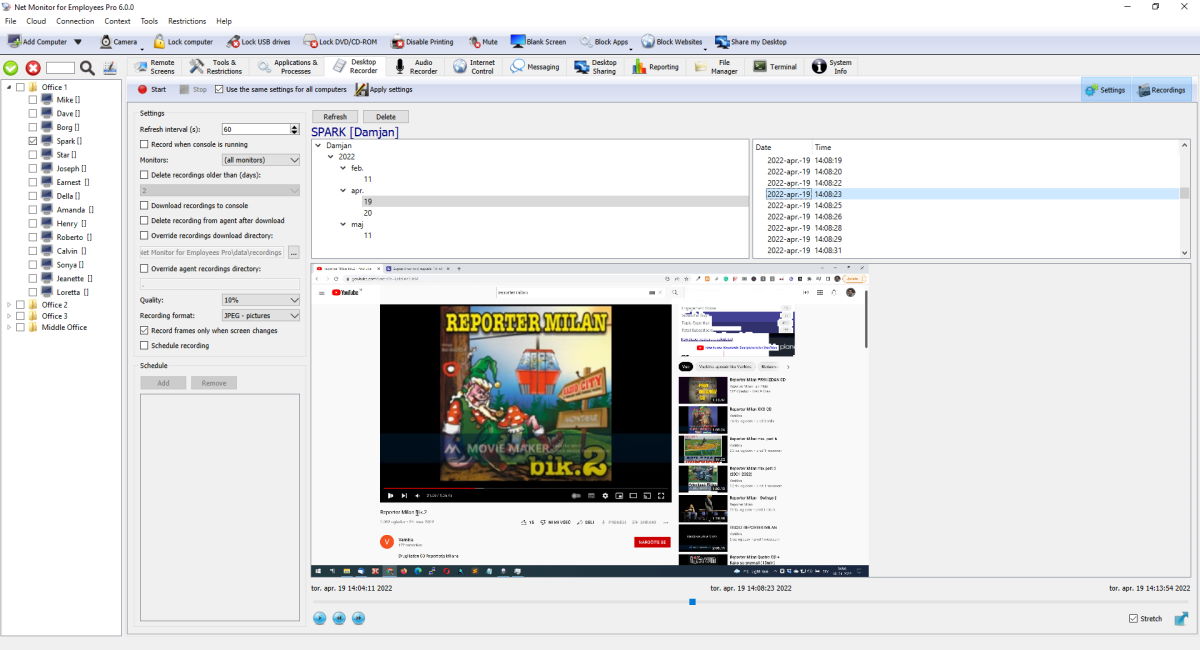
Bilah alat atas
- Start menerapkan pengaturan saat ini terlebih dahulu, kemudian mulai merekam pada komputer yang dipilih (setelah konfirmasi).
- Stop berhenti merekam pada komputer yang dipilih (setelah konfirmasi).
- Use the same settings for all computers ruang lingkup kontrol: diaktifkan = satu profil untuk semua komputer, dinonaktifkan = hanya komputer tertentu.
- Apply settings mengirimkan perubahan konfigurasi tanpa memaksa Start/Stop.
- Jika pengaturan telah diubah dan belum diterapkan, Apply settings berkedip merah.
- Settings Dan Recordings tombol show/hide panel konfigurasi kiri dan panel rekaman kanan.
Panel pengaturan kiri
- Refresh interval (s): periode penangkapan. Nilai yang lebih rendah meningkatkan detail dan penggunaan penyimpanan. Perekam menangkap minimum sekitar satu bingkai per detik.
- Record when console is running: dimulai ketika konsol terhubung dan berhenti ketika konsol terputus (kecuali jadwal sedang aktif).
- Monitors: memilih monitor utama, semua monitor, atau indeks monitor tertentu.
- Delete recordings older than (days): pembersihan retensi otomatis.
- Download recordings to console: mengaktifkan pengunduhan latar belakang otomatis dari agen.
- Delete recording from agent after download: menghapus file jarak jauh setelah transfer berhasil.
- Override recordings download directory: jalur arsip lokal khusus. Jika dinonaktifkan, folder rekaman konsol default akan digunakan.
- Override agent recordings directory: jalur perekaman khusus pada komputer yang dipantau.
- Quality: kualitas kompresi 0% hingga 100%.
- Recording format: Urutan JPEG, video MKV, atau video MPEG4.
- Max file size (Mb): hanya tersedia untuk format video. Ketika batas tercapai, perekam memulai file baru. (don't limit) berarti tidak terbatas.
- Record frames only when screen changes: melewatkan bingkai duplikat dan mengurangi penggunaan penyimpanan/network.
- Schedule recording: mengaktifkan aturan jadwal di bawah ini. Menggunakan Add/Remove untuk membuat entri berdasarkan hari kerja dan sepanjang hari atau interval waktu.
Panel kanan dan bawah (penjelajah rekaman + pemutar)
- Refresh memuat ulang filter dan daftar rekaman.
- Delete menghapus rekaman yang dipilih dari agen dan arsip unduhan lokal.
- Filter rekaman grup pohon berdasarkan User → Year → Month → Day.
- Daftar rekaman menunjukkan Date/Time; memilih item akan memposisikan pemutaran rekaman itu.
- Garis waktu pemutar mencakup semua rekaman dalam filter yang dipilih, bukan hanya satu file.
- Kontrol pemutar: Play/Pause, Previous, Next, Stretch, dan Full Screen.
- File lokal yang diunduh digabungkan dengan file jarak jauh dalam satu daftar sehingga pemutaran dapat dilakukan secara online dan offline.
Cara kerja unduhan
Saat pengunduhan diaktifkan, konsol secara berkala memeriksa agen yang terhubung, mengantri file yang hilang per host, mengunduh melalui folder lokal sementara, dan kemudian memindahkan file yang sudah selesai ke jalur arsip akhir. Penghapusan opsional setelah pengunduhan diterapkan setelah transfer berhasil.
Pengaturan yang disarankan
Untuk perekaman jangka panjang dengan penyimpanan rendah, gunakan JPEG + deteksi perubahan layar + interval lebih lama.
Siap untuk mulai memantau karyawan Anda?
Beli aplikasi ini sekarang. Anda tidak akan pernah menyesali keputusan Anda.
Beli Sekarang