
Pemantauan Karyawan ChromeOS dan Chromebook
Instal di ChromeOS (Chromebook)
Untuk memantau perangkat ChromeOS (Chromebook), Anda dapat menggunakan koneksi Cloud dan Reverse Connection /or.
Jika Anda ingin menggunakan koneksi Cloud maka pastikan Anda sudah membuat akun Cloud seperti yang dijelaskan Di Sini.
Konfigurasi Console - Reverse Connection Server
Untuk menggunakan Reverse Connection, Anda harus mengaktifkan "Reverse Connection Server" di konsol.
Anda dapat melakukan ini di menu "Connection / Configure Console Reverse Connection Server":
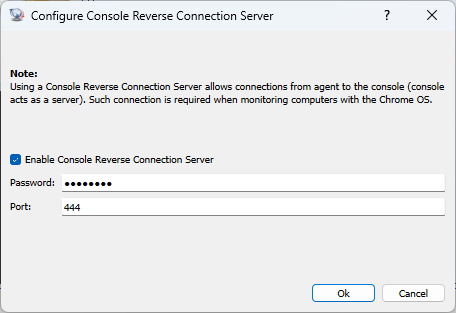
Tetapkan kata sandi Reverse Connection Server. Selain itu, Anda mungkin perlu membuka port (TCP 444) di firewall Anda (komputer konsol).
Menginstal Chrome Extension di perangkat ChromeOS (Chromebook)
Anda perlu memasang ekstensi Chrome untuk memantau perangkat ChromeOS (Chromebook).
Ekstensi Chrome dapat dipasang secara manual atau diterapkan menggunakan Google Admin Console.
Instalasi manual Chrome Extension
Untuk melakukannya, silakan pasang ekstensi Chrome berikut di perangkat ChromeOS Anda (Chromebook):
https://chromewebstore.google.com/detail/net-monitor-for-employees/ibacgekigflemnhakpaamagjhgbclbjc
Konfigurasikan ekstensi Chrome seperti itu:
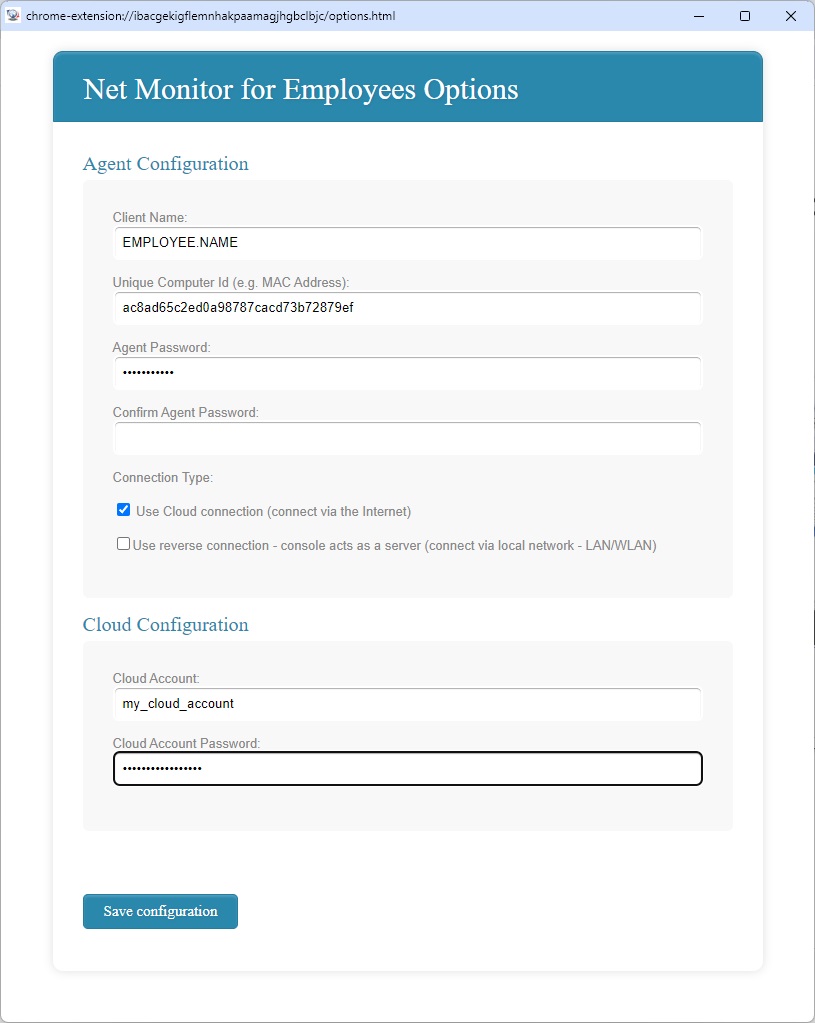
Pertama pilih password Agent yang dapat Anda ingat.
Jika Anda menggunakan koneksi terbalik, Anda harus mengonfigurasi ekstensi dengan mengatur IP konsol dan kata sandi Reverse Connection Server yang ditentukan pada langkah sebelumnya.
Aplikasi ini juga mendukung pemantauan menggunakan beberapa konsol - semua komputer harus berada di jaringan yang sama.
Untuk melakukannya, gunakan "+ Add an additional Console to connect" tombol untuk menambahkan beberapa komputer konsol untuk memantau perangkat ChromeOS ini.
Jika Anda menggunakan koneksi Cloud, maka Anda harus mengonfigurasi ekstensi dengan mengatur akun Cloud dan kata sandi Anda yang ada.
Penerapan Chrome Extension menggunakan Google Admin Console.
Ekstensi Chrome juga dapat diterapkan menggunakan Google Admin Console.
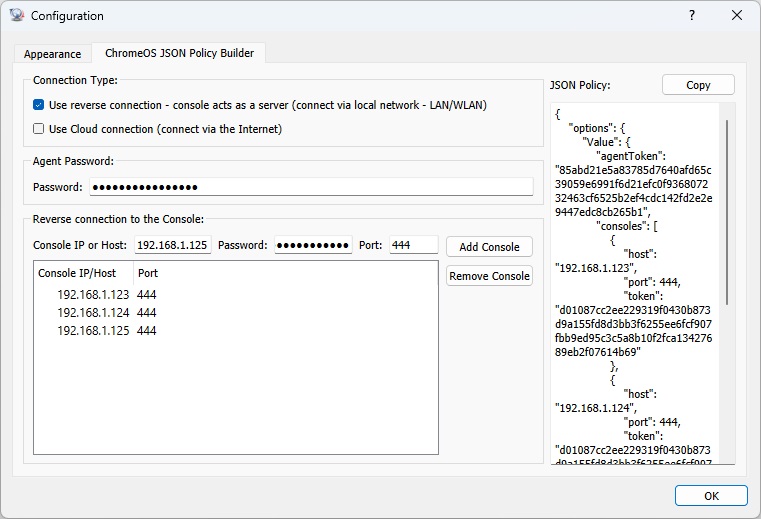
Dalam hal ini, Anda perlu menyiapkan Kebijakan JSON yang tepat yang dapat digunakan selama penerapan.
Gunakan menu konsol "File / Configuration" untuk menghasilkan Kebijakan JSON yang didasarkan pada data konfigurasi Anda:
Jika koneksi terbalik, ekstensi Chrome akan terhubung ke konsol. Oleh karena itu, Anda hanya dapat memantau perangkat ChromeOS ketika perangkat tersebut berada di jaringan yang sama dengan konsol.
Chromebook harus berjalan dan memiliki akses jaringan langsung ke konsol.
Merekam Desktop ChromeOS
Agen ChromeOS dapat merekam tangkapan layar desktop langsung ke penyimpanan eksternal. Rekaman tidak disimpan secara lokal di Chromebook.
Konfigurasikan profil kompatibel S3, Google Cloud Storage, Azure Blob Storage, atau WebDAV di File / Configuration / External Storage. Kemudian pilih profil tersebut sebagai Recording storage pada tab Desktop Recorder. Endpoint penyimpanan harus dapat dijangkau dari Chromebook.
Lihat Penyimpanan Eksternal Rekaman untuk langkah konfigurasi setiap penyedia. Kuota, penghapusan otomatis, penjadwalan, deteksi perubahan layar, dan enkripsi ujung ke ujung opsional juga berlaku untuk rekaman ChromeOS.
Menambahkan perangkat ChromeOS (Chromebook) ke Console
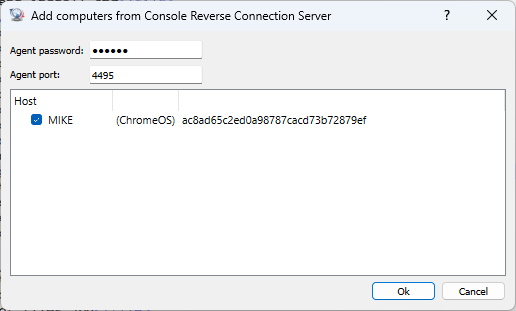
Jika Anda menggunakan Reverse Connection, Anda dapat menambahkan Chromebook menggunakan menu "Connection/Add Computers from Console Reverse Connection Server".
Jika Anda menggunakan Cloud Connection, tambahkan Chromebook menggunakan menu "Cloud/Add Computers from Cloud".
Siap untuk mulai memantau karyawan Anda?
Beli aplikasi ini sekarang. Anda tidak akan pernah menyesali keputusan Anda.
Beli Sekarang