
Điều khiển máy tính từ xa cho máy tính của nhân viên
Remote Control có thể được sử dụng để hỗ trợ thực hành trực tiếp khi người quản lý hoặc kỹ thuật viên cần sử dụng bàn phím và chuột trên máy tính từ xa.
Tính năng này cho phép bạn giảm thời gian giải quyết bằng cách khắc phục sự cố trong bối cảnh chính xác của người dùng.
Các trường hợp sử dụng điển hình bao gồm:
- Giúp nhân viên khắc phục sự cố trong thời gian thực.
- Hoàn thành các bước cập nhật hoặc cấu hình bị chặn từ xa.
- Hiển thị cho nhân viên quy trình làm việc chính xác từng bước.
- Xác minh hành vi đáng ngờ khi nhân viên trực tuyến.
- Xác nhận ngay rằng bản sửa lỗi đã hoạt động trước khi kết thúc phiên.
Điều khiển desktop từ xa
Mở phiên bàn phím và chuột trực tiếp cho máy tính từ xa đã chọn. Bạn có thể bắt đầu từ Đối tượng Menu trong cây máy tính hoặc từ các hành động trên màn hình từ xa.
Bắt đầu phiên từ Object Menu
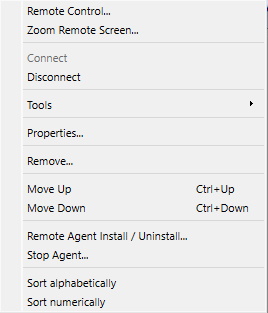
- Nhấp chuột phải vào máy tính/phiên được kết nối và chọn Remote Control....
- Bảng điều khiển yêu cầu xác nhận trước khi tiếp quản bàn phím và chuột.
- Sử dụng Zoom Remote Screen... khi bạn cần chế độ chỉ xem.
Điều khiển cửa sổ Remote Control
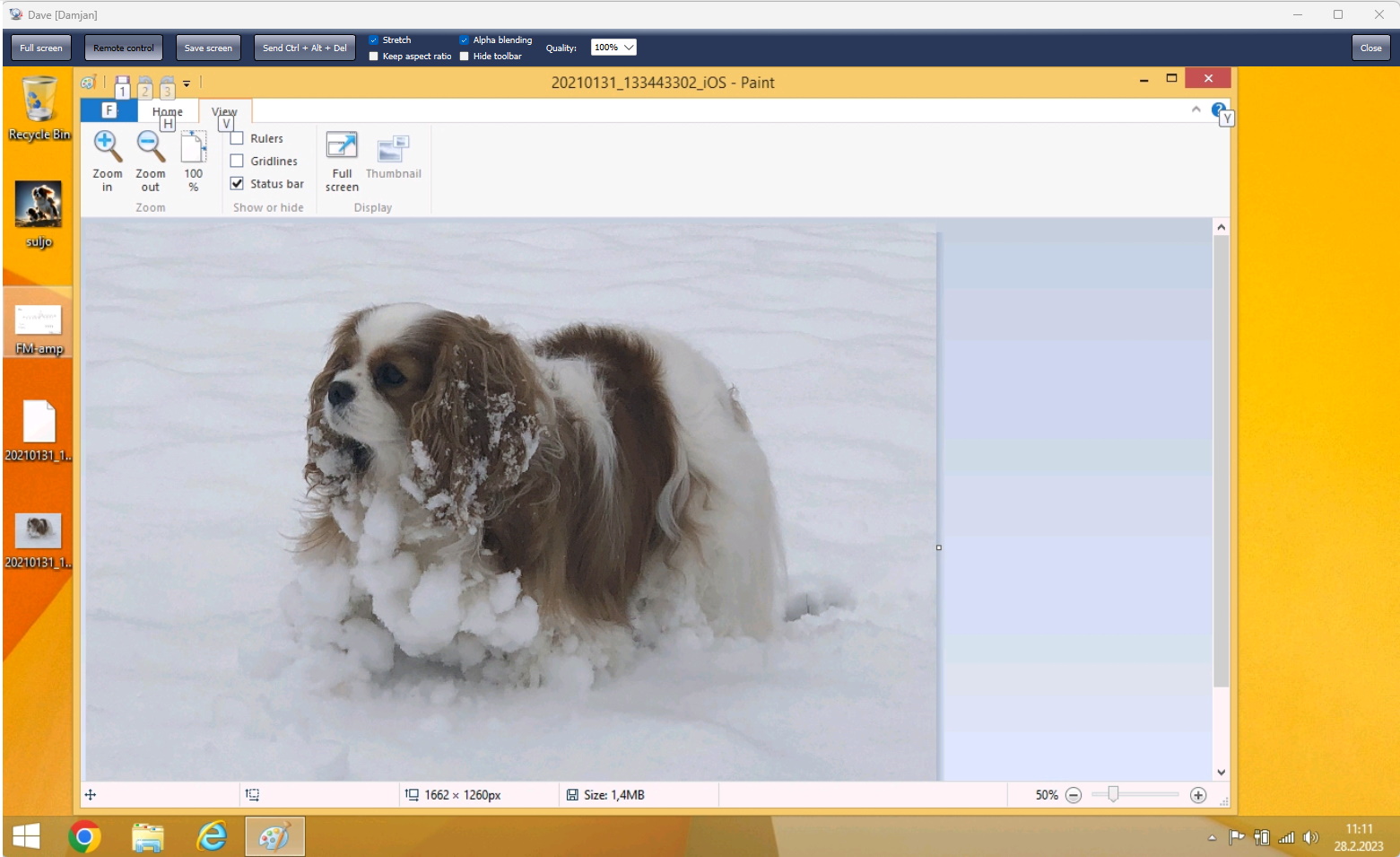
- Full screen chuyển đổi chế độ toàn màn hình.
- Remote control bật/tắt việc tiếp quản bàn phím và chuột trong phiên.
Blank remote screen: Làm đen các màn hình từ xa trong khi bảng điều khiển vẫn hiển thị màn hình nền, đồng thời tự động khóa thao tác nhập tại máy từ xa. Mặc định tắt.- Lock remote mouse and keyboard Trên Windows, chặn bàn di chuột, chuột và bàn phím vật lý của máy tính xách tay trên máy tính từ xa trong khi người vận hành bảng điều khiển vẫn có thể điều khiển nó. Tùy chọn này bị tắt theo mặc định.
- Synchronize clipboard Tự động trao đổi dữ liệu clipboard giữa bảng điều khiển và máy tính từ xa. Tùy chọn này được bật theo mặc định.
- Send clipboard Gửi bảng tạm của bảng điều khiển hiện tại tới máy tính từ xa khi tắt đồng bộ hóa tự động.
- Retrieve clipboard Sao chép khay nhớ tạm của máy tính từ xa vào bảng điều khiển khi tắt đồng bộ hóa tự động.
- Send Ctrl + Alt + Del gửi tổ hợp phím này đến máy tính từ xa.
- Display chọn màn hình khi máy tính từ xa có nhiều màn hình.
- Stretch, Keep aspect ratio, Alpha blending, Và Quality điều chỉnh giao diện và tốc độ hình ảnh.
- Hide toolbar tự động ẩn các điều khiển và hiển thị lại chúng khi con trỏ đến cạnh trên.
- Save screenshot lưu hình ảnh màn hình từ xa hiện tại.
Bảng điều khiển di động
Trong Remote Control trên iOS hoặc Android, hãy mở menu đối tượng để sử dụng Lock remote mouse and keyboard, Synchronize clipboard, Send clipboard và Retrieve clipboard. Các giá trị mặc định và hoạt động giống như trong bảng điều khiển dành cho máy tính để bàn.
Ghi chú phiên
- Các tùy chọn chất lượng/khía cạnh hiển thị chung sẽ được sử dụng lại trong các phiên tiếp theo.
- Trên Windows, khóa đầu vào từ xa được áp dụng lại nếu máy tính chuyển sang màn hình bảo mật hoặc đăng nhập, kể cả sau Send Ctrl + Alt + Del.
- Việc đóng cửa sổ điều khiển từ xa sẽ giải phóng quyền điều khiển và tiếp tục giám sát bảng điều khiển.
Câu hỏi thường gặp
Làm cách nào tôi có thể ngăn người dùng từ xa sử dụng bàn phím, chuột hoặc bàn di chuột mà không mất quyền điều khiển bảng điều khiển?
Chọn Lock remote mouse and keyboard trong Remote Control. Đầu vào vật lý cục bộ bị chặn trên máy tính từ xa Windows nhưng đầu vào do bảng điều khiển gửi vẫn tiếp tục hoạt động. Xóa tùy chọn khi người dùng cần lấy lại quyền kiểm soát.
Làm cách nào tôi chỉ có thể chuyển dữ liệu clipboard khi tôi chọn?
Xóa Synchronize clipboard, sau đó sử dụng Send clipboard để gửi bảng tạm của bảng điều khiển hoặc Retrieve clipboard để sao chép bảng tạm của máy tính từ xa vào bảng điều khiển.
Việc chặn đầu vào có tiếp tục xảy ra trên màn hình bảo mật hoặc đăng nhập Windows không?
Có. Khóa đầu vào Remote Control và Lock computer chặn bàn phím, chuột và bàn di chuột vật lý khi thay đổi màn hình nền Windows. Remote Control vẫn chấp nhận đầu vào từ bảng điều khiển; Unlock computer chặn tất cả đầu vào cho đến khi Unlock computer được sử dụng.
Câu hỏi thường gặp về làm đen màn hình
Làm thế nào để làm đen màn hình từ xa mà vẫn xem được trong bảng điều khiển?
Bật Remote control và chọn Blank remote screen. Các màn hình từ xa sẽ chuyển sang màu đen trong khi bạn vẫn xem và điều khiển màn hình nền. Trên bảng điều khiển máy tính, dùng hộp kiểm ở cột thứ ba của thanh công cụ. Trên bảng điều khiển di động cho iOS hoặc Android, chọn tùy chọn tương tự trong menu điều khiển từ xa. Tính năng này mặc định tắt.
Tôi có cần khóa chuột và bàn phím riêng không?
Không. Lock remote mouse and keyboard được chọn tự động và không thể bỏ chọn khi đang làm đen màn hình. Bàn phím, chuột và bàn di chuột của người dùng từ xa bị chặn; thao tác từ bảng điều khiển vẫn hoạt động. Khi kết thúc làm đen màn hình, thiết lập khóa nhập thủ công trước đó được khôi phục.
Tại sao Blank remote screen không khả dụng?
Máy tính từ xa phải chạy Windows 10 phiên bản 2004 trở lên, bao gồm Windows 11, với Windows Agent đã cập nhật và được khởi chạy bởi dịch vụ của nó. Kết nối với máy tính và bật Remote control. Nếu cần, cập nhật cả Console và Agent rồi khởi động lại dịch vụ Agent. Tính năng làm đen màn hình từ xa không hỗ trợ agent trên macOS, Linux hoặc ChromeOS.
Làm thế nào để khôi phục hiển thị trên máy từ xa?
Bỏ chọn Blank remote screen, tắt Remote control hoặc đóng cửa sổ điều khiển từ xa. Nếu các yêu cầu làm mới màn hình dừng lại, màn hình sẽ tự động được khôi phục sau khoảng 10 giây. Cảnh báo làm đen màn hình thất bại có nghĩa là người dùng từ xa có thể nhìn thấy màn hình nền; hãy kiểm tra trạng thái trước khi tiếp tục.
Bạn đã sẵn sàng bắt đầu giám sát nhân viên của mình chưa?
Mua ứng dụng này ngay bây giờ. Bạn sẽ không bao giờ hối hận về quyết định của mình.
Mua ngay