
Nástroje pro monitorování zaměstnanců a počítačová omezení
Tools and Restrictions lze použít ke spouštění okamžitých akcí na počítačích zaměstnanců a uplatňování pravidel, která zůstávají aktivní.
Tato funkce umožňuje manažerům rychle reagovat na incidenty, prosazovat pracovní zásady a mít používání počítače zaměstnanci pod kontrolou.
Typické případy použití zahrnují:
- Zobrazení naléhavé zprávy na všech vybraných počítačích během incidentu.
- Uzamčení USB, tisku nebo Správce úloh během zkoušek, auditů nebo citlivých projektů.
- Nastavení denních časových limitů, aby se zaměstnanci po povolené době používání odhlásili.
- Rychlé restartování nebo uzamčení vybraných počítačů při porušení zásad.
- Použití dočasných ovládacích prvků, zatímco manažeři vyšetřují podezřelou aktivitu.
- Obnovení normálního přístupu po dokončení monitorování nebo akce incidentu.
Rozsah omezení a nastavení offline
V Tools & Restrictions ovládá Use the same settings for all computers jak Restrictions, tak Time restrictions. U sdílených nastavení nechte zaškrtnuté. Vymažte jej, vyberte jeden nebo více počítačů a poté omezení upravte nebo potvrďte. Změny se týkají pouze vybraných počítačů, včetně počítačů offline.
Kliknutím na počítač zobrazíte jeho vlastní uložený profil. Konzola ukládá profily do své konfigurace a při opětovném připojení počítače k této konzole použije offline úpravy. Připojený počítač bez profilu je načten ze svého agenta; offline počítač bez profilu zobrazuje výchozí nastavení. Sdílené a individuální profily jsou uchovávány odděleně.
Time restrictions počítají denní aktivní využití na uživatele, nikoli uplynulý čas po nastavení. Vyberte Enabled a nastavte minuty. Účty správce jsou vyjmuty, pokud není vybráno Restrict Administrator accounts. Show message: zobrazí varování před akcí. Použijte aktuální verze konzole a agenta. Časované akce fungují na Windows, macOS a Linux v závislosti na výkonu operačního systému a možnostech relace; ChromeOS není podporováno.
Agent vynucuje poslední nastavení, která obdržel, i když je konzole zavřená. Offline změny počkejte, dokud se počítač znovu nepřipojí ke konzole pomocí uložené konfigurace.
Nejčastější dotazy k nastavení omezení počítače
Když je dosaženo denního limitu využití, agent zablokuje myš a klávesnici a před spuštěním akce spustí odpočítávání. V Time restrictions nastavte Countdown (seconds): na 15, 30, 60, 120 nebo 300 sekund; 15 je minimální a výchozí. Show message: zobrazí vaši zprávu a zbývající sekundy.
Výběrem Allow countdown cancellation with a password (F10) otevřete dialogové okno pro zadání hesla. Zadejte a potvrďte heslo; zrušením zůstane zaškrtávací políčko prázdné. Password is set. potvrzuje uložení hesla. K jeho nahrazení použijte Change password.... Zrušením zaškrtnutí se heslo odstraní; opětovné povolení zrušení vyžaduje opětovné zadání hesla.
Během odpočítávání stiskněte F10, zadejte heslo a stiskněte Enter. Správné heslo zruší tuto akci pro uživatele až do odhlášení, a to i po opětovném připojení konzoly. Nesprávné heslo způsobí, že odpočítávání běží.
Pokud přepnete počítač v době, kdy je otevřené dialogové okno pro potvrzení omezení nebo heslo, nevyřízená změna se zahodí. Vyberte zamýšlené počítače a zopakujte změnu.
Karta Nástroje (okamžité akce pro počítače zaměstnanců)
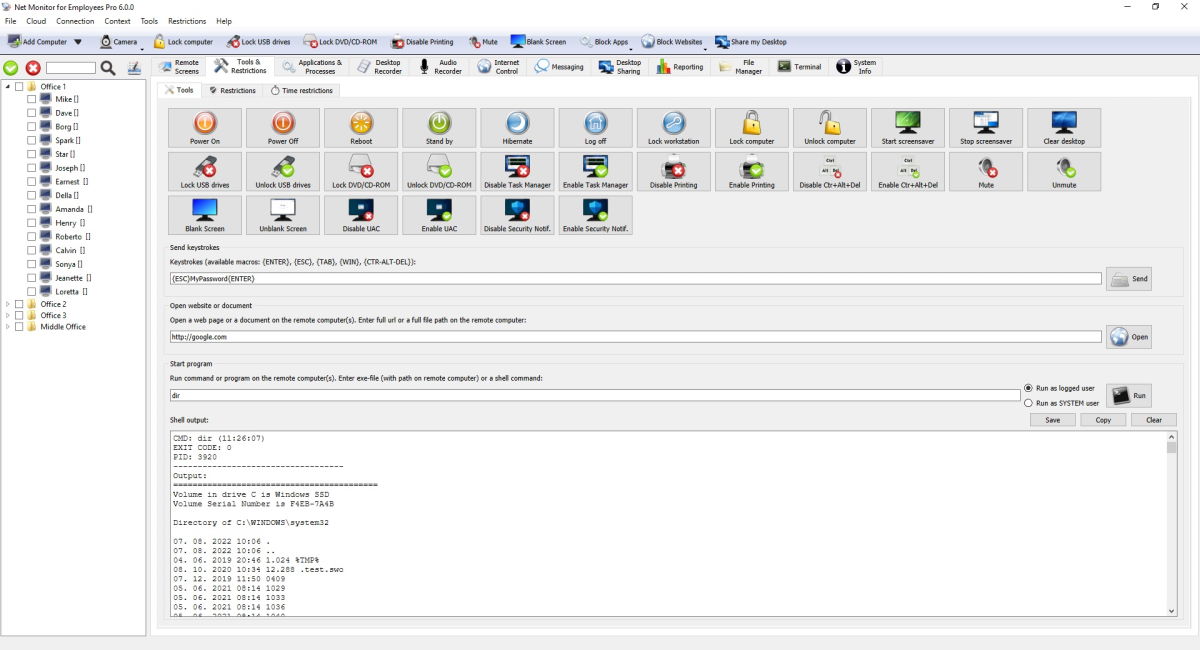
Tato karta okamžitě provádí akce na vybraných počítačích. Konzole provádí akce přímo na vybraných počítačích zaměstnanců.
Akce na kartě Nástroje a funkce jednotlivých akcí:
| Akce | Co to dělá |
|---|---|
| Zapnout | Zapne vybrané počítače (Wake-on-LAN, pokud je k dispozici). |
| Vypnout | Vypne a vypne počítač. |
| Restartovat | Restartuje počítač. |
| Pohotovostní režim | Přepne počítač do režimu spánku. |
| Hibernace | Uloží aktuální práci a vypne napájení. |
| Odhlaste se | Odhlásí aktuálního uživatele. |
| Zamknout pracovní stanici | Uzamkne aktuální uživatelskou relaci. |
| Zamknout počítač | Na Windows blokuje fyzickou klávesnici, myš a trackpad notebooku, a to i na přihlašovacích a bezpečnostních obrazovkách, dokud je administrátor neodemkne. |
| Odemknout počítač | Odstraní zámek nastavený pomocí Lock computer. |
| Spustit spořič obrazovky | Spustí spořič obrazovky na vzdáleném počítači. |
| Zastavit spořič obrazovky | Zastaví spořič obrazovky na vzdáleném počítači. |
| Vymazat plochu | Vymaže položky na ploše ze zobrazení (závisí na podpoře OS). |
| Zámek disků USB | Blokuje využití úložiště USB. |
| Odemkněte disky USB | Umožňuje znovu použít úložiště USB. |
| Zamknout disk DVD/CD-ROM | Blokuje použití jednotky DVD/CD. |
| Odemkněte disk DVD/CD-ROM | Umožňuje opětovné použití jednotky DVD/CD. |
| Zakázat Správce úloh | Brání uživatelům v otevírání Správce úloh. |
| Povolit Správce úloh | Znovu povolí Správce úloh. |
| Zakázat tisk | Zastaví tisk. |
| Povolit tisk | Umožňuje znovu tisk. |
| Zakázat Ctr+Alt+Del | Vypne možnosti Ctrl+Alt+Del na podporovaných systémech. |
| Povolit Ctr+Alt+Del | Znovu zapne možnosti Ctrl+Alt+Del. |
| Ztlumit | Ztlumí zvuk systému. |
| Přestat ignorovat | Zapne zvuk systému. |
| Prázdná obrazovka | Ukazuje uživateli prázdnou obrazovku. |
| Zrušit prázdnou obrazovku | Znovu zobrazí normální obrazovku. |
| Zakázat UAC | Vypne výzvy UAC na podporovaných počítačích Windows. |
| Povolit UAC | Znovu zapne výzvy UAC. |
| Zakázat upozornění na zabezpečení | Vypne bezpečnostní upozornění na podporovaných počítačích Windows. |
| Povolit upozornění zabezpečení | Znovu zapne bezpečnostní upozornění. |
Další příkazy na této kartě:
| Příkaz | Co to dělá |
|---|---|
| Odeslat úhozy | Odesílá vstup z klávesnice do vybraných počítačů. Podporovaná makra jsou {ESC}, {TAB}, {ENTER}, {WIN}, {CTR}, {CTR-ALT-DEL}, {BACKSPACE}, {INSERT}, {DELETE}, {HOME}, {END}, {PGUP}, {PGDN}, {LEFT}, {UP}, {RIGHT}, {DOWN} a {F1} až {F12}. {CTR-ALT-DEL} odešle skutečnou zabezpečenou kombinaci kláves (nezadává se jako text). |
| Otevřít web nebo dokument | Otevře adresu URL webu nebo cestu k dokumentu na vybraných počítačích. |
| Spustit program | Spustí příkaz na vybraných počítačích jako přihlášený uživatel nebo SYSTEM a zobrazí výstup příkazu. |
Karta Omezení (Trvalá počítačová omezení pro zaměstnance)

V Tools & Restrictions ovládá Use the same settings for all computers jak Restrictions, tak Time restrictions. Restriction scope and offline settings
Trvalá omezení dostupná na této obrazovce:
| Omezení | Co dělá, když je povoleno |
|---|---|
| Zamknout počítač | Na Windows zablokuje fyzickou klávesnici, myš a trackpad notebooku na ploše, na přihlašovacích a bezpečnostních obrazovkách, dokud toto omezení nevypnete. |
| Zámek disků USB | Ponechává úložiště USB blokované. |
| Zamknout disk DVD/CD-ROM | Bude blokováno používání jednotky DVD/CD. |
| Zakázat Správce úloh | Správce úloh zůstane vypnutý. |
| Zakázat tisk | Ponechá tisk zakázán. |
| Zakázat Ctr+Alt+Del | Na podporovaných systémech ponechá možnosti Ctrl+Alt+Del deaktivované. |
| Ztlumit | Ponechává zvuk ztlumený. |
| Prázdná obrazovka | Ponechá obrazovku prázdnou. |
| Nastavit hlasitost zvuku | Udržuje pevnou úroveň zvuku. |
Když povolíte omezení, akce se použije okamžitě. Když jej deaktivujete, odešle se zpětná akce (například lock USB / unlock USB). Nastavení jsou uložena ve vzdáleném počítači a znovu použita po opětovném připojení.
Karta Časová omezení (denní časové limity počítače)
Tato karta je založena na denních minutách aktivního využití na uživatele.
Akce časového omezení dostupné na této obrazovce:
| Akce | Co se stane po nastaveném denním prahu využití |
|---|---|
| Vypnout | Vypne počítač. |
| Restartovat | Restartuje počítač. |
| Pohotovostní režim | Přepne počítač do režimu spánku. |
| Hibernace | Přepne počítač do režimu spánku. |
| Odhlaste se | Odhlásí aktuálního uživatele. |
| Zamknout pracovní stanici | Uzamkne aktuální uživatelskou relaci. |
The agent checks usage regularly. Po dosažení denního limitu spustí vybranou akci. If Show message is enabled, users first see your message, then the action runs. Restrict Administrator accounts decides if admin sessions are also limited.
Vzdálené přihlášení do Windows zaměstnaneckých počítačů
Pomocí Login se můžete přihlásit nebo odemknout vybrané Windows zaměstnanecké počítače. Zadejte Username a Password. Domain je volitelná; když je prázdný, každý vzdálený počítač používá svou detekovanou Windows doménu nebo pracovní skupinu.
Pokud je Username nebo Password prázdné, konzole zobrazí varování a zaostří chybějící pole.
- Vyberte připojené počítače zaměstnanců.
- Zadejte Username, Password a volitelně Domain.
- Klikněte na Login, zkontrolujte potvrzení a zvolte Yes.
Heslo se po požadavku vymaže. Úspěšné počítače nezobrazují žádnou zprávu. Pokud se přihlášení nezdaří, zobrazí se v červeném řádku Status každý postižený počítač a důvod. Pokud Windows zobrazuje zprávu s nesprávným heslem s tlačítkem OK z dřívějšího pokusu, odešlete Login znovu.
Vzdálené přihlášení vyžaduje aktuálního agenta Windows a ověřené, šifrované připojení ke službě. Používejte jej pouze na počítačích a účtech, ke kterým máte oprávnění přistupovat.
Jste připraveni začít sledovat své zaměstnance?
Kupte si tuto aplikaci nyní. Svého rozhodnutí nikdy nebudete litovat.
Koupit nyní