
Control de escritorio remoto para computadoras de empleados
Remote Control se puede utilizar para soporte práctico directo cuando un gerente o técnico necesita usar el teclado y el mouse en una computadora remota.
Esta función le permite reducir el tiempo de resolución solucionando problemas en el contexto exacto del usuario.
Los casos de uso típicos incluyen:
- Ayudar a un empleado a solucionar un problema en tiempo real.
- Completando actualizaciones bloqueadas o pasos de configuración de forma remota.
- Mostrar a un empleado el flujo de trabajo correcto paso a paso.
- Verificación de comportamiento sospechoso mientras el empleado está en línea.
- Confirmando inmediatamente que una solución funcionó antes de finalizar la sesión.
Control remoto de escritorio
Abra una sesión de teclado y mouse en vivo para la computadora remota selected.Puede comenzar desde el Objeto Menu en el árbol de la computadora o desde acciones de pantalla remota.
Iniciar sesión desde Object Menu
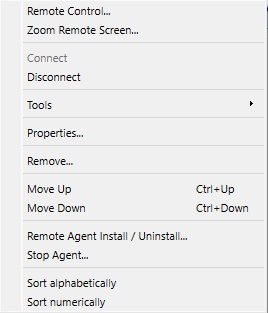
- Haga clic derecho en la computadora/sesión conectada y elija Remote Control....
- Console solicita confirmación antes de hacerse cargo del teclado y el mouse.
- Utilice Zoom Remote Screen... cuando necesite el modo de solo visualización.
Controles de la ventana Remote Control
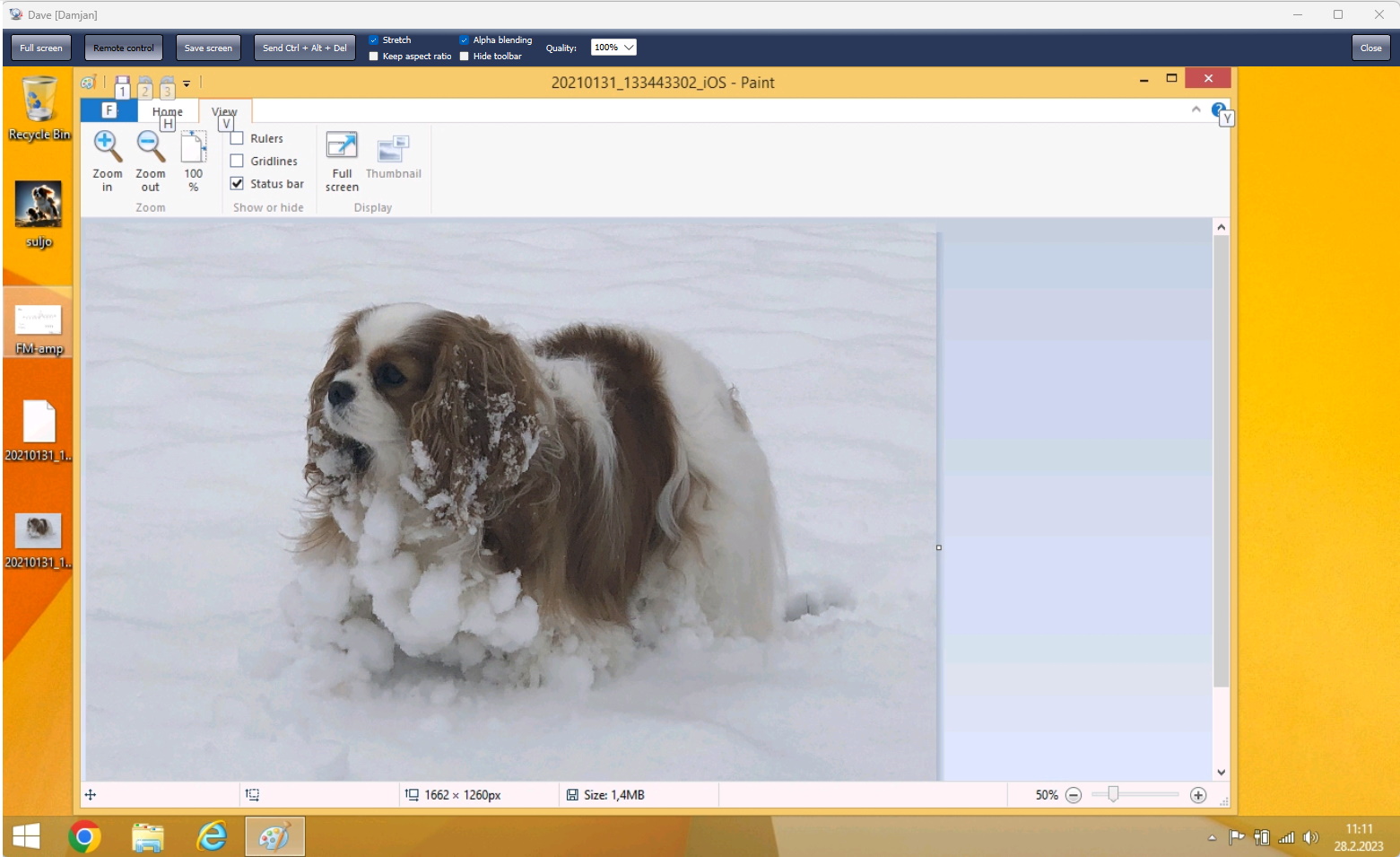
- Full screen alterna el modo de pantalla completa.
- Remote control habilita/deshabilita la toma de control del teclado y el mouse durante la sesión.
Blank remote screen: Muestra las pantallas remotas en negro mientras la consola sigue mostrando el escritorio y bloquea automáticamente la entrada local. Está desactivado de forma predeterminada.- Lock remote mouse and keyboard En Windows, bloquea el teclado físico, el mouse y el trackpad de la computadora portátil en la computadora remota mientras el operador de la consola aún puede controlarlo. Esta opción está desactivada de forma predeterminada.
- Synchronize clipboard Intercambia automáticamente datos del portapapeles entre la consola y la computadora remota. Esta opción está activada de forma predeterminada.
- Send clipboard Envía el portapapeles de la consola actual a la computadora remota cuando la sincronización automática está desactivada.
- Retrieve clipboard Copia el portapapeles de la computadora remota a la consola cuando la sincronización automática está desactivada.
- Send Ctrl + Alt + Del envía esta combinación de teclas a la computadora remota.
- Display selecciona el monitor cuando la computadora remota tiene varias pantallas.
- Stretch, Keep aspect ratio, Alpha blending y Quality ajusta el aspecto y la velocidad de la imagen.
- Hide toolbar oculta automáticamente los controles y los muestra nuevamente cuando el cursor alcanza el borde superior.
- Save screenshot guarda la imagen de la pantalla remota actual.
Consola móvil
Durante Remote Control en iOS o Android, abra el menú de objetos para usar Lock remote mouse and keyboard, Synchronize clipboard, Send clipboard y Retrieve clipboard. Los valores predeterminados y el comportamiento son los mismos que en la consola de escritorio.
Notas de sesión
- Las opciones de aspecto/calidad de visualización comunes se reutilizan en las próximas sesiones.
- En Windows, el bloqueo de entrada remota se vuelve a aplicar si la computadora cambia a la pantalla de seguridad o de inicio de sesión, incluso después de Send Ctrl + Alt + Del.
- Cerrar la ventana de control remoto libera el control y la supervisión de la consola continúa.
Preguntas frecuentes
¿Cómo puedo evitar que un usuario remoto use el teclado, el mouse o el trackpad sin perder el control de la consola?
Seleccione Lock remote mouse and keyboard durante Remote Control. La entrada física local está bloqueada en la computadora remota de Windows, pero la entrada enviada por la consola continúa funcionando. Borre la opción cuando el usuario debería recuperar el control.
¿Cómo puedo transferir datos del portapapeles solo cuando yo elija?
Borre Synchronize clipboard, luego use Send clipboard para enviar el portapapeles de la consola o Retrieve clipboard para copiar el portapapeles de la computadora remota a la consola.
¿Continúa el bloqueo de entrada en la pantalla de seguridad o de inicio de sesión de Windows?
Sí. El bloqueo de entrada Remote Control y Lock computer bloquean el teclado físico, el mouse y el trackpad en los cambios del escritorio de Windows. Remote Control todavía acepta entradas de consola; Lock computer bloquea todas las entradas hasta que se utiliza Unlock computer.
Preguntas frecuentes sobre el oscurecimiento de pantalla
¿Cómo puedo oscurecer la pantalla remota y seguir viendo el escritorio en la consola?
Active Remote control y seleccione Blank remote screen. Las pantallas remotas se pondrán en negro mientras usted sigue viendo y controlando el escritorio. En la consola de escritorio, use la casilla de la tercera columna de la barra de herramientas. En la consola móvil para iOS o Android, seleccione la misma opción en el menú de control remoto. El oscurecimiento está desactivado de forma predeterminada.
¿Debo bloquear el ratón y el teclado por separado?
No. Lock remote mouse and keyboard se activa automáticamente y no se puede desactivar mientras la pantalla esté oscurecida. Se bloquean el teclado, el ratón y el panel táctil del usuario remoto; la entrada desde la consola sigue funcionando. Al finalizar el oscurecimiento se restaura la configuración manual anterior del bloqueo de entrada.
¿Por qué no está disponible Blank remote screen?
El equipo remoto debe tener Windows 10 versión 2004 o posterior, incluido Windows 11, y un Windows Agent actualizado iniciado por su servicio. Conéctese al equipo y active Remote control. Si es necesario, actualice Console y Agent y reinicie el servicio de Agent. El oscurecimiento remoto no es compatible con los agentes de macOS, Linux ni ChromeOS.
¿Cómo restauro la pantalla remota?
Desmarque Blank remote screen, desactive Remote control o cierre la ventana de control remoto. Si dejan de recibirse solicitudes de actualización de pantalla, el oscurecimiento termina automáticamente tras unos 10 segundos. Una advertencia de fallo indica que el usuario remoto podría ver el escritorio; compruebe el estado antes de continuar.
¿Listo para empezar a controlar a sus empleados?
Compre esta aplicación ahora. Nunca se arrepentirá de su decisión.
Comprar ahora