Gestionarea fișierelor de la distanță / Ghid practic
7 Controale de gestionare a fișierelor de la distanță pentru angajați
Trimiteți fișierul corect, preluați înregistrările comerciale și verificați înainte de a șterge. Aceste șapte comenzi ajută IT să gestioneze fișierele angajaților de la distanță, cu aprobări clare și rezultate verificate.
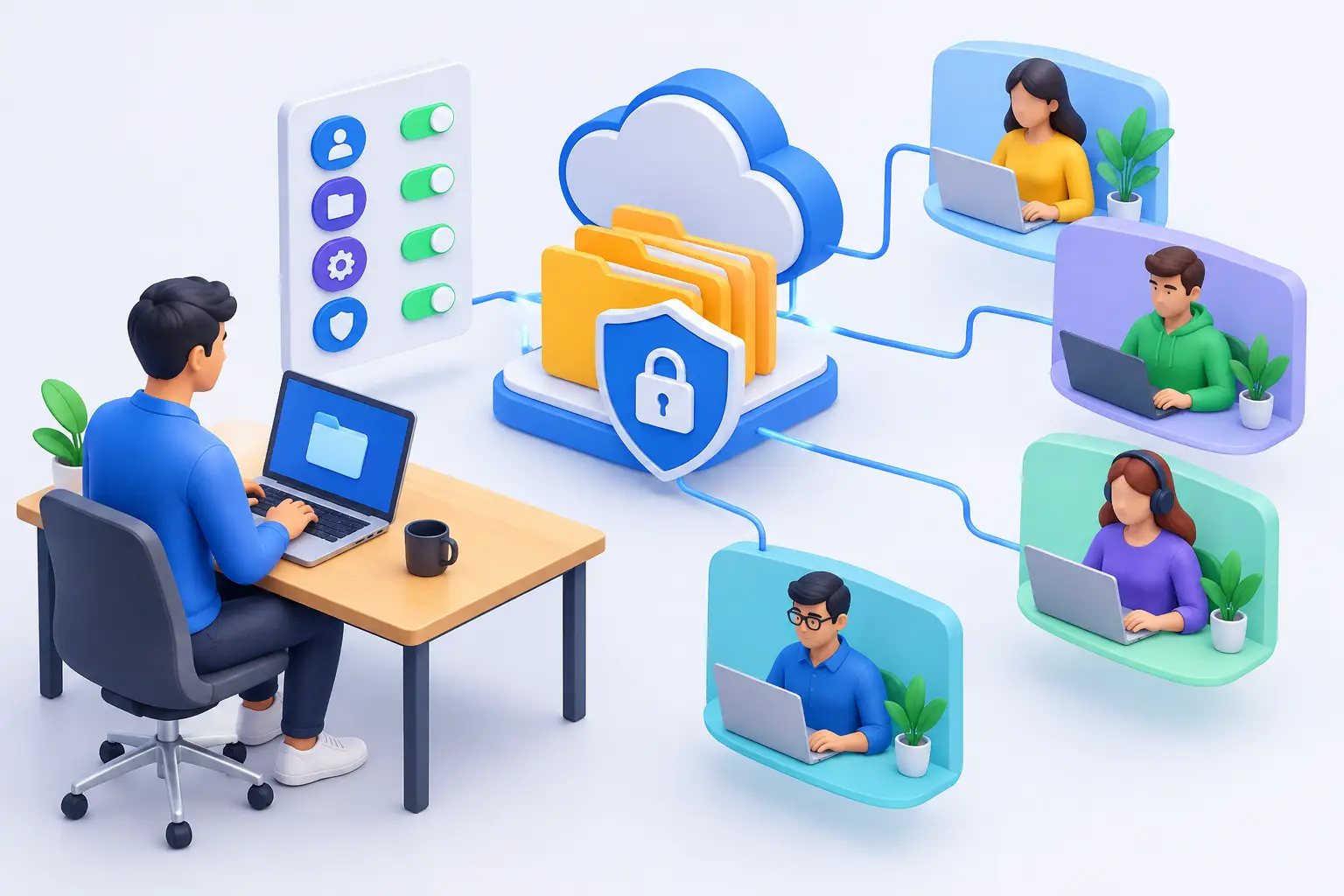
Un angajat decedat mai are un dosar de proiect pe un laptop. Un agent de vânzări la distanță are nevoie de o propunere revizuită înainte de a apela clientul. Un manager descoperă că fișierele sensibile au fost copiate într-o locație neaprobată. Acestea nu sunt inconveniente minore legate de partajarea fișierelor. Sunt probleme operaționale și de securitate. Gestionarea fișierelor de la distanță pentru angajați oferă administratorilor o modalitate directă de a muta, prelua, organiza și controla datele companiei fără a aștepta ca un dispozitiv să revină la birou.
Pentru întreprinderile mici și mijlocii, scopul nu este să vizioneze fișierele de dragul lor. Scopul este de a menține munca în mișcare, de a proteja înregistrările comerciale și de a menține autoritatea asupra punctelor finale deținute de companie oriunde lucrează angajații. Controalele potrivite reduc timpul de nefuncționare atunci când un utilizator are nevoie de ajutor și reduc expunerea atunci când un angajat ignoră politica sau părăsește afacerea.
01De ce gestionarea fișierelor de la distanță este o cerință IT
Lucrul de la distanță a fost schimbat în cazul în care fișierele sunt create, stocate și copiate. Nu a redus nevoia de management. Angajații pot lucra de acasă, de pe site-urile clienților, de la hoteluri sau de la o sucursală, cu acces inconsecvent la resursele partajate. Când IT nu are o modalitate practică de a gestiona fișierele de pe acele puncte finale, asistența de rutină se transformă într-un lanț de e-mailuri, capturi de ecran și întârzieri.
O capacitate centralizată de gestionare a fișierelor permite administratorilor autorizați să acceseze direct punctul final. Aceștia pot trimite un document necesar, pot prelua un raport, pot șterge un program de instalare învechit sau pot inspecta un folder legat de un incident. Acest lucru contează atunci când utilizatorii locali nu sunt disponibili sau nu pot depana, cu condiția ca accesul să fie autorizat și în cadrul politicii companiei.
Acceptă, de asemenea, responsabilitatea. Dacă documentele companiei există doar pe dispozitive individuale, este posibil ca conducerea să nu știe dacă munca esențială este stocată corect, dacă un angajat folosește stocarea personală sau dacă fișierele sensibile rămân după o schimbare de rol. Accesul la nivel de punct final ajută IT să investigheze și să corecteze aceste lacune; nu descoperă automat fiecare copie a datelor companiei.
Net Monitor for Employees Pro aduce operațiunile cu fișiere și vizibilitatea punctelor finale într-o singură consolă. Managerul de fișiere gestionează Send Files, Collect Files, Copy Files și Delete Files fără a necesita o sesiune completă de control de la distanță. Utilizați conexiunea la distanță de angajat configurată și testați fluxul de lucru pe platformele pe care le gestionați efectiv.
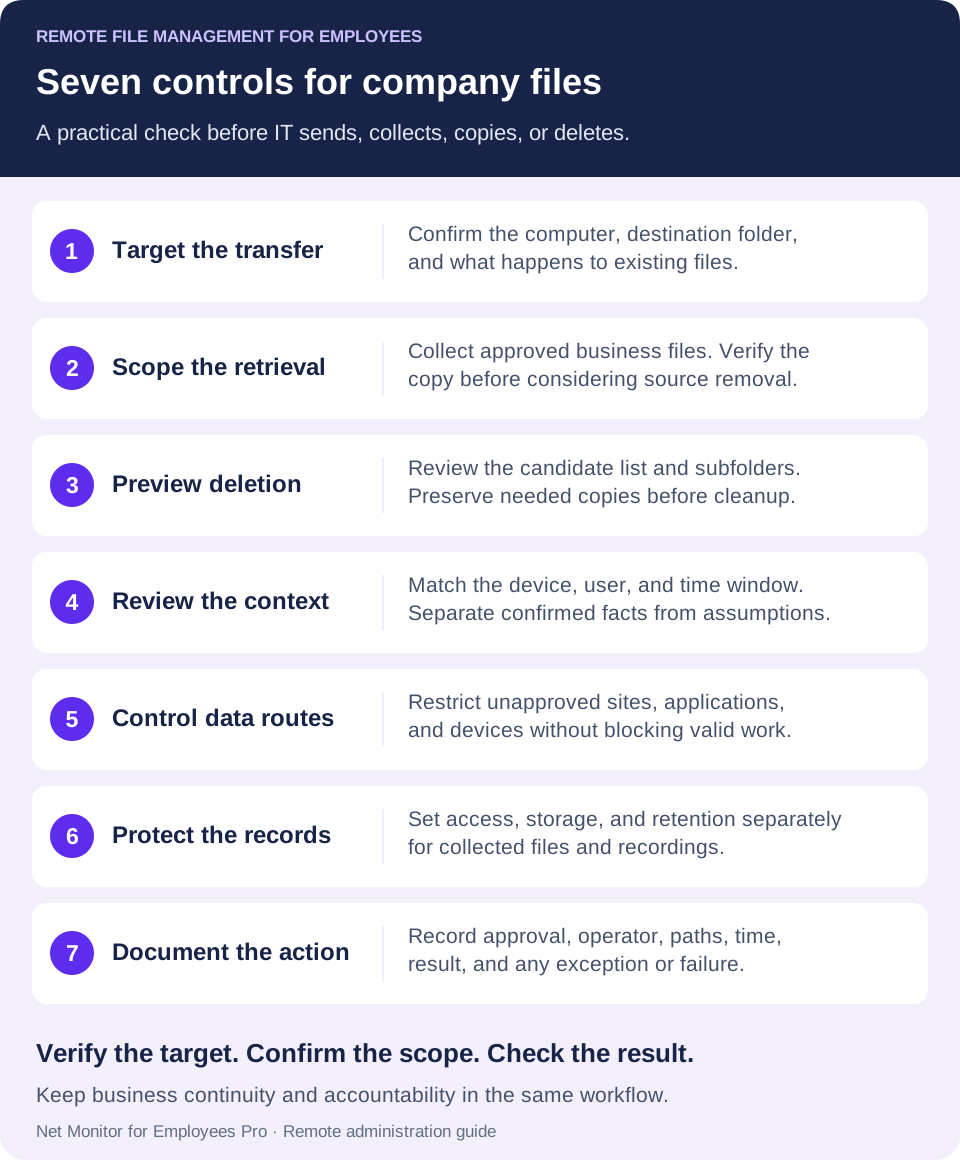
027 comenzi pentru gestionarea fișierelor de la distanță pentru angajați
1. Transferați fișiere în computerul și folderul potrivit pentru angajat
Un administrator de la distanță ar trebui să poată copia fișiere pe și de pe computerul angajatului fără a cere utilizatorului să deschidă o sesiune de chat, să localizeze dosare sau să atașeze fișiere la e-mail. Acest lucru este util pentru implementarea șabloanelor actualizate, colectarea jurnalelor, preluarea lucrărilor finalizate și furnizarea imediată a unui document corectat. Computerul angajatului trebuie să fie accesibil prin conexiunea configurată, cu agentul și permisiunile necesare.
Viteza este importantă, dar și destinația contează. Stabiliți standarde de foldere clare pentru documentele de afaceri, pachetele software aprobate și fișierele de suport temporare. Un fișier trimis pe desktopul unui angajat poate rezolva o problemă pe termen scurt, creând în același timp o problemă de gestionare a înregistrărilor pe termen lung.
În File Manager, utilizați Send Files pentru a livra fișiere locale către computerele angajaților selectați. Confirmați folderul de destinație, comportamentul fișierului existent și starea transferului. Trimiterea unei propuneri de înlocuire nu ar trebui să suprascrie neintenționat proiectul actual al angajatului. Lăsați fișierele Run files after sending pentru documente obișnuite; distribuirea și executarea sunt decizii separate.
2. Preluați fișierele de afaceri în timpul dezbaterii sau absenței
Angajații iau vacanțe, devin indisponibili, își schimbă rolurile și pleacă. Fișierele de afaceri nu ar trebui să devină inaccesibile deoarece o persoană este departe de computerul companiei. Recuperarea de la distanță oferă IT-ului o metodă controlată de a colecta materiale de proiect, înregistrări ale clienților, exporturi și documente stocate local atunci când continuitatea afacerii o cere.
Folosiți această autoritate cu atenție. Definiți cine poate prelua fișierele, în ce circumstanțe și cum este documentată acțiunea. Debarcarea, răspunsul la incident, solicitările de păstrare a dovezilor și asistența urgentă pentru clienți pot fi cazuri de utilizare legitime atunci când recuperarea este aprobată și acoperită în mod corespunzător. Accesul larg, nedocumentat creează propriul risc de management.
Utilizați Collect Files pentru a aduce fișiere în stocarea consolei. Începeți cu cel mai îngust folder adecvat și cu numele sau modelul exact al fișierului. Organizați rezultatele după computer sau utilizator, astfel încât numele identice să nu-și piardă contextul. Verificați copia colectată înainte de a lua în considerare orice opțiune care elimină originalul de la distanță. Use VSS vă poate ajuta cu fișierele blocate pe sistemele acceptate, dar nu înlocuiește o copie de rezervă testată.
3. Previzualizează fișierele înainte de a șterge materialul neaprobat
Programele de instalare neaprobate, exporturile duplicate și fișierele din afara utilizării aprobate de afaceri pot consuma spațiu de stocare și pot crea expunere la securitate. Un proces de gestionare a fișierelor de la distanță ar trebui să permită administratorilor să elimine elementele care încalcă politica sau interferează cu performanța.
Combinați orice eliminare aprobată cu o înregistrare a deciziei. Înainte de a șterge un fișier suspect, capturați înregistrarea activității relevante, calea fișierului și motivul acțiunii, atunci când este cazul. Dacă articolul este asociat cu o încălcare a politicii, acea înregistrare îi ajută pe manageri să ia decizii bazate pe fapte și nu pe presupuneri.
Fluxul de lucru Delete Files listează candidații înainte de ștergere. Rulați Find Files for Deletion, examinați computerul, folderul, modelul de fișiere și lista rezultată, apoi aprobați ștergerea. Tratați Delete in subfolders ca pe o modificare a domeniului de aplicare: un model larg poate include munca legitimă. Eliminarea unui program de instalare nu dezinstalează o aplicație deja instalată pe computer.
4. Puneți acțiunile fișierelor de la distanță în context
Un nume de fișier spune rareori întreaga poveste. Un dosar numit „Date client” poate conține înregistrări aprobate, copii personale sau un export pregătit pentru muncă legitimă. O înregistrare de ecran relevantă poate afișa activitate vizibilă în jurul unei operațiuni de fișier dacă înregistrarea a fost activată și capturată în acea perioadă. Vizualizarea live arată ecranul curent; nu poate reconstrui un eveniment anterior.
Aici este locul în care administrarea punctelor finale și monitorizarea angajaților funcționează mai bine împreună decât instrumentele separate. Vizualizarea live a ecranului, înregistrarea pe desktop, rapoartele de utilizare a site-ului web, activitatea aplicației și controlul fișierelor oferă managerilor context. Dacă un raport confidențial a fost exportat în timp ce un angajat a fost conectat la un serviciu web neaprobat, anchetatorii pot examina acel context împreună cu alte înregistrări, în loc să se bazeze doar pe un marcaj temporal al fișierului. Nici o vizită pe site, nici o intrare de utilizare a aplicației nu dovedește că un anumit fișier a fost încărcat.
Utilizați vizionarea ecranului live pentru o întrebare de asistență imediată și înregistrările păstrate pentru o perioadă anterioară relevantă. Comparați dispozitivul, utilizatorul, fereastra de timp și înregistrările disponibile înainte de a trage o concluzie. Accesul la fișiere, captura de ecran și notele de incident ale unui administrator servesc unor scopuri diferite; niciunul nu ar trebui descris ca un audit complet al transferului de fișiere, cu excepția cazului în care sistemele dvs. furnizează de fapt acea înregistrare.
5. Restricționați rutele neaprobate pentru mutarea datelor companiei
Gestionarea fișierelor de la distanță nu poate preveni fiecare eveniment de pierdere de date de la sine. Angajații pot muta informații prin browsere, clienți de e-mail, dispozitive USB, aplicații personale și unități cloud. Organizațiile au nevoie de controale de politică în jurul celor mai comune rute.
Înainte de a restricționa o rută de transfer, verificați o destinație aprobată pentru munca angajatului. Testați USB-restricțiile de stocare separat de site-ul web și regulile aplicației, apoi documentați rezultatul. O colecție de fișiere de la distanță cu succes dovedește că a sosit copia; nu dovedește că toate celelalte copii sau căile de transfer sunt controlate.
Verificați domeniul de aplicare al fiecărei setări în Ghidul pentru instrumente și restricții înainte de a o aplica. Testați că o restricție blochează traseul dorit în timp ce lucrările aprobate încă reușesc. Definiți proprietarul unei excepții și data revizuirii. Pentru un plan de prevenire mai larg, conectați aceste controale la procesul dvs. de prevenire a încălcării datelor angajaților.
6. Protejați fișierele colectate și înregistrările suport
Operațiunile cu fișiere sunt mai utile atunci când sunt susținute de înregistrări de activitate de încredere. Stocați înregistrările desktop, capturile de ecran și înregistrările de audit disponibile într-o locație controlată de companie, cu reguli de păstrare care corespund nevoilor dvs. de securitate și conformitate.
Net Monitor for Employees Pro acceptă stocarea locală a înregistrărilor și profiluri de stocare externă pentru înregistrările de ecran și audio, inclusiv SMB, FTP, SFTP, WebDAV, stocare compatibilă cu Amazon S3, Google Cloud Storage și Azure Blob Storage, în funcție de suportul oferit de platformă. Aceste destinații pentru înregistrări sunt separate de locația din File Manager folosită pentru colectarea fișierelor de lucru. Un dispozitiv din afara rețelei trebuie să poată accesa destinația de stocare configurată pentru ca încărcările să reușească.
Deciziile de stocare implică compromisuri. Reținerea mai îndelungată poate extinde acoperirea investigației, dar crește costul de stocare și responsabilitatea administrativă. Păstrați înregistrări de mare valoare suficient de mult pentru a sprijini aplicarea politicilor și revizuirea incidentelor, apoi aplicați programe de ștergere documentate în loc să acumulați date pe termen nelimitat.
Setați accesul și păstrarea separat pentru documentele colectate, înregistrări, rapoarte exportate și note de incident. Criptarea înregistrării este configurată independent de destinația înregistrării; nu criptează automat fișierele de afaceri colectate cu File Manager. Pentru stocarea înregistrărilor, preferați protocoalele securizate acceptate, cum ar fi SFTP sau WebDAV peste HTTPS decât FTP necriptat. Verificați compatibilitatea platformei și încărcarea cu succes înainte de a vă baza pe o copie externă.
7. Autorizați și documentați acțiunile administratorului
Administrarea de la distanță este puternică. Ar trebui să fie limitat la personalul autorizat și să fie susținut de reguli interne. Stabiliți un acces bazat pe roluri acolo unde este posibil, solicitați acreditări puternice de administrator și definiți proceduri de escaladare pentru acțiuni sensibile, cum ar fi preluarea fișierelor executive sau ștergerea datelor angajaților. Potriviți fiecare responsabilitate cu permisiunile disponibile în instrument, stația de lucru de administrator și sistemul de stocare. În cazul în care controalele de aprobare sau de audit nu sunt încorporate, înregistrați-le în biroul dvs. de service sau în alt proces aprobat.
Angajații ar trebui, de asemenea, să primească o notificare clară în conformitate cu cerințele aplicabile și cu o politică de monitorizare a locului de muncă documentată. Un program de monitorizare și gestionare a fișierelor funcționează cel mai bine atunci când este prezentat ca un control al afacerii pentru sistemele companiei, productivitatea, securitatea și protecția înregistrărilor. Practicile ascunse sau inconsecvente creează probleme juridice și de relații cu angajații care pot fi evitate.
Pentru fiecare lucrare sensibilă, păstrați cererea sau numărul biletului, aprobarea, operatorul, dispozitivul, căile sursă și destinație, acțiunea, ora și rezultatul. Observați excepțiile și eșecurile, precum și succesele. O înregistrare de aprobare și un rezultat verificat fac o operațiune cu fișierul mai ușor de explicat decât o sesiune de administrator nedocumentată.
03Un flux de lucru practic pentru incidente de fișiere de la distanță
Atunci când un manager raportează că lipsește un fișier necesar sau este posibil ca datele să fi fost gestionate greșit, evitați să acționați pe baza ghiciurilor. Începeți prin a confirma dispozitivul, utilizatorul, numele sau tipul fișierului și fereastra de timp relevantă. Examinați fișierele disponibile, aplicațiile și înregistrările de securitate pentru a investiga dacă fișierul a fost creat, mutat, încărcat, șters sau pur și simplu salvat într-o locație greșită. Distinge faptele confirmate de posibilități; un fișier local absent nu stabilește unde a mers.
În continuare, utilizați accesul de la distanță pentru a prelua o copie sau pentru a plasa un fișier înlocuitor necesar pe punctul final. Dacă activitatea indică încălcări ale politicii, urmați planul de răspuns la incident și păstrați dovezile relevante înainte de a schimba fișierele acolo unde este posibil. Izolarea urgentă poate avea prioritate atunci când există o amenințare activă. Apoi aplicați controlul necesar, indiferent dacă aceasta înseamnă eliminarea unei aplicații neautorizate, blocarea unui site web, restricționarea unui dispozitiv sau escaladarea problemei către HR sau conducerea de securitate.
În sfârșit, documentați rezultatul. Înregistrați ceea ce a fost găsit, ce a fost transferat sau eliminat, cine a aprobat acțiunea și dacă a fost identificat un decalaj mai amplu de politică. Acest lucru transformă munca de asistență izolată într-un proces auditabil care îmbunătățește răspunsul viitor.
Exemplu: colectați fișiere de proiect înainte ca un laptop să fie reatribuit
Confirmați folderul de proiect aprobat și proprietarul primitor. Colectați o copie într-o destinație restricționată, organizată în funcție de dispozitiv sau utilizator, verificați dacă fișierele așteptate sunt prezente și utilizabile și înregistrați rezultatul. Abia apoi efectuați curățarea aprobată separat. Dacă fișierele trebuie reorganizate pe același computer la distanță, utilizați Copy Files și examinați Find Files to Copy înainte de a alege dacă țintele existente sunt suprascrise, redenumite sau ignorate. Aceasta este o copie locală pe punctul final, nu un transfer către consolă.
04Greșeli de gestionare a fișierelor de la distanță de evitat
Nu tratați accesul la fișiere de la distanță ca un înlocuitor pentru copiile de rezervă. Dacă un laptop este pierdut, criptat de ransomware sau nu se poate conecta, este posibil ca accesul la punctul final să nu fie disponibil. Păstrați copii de rezervă testate pentru datele de afaceri critice și păstrați lucrările importante în sistemele partajate aprobate, atunci când este posibil.
Nu acordați acces la fișierele administrative fiecărui manager. Liderii departamentelor pot avea nevoie de rapoarte și vizibilitate, dar controlul nerestricționat al punctelor finale ar trebui să rămână în sarcina personalului IT sau de securitate calificat. Separarea sarcinilor reduce abuzul și greșelile.
Nu vă concentrați doar pe ștergere. Recuperarea unui fișier este utilă, dar întrebarea mai mare este de ce datele de afaceri au fost stocate local, copiate în afara sistemelor aprobate sau tratate într-un mod care a creat riscuri. Utilizați constatările incidentelor pentru a înăspri regulile fluxului de lucru și instruirea angajaților.
Echipele de la distanță nu au nevoie de mai puțină supraveghere, deoarece lucrează în afara biroului. Au nevoie de controale practice care să permită managementului să protejeze fișierele, să răspundă rapid și să verifice dacă datele companiei rămân sub autoritatea companiei. Începeți prin a defini cine poate accesa punctele finale, unde aparțin fișierele de afaceri și ce dovezi trebuie să păstreze organizația dvs. atunci când are loc un incident de fișier.
05Întrebări privind gestionarea fișierelor de la distanță
IT poate transfera fișiere fără a porni controlul de la distanță pe desktop?
Da. Managerul de fișiere din Net Monitor for Employees Pro oferă operațiuni de trimitere, colectare, copiere și ștergere fără a deschide o sesiune completă de control de la distanță. Punctul final gestionat mai are nevoie de agentul necesar, permisiunile și o conexiune funcțională.
Care este diferența dintre colectarea și copierea fișierelor?
Collect Files descarcă fișiere de pe computerele angajaților în spațiul de stocare din consolă. Copy Files copie fișiere între foldere de pe același computer la distanță. Alegeți operația care se potrivește cu destinația dorită și verificați cum vor fi gestionate fișierele existente.
Gestionarea fișierelor de la distanță poate recupera fișierele de pe un laptop offline?
Nu poate prelua un fișier în timp ce punctul final este inaccesibil. În fluxul de lucru de colectare documentat, descărcările neterminate continuă după reconectare. Un dispozitiv pierdut, un fișier șters sau un disc deteriorat pot necesita o copie de rezervă existentă sau un proces separat de recuperare.
Înregistrările externe fac copii de rezervă ale documentelor angajaților?
Nr. Profilurile de stocare externă descrise în înregistrare ajută la stocarea înregistrărilor desktop și audio. Fișierele colectate prin File Manager ajung la locația de stocare selectată a consolei. Planificați și testați separat backup-urile pentru documentele de afaceri.
Ce ar trebui să verifice IT înainte de a șterge fișierele de la distanță?
Confirmați autorizarea, computerul țintă, folderul sursă, modelul de fișiere, orice opțiune de subfolder și lista de candidați previzualizată. Păstrați dovezile sau copiile necesare în cadrul procesului dvs. de incident, apoi verificați și documentați rezultatul aprobat. Nu tratați ștergerea de la distanță ca un substitut pentru dezinstalarea aplicației sau o politică de backup.