Zdalne zarządzanie plikami / Poradnik praktyczny
7 Kontrola zdalnego zarządzania plikami dla pracowników
Wyślij właściwy plik, pobierz dokumentację biznesową i sprawdź przed usunięciem. Te siedem elementów sterujących pomaga działowi IT zdalnie zarządzać dokumentacją pracowników dzięki przejrzystym zatwierdzeniom i zweryfikowanym wynikom.
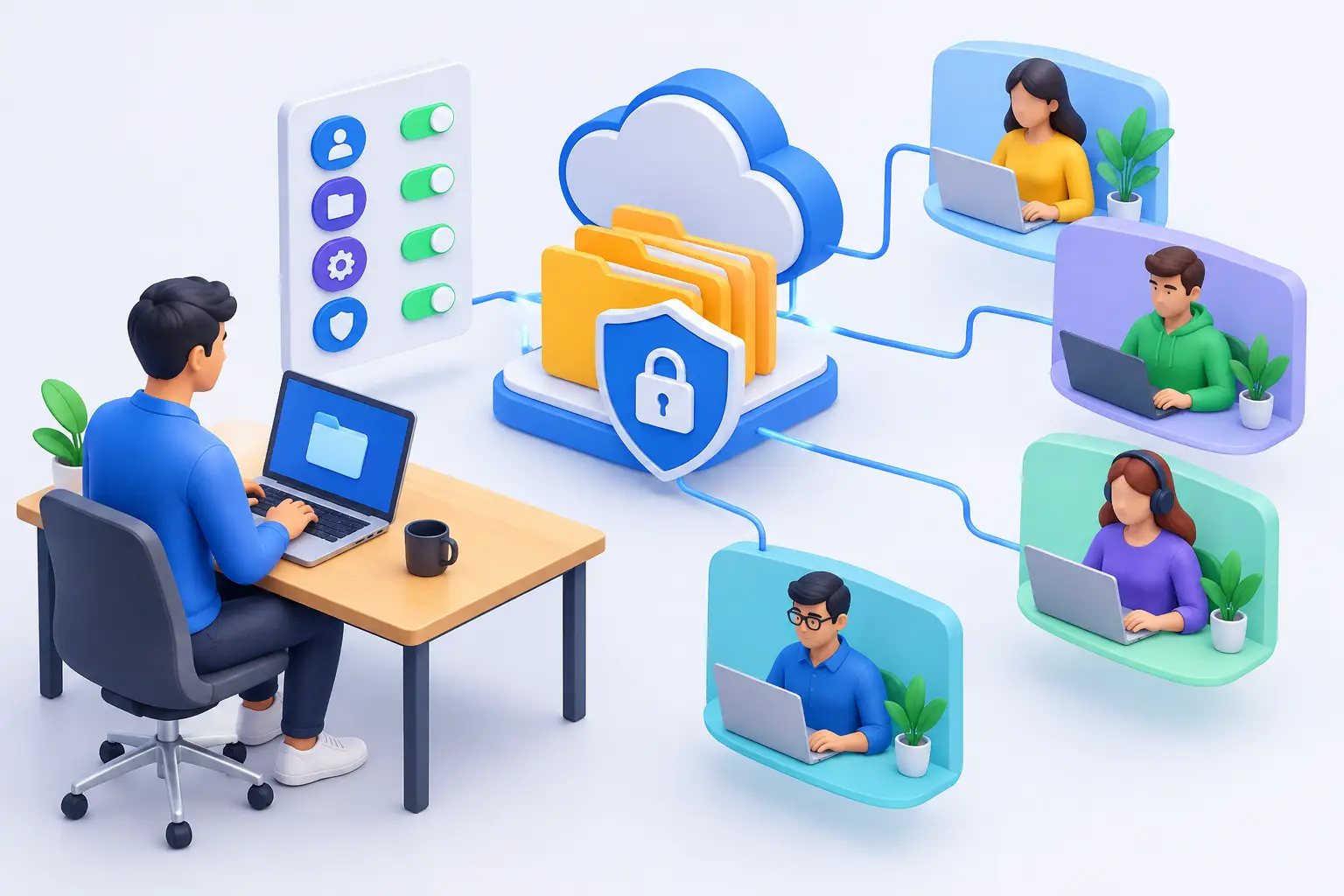
Odchodzący pracownik nadal ma na laptopie folder projektu. Sprzedawca zdalny potrzebuje poprawionej oferty, zanim zadzwoni do klienta. Menedżer odkrywa, że poufne pliki zostały skopiowane do niezatwierdzonej lokalizacji. Nie są to drobne niedogodności związane z udostępnianiem plików. Są to problemy operacyjne i związane z bezpieczeństwem. Zdalne zarządzanie plikami dla pracowników umożliwia administratorom bezpośrednie przenoszenie, odzyskiwanie, organizowanie i kontrolowanie danych firmowych bez czekania, aż urządzenie wróci do biura.
W przypadku małych i średnich firm celem nie jest oglądanie plików samo w sobie. Celem jest zapewnienie ciągłości pracy, ochrona dokumentacji biznesowej i utrzymanie władzy nad punktami końcowymi należącymi do firmy, niezależnie od tego, gdzie pracują pracownicy. Właściwe kontrole skracają przestoje, gdy użytkownik potrzebuje pomocy, i zmniejszają ryzyko, gdy pracownik zignoruje zasady lub opuści firmę.
01Dlaczego zdalne zarządzanie plikami jest wymogiem IT
Zmieniono pracę zdalną w miejscu tworzenia, przechowywania i kopiowania plików. Nie zmniejszyło to potrzeby zarządzania. Pracownicy mogą pracować z domu, w siedzibie klienta, w hotelu lub w oddziale, mając niespójny dostęp do współdzielonych zasobów. Kiedy dział IT nie ma praktycznego sposobu na zarządzanie plikami na tych punktach końcowych, rutynowe wsparcie zamienia się w ciąg e-maili, zrzutów ekranu i opóźnień.
Funkcja scentralizowanego zarządzania plikami umożliwia autoryzowanym administratorom bezpośredni dostęp do punktu końcowego. Mogą wysłać wymagany dokument, pobrać raport, usunąć nieaktualny instalator lub sprawdzić folder związany z incydentem. Ma to znaczenie, gdy lokalni użytkownicy są niedostępni lub nie mogą rozwiązać problemu, pod warunkiem, że dostęp jest autoryzowany i zgodny z polityką firmy.
Wspiera także odpowiedzialność. Jeśli dokumenty firmowe istnieją tylko na poszczególnych urządzeniach, kierownictwo może nie wiedzieć, czy krytyczna praca jest poprawnie przechowywana, czy pracownik korzysta z pamięci osobistej lub czy wrażliwe pliki pozostaną po zmianie roli. Dostęp na poziomie punktu końcowego pomaga działowi IT badać i korygować te luki; nie wykrywa automatycznie każdej kopii danych firmowych.
Net Monitor for Employees Pro umożliwia operacje na plikach i widoczność punktów końcowych w jednej konsoli. Menedżer plików obsługuje Send Files, Collect Files, Copy Files i Delete Files bez konieczności przeprowadzania pełnej sesji zdalnego sterowania. Skorzystaj ze skonfigurowanego zdalnego połączenia pracowniczego i przetestuj przepływ pracy na platformach, którymi faktycznie zarządzasz.
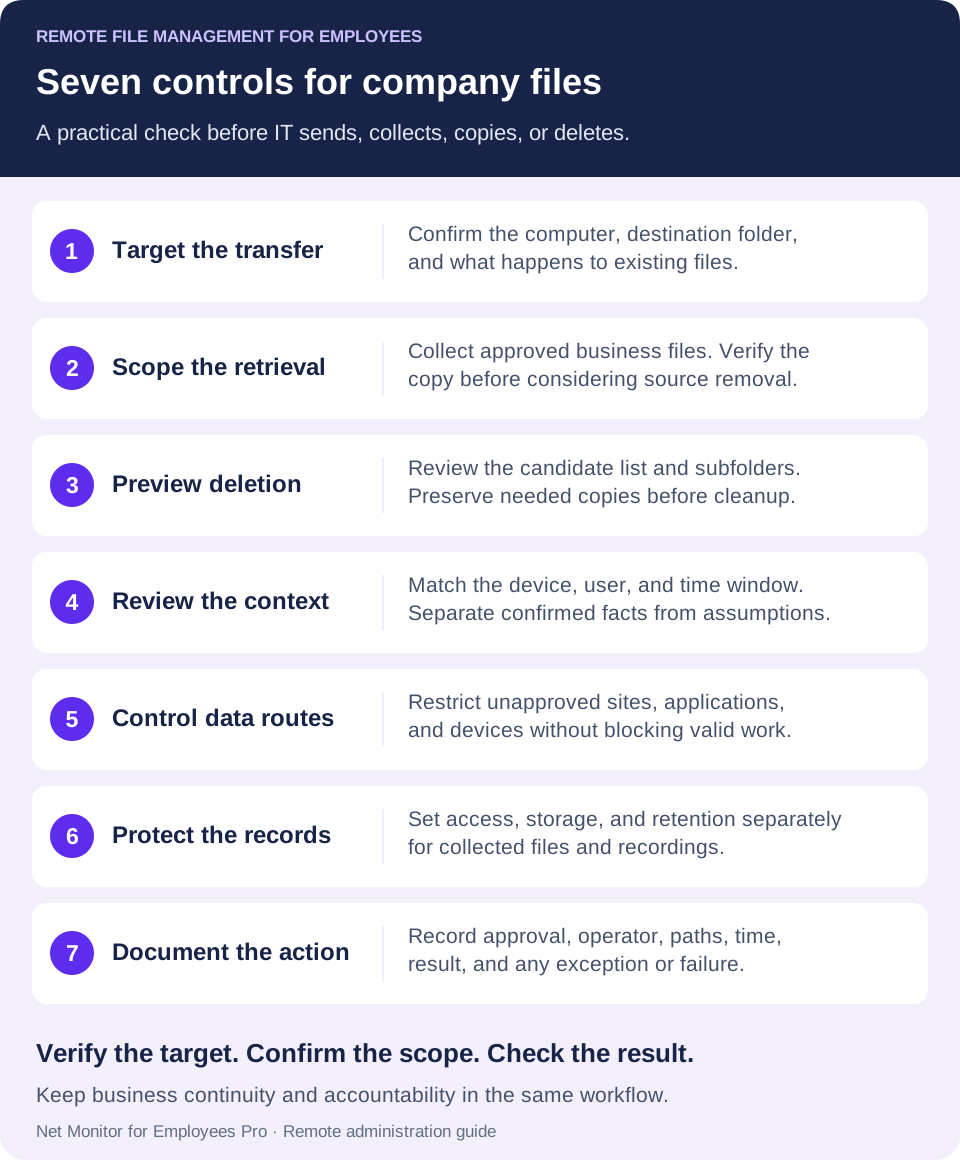
027 elementów sterujących do zdalnego zarządzania plikami dla pracowników
1. Prześlij pliki do odpowiedniego komputera i folderu pracownika
Zdalny administrator powinien mieć możliwość kopiowania plików do i z komputera pracownika bez proszenia użytkownika o otwarcie sesji czatu, zlokalizowanie folderów lub załączenie plików do wiadomości e-mail. Jest to przydatne do wdrażania zaktualizowanych szablonów, zbierania dzienników, odzyskiwania ukończonych prac i natychmiastowego dostarczania poprawionego dokumentu. Komputer pracownika musi być dostępny poprzez skonfigurowane połączenie, z wymaganym agentem i uprawnieniami.
Prędkość jest ważna, ale miejsce docelowe też się liczy. Ustal jasne standardy folderów dla dokumentów biznesowych, zatwierdzonych pakietów oprogramowania i tymczasowych plików pomocniczych. Plik wysłany na komputer pracownika może rozwiązać krótkotrwały problem, tworząc jednocześnie długoterminowy problem z zarządzaniem dokumentacją.
W Menedżerze plików użyj Send Files, aby dostarczyć pliki lokalne do wybranych komputerów pracowników. Potwierdź folder docelowy, zachowanie istniejących plików i status przesyłania. Wysłanie propozycji zastępstwa nie powinno w sposób niezamierzony nadpisać aktualnej wersji roboczej pracownika. Pozostaw Run files after sending wyłączone dla zwykłych dokumentów; dystrybucja i wykonanie to osobne decyzje.
2. Odzyskaj pliki biznesowe podczas odejścia od pracy lub nieobecności
Pracownicy biorą urlopy, stają się niedostępni, zmieniają role i odchodzą. Pliki biznesowe nie powinny stać się niedostępne z powodu nieobecności jednej osoby przy komputerze firmowym. Zdalne pobieranie zapewnia działowi IT kontrolowaną metodę gromadzenia materiałów projektowych, dokumentacji klientów, eksportów i dokumentów przechowywanych lokalnie, gdy wymaga tego ciągłość działania.
Używaj tego uprawnienia ostrożnie. Określ, kto może pobierać pliki, w jakich okolicznościach i w jaki sposób akcja jest dokumentowana. Offboarding, reagowanie na incydenty, prośby o zachowanie dowodów i pilna obsługa klienta mogą być uzasadnionymi przypadkami użycia, jeśli pobieranie jest zatwierdzone i ma odpowiedni zakres. Szeroki, nieudokumentowany dostęp stwarza własne ryzyko związane z zarządzaniem.
Użyj Collect Files, aby przenieść pliki do pamięci konsoli. Zacznij od najwęższego odpowiedniego folderu i dokładnej nazwy pliku lub wzoru. Organizuj wyniki według komputera lub użytkownika, aby identyczne nazwy nie utraciły kontekstu. Sprawdź zebraną kopię przed rozważeniem jakiejkolwiek opcji usunięcia odległego oryginału. Use VSS może pomóc w przypadku zablokowanych plików w obsługiwanych systemach, ale nie zastępuje testowanej kopii zapasowej.
3. Podgląd plików przed usunięciem niezatwierdzonych materiałów
Niezatwierdzone instalatory, zduplikowane eksporty i pliki poza zatwierdzonym przeznaczeniem biznesowym mogą zużywać miejsce na dysku i stwarzać zagrożenie dla bezpieczeństwa. Proces zdalnego zarządzania plikami powinien umożliwiać administratorom usuwanie elementów naruszających zasady lub zakłócających działanie.
Połącz zatwierdzone usunięcie z zapisem decyzji. Przed usunięciem podejrzanego pliku przechwyć odpowiedni zapis aktywności, ścieżkę pliku i, jeśli to konieczne, powód działania. Jeśli sprawa jest powiązana z naruszeniem zasad, ten zapis pomaga menedżerom podejmować decyzje na podstawie faktów, a nie założeń.
Przepływ pracy Delete Files zawiera listę kandydatów przed usunięciem. Uruchom Find Files for Deletion, przejrzyj komputer, folder, wzorzec plików i listę wynikową, a następnie zatwierdź usunięcie. Traktuj Delete in subfolders jako zmianę zakresu: szeroki wzorzec może obejmować legalną pracę. Usunięcie instalatora nie powoduje odinstalowania aplikacji już zainstalowanej na komputerze.
4. Umieść zdalne działania na plikach w kontekście
Nazwa pliku rzadko mówi całą historię. Folder o nazwie „Dane klienta” może zawierać zatwierdzone zapisy, kopie osobiste lub eksport przygotowany do legalnej pracy. Odpowiednie nagranie ekranu może pokazywać widoczną aktywność związaną z operacjami na plikach, jeśli włączono nagrywanie i przechwycono ten okres. Podgląd na żywo pokazuje bieżący ekran; nie może zrekonstruować wcześniejszego wydarzenia.
W tym miejscu administracja punktami końcowymi i monitorowanie pracowników współpracują lepiej niż oddzielne narzędzia. Oglądanie ekranu na żywo, nagrywanie pulpitu, raporty użytkowania witryny, aktywność aplikacji i kontrola plików zapewniają menedżerom kontekst. Jeśli poufny raport został wyeksportowany, gdy pracownik był zalogowany do niezatwierdzonej usługi internetowej, śledczy mogą przeglądać ten kontekst wraz z innymi zapisami, zamiast polegać wyłącznie na sygnaturze czasowej pliku. Ani wizyta na stronie internetowej, ani wpis dotyczący użycia aplikacji nie dowodzą, że przesłano konkretny plik.
Użyj podglądu ekranu na żywo, aby natychmiast zadać pytanie do pomocy technicznej i zachować nagrania z odpowiedniego wcześniejszego okresu. Przed wyciągnięciem wniosków porównaj urządzenie, użytkownika, okno czasowe i dostępne dane. Dostęp do plików, przechwytywanie ekranu i notatki administratora o zdarzeniach służą różnym celom; żadnego z nich nie należy opisywać jako pełnego audytu transferu plików, chyba że Twoje systemy faktycznie zapewniają taki zapis.
5. Ogranicz niezatwierdzone trasy przenoszenia danych firmy
Zdalne zarządzanie plikami nie jest w stanie samodzielnie zapobiec każdemu zdarzeniu związanemu z utratą danych. Pracownicy mogą przenosić informacje za pośrednictwem przeglądarek, klientów poczty e-mail, urządzeń USB, aplikacji osobistych i dysków w chmurze. Organizacje potrzebują kontroli zasad dotyczących najpopularniejszych tras.
Przed ograniczeniem trasy transferu sprawdź zatwierdzone miejsce docelowe pracy pracownika. Przetestuj USB-ograniczenia przechowywania oddzielnie od reguł witryny i aplikacji, a następnie udokumentuj wynik. Pomyślne zdalne zebranie plików dowodzi, że kopia dotarła; nie dowodzi, że wszystkie inne kopie lub trasy transferu są kontrolowane.
Przed zastosowaniem sprawdź zakres każdego ustawienia w przewodniku po narzędziach i ograniczeniach. Sprawdź, czy ograniczenie blokuje zamierzoną trasę, mimo że zatwierdzone prace nadal powiodły się. Zdefiniuj właściciela wyjątku i datę przeglądu. Aby uzyskać szerszy plan zapobiegania, połącz te kontrole z procesem zapobiegania naruszeniom danych pracowników.
6. Chroń zebrane pliki i dokumentację towarzyszącą
Operacje na plikach są bardziej przydatne, gdy są poparte wiarygodnymi zapisami aktywności. Przechowuj nagrania z komputera, zrzuty ekranu i dostępne zapisy audytu w lokalizacji kontrolowanej przez firmę z regułami przechowywania odpowiadającymi Twoim potrzebom w zakresie bezpieczeństwa i zgodności.
Net Monitor for Employees Pro obsługuje profile lokalnej pamięci nagrań i zewnętrzne profile pamięci dla nagrań komputerowych i audio, w tym SMB, FTP, SFTP, WebDAV, pamięć zgodną z Amazon S3, Google Cloud Storage i Azure Blob Storage, w zależności od obsługi platformy. Te miejsca docelowe nagrań są niezależne od lokalizacji Menedżera plików używanej do gromadzenia plików biznesowych. Aby przesyłanie przebiegło pomyślnie, urządzenie poza siecią musi mieć możliwość osiągnięcia skonfigurowanego miejsca docelowego.
Decyzje dotyczące przechowywania wiążą się z kompromisami. Dłuższe przechowywanie może wydłużyć zakres dochodzenia, ale zwiększa koszty przechowywania i odpowiedzialność administracyjną. Przechowuj dane o dużej wartości wystarczająco długo, aby ułatwić egzekwowanie zasad i ocenę incydentów, a następnie zastosuj udokumentowane harmonogramy usuwania, zamiast gromadzić dane w nieskończoność.
Ustaw oddzielnie dostęp i przechowywanie zebranych dokumentów, nagrań, wyeksportowanych raportów i notatek o zdarzeniach. Szyfrowanie nagrania jest konfigurowane niezależnie od miejsca docelowego nagrywania; nie szyfruje automatycznie plików biznesowych zebranych za pomocą Menedżera plików. Do przechowywania nagrań preferuj bezpieczne obsługiwane protokoły, takie jak SFTP lub WebDAV przez HTTPS zamiast niezaszyfrowanego FTP. Zanim skorzystasz z kopii zewnętrznej, sprawdź zgodność platformy i pomyślne przesłanie.
7. Autoryzuj i dokumentuj działania administratora
Administracja zdalna ma ogromne możliwości. Powinno być ograniczone do upoważnionego personelu i być poparte wewnętrznymi zasadami. Jeśli to możliwe, ustanowij dostęp oparty na rolach, wymagaj silnych poświadczeń administratora i zdefiniuj procedury eskalacji w przypadku wrażliwych działań, takich jak pobieranie akt wykonawczych lub usuwanie danych pracowników. Dopasuj każdą odpowiedzialność do uprawnień dostępnych w narzędziu, stacji roboczej administratora i systemie pamięci masowej. Jeśli nie są wbudowane mechanizmy kontroli zatwierdzania lub audytu, zarejestruj je w swoim biurze obsługi lub w innym zatwierdzonym procesie.
Pracownicy powinni również otrzymać jasne powiadomienie zgodne z obowiązującymi wymogami i udokumentowaną polityką monitorowania miejsca pracy. Program do monitorowania i zarządzania plikami działa najlepiej, gdy jest przedstawiany jako kontrola biznesowa systemów firmowych, produktywności, bezpieczeństwa i ochrony dokumentacji. Ukryte lub niespójne praktyki stwarzają możliwe do uniknięcia problemy prawne i problemy w stosunkach pracowniczych.
Dla każdego wrażliwego zadania zachowaj numer żądania lub biletu, osobę zatwierdzającą, operatora, urządzenie, ścieżkę źródłową i docelową, akcję, czas i wynik. Notuj wyjątki i niepowodzenia, a także sukcesy. Zapis zatwierdzenia i zweryfikowany wynik sprawiają, że operacja na pliku jest łatwiejsza do wyjaśnienia niż nieudokumentowana sesja administratora.
03Praktyczny przepływ pracy w przypadku zdalnych incydentów związanych z plikami
Kiedy menedżer zgłosi, że brakuje potrzebnego pliku lub dane mogły zostać niewłaściwie obrobione, unikaj domysłów. Zacznij od potwierdzenia urządzenia, użytkownika, nazwy lub typu pliku i odpowiedniego okna czasowego. Przejrzyj dostępne zapisy dotyczące plików, aplikacji i zabezpieczeń, aby sprawdzić, czy plik został utworzony, przeniesiony, przesłany, usunięty lub po prostu zapisany w niewłaściwej lokalizacji. Odróżnij potwierdzone fakty od możliwości; brak pliku lokalnego nie pozwala ustalić, dokąd trafił.
Następnie użyj dostępu zdalnego, aby pobrać kopię lub umieść wymagany plik zastępczy na punkcie końcowym. Jeżeli działanie wskazuje na naruszenie zasad, postępuj zgodnie z planem reagowania na incydenty i, jeśli to możliwe, zachowaj odpowiednie dowody przed zmianą plików. Pilne powstrzymanie może mieć pierwszeństwo, jeśli istnieje aktywne zagrożenie. Następnie zastosuj niezbędną kontrolę, niezależnie od tego, czy oznacza to usunięcie nieautoryzowanej aplikacji, zablokowanie witryny internetowej, ograniczenie dostępu do urządzenia czy przekazanie sprawy kierownictwu działu kadr lub bezpieczeństwa.
Na koniec udokumentuj wynik. Zapisz, co znaleziono, co przeniesiono lub usunięto, kto zatwierdził działanie i czy zidentyfikowano szerszą lukę w zasadach. Dzięki temu izolowana praca wsparcia staje się procesem podlegającym kontroli, który poprawia przyszłą reakcję.
Przykład: zbierz pliki projektu przed ponownym przydzieleniem laptopa
Potwierdź zatwierdzony folder projektu i właściciela odbierającego. Zbierz kopię w zastrzeżonym miejscu docelowym zorganizowanym według urządzenia lub użytkownika, sprawdź, czy oczekiwane pliki są obecne i czy nadają się do użytku, a następnie zapisz wynik. Dopiero wtedy przeprowadzić oddzielnie zatwierdzone czyszczenie. Jeśli pliki wymagają reorganizacji na tym samym komputerze zdalnym, użyj Copy Files i przejrzyj Find Files to Copy przed wybraniem, czy istniejące obiekty docelowe mają zostać nadpisane, zmieniona ich nazwa lub pominięte. To jest kopia lokalna na punkcie końcowym, a nie transfer na konsolę.
04Błędy, których należy unikać podczas zdalnego zarządzania plikami
Nie traktuj zdalnego dostępu do plików jako substytutu kopii zapasowych. Jeśli laptop zostanie zgubiony, zaszyfrowany przez oprogramowanie ransomware lub nie będzie można się połączyć, dostęp do punktu końcowego może być niedostępny. Utrzymuj przetestowane kopie zapasowe kluczowych danych biznesowych i, jeśli to możliwe, przechowuj ważne prace w zatwierdzonych systemach współdzielonych.
Nie udzielaj każdemu menedżerowi dostępu do plików administracyjnych. Liderzy działów mogą potrzebować raportów i przejrzystości, ale nieograniczona kontrola punktów końcowych powinna pozostawać w gestii wykwalifikowanego personelu IT lub bezpieczeństwa. Podział obowiązków ogranicza nadużycia i błędy.
Nie skupiaj się wyłącznie na usuwaniu. Odzyskiwanie pliku jest przydatne, ale ważniejsze pytanie brzmi: dlaczego dane biznesowe były przechowywane lokalnie, kopiowane poza zatwierdzonymi systemami lub przetwarzane w sposób stwarzający ryzyko. Wykorzystaj ustalenia dotyczące incydentów, aby zaostrzyć zasady przepływu pracy i szkolenia pracowników.
Zdalne zespoły nie potrzebują mniejszego nadzoru, ponieważ pracują poza biurem. Potrzebują praktycznych mechanizmów kontrolnych, które pozwolą kierownictwu chronić pliki, szybko reagować i weryfikować, czy dane firmy pozostają pod kontrolą firmy. Zacznij od określenia, kto może uzyskać dostęp do punktów końcowych, gdzie powinny znajdować się pliki biznesowe i jakie dowody Twoja organizacja musi zachować w przypadku wystąpienia incydentu związanego z plikami.
05Pytania dotyczące zdalnego zarządzania plikami
Czy dział IT może przesyłać pliki bez uruchamiania zdalnego sterowania pulpitem?
Tak. Menedżer plików w Net Monitor for Employees Pro umożliwia wysyłanie, zbieranie, kopiowanie i usuwanie bez otwierania pełnej sesji zdalnego sterowania. Zarządzany punkt końcowy nadal potrzebuje wymaganego agenta, uprawnień i działającego połączenia.
Jaka jest różnica między zbieraniem a kopiowaniem plików?
Collect Files pobiera pliki z komputerów pracowników do pamięci konsoli. Copy Files kopiuje pliki pomiędzy folderami na tym samym komputerze zdalnym. Wybierz operację pasującą do zamierzonego miejsca docelowego i sprawdź, jak zostaną obsłużone istniejące pliki.
Czy zdalne zarządzanie plikami pozwala odzyskać pliki z laptopa offline?
Nie można pobrać pliku, gdy punkt końcowy jest nieosiągalny. W udokumentowanym procesie zbierania niedokończone pobieranie jest kontynuowane po ponownym połączeniu. Zgubione urządzenie, usunięty plik lub uszkodzony dysk może wymagać utworzenia kopii zapasowej lub osobnego procesu odzyskiwania.
Czy zewnętrzna pamięć nagrań tworzy kopie zapasowe dokumentów pracowników?
Nie. Profile pamięci zewnętrznej opisane w nagraniu pomagają w przechowywaniu nagrań komputerowych i audio. Pliki zebrane za pomocą Menedżera plików trafiają do wybranej lokalizacji przechowywania konsoli. Odrębnie planuj i testuj kopie zapasowe dokumentów biznesowych.
Co powinien sprawdzić dział IT przed zdalnym usunięciem plików?
Potwierdź autoryzację, komputer docelowy, folder źródłowy, wzorzec pliku, dowolną opcję podfolderu i wyświetloną listę kandydatów. Zachowaj potrzebne dowody lub kopie w ramach procesu incydentu, a następnie zweryfikuj i udokumentuj zatwierdzony wynik. Nie traktuj zdalnego usuwania jako substytutu dezinstalacji aplikacji lub zasad tworzenia kopii zapasowych.