Bestandsbeheer op afstand / Praktische gids
7 Bestandsbeheer op afstand voor werknemers
Verzend het juiste bestand, haal bedrijfsgegevens op en controleer het voordat u het verwijdert. Deze zeven controles helpen IT om werknemersbestanden op afstand te beheren met duidelijke goedkeuringen en geverifieerde resultaten.
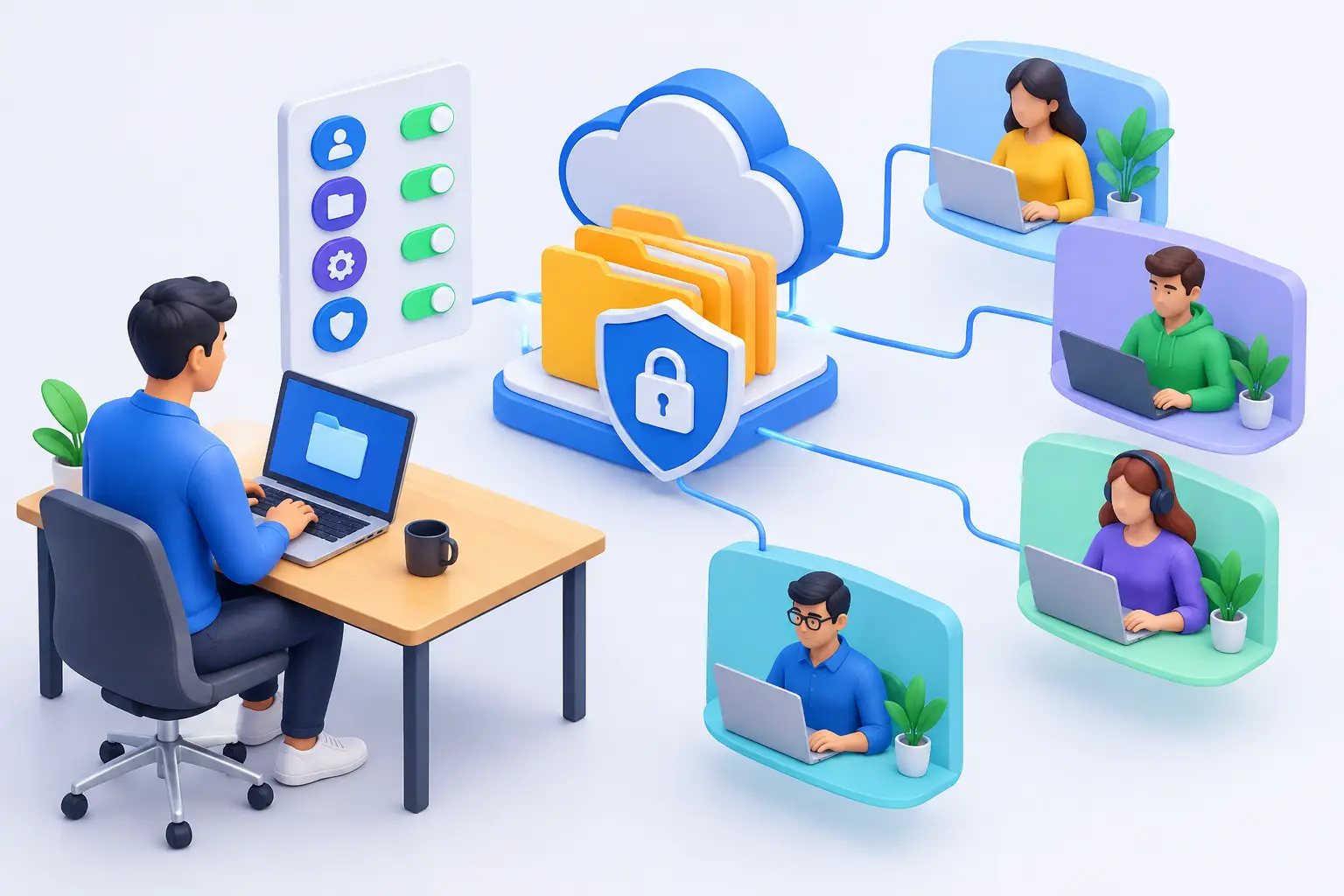
Een vertrekkende medewerker heeft nog een projectmap op een laptop. Een verkoper op afstand heeft een herzien voorstel nodig voordat hij de klant belt. Een manager ontdekt dat gevoelige bestanden naar een niet-goedgekeurde locatie zijn gekopieerd. Dit zijn geen kleine ongemakken bij het delen van bestanden. Het zijn operationele en veiligheidsproblemen. Bestandsbeheer op afstand voor werknemers geeft beheerders een directe manier om bedrijfsgegevens te verplaatsen, op te halen, te organiseren en te controleren zonder te hoeven wachten tot een apparaat terugkeert naar kantoor.
Voor kleine en middelgrote bedrijven is het niet de bedoeling om bestanden alleen maar te bekijken. Het doel is om het werk in beweging te houden, bedrijfsdocumenten te beschermen en de autoriteit te behouden over eindpunten die eigendom zijn van het bedrijf, waar werknemers ook werken. De juiste controles verminderen de downtime wanneer een gebruiker hulp nodig heeft en verminderen de blootstelling wanneer een werknemer het beleid negeert of het bedrijf verlaat.
01Waarom bestandsbeheer op afstand een IT-vereiste is
Werken op afstand gewijzigd waar bestanden worden gemaakt, opgeslagen en gekopieerd. Het verminderde de behoefte aan management niet. Werknemers werken mogelijk vanuit huis, op klantlocaties, in hotels of in een filiaal met inconsistente toegang tot gedeelde bronnen. Als IT geen praktische manier heeft om bestanden op die eindpunten te beheren, verandert routinematige ondersteuning in een reeks e-mails, schermafbeeldingen en vertragingen.
Dankzij een gecentraliseerde bestandsbeheerfunctie hebben geautoriseerde beheerders rechtstreeks toegang tot het eindpunt. Ze kunnen een vereist document opsturen, een rapport ophalen, een verouderd installatieprogramma verwijderen of een map met betrekking tot een incident inspecteren. Dat is van belang als lokale gebruikers niet beschikbaar zijn of het probleem niet kunnen oplossen, op voorwaarde dat de toegang is geautoriseerd en binnen het bedrijfsbeleid valt.
Het ondersteunt ook de verantwoording. Als bedrijfsdocumenten alleen op individuele apparaten staan, weet het management mogelijk niet of cruciaal werk correct is opgeslagen, of een medewerker persoonlijke opslag gebruikt, of dat gevoelige bestanden achterblijven na een rolwisseling. Toegang op eindpuntniveau helpt IT deze hiaten te onderzoeken en te corrigeren; het ontdekt niet automatisch elke kopie van bedrijfsgegevens.
Net Monitor for Employees Pro brengt bestandsbewerkingen en inzicht in eindpunten in één console. Bestandsbeheer verwerkt Send Files, Collect Files, Copy Files en Delete Files zonder dat een volledige sessie voor afstandsbediening nodig is. Gebruik uw geconfigureerde remote werknemersverbinding en test de workflow op de platforms die u daadwerkelijk beheert.
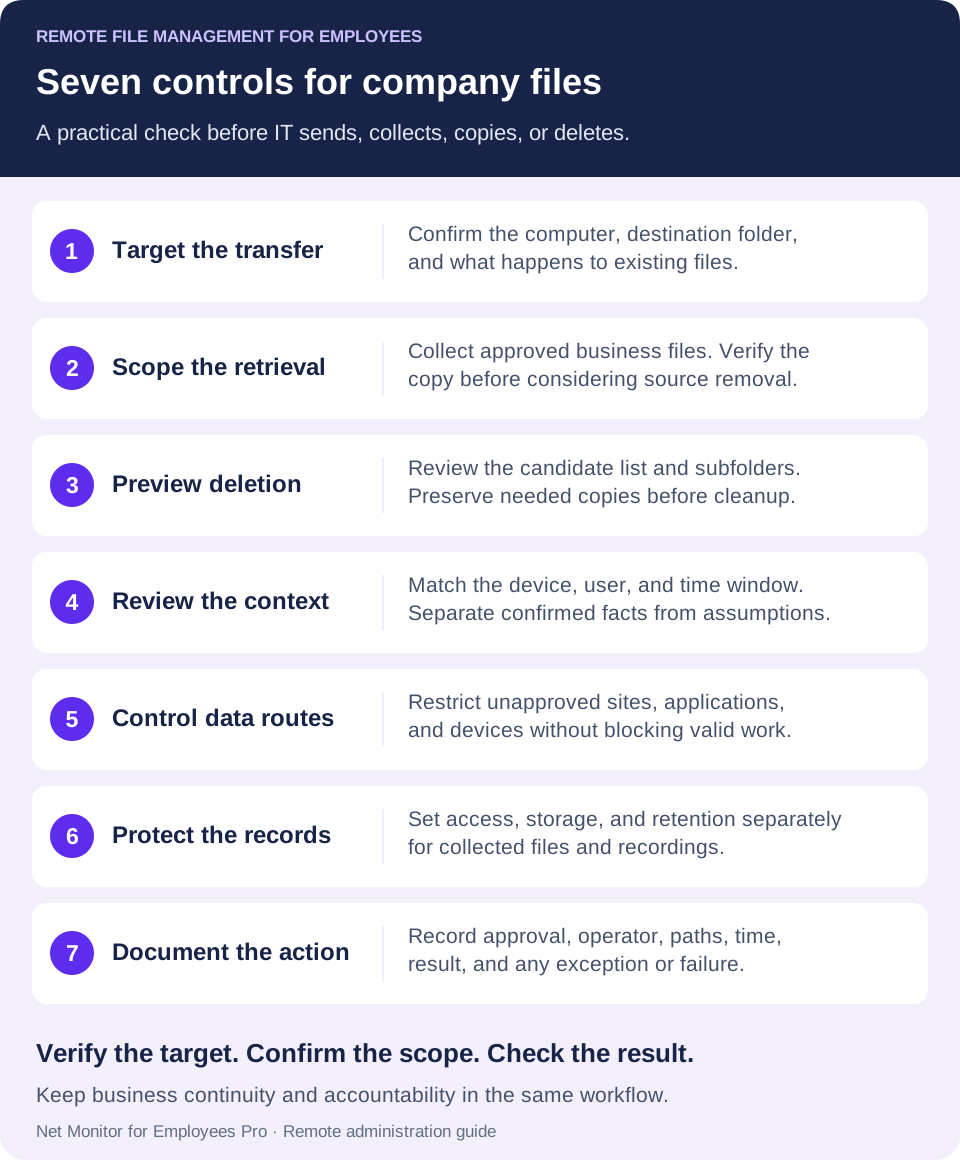
027 bedieningselementen voor bestandsbeheer op afstand voor werknemers
1. Zet bestanden over naar de juiste medewerkerscomputer en map
Een externe beheerder moet bestanden van en naar de computer van een werknemer kunnen kopiëren zonder de gebruiker te vragen een chatsessie te openen, mappen te zoeken of bestanden als bijlage bij e-mail te voegen. Dit is handig voor het implementeren van bijgewerkte sjablonen, het verzamelen van logboeken, het ophalen van voltooid werk en het onmiddellijk leveren van een gecorrigeerd document. De werknemerscomputer moet bereikbaar zijn via de door u geconfigureerde verbinding, met de vereiste agent en machtigingen.
Snelheid is belangrijk, maar de bestemming is ook belangrijk. Stel duidelijke mapstandaarden in voor zakelijke documenten, goedgekeurde softwarepakketten en tijdelijke ondersteuningsbestanden. Een bestand dat naar de desktop van een medewerker wordt verzonden, kan een kortetermijnprobleem oplossen en tegelijkertijd een probleem met het archiefbeheer op de lange termijn veroorzaken.
Gebruik in Bestandsbeheer Send Files om lokale bestanden naar geselecteerde werknemerscomputers te bezorgen. Bevestig de doelmap, het gedrag van bestaande bestanden en de overdrachtsstatus. Het versturen van een vervangingsvoorstel mag niet onbedoeld het huidige concept van de medewerker overschrijven. Laat Run files after sending staan voor gewone documenten; distributie en uitvoering zijn afzonderlijke beslissingen.
2. Bedrijfsbestanden ophalen tijdens offboarding of afwezigheid
Werknemers nemen vakantie, zijn onbeschikbaar, wisselen van rol en vertrekken. Bedrijfsbestanden mogen niet ontoegankelijk worden omdat één persoon niet achter een bedrijfscomputer zit. Ophalen op afstand geeft IT een gecontroleerde methode om projectmateriaal, klantgegevens, exportdocumenten en lokaal opgeslagen documenten te verzamelen wanneer de bedrijfscontinuïteit dit vereist.
Maak zorgvuldig gebruik van deze bevoegdheid. Bepaal wie bestanden kan ophalen, onder welke omstandigheden, en hoe de actie wordt gedocumenteerd. Offboarding, respons op incidenten, verzoeken om bewijsmateriaal te bewaren en dringende klantenondersteuning kunnen legitieme gebruiksscenario's zijn wanneer het ophalen is goedgekeurd en op de juiste manier is gedimensioneerd. Brede, ongedocumenteerde toegang brengt zijn eigen beheerrisico met zich mee.
Gebruik Collect Files om bestanden naar de console-opslag te brengen. Begin met de smalste geschikte map en de exacte bestandsnaam of patroon. Organiseer de resultaten per computer of gebruiker, zodat identieke namen hun context niet verliezen. Controleer de verzamelde kopie voordat u een optie overweegt waarbij het externe origineel wordt verwijderd. Use VSS kan helpen bij het vergrendelen van bestanden op ondersteunde systemen, maar is geen vervanging voor een geteste back-up.
3. Bekijk een voorbeeld van bestanden voordat u niet-goedgekeurd materiaal verwijdert
Niet-goedgekeurde installatieprogramma's, dubbele exports en bestanden buiten goedgekeurd zakelijk gebruik kunnen opslagruimte in beslag nemen en beveiligingsproblemen veroorzaken. Een extern bestandsbeheerproces moet beheerders in staat stellen items te verwijderen die het beleid schenden of de prestaties verstoren.
Combineer een eventuele goedgekeurde verhuizing met een vastlegging van de beslissing. Voordat u een verdacht bestand verwijdert, moet u, indien nodig, het relevante activiteitenrecord, het bestandspad en de reden voor actie vastleggen. Als het item verband houdt met een beleidsschending, helpt dat record managers bij het nemen van beslissingen op basis van feiten in plaats van op aannames.
De workflow Delete Files vermeldt kandidaten voordat ze worden verwijderd. Voer Find Files for Deletion uit, bekijk de computer, de map, het bestandspatroon en de resulterende lijst en keur vervolgens de verwijdering goed. Beschouw Delete in subfolders als een wijziging in de reikwijdte: een breed patroon kan legitiem werk omvatten. Als u een installatieprogramma verwijdert, wordt een toepassing die al op de computer is geïnstalleerd niet verwijderd.
4. Plaats externe bestandsacties in context
Een bestandsnaam vertelt zelden het hele verhaal. Een map met de naam 'Klantgegevens' kan goedgekeurde documenten, persoonlijke kopieën of een export bevatten die is voorbereid voor legitiem werk. Een relevante schermopname kan zichtbare activiteit rond een bestandsbewerking laten zien als de opname in die periode was ingeschakeld en vastgelegd. Live bekijken toont het huidige scherm; het kan geen eerdere gebeurtenis reconstrueren.
Hier werken eindpuntbeheer en werknemersmonitoring beter samen dan afzonderlijke tools. Live schermweergave, desktopopname, websitegebruiksrapporten, applicatie-activiteit en bestandsbeheer geven managers context. Als een vertrouwelijk rapport werd geëxporteerd terwijl een medewerker was ingelogd op een niet-goedgekeurde webservice, kunnen onderzoekers die context samen met andere records bekijken in plaats van uitsluitend te vertrouwen op de tijdstempel van een bestand. Noch een websitebezoek, noch een vermelding van het gebruik van een applicatie bewijst dat een bepaald bestand is geüpload.
Gebruik live schermweergave voor een directe ondersteuningsvraag en bewaar opnames voor een relevante eerdere periode. Vergelijk het apparaat, de gebruiker, het tijdvenster en de beschikbare records voordat u een conclusie trekt. Bestandstoegang, schermopname en incidentnotities van een beheerder dienen verschillende doeleinden; geen enkele mag worden omschreven als een volledige audit van bestandsoverdracht, tenzij uw systemen dat record daadwerkelijk leveren.
5. Beperk niet-goedgekeurde routes voor het verplaatsen van bedrijfsgegevens
Bestandsbeheer op afstand kan niet elk gegevensverlies op zichzelf voorkomen. Medewerkers kunnen informatie verplaatsen via browsers, e-mailclients, USB-apparaten, persoonlijke applicaties en clouddrives. Organisaties hebben beleidscontroles nodig rond de meest voorkomende routes.
Verifieer een goedgekeurde bestemming voor het werk van de werknemer voordat u een overdrachtsroute beperkt. Test USB-opslagbeperkingen afzonderlijk van de website- en applicatieregels en documenteer vervolgens het resultaat. Een succesvolle bestandsverzameling op afstand bewijst dat de kopie is aangekomen; het bewijst niet dat alle andere kopieën of overdrachtsroutes worden gecontroleerd.
Controleer het bereik van elke instelling in de Handleiding Hulpprogramma's en beperkingen voordat u deze toepast. Test of een beperking de beoogde route blokkeert terwijl goedgekeurd werk nog steeds lukt. Definieer een uitzonderingseigenaar en een beoordelingsdatum. Voor een breder preventieplan koppelt u deze maatregelen aan uw proces voor de preventie van datalekken voor werknemers.
6. Bescherm verzamelde bestanden en ondersteunende records
Bestandsbewerkingen zijn nuttiger als ze worden ondersteund door betrouwbare activiteitenregistraties. Bewaar desktopopnamen, schermopnamen en beschikbare auditgegevens op een door het bedrijf beheerde locatie met bewaarregels die aansluiten bij uw beveiligings- en compliancebehoeften.
Net Monitor for Employees Pro ondersteunt lokale opnameopslag en externe opslagprofielen voor desktop- en audio-opnamen, inclusief SMB, FTP, SFTP, WebDAV, Amazon S3-compatibele opslag, Google Cloud Storage en Azure Blob Storage, afhankelijk van platformondersteuning. Deze opnamebestemmingen staan los van de Bestandsbeheerlocatie die wordt gebruikt om zakelijke bestanden te verzamelen. Een apparaat buiten het netwerk moet de geconfigureerde opslagbestemming kunnen bereiken om uploads te laten slagen.
Opslagbeslissingen brengen afwegingen met zich mee. Een langere bewaring kan de onderzoeksdekking vergroten, maar verhoogt de opslagkosten en de administratieve verantwoordelijkheid. Bewaar hoogwaardige documenten lang genoeg om beleidshandhaving en incidentbeoordeling te ondersteunen, en pas vervolgens gedocumenteerde verwijderingsschema's toe in plaats van gegevens voor onbepaalde tijd te verzamelen.
Stel de toegang en bewaring afzonderlijk in voor verzamelde documenten, opnamen, geëxporteerde rapporten en incidentnotities. Opname-encryptie wordt onafhankelijk van de opnamebestemming geconfigureerd; het codeert niet automatisch zakelijke bestanden die zijn verzameld met Bestandsbeheer. Voor opnameopslag geeft u de voorkeur aan veilige ondersteunde protocollen zoals SFTP of WebDAV boven HTTPS boven niet-gecodeerde FTP. Controleer de platformcompatibiliteit en een succesvolle upload voordat u vertrouwt op een externe kopie.
7. Beheerdersacties autoriseren en documenteren
Beheer op afstand is krachtig. Het moet beperkt blijven tot bevoegd personeel en ondersteund worden door interne regels. Zorg waar mogelijk op rollen gebaseerde toegang, vereis sterke beheerdersreferenties en definieer escalatieprocedures voor gevoelige acties zoals het ophalen van managementbestanden of het verwijderen van werknemersgegevens. Zorg ervoor dat elke verantwoordelijkheid overeenkomt met de beschikbare machtigingen in de tool, het beheerderswerkstation en het opslagsysteem. Als er geen goedkeurings- of auditcontroles zijn ingebouwd, leg deze dan vast in uw servicedesk of een ander goedgekeurd proces.
Werknemers moeten ook een duidelijke kennisgeving ontvangen in overeenstemming met de toepasselijke vereisten en een gedocumenteerd beleid voor monitoring op de werkplek. Een programma voor monitoring en bestandsbeheer werkt het beste als het wordt gepresenteerd als een bedrijfscontrole voor bedrijfssystemen, productiviteit, beveiliging en archiefbescherming. Verborgen of inconsistente praktijken zorgen voor vermijdbare juridische problemen en problemen op het gebied van de werknemersrelaties.
Bewaar voor elke gevoelige taak het aanvraag- of ticketnummer, de goedkeurder, de operator, het apparaat, de bron- en bestemmingspaden, de actie, de tijd en het resultaat. Let op uitzonderingen en mislukkingen, maar ook op successen. Een goedkeuringsrecord en een geverifieerd resultaat maken een bestandsbewerking gemakkelijker uit te leggen dan een ongedocumenteerde beheerderssessie.
03Een praktische workflow voor bestandsincidenten op afstand
Wanneer een manager rapporteert dat een benodigd bestand ontbreekt of dat er mogelijk met gegevens verkeerd is omgegaan, ga dan niet uit van giswerk. Begin met het bevestigen van het apparaat, de gebruiker, de bestandsnaam of het type en het relevante tijdvenster. Bekijk de beschikbare bestands-, applicatie- en beveiligingsrecords om te onderzoeken of het bestand is gemaakt, verplaatst, geüpload, verwijderd of eenvoudigweg op de verkeerde locatie is opgeslagen. Onderscheid bevestigde feiten van mogelijkheden; een afwezig lokaal bestand geeft niet aan waar het naartoe is gegaan.
Gebruik vervolgens externe toegang om een kopie op te halen of plaats een benodigd vervangend bestand op het eindpunt. Als de activiteit wijst op beleidsschendingen, volg dan het incidentresponsplan en bewaar relevant bewijsmateriaal voordat u waar mogelijk bestanden wijzigt. Dringende inperking kan voorrang krijgen als er sprake is van een actieve dreiging. Pas vervolgens de benodigde controle toe, of dat nu het verwijderen van een ongeautoriseerde applicatie is, het blokkeren van een website, het beperken van een apparaat of het escaleren van de zaak naar de HR- of beveiligingsleiding.
Documenteer ten slotte de uitkomst. Registreer wat er is gevonden, wat is overgedragen of verwijderd, wie de actie heeft goedgekeurd en of er een bredere beleidskloof is vastgesteld. Hierdoor wordt geïsoleerd ondersteunend werk een controleerbaar proces dat de toekomstige respons verbetert.
Voorbeeld: projectbestanden verzamelen voordat een laptop opnieuw wordt toegewezen
Bevestig de goedgekeurde projectmap en de ontvangende eigenaar. Verzamel een kopie naar een beperkte bestemming, georganiseerd per apparaat of gebruiker, controleer of de verwachte bestanden aanwezig en bruikbaar zijn, en leg het resultaat vast. Voer pas daarna een afzonderlijk goedgekeurde reiniging uit. Als bestanden op dezelfde externe computer moeten worden gereorganiseerd, gebruik dan Copy Files en bekijk Find Files to Copy voordat u kiest of bestaande doelen worden overschreven, hernoemd of overgeslagen. Dit is een lokale kopie op het eindpunt, geen overdracht naar de console.
04Fouten in bestandsbeheer op afstand om te voorkomen
Beschouw externe bestandstoegang niet als vervanging voor back-ups. Als een laptop kwijtraakt, wordt versleuteld door ransomware of geen verbinding kan maken, is de toegang tot het eindpunt mogelijk niet beschikbaar. Onderhoud geteste back-ups voor kritieke bedrijfsgegevens en bewaar belangrijk werk indien mogelijk in goedgekeurde gedeelde systemen.
Geef niet iedere manager beheerderstoegang tot bestanden. Afdelingsleiders hebben misschien rapporten en zichtbaarheid nodig, maar onbeperkte eindpuntcontrole moet bij gekwalificeerd IT- of beveiligingspersoneel blijven. Scheiding van taken vermindert misbruik en fouten.
Focus niet alleen op verwijderen. Het herstellen van een bestand is nuttig, maar de grotere vraag is waarom bedrijfsgegevens lokaal zijn opgeslagen, buiten goedgekeurde systemen zijn gekopieerd of op een manier zijn behandeld die risico's met zich meebracht. Gebruik incidentbevindingen om de workflowregels en de opleiding van medewerkers aan te scherpen.
Teams op afstand hebben niet minder toezicht nodig omdat ze buiten kantoor werken. Ze hebben praktische controles nodig waarmee het management bestanden kan beschermen, snel kan reageren en kan verifiëren dat bedrijfsgegevens onder het gezag van het bedrijf blijven. Begin met het definiëren van wie toegang heeft tot eindpunten, waar bedrijfsbestanden thuishoren en welk bewijsmateriaal uw organisatie moet bewaren als zich een bestandsincident voordoet.
05Vragen over bestandsbeheer op afstand
Kan IT bestanden overbrengen zonder externe desktopbesturing te starten?
Ja. Bestandsbeheer in Net Monitor for Employees Pro biedt verzend-, verzamel-, kopieer- en verwijderbewerkingen zonder een volledige sessie voor afstandsbediening te openen. Het beheerde eindpunt heeft nog steeds de vereiste agent, machtigingen en een werkende verbinding nodig.
Wat is het verschil tussen het verzamelen en kopiëren van bestanden?
Collect Files downloadt bestanden van werknemerscomputers naar consoleopslag. Copy Files kopieert bestanden tussen mappen op dezelfde externe computer. Kies de bewerking die overeenkomt met de beoogde bestemming en controleer hoe bestaande bestanden zullen worden afgehandeld.
Kan bestandsbeheer op afstand bestanden herstellen van een offline laptop?
Kan een bestand niet ophalen terwijl het eindpunt onbereikbaar is. In de gedocumenteerde verzamelworkflow gaan onvoltooide downloads door nadat er opnieuw verbinding is gemaakt. Voor een verloren apparaat, verwijderd bestand of beschadigde schijf kan een bestaande back-up of een afzonderlijk herstelproces nodig zijn.
Maakt externe opnameopslag een back-up van werknemersdocumenten?
Nee. Externe opslagprofielen beschreven in de opnamehulp voor het opslaan van desktop- en audio-opnamen. Bestanden verzameld via Bestandsbeheer gaan naar de geselecteerde console-opslaglocatie. Plan en test back-ups voor zakelijke documenten afzonderlijk.
Wat moet de IT-afdeling controleren voordat bestanden op afstand worden verwijderd?
Bevestig de autorisatie, de doelcomputer, de bronmap, het bestandspatroon, eventuele submapopties en de voorbeeldlijst met kandidaten. Bewaar het benodigde bewijsmateriaal of kopieën in het kader van uw incidentproces en verifieer en documenteer vervolgens het goedgekeurde resultaat. Beschouw het verwijderen op afstand niet als vervanging voor het verwijderen van applicaties of als back-upbeleid.