リモートファイル管理 / 実践ガイド
7 従業員向けのリモート ファイル管理制御
適切なファイルを送信し、ビジネス記録を取得して、削除する前に確認してください。これら 7 つのコントロールにより、IT 部門は従業員のファイルをリモートで管理し、明確な承認と検証された結果を得ることができます。
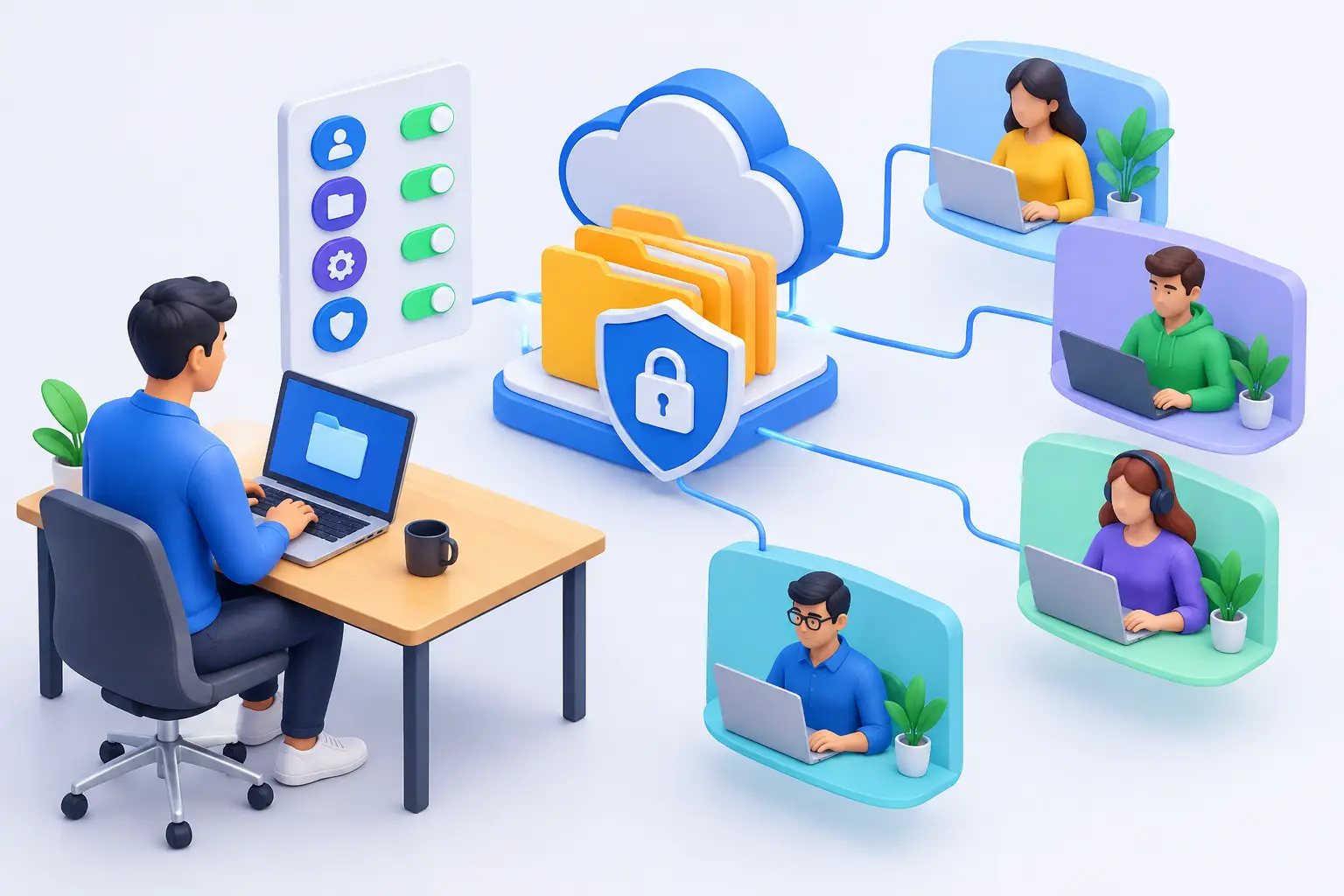
退職した従業員のラップトップにプロジェクト フォルダがまだ残っています。リモートの営業担当者は、顧客から電話を受ける前に、修正された提案を必要とします。管理者は、機密ファイルが未承認の場所にコピーされたことを発見しました。これらはファイル共有における小さな不都合ではありません。これらは運用上およびセキュリティ上の問題です。 従業員向けのリモート ファイル管理により、管理者は、デバイスがオフィスに戻るのを待たずに、会社データの移動、取得、整理、制御を直接行うことができます。
中小企業の場合、目的はファイルを監視すること自体ではありません。目標は、従業員がどこで働いていても業務を継続し、業務記録を保護し、会社所有のエンドポイントに対する権限を維持することです。適切な管理により、ユーザーがサポートを必要とするときのダウンタイムが削減され、従業員がポリシーを無視したり退職したりするときの危険が軽減されます。
01リモート ファイル管理が IT 要件である理由
リモート作業では、ファイルの作成、保存、コピーが行われる場所が変更されました。管理の必要性が軽減されるわけではありません。従業員は自宅、顧客サイト、ホテル、または共有リソースへのアクセスが一貫していない支社から勤務する場合があります。 IT 部門にこれらのエンドポイント上のファイルを管理する実際的な方法がない場合、日常的なサポートは電子メール、スクリーンショットの連鎖となり、遅延が発生します。
集中ファイル管理機能により、承認された管理者はエンドポイントに直接アクセスできます。必要なドキュメントの送信、レポートの取得、古いインストーラーの削除、またはインシデントに関連するフォルダーの検査を行うことができます。ローカル ユーザーがアクセスできない場合、またはトラブルシューティングができない場合は、アクセスが承認されており、会社のポリシーの範囲内であることが条件となります。
説明責任もサポートします。会社のドキュメントが個々のデバイスにのみ存在する場合、管理者は、重要な作業が正しく保存されているかどうか、従業員が個人ストレージを使用しているかどうか、役割変更後に機密ファイルが残っているかどうかを把握できない可能性があります。エンドポイント レベルのアクセスは、IT がこれらのギャップを調査して修正するのに役立ちます。企業データのすべてのコピーが自動的に検出されるわけではありません。
Net Monitor for Employees Pro は、ファイル操作とエンドポイントの可視性を 1 つのコンソールにもたらします。ファイル マネージャーは、完全なリモート コントロール セッションを必要とせずに、Send Files、Collect Files、Copy Files、およびDelete Filesを処理します。設定したリモート従業員接続を使用して、実際に管理しているプラットフォームでワークフローをテストします。
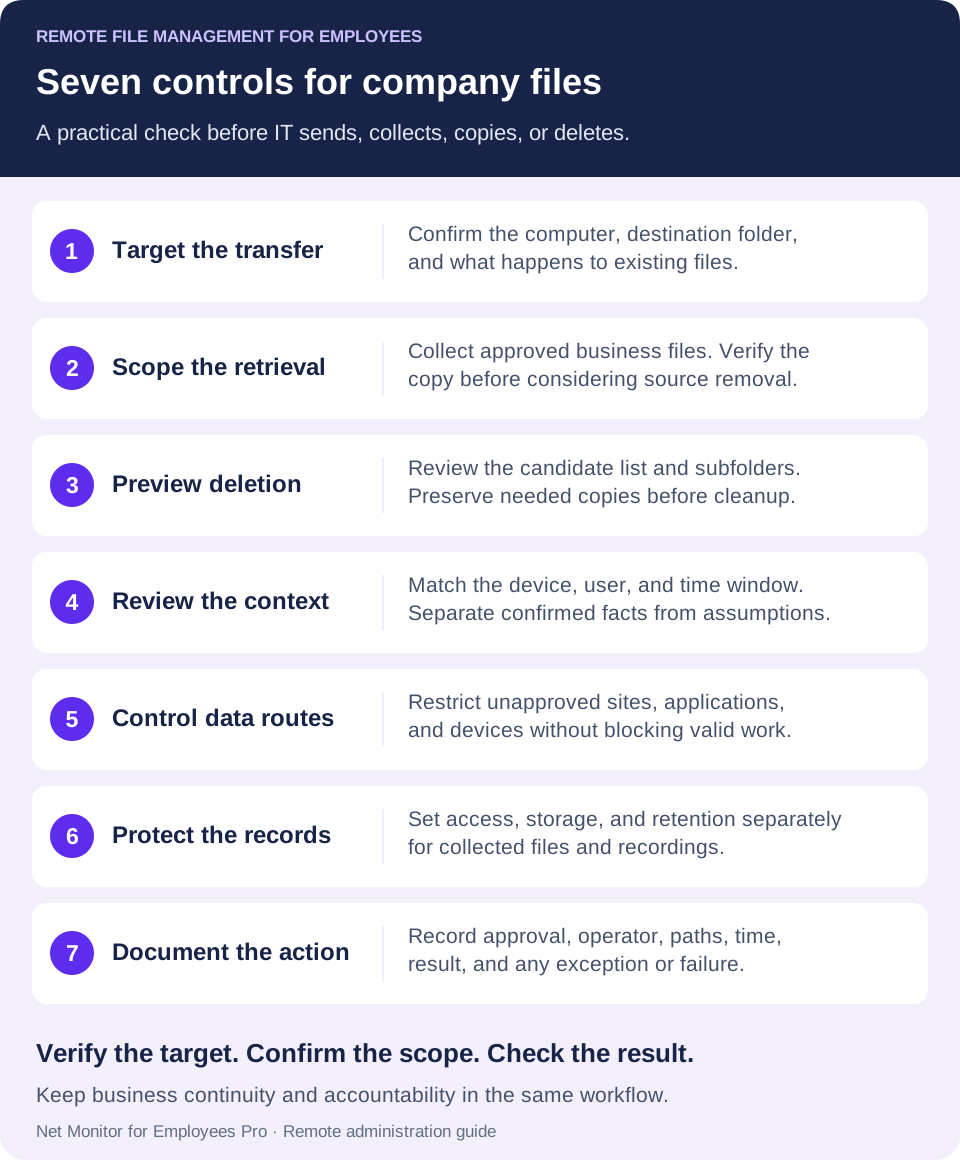
02従業員向けのリモート ファイル管理のための 7 つのコントロール
1. 従業員の適切なコンピュータとフォルダにファイルを転送します。
リモート管理者は、ユーザーにチャット セッションを開いたり、フォルダーを見つけたり、電子メールにファイルを添付したりすることなく、従業員のコンピューターとの間でファイルをコピーできる必要があります。これは、更新されたテンプレートの展開、ログの収集、完了した作業の取得、修正されたドキュメントの即時提供に役立ちます。従業員のコンピュータには、必要なエージェントと権限が設定されており、構成された接続を通じてアクセスできる必要があります。
スピードは重要ですが、目的地も重要です。ビジネス文書、承認されたソフトウェア パッケージ、および一時サポート ファイル用のクリア フォルダー標準を設定します。従業員のデスクトップにファイルを送信すると、短期的な問題は解決される可能性がありますが、長期的な記録管理の問題が発生します。
ファイル マネージャーで、Send Filesを使用して、選択した従業員のコンピュータにローカル ファイルを配信します。転送先フォルダー、既存ファイルの動作、転送状況を確認します。代替提案を送信することによって、従業員の現在のドラフトが意図せずに上書きされるべきではありません。通常のドキュメントの場合は、Run files after sending のままにしておきます。配布と実行は別個の決定です。
2. オフボードまたは不在中にビジネス ファイルを取得する
従業員が休暇を取ったり、不在になったり、役割を変更したり、退職したりします。 1 人が会社のコンピュータから離れているためにビジネス ファイルにアクセスできなくなることはあってはならない。リモート取得により、ビジネス継続のために必要な場合に、IT 部門がプロジェクト資料、顧客記録、エクスポート、ローカルに保存されたドキュメントを収集するための制御された方法が得られます。
この権限は慎重に使用してください。誰がどのような状況でファイルを取得できるか、およびアクションをどのように文書化するかを定義します。取得が承認され、範囲が適切に設定されている場合、オフボーディング、インシデント対応、証拠保全リクエスト、および緊急の顧客サポートは正当なユースケースとなり得ます。広範な文書化されていないアクセスは、それ自身の管理リスクを生み出します。
Collect Filesを使用して、ファイルをコンソール ストレージに取り込みます。最も狭い適切なフォルダーと正確なファイル名またはパターンから始めます。同じ名前がコンテキストを失わないよう、結果をコンピュータまたはユーザーごとに整理します。リモートのオリジナルを削除するオプションを検討する前に、収集されたコピーを確認してください。 Use VSS は、サポートされているシステムでロックされたファイルの解決に役立ちますが、テスト済みのバックアップの代わりにはなりません。
3. 未承認の素材を削除する前にファイルをプレビューする
承認されていないインストーラー、重複したエクスポート、および承認されたビジネス用途以外のファイルは、ストレージを消費し、セキュリティ上の危険にさらされる可能性があります。リモート ファイル管理プロセスでは、管理者がポリシーに違反するアイテムやパフォーマンスを妨げるアイテムを削除できるようにする必要があります。
承認された削除を決定の記録と結合します。疑わしいファイルを削除する前に、必要に応じて、関連するアクティビティ記録、ファイル パス、およびアクションの理由を取得してください。項目がポリシー違反に関連している場合、その記録はマネージャーが仮定ではなく事実に基づいて意思決定を行うのに役立ちます。
Delete Filesワークフローでは、削除前の候補がリストされます。 Find Files for Deletion を実行し、コンピュータ、フォルダ、ファイル パターン、結果のリストを確認して、削除を承認します。 Delete in subfoldersをスコープの変更として扱います。広範なパターンには、正当な作業が含まれる可能性があります。インストーラーを削除しても、コンピューターに既にインストールされているアプリケーションはアンインストールされません。
4. リモート ファイル アクションをコンテキスト内に配置する
ファイル名ですべてがわかることはほとんどありません。 「クライアント データ」というフォルダーには、承認された記録、個人的なコピー、または正当な作業のために準備されたエクスポートが含まれる場合があります。録画が有効になっていてその期間をキャプチャされている場合、関連する画面録画にはファイル操作に関する目に見えるアクティビティが表示される場合があります。ライブビューイングでは現在の画面が表示されます。以前のイベントを再構築することはできません。
これは、エンドポイント管理と従業員の監視が別々のツールよりも連携して機能する場合に適しています。ライブ画面表示、デスクトップ録画、Web サイト使用状況レポート、アプリケーション アクティビティ、およびファイル制御により、管理者にコンテキストが提供されます。従業員が未承認の Web サービスにログインしているときに機密レポートがエクスポートされた場合、調査員はファイルのタイムスタンプだけに頼るのではなく、他の記録と併せてそのコンテキストを確認できます。 Web サイトへのアクセスやアプリケーションの使用エントリは、特定のファイルがアップロードされたことを証明するものではありません。
ライブ画面表示を使用すると、即時サポートの質問ができ、関連する以前の期間の録画が保存されます。結論を下す前に、デバイス、ユーザー、時間枠、および利用可能なレコードを比較してください。ファイル アクセス、画面キャプチャ、管理者のインシデント メモはさまざまな目的に役立ちます。システムが実際にその記録を提供しない限り、完全なファイル転送監査として何も記述すべきではありません。
5. 会社データの移動の未承認ルートを制限する
リモート ファイル管理だけでは、すべてのデータ損失イベントを防ぐことはできません。従業員は、ブラウザ、電子メール クライアント、USB デバイス、個人アプリケーション、クラウド ドライブを介して情報を移動できます。組織には、最も一般的なルートに関するポリシー制御が必要です。
移動ルートを制限する前に、従業員の勤務先として承認されている目的地を確認してください。 Web サイトやアプリケーションのルールとは別に USB ストレージ制限をテストし、結果を文書化します。リモート ファイル収集が成功すると、コピーが到着したことが証明されます。他のすべてのコピーや転送ルートが制御されていることを証明するものではありません。
適用する前に、ツールと制限事項ガイドで各設定の範囲を確認してください。承認された作業が引き続き成功する一方で、制限によって意図したルートがブロックされるかどうかをテストします。例外の所有者と確認日を定義します。より広範な防止計画を立てるには、これらのコントロールを従業員のデータ侵害防止プロセスに関連付けます。
6. 収集されたファイルとサポート記録を保護する
ファイル操作は、信頼できるアクティビティ記録によってサポートされているとさらに便利です。デスクトップの録画、画面キャプチャ、および利用可能な監査記録を、セキュリティとコンプライアンスのニーズに合った保持ルールを使用して、企業が管理する場所に保存します。
Net Monitor for Employees Pro は、プラットフォームのサポートに応じて、ローカル録音ストレージと、SMB、FTP、SFTP、WebDAV、Amazon S3 互換ストレージ、Google Cloud Storage、Azure Blob Storage を含む、デスクトップおよびオーディオ録音用の 外部ストレージ プロファイル をサポートします。これらの記録先は、ビジネス ファイルの収集に使用されるファイル マネージャーの場所とは別のものです。アップロードを成功させるには、ネットワーク外のデバイスが設定された保存先に到達できる必要があります。
ストレージの決定にはトレードオフが関係します。保存期間を長くすると、調査対象範囲が広がる可能性がありますが、保管コストと管理責任が増加します。価値の高い記録は、ポリシーの施行やインシデントのレビューをサポートできるよう十分な期間保存し、データを無期限に蓄積するのではなく、文書化された削除スケジュールを適用します。
収集されたドキュメント、記録、エクスポートされたレポート、およびインシデントメモに対して、アクセスと保存を個別に設定します。 録音暗号化は、録音先に関係なく設定されます。ファイル マネージャーで収集されたビジネス ファイルは自動的に暗号化されません。録画ストレージの場合は、暗号化されていない FTP よりも、HTTPS よりも SFTP や WebDAV などの安全なサポートされているプロトコルを優先してください。外部コピーに依存する前に、プラットフォームの互換性とアップロードの成功を確認してください。
7. 管理者のアクションを承認し、文書化する
リモート管理は強力です。これは権限のある担当者に限定され、内部規則によってサポートされる必要があります。可能な場合はロールベースのアクセスを確立し、強力な管理者の資格情報を要求し、役員ファイルの取得や従業員データの削除などの機密アクションのエスカレーション手順を定義します。各責任を、ツール、管理者ワークステーション、およびストレージ システムで利用可能な権限に対応させます。承認または監査の制御が組み込まれていない場合は、サービス デスクまたは別の承認されたプロセスに記録してください。
従業員は、適用される要件に一致する明確な通知と文書化された職場監視ポリシーも受け取る必要があります。監視およびファイル管理プログラムは、企業システム、生産性、セキュリティ、記録保護のためのビジネス管理として提供される場合に最も効果的に機能します。隠れた慣行や一貫性のない慣行は、回避可能な法的問題や従業員関係の問題を引き起こします。
機密ジョブごとに、リクエストまたはチケット番号、承認者、オペレーター、デバイス、送信元パスと宛先パス、アクション、時間、および結果を保持します。成功だけでなく例外や失敗にも注意してください。承認記録と検証された結果により、文書化されていない管理者セッションよりもファイル操作の説明が容易になります。
03リモート ファイル インシデントの実践的なワークフロー
必要なファイルが見つからない、またはデータが誤って処理された可能性があると管理者から報告された場合は、推測に基づいて行動しないでください。まず、デバイス、ユーザー、ファイル名またはタイプ、および関連する時間枠を確認します。利用可能なファイル、アプリケーション、およびセキュリティ レコードを確認して、ファイルが作成、移動、アップロード、削除されたか、あるいは単に間違った場所に保存されたかどうかを調査します。確認された事実と可能性を区別する。ローカル ファイルが存在しないと、そのファイルがどこにいったのかがわかりません。
次に、リモート アクセスを使用してコピーを取得するか、必要な置換ファイルをエンドポイントに配置します。アクティビティがポリシー違反を示している場合は、インシデント対応計画に従い、可能な場合はファイルを変更する前に関連証拠を保存してください。活発な脅威が存在する場合、緊急の封じ込めが優先される場合があります。次に、不正なアプリケーションの削除、Web サイトのブロック、デバイスの制限、あるいは人事やセキュリティのリーダーへのエスカレーションなど、必要な制御を適用します。
最後に、結果を文書化します。何が見つかったか、何が転送または削除されたか、誰がアクションを承認したか、より広範なポリシーのギャップが特定されたかどうかを記録します。これにより、個別のサポート作業が監査可能なプロセスに変わり、将来の対応が向上します。
例: ラップトップが再割り当てされる前にプロジェクト ファイルを収集する
承認されたプロジェクトフォルダーと受信側の所有者を確認します。デバイスまたはユーザーごとに整理された制限された宛先にコピーを収集し、予期したファイルが存在して使用可能であることを確認し、結果を記録します。その後でのみ、別途承認されたクリーンアップを実行してください。同じリモート コンピュータ上でファイルを再編成する必要がある場合は、既存のターゲットを上書きするか、名前を変更するか、スキップするかを選択する前に、Copy Filesを使用し、Find Files to Copyを確認します。これはエンドポイント上のローカル コピーであり、コンソールへの転送ではありません。
04避けるべきリモート ファイル管理の間違い
リモート ファイル アクセスをバックアップの代わりとして扱わないでください。ラップトップを紛失した場合、ランサムウェアによって暗号化された場合、または接続できない場合、エンドポイントにアクセスできなくなる可能性があります。重要なビジネス データのテスト済みバックアップを維持し、可能であれば承認された共有システムに重要な作業を保存します。
すべてのマネージャに管理ファイルへのアクセス権を与えないでください。部門のリーダーはレポートと可視性を必要とするかもしれませんが、無制限のエンドポイント制御は資格のある IT 担当者またはセキュリティ担当者が行う必要があります。職務を分離することで、誤用や間違いが減少します。
削除だけに注目しないでください。ファイルの回復は便利ですが、より大きな疑問は、なぜビジネス データがローカルに保存されたり、承認されたシステムの外にコピーされたり、リスクを生み出す方法で扱われたりしたのかということです。インシデントの調査結果を利用して、ワークフロー ルールと従業員トレーニングを強化します。
リモート チームはオフィスの外で作業するため、それほど監視する必要はありません。経営陣がファイルを保護し、迅速に対応し、企業データが企業の権限下にあることを確認できる実践的な管理が必要です。まず、誰がエンドポイントにアクセスできるか、ビジネス ファイルがどこに属するか、ファイル インシデントが発生したときに組織が保持する必要がある証拠を定義します。
05リモート ファイル管理に関する質問
IT 部門はリモート デスクトップ制御を開始せずにファイルを転送できますか?
はい。 Net Monitor for Employees Pro のファイル マネージャーは、完全なリモート コントロール セッションを開かずに、送信、収集、コピー、および削除の操作を提供します。管理対象エンドポイントには、必要なエージェント、権限、および正常に動作する接続が必要です。
ファイルの収集とコピーの違いは何ですか?
Collect Files は、従業員のコンピュータからコンソール ストレージにファイルをダウンロードします。 Copy Files は、同じリモート コンピュータ上のフォルダ間でファイルをコピーします。目的の宛先に一致する操作を選択し、既存のファイルがどのように処理されるかを確認してください。
リモート ファイル管理はオフラインのラップトップからファイルを回復できますか?
エンドポイントに到達できない間はファイルを取得できません。文書化された収集ワークフローでは、再接続後も未完了のダウンロードが継続されます。デバイスの紛失、ファイルの削除、ディスクの破損の場合は、既存のバックアップまたは個別の回復プロセスが必要になる場合があります。
外部記録ストレージは従業員のドキュメントをバックアップしますか?
いいえ。録画で説明されている外部ストレージ プロファイルは、デスクトップおよびオーディオ録画の保存に役立ちます。ファイル マネージャーを通じて収集されたファイルは、選択したコンソールの保存場所に保存されます。ビジネス文書のバックアップを個別に計画し、テストします。
ファイルをリモートで削除する前に、IT 部門は何を確認する必要がありますか?
承認、ターゲット コンピュータ、ソース フォルダ、ファイル パターン、サブフォルダ オプション、およびプレビューされた候補リストを確認してください。インシデントプロセスに基づいて必要な証拠またはコピーを保存し、承認された結果を検証して文書化します。リモート削除をアプリケーションのアンインストールやバックアップ ポリシーの代わりとして扱わないでください。