Gerenciamento remoto de arquivos / Guia prático
7 Controles de gerenciamento remoto de arquivos para funcionários
Envie o arquivo correto, recupere os registros comerciais e verifique antes de excluir. Esses sete controles ajudam a TI a gerenciar os arquivos dos funcionários remotamente com aprovações claras e resultados verificados.
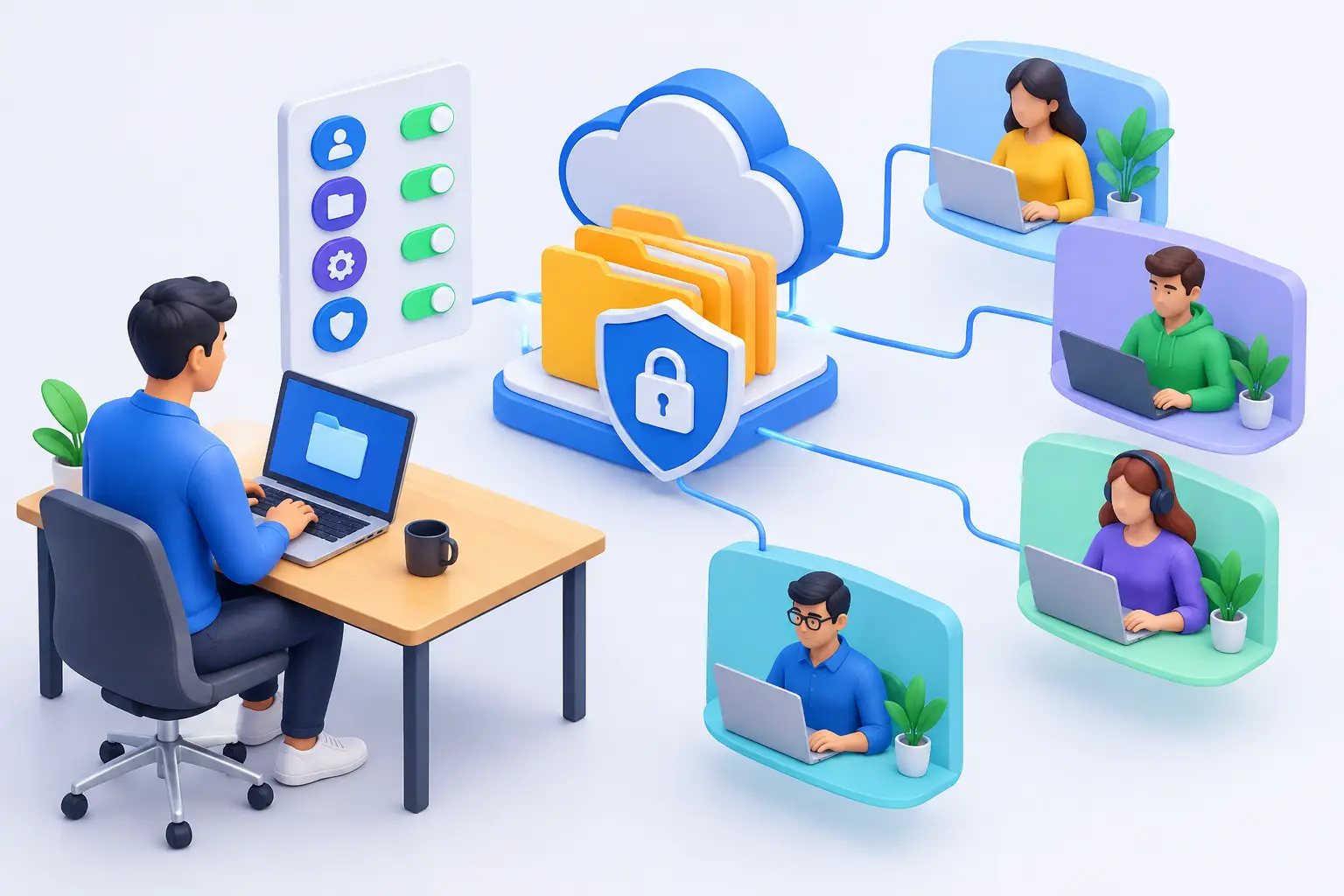
Um funcionário que saiu ainda tem uma pasta de projeto em um laptop. Um vendedor remoto precisa de uma proposta revisada antes de uma ligação do cliente. Um gerente descobre que arquivos confidenciais foram copiados para um local não aprovado. Esses não são pequenos inconvenientes no compartilhamento de arquivos. São problemas operacionais e de segurança. O gerenciamento remoto de arquivos para funcionários oferece aos administradores uma maneira direta de mover, recuperar, organizar e controlar os dados da empresa sem esperar que um dispositivo retorne ao escritório.
Para pequenas e médias empresas, o objetivo não é assistir aos arquivos por si só. O objetivo é manter o trabalho em andamento, proteger os registros comerciais e manter a autoridade sobre os endpoints de propriedade da empresa, onde quer que os funcionários trabalhem. Os controles corretos reduzem o tempo de inatividade quando um usuário precisa de ajuda e reduzem a exposição quando um funcionário ignora a política ou sai da empresa.
01Por que o gerenciamento remoto de arquivos é um requisito de TI
O trabalho remoto mudou onde os arquivos são criados, armazenados e copiados. Não reduziu a necessidade de gestão. Os funcionários podem trabalhar em casa, nas instalações dos clientes, em hotéis ou em uma filial com acesso inconsistente a recursos compartilhados. Quando a TI não tem uma maneira prática de gerenciar arquivos nesses endpoints, o suporte de rotina se transforma em uma cadeia de e-mails, capturas de tela e atrasos.
Um recurso centralizado de gerenciamento de arquivos permite que administradores autorizados acessem o endpoint diretamente. Eles podem enviar um documento necessário, recuperar um relatório, excluir um instalador desatualizado ou inspecionar uma pasta relacionada a um incidente. Isso é importante quando os usuários locais não estão disponíveis ou não conseguem solucionar problemas, desde que o acesso seja autorizado e esteja dentro da política da empresa.
Também apoia a responsabilização. Se os documentos da empresa existirem apenas em dispositivos individuais, a administração poderá não saber se o trabalho crítico está armazenado corretamente, se um funcionário está usando armazenamento pessoal ou se arquivos confidenciais permanecem após uma mudança de função. O acesso em nível de endpoint ajuda a TI a investigar e corrigir essas lacunas; ele não descobre automaticamente todas as cópias dos dados da empresa.
Net Monitor for Employees Pro reúne operações de arquivos e visibilidade de endpoint em um único console. O Gerenciador de arquivos lida com Send Files, Collect Files, Copy Files e Delete Files sem exigir uma sessão completa de controle remoto. Use sua conexão remota de funcionários configurada e teste o fluxo de trabalho nas plataformas que você realmente gerencia.
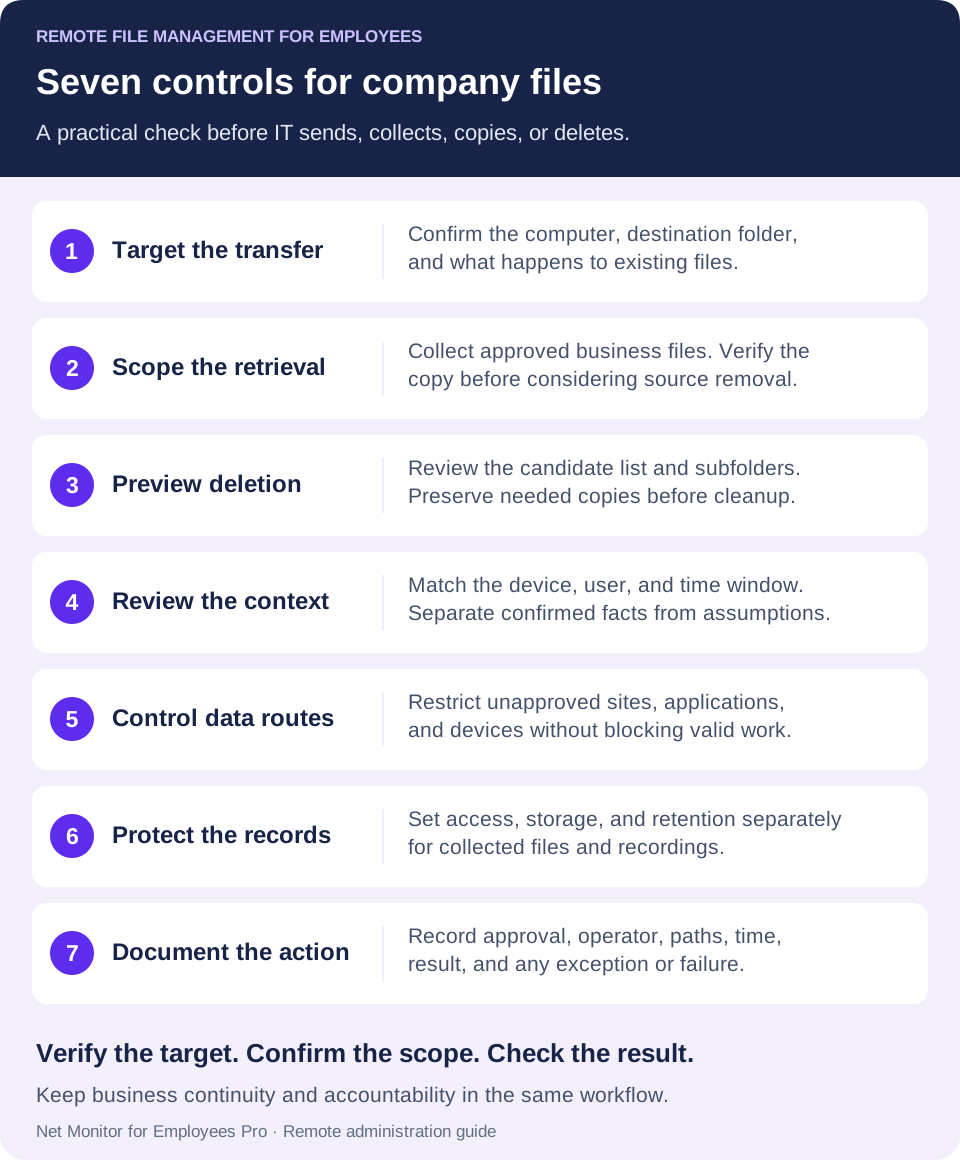
027 controles para gerenciamento remoto de arquivos para funcionários
1. Transfira arquivos para o computador e pasta corretos do funcionário
Um administrador remoto deve ser capaz de copiar arquivos de e para o computador de um funcionário sem solicitar que o usuário abra uma sessão de bate-papo, localize pastas ou anexe arquivos ao e-mail. Isso é útil para implantar modelos atualizados, coletar logs, recuperar trabalhos concluídos e fornecer imediatamente um documento corrigido. O computador do funcionário deve ser acessível por meio da conexão configurada, com o agente e as permissões necessárias em vigor.
A velocidade é importante, mas o destino também importa. Defina padrões de pasta claros para documentos comerciais, pacotes de software aprovados e arquivos de suporte temporários. Um arquivo enviado para a área de trabalho de um funcionário pode resolver um problema de curto prazo e, ao mesmo tempo, criar um problema de gerenciamento de registros de longo prazo.
No Gerenciador de arquivos, use Send Files para entregar arquivos locais aos computadores de funcionários selecionados. Confirme a pasta de destino, o comportamento do arquivo existente e o status da transferência. O envio de uma proposta de substituição não deve substituir involuntariamente o rascunho atual do funcionário. Deixe Run files after sending para documentos comuns; distribuição e execução são decisões separadas.
2. Recuperar arquivos comerciais durante desligamento ou ausência
Os funcionários tiram férias, ficam indisponíveis, mudam de função e vão embora. Os arquivos comerciais não devem ficar inacessíveis porque uma pessoa está longe do computador da empresa. A recuperação remota oferece à TI um método controlado para coletar materiais de projetos, registros de clientes, exportações e documentos armazenados localmente quando a continuidade dos negócios assim o exigir.
Use esta autoridade com cuidado. Defina quem pode recuperar arquivos, em que circunstâncias e como a ação será documentada. O desligamento, a resposta a incidentes, as solicitações de preservação de evidências e o suporte urgente ao cliente podem ser casos de uso legítimos quando a recuperação é aprovada e tem o escopo apropriado. O acesso amplo e não documentado cria o seu próprio risco de gestão.
Use Collect Files para trazer arquivos para o armazenamento do console. Comece com a pasta adequada mais restrita e o nome ou padrão exato do arquivo. Organize os resultados por computador ou usuário para que nomes idênticos não percam seu contexto. Verifique a cópia coletada antes de considerar qualquer opção que remova o original remoto. Use VSS pode ajudar com arquivos bloqueados em sistemas compatíveis, mas não substitui um backup testado.
3. Visualize arquivos antes de excluir material não aprovado
Instaladores não aprovados, exportações duplicadas e arquivos fora do uso comercial aprovado podem consumir armazenamento e criar exposição à segurança. Um processo de gerenciamento remoto de arquivos deve permitir que os administradores removam itens que violam as políticas ou interferem no desempenho.
Combine qualquer remoção aprovada com um registro da decisão. Antes de excluir um arquivo suspeito, capture o registro de atividade relevante, o caminho do arquivo e o motivo da ação, quando apropriado. Se o item estiver relacionado a uma violação de política, esse registro ajudará os gerentes a tomar decisões com base em fatos e não em suposições.
O fluxo de trabalho Delete Files lista os candidatos antes da exclusão. Execute Find Files for Deletion, revise o computador, a pasta, o padrão de arquivo e a lista resultante e aprove a exclusão. Trate Delete in subfolders como uma mudança de escopo: um padrão amplo pode incluir trabalho legítimo. A remoção de um instalador não desinstala um aplicativo já instalado no computador.
4. Coloque ações de arquivos remotos em contexto
Um nome de arquivo raramente conta toda a história. Uma pasta chamada “Dados do Cliente” pode conter registros aprovados, cópias pessoais ou uma exportação preparada para trabalho legítimo. Uma gravação de tela relevante pode mostrar atividade visível em torno de uma operação de arquivo se a gravação tiver sido habilitada e capturada naquele período. A visualização ao vivo mostra a tela atual; não pode reconstruir um evento anterior.
É aqui que a administração de endpoints e o monitoramento de funcionários funcionam melhor juntos do que ferramentas separadas. A visualização da tela ao vivo, a gravação da área de trabalho, os relatórios de uso do site, a atividade do aplicativo e o controle de arquivos fornecem contexto aos gerentes. Se um relatório confidencial foi exportado enquanto um funcionário estava conectado a um serviço web não aprovado, os investigadores podem revisar esse contexto junto com outros registros, em vez de confiar apenas no carimbo de data/hora do arquivo. Nem uma visita ao site nem uma entrada de uso do aplicativo provam que um determinado arquivo foi carregado.
Use a visualização de tela ao vivo para uma pergunta de suporte imediata e retenha gravações de um período anterior relevante. Compare o dispositivo, o usuário, a janela de tempo e os registros disponíveis antes de tirar uma conclusão. O acesso a arquivos, a captura de tela e as notas de incidente do administrador têm finalidades diferentes; nenhuma deve ser descrita como uma auditoria completa de transferência de arquivos, a menos que seus sistemas realmente forneçam esse registro.
5. Restringir rotas não aprovadas para movimentação de dados da empresa
O gerenciamento remoto de arquivos não pode evitar todos os eventos de perda de dados por si só. Os funcionários podem mover informações por meio de navegadores, clientes de e-mail, dispositivos USB, aplicativos pessoais e unidades de nuvem. As organizações precisam de controles políticos em torno das rotas mais comuns.
Antes de restringir uma rota de transferência, verifique um destino aprovado para o trabalho do funcionário. Teste as USBrestrições de armazenamento separadamente das regras do site e do aplicativo e documente o resultado. Uma coleta remota de arquivos bem-sucedida prova que a cópia chegou; isso não prova que todas as outras cópias ou rotas de transferência sejam controladas.
Verifique o escopo de cada configuração no Guia de ferramentas e restrições antes de aplicá-la. Teste se uma restrição bloqueia a rota pretendida enquanto o trabalho aprovado ainda é bem-sucedido. Defina um proprietário de exceção e uma data de revisão. Para um plano de prevenção mais amplo, conecte esses controles ao processo de prevenção de violação de dados de funcionários.
6. Proteja os arquivos coletados e os registros de suporte
As operações de arquivo são mais úteis quando suportadas por registros de atividades confiáveis. Armazene gravações de desktop, capturas de tela e registros de auditoria disponíveis em um local controlado pela empresa com regras de retenção que atendam às suas necessidades de segurança e conformidade.
Net Monitor for Employees Pro suporta armazenamento de gravação local e perfis de armazenamento externo para gravações de desktop e áudio, incluindo SMB, FTP, SFTP, WebDAV, armazenamento compatível com Amazon S3, Google Cloud Storage e Azure Blob Storage, sujeito ao suporte da plataforma. Esses destinos de gravação são separados do local do Gerenciador de Arquivos usado para coletar arquivos comerciais. Um dispositivo fora da rede deve ser capaz de alcançar o destino de armazenamento configurado para que os uploads sejam bem-sucedidos.
As decisões de armazenamento envolvem compensações. Uma retenção mais longa pode ampliar a cobertura investigativa, mas aumenta os custos de armazenamento e a responsabilidade administrativa. Mantenha registros de alto valor por tempo suficiente para apoiar a aplicação de políticas e a revisão de incidentes e, em seguida, aplique cronogramas de exclusão documentados em vez de acumular dados indefinidamente.
Defina o acesso e a retenção separadamente para documentos coletados, gravações, relatórios exportados e notas de incidentes. A criptografia de gravação é configurada independentemente do destino da gravação; ele não criptografa automaticamente arquivos comerciais coletados com o Gerenciador de Arquivos. Para armazenamento de gravação, prefira protocolos seguros suportados, como SFTP ou WebDAV sobre HTTPS, em vez de não criptografados FTP. Verifique a compatibilidade da plataforma e o upload bem-sucedido antes de confiar em uma cópia externa.
7. Autorizar e documentar ações do administrador
A administração remota é poderosa. Deve ser limitado ao pessoal autorizado e apoiado por regras internas. Estabeleça acesso baseado em função sempre que possível, exija credenciais de administrador fortes e defina procedimentos de escalonamento para ações confidenciais, como recuperação de arquivos executivos ou exclusão de dados de funcionários. Combine cada responsabilidade com as permissões disponíveis na ferramenta, na estação de trabalho do administrador e no sistema de armazenamento. Quando os controles de aprovação ou auditoria não estiverem integrados, registre-os em sua central de atendimento ou em outro processo aprovado.
Os funcionários também devem receber um aviso claro e consistente com os requisitos aplicáveis e uma política de monitoramento do local de trabalho documentada. Um programa de monitoramento e gerenciamento de arquivos funciona melhor quando apresentado como um controle de negócios para os sistemas da empresa, produtividade, segurança e proteção de registros. Práticas ocultas ou inconsistentes criam problemas jurídicos e de relações com funcionários evitáveis.
Para cada trabalho confidencial, mantenha o número da solicitação ou ticket, aprovador, operador, dispositivo, caminhos de origem e destino, ação, hora e resultado. Observe exceções e falhas, bem como sucessos. Um registro de aprovação e um resultado verificado tornam uma operação de arquivo mais fácil de explicar do que uma sessão de administrador não documentada.
03Um fluxo de trabalho prático para incidentes de arquivos remotos
Quando um gerente relata que um arquivo necessário está faltando ou que os dados podem ter sido maltratados, evite agir com base em suposições. Comece confirmando o dispositivo, usuário, nome ou tipo de arquivo e janela de tempo relevante. Revise os registros de arquivos, aplicativos e segurança disponíveis para investigar se o arquivo foi criado, movido, carregado, excluído ou simplesmente salvo no local errado. Distinguir factos confirmados de possibilidades; um arquivo local ausente não estabelece para onde ele foi.
Em seguida, use o acesso remoto para recuperar uma cópia ou colocar um arquivo de substituição necessário no endpoint. Se a atividade indicar violações da política, siga o plano de resposta a incidentes e preserve as evidências relevantes antes de alterar os arquivos, sempre que possível. A contenção urgente pode ter prioridade quando existe uma ameaça ativa. Em seguida, aplique o controle necessário, seja isso significando remover um aplicativo não autorizado, bloquear um site, restringir um dispositivo ou encaminhar o assunto ao RH ou à liderança de segurança.
Finalmente, documente o resultado. Registe o que foi encontrado, o que foi transferido ou removido, quem aprovou a ação e se foi identificada uma lacuna política mais ampla. Isso transforma o trabalho de suporte isolado em um processo auditável que melhora a resposta futura.
Exemplo: coletar arquivos de projeto antes de um laptop ser reatribuído
Confirme a pasta do projeto aprovado e o proprietário receptor. Colete uma cópia em um destino restrito organizado por dispositivo ou usuário, verifique se os arquivos esperados estão presentes e utilizáveis e registre o resultado. Só então realize uma limpeza aprovada separadamente. Se os arquivos precisarem ser reorganizados no mesmo computador remoto, use Copy Files e revise Find Files to Copy antes de escolher se os destinos existentes serão substituídos, renomeados ou ignorados. Esta é uma cópia local no endpoint, não uma transferência para o console.
04Erros de gerenciamento remoto de arquivos a serem evitados
Não trate o acesso remoto a arquivos como um substituto para backups. Se um laptop for perdido, criptografado por ransomware ou não for possível se conectar, o acesso ao endpoint poderá não estar disponível. Mantenha backups testados para dados comerciais críticos e mantenha trabalhos importantes em sistemas compartilhados aprovados sempre que possível.
Não conceda acesso a arquivos administrativos a todos os gerentes. Os líderes de departamento podem precisar de relatórios e visibilidade, mas o controle irrestrito de endpoints deve ficar com pessoal qualificado de TI ou segurança. A separação de funções reduz o uso indevido e os erros.
Não se concentre apenas na exclusão. Recuperar um arquivo é útil, mas a questão maior é por que os dados de negócios foram armazenados localmente, copiados fora de sistemas aprovados ou manipulados de uma forma que criasse riscos. Use as descobertas de incidentes para reforçar as regras de fluxo de trabalho e o treinamento dos funcionários.
As equipes remotas não precisam de menos supervisão porque trabalham fora do escritório. Eles precisam de controles práticos que permitam que o gerenciamento proteja arquivos, responda rapidamente e verifique se os dados da empresa permanecem sob a autoridade da empresa. Comece definindo quem pode acessar os endpoints, aonde pertencem os arquivos de negócios e quais evidências sua organização deve reter quando ocorrer um incidente de arquivo.
05Perguntas sobre gerenciamento remoto de arquivos
A TI pode transferir arquivos sem iniciar o controle remoto da área de trabalho?
Sim. O Gerenciador de arquivos no Net Monitor for Employees Pro fornece operações de envio, coleta, cópia e exclusão sem abrir uma sessão completa de controle remoto. O endpoint gerenciado ainda precisa do agente necessário, das permissões e de uma conexão funcional.
Qual é a diferença entre coletar e copiar arquivos?
Collect Files baixa arquivos dos computadores dos funcionários para o armazenamento do console. Copy Files copia arquivos entre pastas no mesmo computador remoto. Escolha a operação que corresponde ao destino pretendido e verifique como serão tratados os arquivos existentes.
O gerenciamento remoto de arquivos pode recuperar arquivos de um laptop off-line?
Ele não pode recuperar um arquivo enquanto o endpoint estiver inacessível. No fluxo de trabalho de coleta documentado, os downloads inacabados continuam após a reconexão. Um dispositivo perdido, um arquivo excluído ou um disco danificado pode exigir um backup existente ou um processo de recuperação separado.
O armazenamento externo de gravações faz backup dos documentos dos funcionários?
Não. Os perfis de armazenamento externo descritos na gravação ajudam a armazenar gravações de desktop e de áudio. Os arquivos coletados por meio do Gerenciador de Arquivos vão para o local de armazenamento do console selecionado. Planeje e teste backups de documentos comerciais separadamente.
O que a TI deve verificar antes de excluir arquivos remotamente?
Confirme a autorização, o computador de destino, a pasta de origem, o padrão de arquivo, qualquer opção de subpasta e a lista de candidatos visualizada. Preserve as evidências ou cópias necessárias no seu processo de incidente e, em seguida, verifique e documente o resultado aprovado. Não trate a exclusão remota como um substituto para a desinstalação de aplicativos ou uma política de backup.