Vzdálená správa souborů / Praktický průvodce
7 Ovládací prvky vzdálené správy souborů pro zaměstnance
Odešlete správný soubor, načtěte obchodní záznamy a před odstraněním je zkontrolujte. Těchto sedm ovládacích prvků pomáhá IT spravovat soubory zaměstnanců na dálku s jasnými schváleními a ověřenými výsledky.
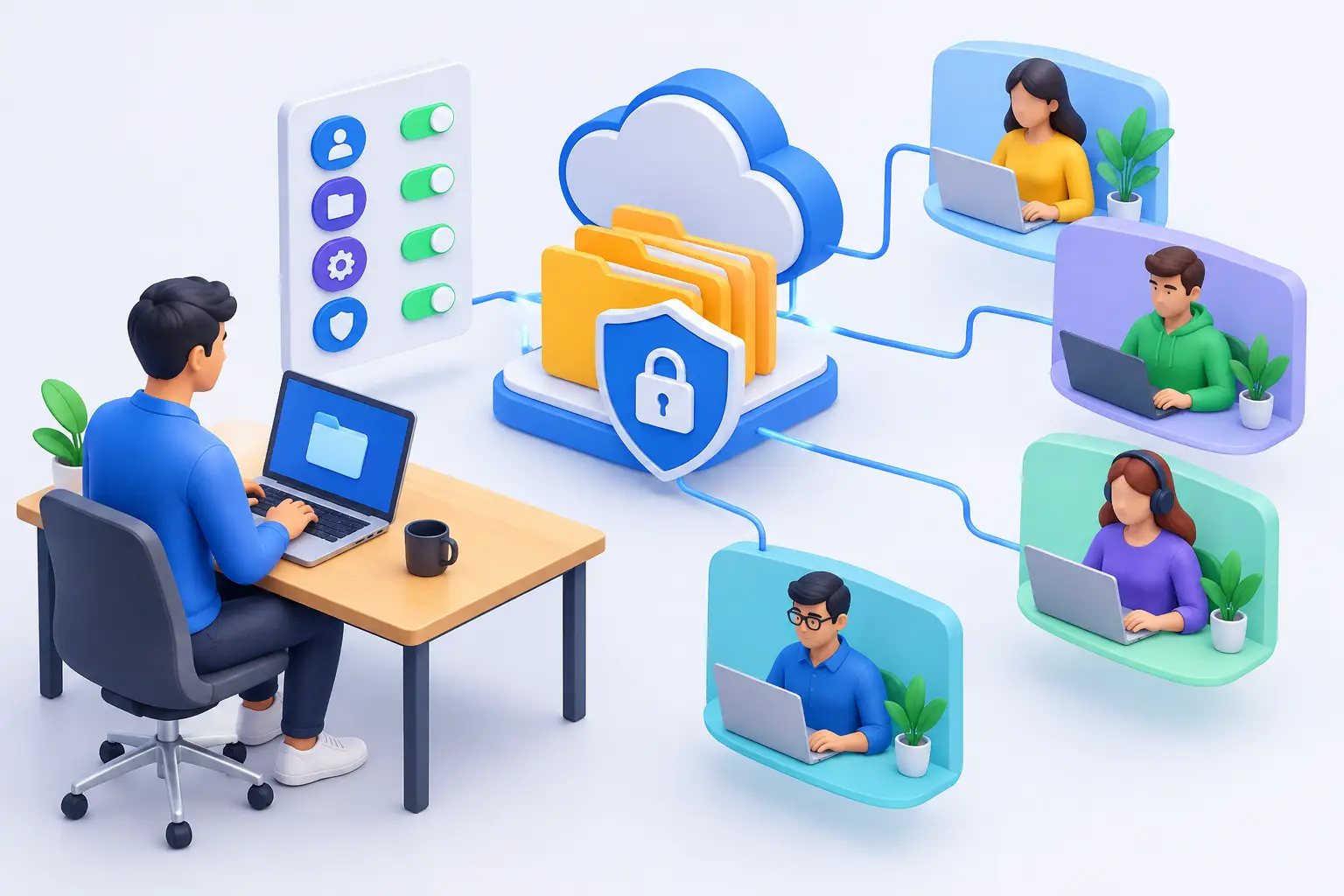
Odcházející zaměstnanec má stále složku projektu na notebooku. Vzdálený prodejce potřebuje před zavoláním zákazníka revidovaný návrh. Manažer zjistí, že citlivé soubory byly zkopírovány do neschváleného umístění. Nejedná se o drobné nepříjemnosti při sdílení souborů. Jsou to provozní a bezpečnostní problémy. Vzdálená správa souborů pro zaměstnance poskytuje administrátorům přímý způsob, jak přesouvat, načítat, organizovat a ovládat firemní data, aniž by museli čekat, až se zařízení vrátí do kanceláře.
Pro malé a středně velké podniky není cílem sledovat soubory samy o sobě. Cílem je udržet práci v pohybu, chránit obchodní záznamy a udržovat autoritu nad koncovými body vlastněnými společností, ať pracují kdekoli zaměstnanci. Správné ovládací prvky zkracují prostoje, když uživatel potřebuje pomoc, a snižují riziko, když zaměstnanec ignoruje zásady nebo opustí firmu.
01Proč je vzdálená správa souborů IT požadavkem
Vzdálená práce se změnila, kde se soubory vytvářejí, ukládají a kopírují. Nesnížilo to potřebu řízení. Zaměstnanci mohou pracovat z domova, ze stránek zákazníků, hotelů nebo pobočky s nekonzistentním přístupem ke sdíleným zdrojům. Když IT nemá žádný praktický způsob správy souborů na těchto koncových bodech, rutinní podpora se promění v řetězec e-mailů, snímků obrazovky a zpoždění.
Schopnost centralizované správy souborů umožňuje autorizovaným správcům přímý přístup ke koncovému bodu. Mohou odeslat požadovaný dokument, načíst zprávu, odstranit zastaralý instalační program nebo zkontrolovat složku související s incidentem. Na tom záleží, když jsou místní uživatelé nedostupní nebo nemohou odstraňovat problémy, za předpokladu, že je přístup povolen a v souladu se zásadami společnosti.
Podporuje také odpovědnost. Pokud firemní dokumenty existují pouze na jednotlivých zařízeních, management nemusí vědět, zda je důležitá práce uložena správně, zda zaměstnanec používá osobní úložiště nebo zda po změně role zůstávají citlivé soubory. Přístup na úrovni koncového bodu pomáhá IT prozkoumat a opravit tyto mezery; nezjistí automaticky každou kopii firemních dat.
Net Monitor for Employees Pro přináší operace se soubory a viditelnost koncových bodů do jedné konzoly. Správce souborů zpracovává Send Files, Collect Files, Copy Files a Delete Files bez nutnosti úplné relace vzdáleného ovládání. Použijte své nakonfigurované vzdálené připojení zaměstnanců a otestujte pracovní postup na platformách, které skutečně spravujete.
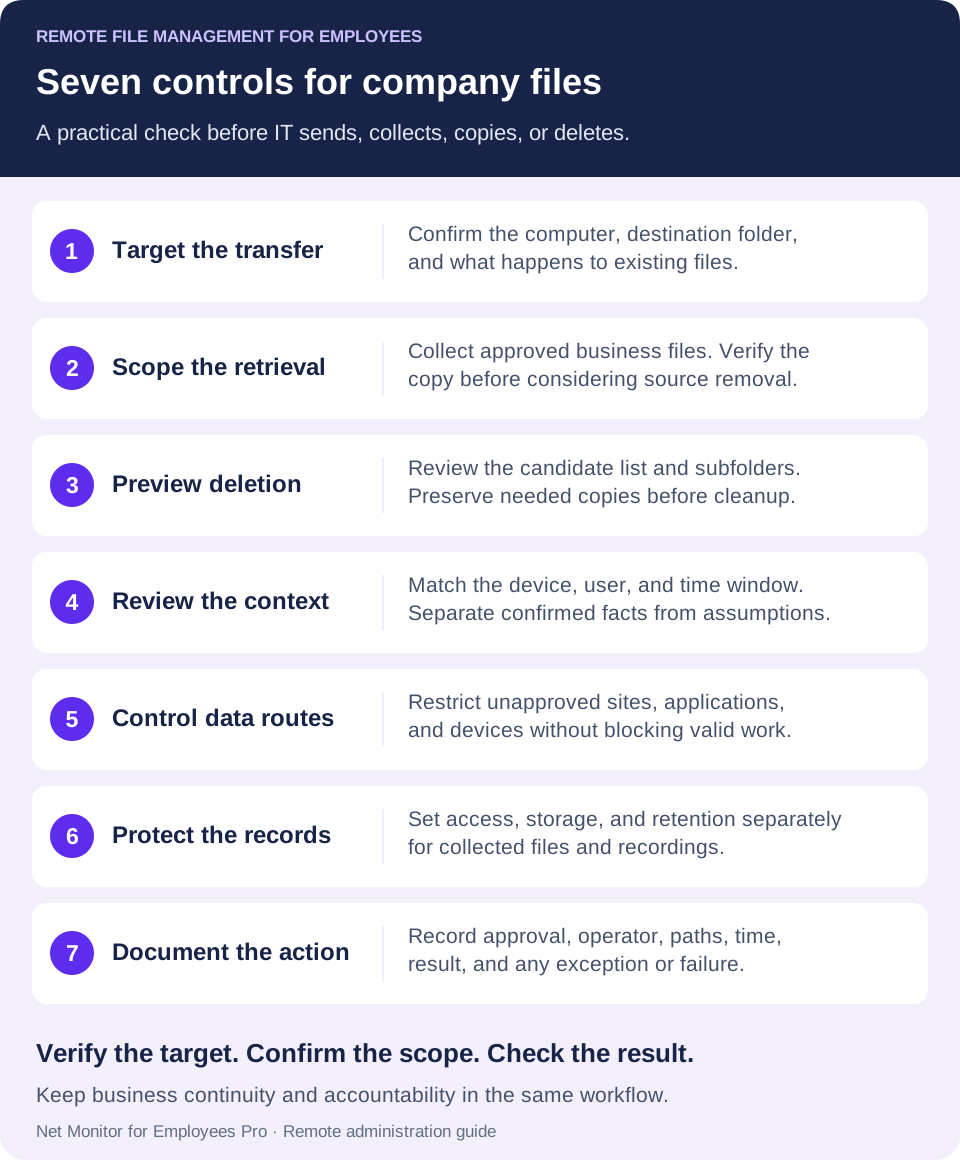
027 ovládacích prvků pro vzdálenou správu souborů pro zaměstnance
1. Přeneste soubory do správného počítače a složky zaměstnance
Vzdálený správce by měl být schopen kopírovat soubory do az počítače zaměstnance, aniž by uživatele žádal, aby otevřel chatovou relaci, našel složky nebo připojil soubory k e-mailu. To je užitečné pro nasazení aktualizovaných šablon, shromažďování protokolů, načítání dokončené práce a okamžité poskytnutí opraveného dokumentu. Počítač zaměstnance musí být dostupný prostřednictvím vašeho nakonfigurovaného připojení s požadovaným agentem a oprávněními.
Rychlost je důležitá, ale záleží také na cíli. Nastavte jasné standardy složek pro obchodní dokumenty, schválené softwarové balíčky a dočasné podpůrné soubory. Soubor odeslaný na pracovní plochu zaměstnance může vyřešit krátkodobý problém a zároveň vytvořit dlouhodobý problém se správou záznamů.
V Správci souborů použijte Send Files k doručení místních souborů na vybrané počítače zaměstnanců. Potvrďte cílovou složku, chování existujícího souboru a stav přenosu. Odeslání náhradního návrhu by nemělo neúmyslně přepsat aktuální koncept zaměstnance. U běžných dokumentů ponechte Run files after sending vypnuté; distribuce a exekuce jsou samostatná rozhodnutí.
2. Načtení obchodních souborů během offboardingu nebo nepřítomnosti
Zaměstnanci si berou dovolenou, stávají se nedostupnými, mění role a odcházejí. Obchodní soubory by se neměly stát nedostupnými, protože jedna osoba je mimo firemní počítač. Vzdálené získávání poskytuje IT řízenou metodu shromažďování projektových materiálů, záznamů zákazníků, exportů a místně uložených dokumentů, pokud to vyžaduje kontinuita podnikání.
Toto oprávnění používejte opatrně. Definujte, kdo může načíst soubory, za jakých okolností a jak je akce dokumentována. Vyřazení z paluby, reakce na incidenty, požadavky na uchování důkazů a naléhavá zákaznická podpora mohou být legitimními případy použití, pokud je načítání schváleno a má odpovídající rozsah. Široký, nezdokumentovaný přístup vytváří vlastní riziko pro správu.
Pomocí Collect Files přeneste soubory do úložiště konzoly. Začněte s nejužší vhodnou složkou a přesným názvem souboru nebo vzorem. Uspořádejte výsledky podle počítače nebo uživatele tak, aby stejná jména neztratila svůj kontext. Před zvážením jakékoli možnosti, která vzdálený originál odstraní, ověřte shromážděnou kopii. Use VSS může pomoci se zamčenými soubory na podporovaných systémech, ale nenahrazuje testovanou zálohu.
3. Náhled souborů před smazáním neschváleného materiálu
Neschválené instalační programy, duplicitní exporty a soubory mimo schválené obchodní použití mohou spotřebovat úložiště a způsobit ohrožení zabezpečení. Proces vzdálené správy souborů by měl administrátorům umožnit odstraňovat položky, které porušují zásady nebo narušují výkon.
Zkombinujte jakékoli schválené odstranění se záznamem o rozhodnutí. Před odstraněním podezřelého souboru zachyťte příslušný záznam aktivity, cestu k souboru a případně důvod akce. Pokud je položka spojena s porušením zásad, tento záznam pomáhá manažerům rozhodovat se na základě faktů namísto domněnek.
Pracovní postup Delete Files uvádí seznam kandidátů před smazáním. Spusťte Find Files for Deletion, zkontrolujte počítač, složku, vzor souborů a výsledný seznam a poté schválte odstranění. Považujte Delete in subfolders za změnu rozsahu: široký vzorec může zahrnovat legitimní práci. Odebráním instalačního programu neodinstalujete aplikaci, která je již v počítači nainstalovaná.
4. Dejte akce se vzdálenými soubory do kontextu
Jméno souboru málokdy řekne celý příběh. Složka nazvaná „Klientská data“ může obsahovat schválené záznamy, osobní kopie nebo export připravený pro legitimní práci. Relevantní záznam obrazovky může ukazovat viditelnou aktivitu kolem operace se souborem, pokud bylo nahrávání povoleno a zachyceno v tomto období. Živé zobrazení ukazuje aktuální obrazovku; nemůže rekonstruovat dřívější událost.
To je místo, kde správa koncových bodů a monitorování zaměstnanců spolupracují lépe než samostatné nástroje. Živé zobrazení obrazovky, nahrávání na ploše, zprávy o používání webových stránek, aktivita aplikací a ovládání souborů poskytují manažerům kontext. Pokud byla důvěrná zpráva exportována v době, kdy byl zaměstnanec přihlášen do neschválené webové služby, vyšetřovatelé mohou tento kontext zkontrolovat spolu s dalšími záznamy, místo aby se spoléhali pouze na časové razítko souboru. Ani návštěva webu, ani záznam o použití aplikace nedokazují, že byl nahrán konkrétní soubor.
Použijte zobrazení živé obrazovky pro okamžitou otázku podpory a uchované nahrávky za relevantní dřívější období. Než uděláte závěr, porovnejte zařízení, uživatele, časové okno a dostupné záznamy. Přístup k souboru, snímek obrazovky a poznámky administrátora k incidentům slouží různým účelům; žádný by neměl být popsán jako úplný audit přenosu souborů, pokud vaše systémy tento záznam skutečně neposkytují.
5. Omezte neschválené trasy pro přesun firemních dat
Vzdálená správa souborů nemůže sama o sobě zabránit každé ztrátě dat. Zaměstnanci mohou přesouvat informace prostřednictvím prohlížečů, e-mailových klientů, zařízení USB, osobních aplikací a cloudových disků. Organizace potřebují kontroly zásad pro nejběžnější cesty.
Před omezením trasy transferu ověřte schválený cíl práce zaměstnance. Otestujte USB omezení úložiště odděleně od pravidel webu a aplikace a poté zdokumentujte výsledek. Úspěšná vzdálená kolekce souborů dokazuje, že kopie dorazila; nedokazuje to, že všechny ostatní kopie nebo přenosové cesty jsou kontrolovány.
Před použitím zkontrolujte rozsah každého nastavení v Průvodci nástroji a omezeními. Otestujte, zda omezení blokuje zamýšlenou trasu, zatímco schválená práce je stále úspěšná. Definujte vlastníka výjimky a datum kontroly. Chcete-li získat širší plán prevence, propojte tyto ovládací prvky se svým procesem prevence narušení údajů o zaměstnancích.
6. Chraňte shromážděné soubory a podpůrné záznamy
Operace se soubory jsou užitečnější, pokud jsou podporovány spolehlivými záznamy aktivity. Ukládejte záznamy z plochy, snímky obrazovky a dostupné záznamy auditu na obchodně kontrolovaném místě s pravidly uchovávání, která odpovídají vašim potřebám v oblasti zabezpečení a souladu.
Net Monitor for Employees Pro podporuje místní ukládání záznamů a profily externího úložiště pro záznam plochy a zvuku, včetně SMB, FTP, SFTP, WebDAV, úložišť kompatibilních s Amazon S3, Google Cloud Storage a Azure Blob Storage, s ohledem na podporu dané platformy. Tato umístění pro ukládání záznamů jsou oddělená od umístění ve File Manager, které slouží ke shromažďování pracovních souborů. Aby se nahrávání podařilo, musí mít zařízení mimo firemní síť přístup ke svému nastavenému cílovému úložišti.
Rozhodnutí o úložišti zahrnují kompromisy. Delší uchovávání může rozšířit pokrytí vyšetřování, ale zvyšuje náklady na skladování a administrativní odpovědnost. Uchovávejte vysoce hodnotné záznamy dostatečně dlouho na to, aby podporovaly vynucování zásad a kontrolu incidentů, a poté aplikujte zdokumentované plány mazání, místo abyste shromažďovali data donekonečna.
Nastavte přístup a uchovávání odděleně pro shromážděné dokumenty, nahrávky, exportované zprávy a poznámky k incidentům. Šifrování záznamu se konfiguruje nezávisle na cíli záznamu; nešifruje automaticky obchodní soubory shromážděné pomocí Správce souborů. Pro ukládání záznamů upřednostňujte zabezpečené podporované protokoly, jako je SFTP nebo WebDAV přes HTTPS před nešifrovaným FTP. Než se spolehnete na externí kopii, ověřte kompatibilitu platformy a úspěšné nahrání.
7. Autorizovat a dokumentovat akce správce
Vzdálená správa je výkonná. Mělo by být omezeno na oprávněné pracovníky a mělo by být podporováno interními pravidly. Kde je to možné, zaveďte přístup na základě rolí, požadujte silné pověření správce a definujte postupy eskalace pro citlivé akce, jako je načítání souborů vedoucích pracovníků nebo mazání dat zaměstnanců. Přiřaďte každou odpovědnost oprávněním dostupným v nástroji, pracovní stanici správce a systému úložiště. Tam, kde schvalovací nebo auditní kontroly nejsou zabudovány, zaznamenejte je ve vašem servisním oddělení nebo v jiném schváleném procesu.
Zaměstnanci by také měli obdržet jasné upozornění v souladu s platnými požadavky a zdokumentovanou zásadou monitorování pracoviště. Program pro monitorování a správu souborů funguje nejlépe, když je prezentován jako obchodní kontrola firemních systémů, produktivity, zabezpečení a ochrany záznamů. Skryté nebo nekonzistentní praktiky vytvářejí právní problémy a problémy se zaměstnanci, kterým se lze vyhnout.
U každé citlivé úlohy ponechte číslo požadavku nebo lístku, schvalovatele, operátora, zařízení, zdrojové a cílové cesty, akci, čas a výsledek. Všímejte si výjimek a neúspěchů i úspěchů. Záznam o schválení a ověřený výsledek usnadňují vysvětlení operace se soubory než nezdokumentovaná relace administrátora.
03Praktický pracovní postup pro incidenty se vzdálenými soubory
Když manažer oznámí, že potřebný soubor chybí nebo že došlo k nesprávnému zpracování dat, nepracujte na základě dohadů. Začněte potvrzením zařízení, uživatele, názvu nebo typu souboru a příslušného časového okna. Zkontrolujte dostupné záznamy o souborech, aplikacích a zabezpečení, abyste zjistili, zda byl soubor vytvořen, přesunut, nahrán, odstraněn nebo jednoduše uložen na nesprávném místě. Rozlišujte potvrzená fakta od možností; chybějící místní soubor neurčuje, kam se dostal.
Dále použijte vzdálený přístup k získání kopie nebo umístění požadovaného náhradního souboru na koncový bod. Pokud aktivita naznačuje porušení zásad, dodržujte plán reakce na incidenty a před změnou souborů tam, kde je to možné, uschovejte příslušné důkazy. Naléhavé omezení může mít prioritu, když existuje aktivní hrozba. Poté použijte potřebnou kontrolu, ať už to znamená odstranění neautorizované aplikace, zablokování webu, omezení zařízení nebo eskalaci záležitosti na HR nebo vedení bezpečnosti.
Nakonec zdokumentujte výsledek. Zaznamenejte, co bylo nalezeno, co bylo převedeno nebo odstraněno, kdo akci schválil a zda byla zjištěna širší mezera v politice. Izolovaná podpora se tak změní na auditovatelný proces, který zlepšuje budoucí odezvu.
Příklad: shromažďování souborů projektu před novým přiřazením notebooku
Potvrďte schválenou složku projektu a přijímajícího vlastníka. Shromážděte kopii do omezeného cíle organizovaného podle zařízení nebo uživatele, ověřte, zda jsou očekávané soubory přítomny a jsou použitelné, a zaznamenejte výsledek. Teprve poté proveďte samostatně schválené čištění. Pokud soubory potřebují reorganizaci na stejném vzdáleném počítači, použijte Copy Files a zkontrolujte Find Files to Copy, než zvolíte, zda mají být existující cíle přepsány, přejmenovány nebo přeskočeny. Toto je místní kopie na koncovém bodu, nikoli přenos do konzoly.
04Chyby při vzdálené správě souborů, kterým je třeba se vyhnout
Nepovažujte vzdálený přístup k souborům za náhradu záloh. Pokud dojde ke ztrátě notebooku, zašifrování ransomwarem nebo se nelze připojit, přístup ke koncovému bodu nemusí být dostupný. Udržujte otestované zálohy důležitých obchodních dat a udržujte důležitou práci ve schválených sdílených systémech, je-li to možné.
Neudělujte přístup k administrativnímu souboru každému správci. Vedoucí oddělení mohou potřebovat zprávy a viditelnost, ale neomezenou kontrolu koncových bodů by měli mít kvalifikovaní pracovníci IT nebo bezpečnostní pracovníci. Oddělení povinností snižuje zneužití a chyby.
Nezaměřujte se pouze na mazání. Obnova souboru je užitečná, ale větší otázkou je, proč byla obchodní data uložena lokálně, zkopírována mimo schválené systémy nebo se s nimi zacházelo způsobem, který představoval riziko. Použijte zjištění incidentů ke zpřísnění pravidel pracovního postupu a školení zaměstnanců.
Vzdálené týmy nepotřebují menší dohled, protože pracují mimo kancelář. Potřebují praktické ovládací prvky, které umožní správě chránit soubory, rychle reagovat a ověřit, že firemní data zůstávají pod firemní autoritou. Začněte tím, že definujete, kdo může přistupovat ke koncovým bodům, kam patří obchodní soubory a jaké důkazy musí vaše organizace uchovávat, když dojde k incidentu se soubory.
05Otázky týkající se vzdálené správy souborů
Může IT přenášet soubory bez spuštění ovládání vzdálené plochy?
Ano. Správce souborů v Net Monitor for Employees Pro poskytuje operace odesílání, shromažďování, kopírování a odstraňování bez otevření úplné relace vzdáleného ovládání. Spravovaný koncový bod stále potřebuje požadovaného agenta, oprávnění a funkční připojení.
Jaký je rozdíl mezi shromažďováním a kopírováním souborů?
Collect Files stahuje soubory z počítačů zaměstnanců do úložiště konzole. Copy Files zkopíruje soubory mezi složkami na stejném vzdáleném počítači. Vyberte operaci, která odpovídá zamýšlenému cíli, a zkontrolujte, jak se bude nakládat se stávajícími soubory.
Může vzdálená správa souborů obnovit soubory z offline notebooku?
Nemůže načíst soubor, když je koncový bod nedostupný. V dokumentovaném pracovním postupu shromažďování pokračují nedokončené stahování po opětovném připojení. Ztracené zařízení, smazaný soubor nebo poškozený disk může vyžadovat existující zálohu nebo samostatný proces obnovy.
Zálohuje externí úložiště nahrávek dokumenty zaměstnanců?
Č. Profily externího úložiště popsané v nahrávce pomáhají ukládat nahrávky z plochy a zvuku. Soubory shromážděné prostřednictvím Správce souborů se přesunou do vybraného umístění úložiště konzoly. Plánujte a testujte zálohování obchodních dokumentů samostatně.
Co by měl IT zkontrolovat před vzdáleným smazáním souborů?
Potvrďte autorizaci, cílový počítač, zdrojovou složku, vzor souboru, jakoukoli možnost podsložky a náhled seznamu kandidátů. Uschovejte potřebné důkazy nebo kopie v rámci vašeho procesu incidentu a poté ověřte a zdokumentujte schválený výsledek. Nepovažujte vzdálené odstranění za náhradu za odinstalaci aplikace nebo za zásady zálohování.