Gestione file remota / Guida pratica
7 Controlli di gestione file remoti per i dipendenti
Invia il file corretto, recupera i documenti aziendali e controlla prima di eliminare. Questi sette controlli aiutano l'IT a gestire i file dei dipendenti in remoto con approvazioni chiare e risultati verificati.
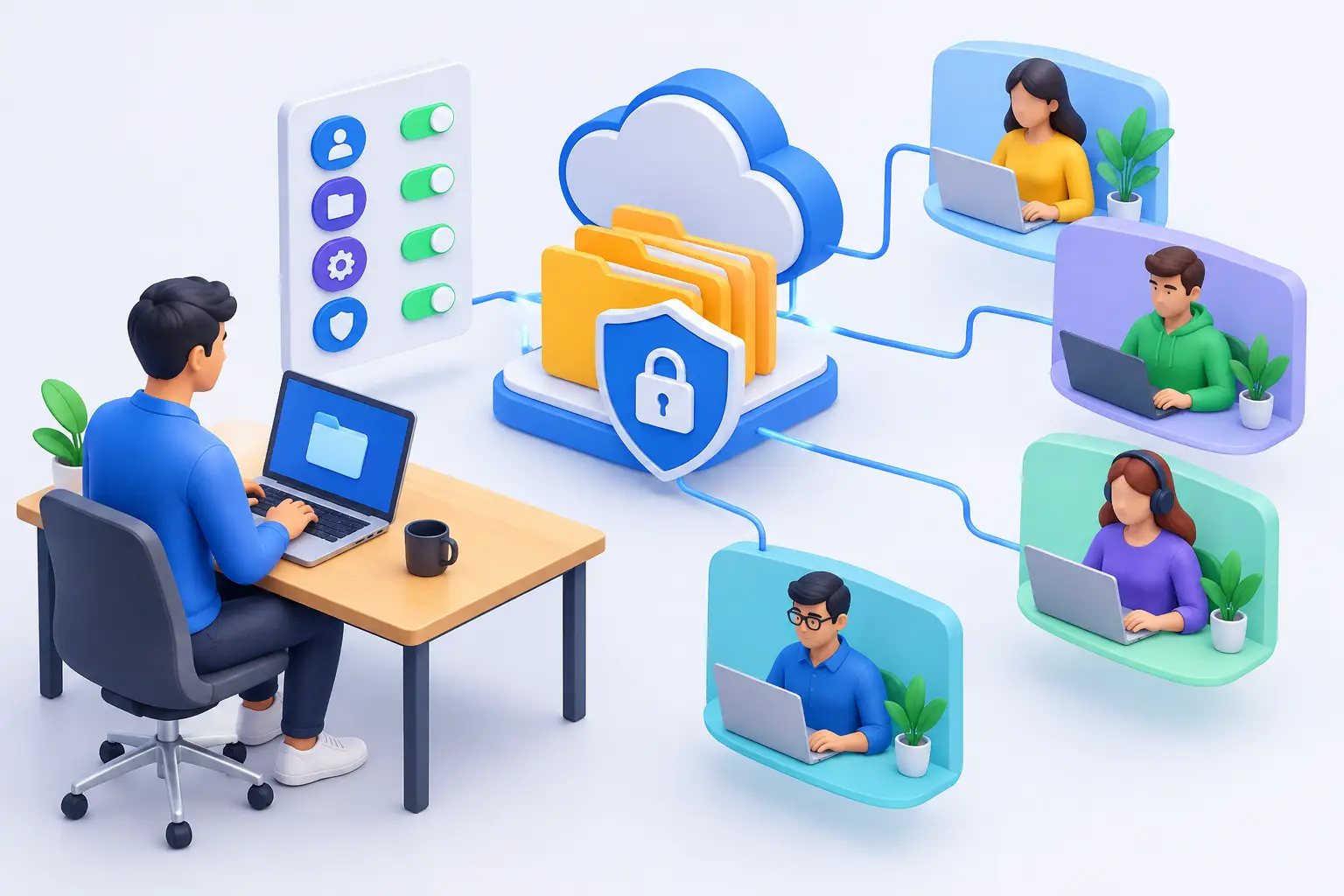
Un dipendente che se ne è andato ha ancora una cartella di progetto su un laptop. Un venditore remoto ha bisogno di una proposta rivista prima di chiamare un cliente. Un manager scopre che file sensibili sono stati copiati in una posizione non approvata. Questi non sono piccoli inconvenienti legati alla condivisione di file. Sono problemi operativi e di sicurezza. La gestione remota dei file per i dipendenti offre agli amministratori un modo diretto per spostare, recuperare, organizzare e controllare i dati aziendali senza attendere che il dispositivo ritorni in ufficio.
Per le piccole e medie imprese, l'obiettivo non è guardare i file fine a se stesso. L'obiettivo è mantenere il lavoro in movimento, proteggere i record aziendali e mantenere l'autorità sugli endpoint di proprietà dell'azienda ovunque lavorino i dipendenti. I controlli giusti riducono i tempi di inattività quando un utente ha bisogno di aiuto e riducono l'esposizione quando un dipendente ignora la policy o lascia l'azienda.
01Perché la gestione remota dei file è un requisito IT
Lavoro remoto modificato dove i file vengono creati, archiviati e copiati. Non ha ridotto la necessità di gestione. I dipendenti possono lavorare da casa, dalle sedi dei clienti, dagli hotel o da una filiale con accesso incoerente alle risorse condivise. Quando l'IT non dispone di un modo pratico per gestire i file su tali endpoint, il supporto di routine si trasforma in una catena di e-mail, screenshot e ritardi.
Una funzionalità di gestione file centralizzata consente agli amministratori autorizzati di accedere direttamente all'endpoint. Possono inviare un documento richiesto, recuperare un rapporto, eliminare un programma di installazione obsoleto o esaminare una cartella relativa a un incidente. Ciò è importante quando gli utenti locali non sono disponibili o non sono in grado di risolvere i problemi, a condizione che l'accesso sia autorizzato e conforme alla politica aziendale.
Supporta anche la responsabilità. Se i documenti aziendali esistono solo su singoli dispositivi, la direzione potrebbe non sapere se il lavoro critico è archiviato correttamente, se un dipendente utilizza l'archiviazione personale o se rimangono file sensibili dopo un cambio di ruolo. L'accesso a livello di endpoint aiuta l'IT a indagare e correggere tali lacune; non rileva automaticamente ogni copia dei dati aziendali.
Net Monitor for Employees Pro riunisce le operazioni sui file e la visibilità degli endpoint in un'unica console. File Manager gestisce Send Files, Collect Files, Copy Files ed Delete Files senza richiedere una sessione completa di controllo remoto. Utilizza la connessione remota del dipendente configurata e testa il flusso di lavoro sulle piattaforme che gestisci effettivamente.
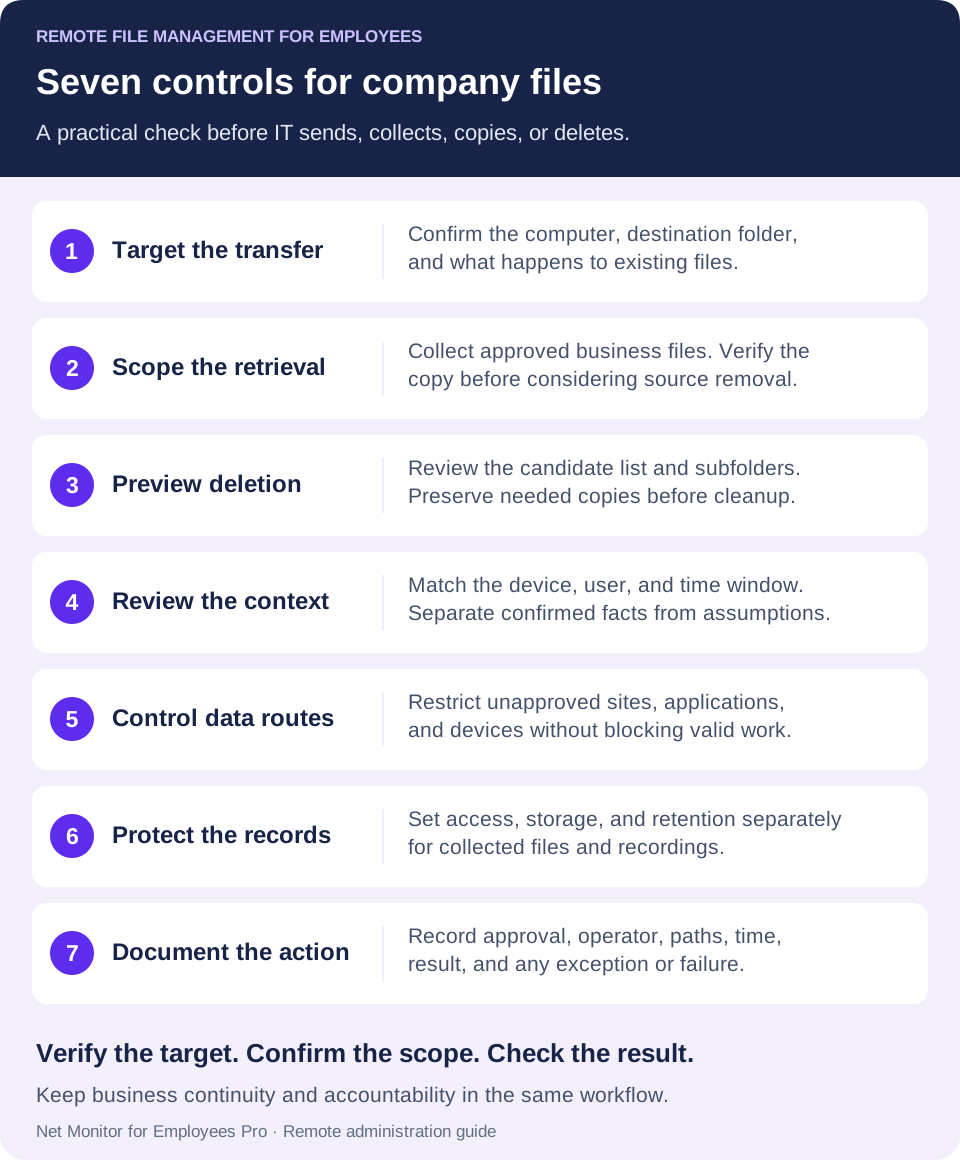
027 controlli per la gestione remota dei file per i dipendenti
1. Trasferire i file sul computer e sulla cartella corretti del dipendente
Un amministratore remoto dovrebbe essere in grado di copiare file da e verso il computer di un dipendente senza chiedere all'utente di aprire una sessione di chat, individuare cartelle o allegare file a messaggi di posta elettronica. Ciò è utile per distribuire modelli aggiornati, raccogliere registri, recuperare il lavoro completato e fornire immediatamente un documento corretto. Il computer del dipendente deve essere raggiungibile tramite la connessione configurata, con l'agente e le autorizzazioni richiesti.
La velocità è importante, ma anche la destinazione conta. Stabilisci standard chiari per le cartelle per documenti aziendali, pacchetti software approvati e file di supporto temporanei. Un file inviato al desktop di un dipendente può risolvere un problema a breve termine creando allo stesso tempo un problema di gestione dei record a lungo termine.
Nel File Manager, utilizza Send Files per consegnare file locali ai computer dei dipendenti selezionati. Conferma la cartella di destinazione, il comportamento dei file esistenti e lo stato del trasferimento. L’invio di una proposta di sostituzione non dovrebbe sovrascrivere involontariamente la bozza attuale del dipendente. Lascia Run files after sending per i documenti ordinari; la distribuzione e l'esecuzione sono decisioni separate.
2. Recuperare i file aziendali durante l'offboarding o l'assenza
I dipendenti prendono le ferie, diventano non disponibili, cambiano ruolo e se ne vanno. I file aziendali non dovrebbero diventare inaccessibili perché una persona è lontana dal computer aziendale. Il recupero remoto offre all'IT un metodo controllato per raccogliere materiali di progetto, record dei clienti, esportazioni e documenti archiviati localmente quando la continuità aziendale lo richiede.
Utilizzare questa autorizzazione con attenzione. Definire chi può recuperare i file, in quali circostanze e come viene documentata l'azione. L'offboarding, la risposta agli incidenti, le richieste di conservazione delle prove e l'assistenza clienti urgente possono essere casi d'uso legittimi quando il recupero viene approvato e adeguatamente ambito. Un accesso ampio e non documentato crea il proprio rischio di gestione.
Utilizza Collect Files per portare i file nella memoria della console. Inizia con la cartella adatta più stretta e il nome o il modello esatto del file. Organizza i risultati per computer o utente in modo che i nomi identici non perdano il contesto. Verificare la copia raccolta prima di considerare qualsiasi opzione che rimuova l'originale remoto. Use VSS può essere utile con i file bloccati sui sistemi supportati, ma non sostituisce un backup testato.
3. Anteprima dei file prima di eliminare materiale non approvato
I programmi di installazione non approvati, le esportazioni duplicate e i file al di fuori dell'uso aziendale approvato possono consumare spazio di archiviazione e creare rischi per la sicurezza. Un processo di gestione remota dei file dovrebbe consentire agli amministratori di rimuovere gli elementi che violano i criteri o interferiscono con le prestazioni.
Unisci qualsiasi rimozione approvata con la registrazione della decisione. Prima di eliminare un file sospetto, acquisire il record dell'attività pertinente, il percorso del file e il motivo dell'azione, se appropriato. Se l'elemento è collegato a una violazione delle norme, tale record aiuta i manager a prendere decisioni basate sui fatti anziché su supposizioni.
Il flusso di lavoro Delete Files elenca i candidati prima dell'eliminazione. Esegui Find Files for Deletion, esamina il computer, la cartella, il modello di file e l'elenco risultante, quindi approva l'eliminazione. Tratta Delete in subfolders come una modifica dell'ambito: un modello ampio può includere lavoro legittimo. La rimozione di un programma di installazione non disinstalla un'applicazione già installata sul computer.
4. Contestualizzare le azioni sui file remoti
Il nome di un file raramente racconta l'intera storia. Una cartella denominata "Dati cliente" può contenere documenti approvati, copie personali o un'esportazione preparata per un lavoro legittimo. Una registrazione dello schermo pertinente può mostrare attività visibile attorno a un'operazione su un file se la registrazione è stata abilitata e ha catturato quel periodo. La visualizzazione dal vivo mostra la schermata corrente; non può ricostruire un evento precedente.
È qui che l'amministrazione degli endpoint e il monitoraggio dei dipendenti funzionano meglio insieme rispetto a strumenti separati. La visualizzazione dello schermo in tempo reale, la registrazione del desktop, i report sull'utilizzo del sito Web, l'attività delle applicazioni e il controllo dei file forniscono ai manager il contesto. Se un rapporto riservato è stato esportato mentre un dipendente era connesso a un servizio web non approvato, gli investigatori possono esaminare quel contesto insieme ad altri record invece di fare affidamento esclusivamente sul timestamp del file. Né la visita al sito web né l'utilizzo dell'applicazione dimostrano che è stato caricato un determinato file.
Utilizza la visualizzazione dello schermo live per una domanda di supporto immediata e conserva le registrazioni per un periodo precedente pertinente. Confronta il dispositivo, l'utente, la finestra temporale e i record disponibili prima di trarre una conclusione. L'accesso ai file, l'acquisizione dello schermo e le note sugli incidenti di un amministratore hanno scopi diversi; nessuno dovrebbe essere descritto come un controllo completo del trasferimento di file a meno che i tuoi sistemi non forniscano effettivamente tale record.
5. Limitare i percorsi non approvati per lo spostamento dei dati aziendali
La gestione remota dei file non è in grado di prevenire da sola ogni evento di perdita di dati. I dipendenti possono spostare le informazioni tramite browser, client di posta elettronica, dispositivi USB, applicazioni personali e unità cloud. Le organizzazioni necessitano di controlli delle policy sui percorsi più comuni.
Prima di limitare un percorso di trasferimento, verificare una destinazione approvata per il lavoro del dipendente. Testa le USBUSB separatamente dalle regole del sito web e dell'applicazione, quindi documenta il risultato. Una raccolta di file remota riuscita dimostra che la copia è arrivata; non dimostra che tutte le altre copie o percorsi di trasferimento siano controllati.
Verifica l'ambito di ciascuna impostazione nella guida Strumenti e restrizioni prima di applicarla. Verifica che una restrizione blocchi il percorso previsto mentre il lavoro approvato riesce comunque. Definire il proprietario dell'eccezione e la data di revisione. Per un piano di prevenzione più ampio, collega questi controlli al processo di prevenzione della violazione dei dati dei dipendenti.
6. Proteggere i file raccolti e i record di supporto
Le operazioni sui file sono più utili se supportate da record di attività affidabili. Archivia registrazioni desktop, acquisizioni di schermate e record di controllo disponibili in una posizione controllata dall'azienda con regole di conservazione che soddisfano le tue esigenze di sicurezza e conformità.
Net Monitor for Employees Pro supporta l'archiviazione delle registrazioni locali e profili di archiviazione esterni per registrazioni audio e desktop, inclusi SMB, FTP, SFTP, WebDAV, Amazon S3 spazio di archiviazione compatibile, Google Cloud Storage e Azure Blob Storage, soggetta al supporto della piattaforma. Queste destinazioni di registrazione sono separate dalla posizione del File Manager utilizzata per raccogliere i file aziendali. Un dispositivo fuori rete deve essere in grado di raggiungere la destinazione di archiviazione configurata affinché i caricamenti abbiano esito positivo.
Le decisioni di archiviazione comportano dei compromessi. Una conservazione più lunga può estendere la copertura investigativa ma aumenta i costi di archiviazione e la responsabilità amministrativa. Conserva i record di alto valore abbastanza a lungo da supportare l'applicazione delle policy e la revisione degli incidenti, quindi applica pianificazioni di eliminazione documentate anziché accumulare dati a tempo indeterminato.
Imposta l'accesso e la conservazione separatamente per i documenti raccolti, le registrazioni, i report esportati e le note sugli incidenti. La crittografia della registrazione è configurata indipendentemente dalla destinazione della registrazione; non crittografa automaticamente i file aziendali raccolti con File Manager. Per l'archiviazione delle registrazioni, preferisci i protocolli sicuri supportati come SFTP o WebDAV rispetto a HTTPS rispetto a FTP non crittografato. Verifica la compatibilità della piattaforma e il corretto caricamento prima di affidarti a una copia esterna.
7. Autorizzare e documentare le azioni dell'amministratore
L'amministrazione remota è potente. Dovrebbe essere limitato al personale autorizzato e supportato da regole interne. Stabilisci un accesso basato sui ruoli ove possibile, richiedi forti credenziali di amministratore e definisci procedure di escalation per azioni sensibili come il recupero di file esecutivi o l'eliminazione dei dati dei dipendenti. Associa ciascuna responsabilità alle autorizzazioni disponibili nello strumento, nella workstation dell'amministratore e nel sistema di archiviazione. Laddove i controlli di approvazione o audit non siano integrati, registrali nel tuo service desk o in un altro processo approvato.
I dipendenti devono inoltre ricevere un avviso chiaro in linea con i requisiti applicabili e una politica di monitoraggio del luogo di lavoro documentata. Un programma di monitoraggio e gestione dei file funziona meglio quando viene presentato come un controllo aziendale per i sistemi aziendali, la produttività, la sicurezza e la protezione dei record. Pratiche nascoste o incoerenti creano problemi legali e di relazioni con i dipendenti evitabili.
Per ogni lavoro sensibile, conservare il numero di richiesta o ticket, approvatore, operatore, dispositivo, percorsi di origine e destinazione, azione, ora e risultato. Annota le eccezioni, i fallimenti e i successi. Un record di approvazione e un risultato verificato rendono più semplice spiegare un'operazione su un file rispetto a una sessione di amministrazione non documentata.
03Un flusso di lavoro pratico per incidenti relativi a file remoti
Quando un manager segnala che manca un file necessario o che i dati potrebbero essere stati gestiti in modo errato, evitare di agire in base a congetture. Inizia confermando il dispositivo, l'utente, il nome o il tipo di file e la finestra temporale pertinente. Esamina file, applicazioni e record di sicurezza disponibili per verificare se il file è stato creato, spostato, caricato, eliminato o semplicemente salvato nella posizione sbagliata. Distinguere i fatti confermati dalle possibilità; un file locale assente non stabilisce dove sia andato.
Successivamente, utilizzare l'accesso remoto per recuperare una copia o inserire un file sostitutivo richiesto sull'endpoint. Se l'attività indica violazioni delle policy, seguire il piano di risposta agli incidenti e conservare le prove pertinenti prima di modificare i file, ove possibile. Il contenimento urgente può avere la priorità quando esiste una minaccia attiva. Quindi applica il controllo necessario, che ciò significhi rimuovere un'applicazione non autorizzata, bloccare un sito Web, limitare un dispositivo o inoltrare la questione alle risorse umane o alla leadership della sicurezza.
Infine, documentare il risultato. Registra cosa è stato trovato, cosa è stato trasferito o rimosso, chi ha approvato l'azione e se è stato identificato un divario politico più ampio. Ciò trasforma il lavoro di supporto isolato in un processo verificabile che migliora la risposta futura.
Esempio: raccogliere i file di progetto prima che un laptop venga riassegnato
Conferma la cartella del progetto approvato e il proprietario ricevente. Raccogli una copia in una destinazione riservata organizzata per dispositivo o utente, verifica che i file attesi siano presenti e utilizzabili e registra il risultato. Solo allora eseguire la pulizia approvata separatamente. Se è necessario riorganizzare i file sullo stesso computer remoto, utilizza Copy Files ed esamina Find Files to Copy prima di scegliere se sovrascrivere, rinominare o ignorare le destinazioni esistenti. Questa è una copia locale sull'endpoint, non un trasferimento alla console.
04Errori da evitare nella gestione dei file in remoto
Non considerare l'accesso remoto ai file come un sostituto dei backup. Se un laptop viene smarrito, crittografato da un ransomware o non riesce a connettersi, l'accesso all'endpoint potrebbe non essere disponibile. Mantieni backup testati per i dati aziendali critici e conserva il lavoro importante in sistemi condivisi approvati quando possibile.
Non concedere a tutti i manager l'accesso ai file amministrativi. I leader dei dipartimenti potrebbero aver bisogno di report e visibilità, ma il controllo illimitato degli endpoint dovrebbe rimanere nelle mani del personale IT o di sicurezza qualificato. La separazione dei compiti riduce gli abusi e gli errori.
Non concentrarsi solo sulla cancellazione. Il ripristino di un file è utile, ma la domanda più importante è perché i dati aziendali sono stati archiviati localmente, copiati all'esterno di sistemi approvati o gestiti in modo tale da creare rischi. Utilizza i risultati degli incidenti per rafforzare le regole del flusso di lavoro e la formazione dei dipendenti.
I team remoti non necessitano di minore supervisione perché lavorano fuori dall'ufficio. Hanno bisogno di controlli pratici che consentano al management di proteggere i file, rispondere rapidamente e verificare che i dati aziendali rimangano sotto l'autorità aziendale. Inizia definendo chi può accedere agli endpoint, a chi appartengono i file aziendali e quali prove la tua organizzazione deve conservare quando si verifica un incidente relativo ai file.
05Domande sulla gestione remota dei file
L'IT può trasferire file senza avviare il controllo del desktop remoto?
Sì. File Manager in Net Monitor for Employees Pro fornisce operazioni di invio, raccolta, copia ed eliminazione senza aprire una sessione di controllo remoto completa. L'endpoint gestito necessita ancora dell'agente, delle autorizzazioni e di una connessione funzionante richiesti.
Qual è la differenza tra raccogliere e copiare file?
Collect Files scarica i file dai computer dei dipendenti nello spazio di archiviazione della console. Copy Files copia i file tra cartelle sullo stesso computer remoto. Scegli l'operazione che corrisponde alla destinazione prevista e controlla come verranno gestiti i file esistenti.
La gestione remota dei file può ripristinare i file da un laptop offline?
Non è possibile recuperare un file mentre l'endpoint non è raggiungibile. Nel flusso di lavoro della raccolta documentata, i download non completati continuano dopo la riconnessione. Un dispositivo smarrito, un file eliminato o un disco danneggiato potrebbero richiedere un backup esistente o un processo di ripristino separato.
L'archiviazione di registrazioni esterne esegue il backup dei documenti dei dipendenti?
No. I profili di archiviazione esterni descritti nella registrazione aiutano a memorizzare registrazioni audio e desktop. I file raccolti tramite File Manager vanno nella posizione di archiviazione della console selezionata. Pianifica e testa separatamente i backup dei documenti aziendali.
Cosa deve controllare l'IT prima di eliminare i file in remoto?
Confermare l'autorizzazione, il computer di destinazione, la cartella di origine, il modello di file, qualsiasi opzione della sottocartella e l'elenco dei candidati visualizzato in anteprima. Conserva le prove o le copie necessarie durante il processo dell'incidente, quindi verifica e documenta il risultato approvato. Non considerare l'eliminazione remota come un sostituto della disinstallazione dell'applicazione o di una policy di backup.