
직원 활동 추적기 및 모니터링 보고서
Reporting를 사용하면 수집된 원격 컴퓨터 활동을 명확한 기록 보고서 및 기록으로 전환할 수 있습니다.
이 기능을 사용하면 관리자는 명확하게 검색 가능한 기록으로 직원 활동을 검토하고 그 결과를 후속 조치에 사용할 수 있습니다.
일반적인 사용 사례는 다음과 같습니다:
- 직원의 활동 시간 및 유휴 시간 추세를 검토합니다.
- 작업 시간이 가장 많이 걸리는 앱과 웹사이트를 확인하세요.
- 명확한 사건 타임라인 재구성
- 팀 리더 및 HR에 대한 주간 또는 월간 보고서 준비
- 코칭 및 성과 후속 조치 중 사실 활용.
보고
보고는 과거 원격 컴퓨터 데이터를 사용자 활동, 애플리케이션 사용, 웹사이트 사용 및 키 입력에 대한 검색 가능한 분석으로 집계합니다.
툴바 및 글로벌 필터
- Refresh은 새로운 기록을 로드하고 보고서 합계를 업데이트합니다.
Time range:사전 설정에는 오늘/어제, 주/월 사전 설정, 지난 7/14일 및 사용자 정의 범위가 포함됩니다.- 필터는 컴퓨터와 사용자(해당되는 경우 애플리케이션 포함)별로 좁은 결과를 제어합니다.
- Export...는 현재 보고서 출력을 파일에 저장합니다.
보고서
- User activity report: 사용자가 활성 또는 유휴 상태였던 시간과 로그온/로그오프 타임라인이 표시됩니다. 이 보고서를 사용하여 각 직원의 실제 근무 시간을 파악하세요.
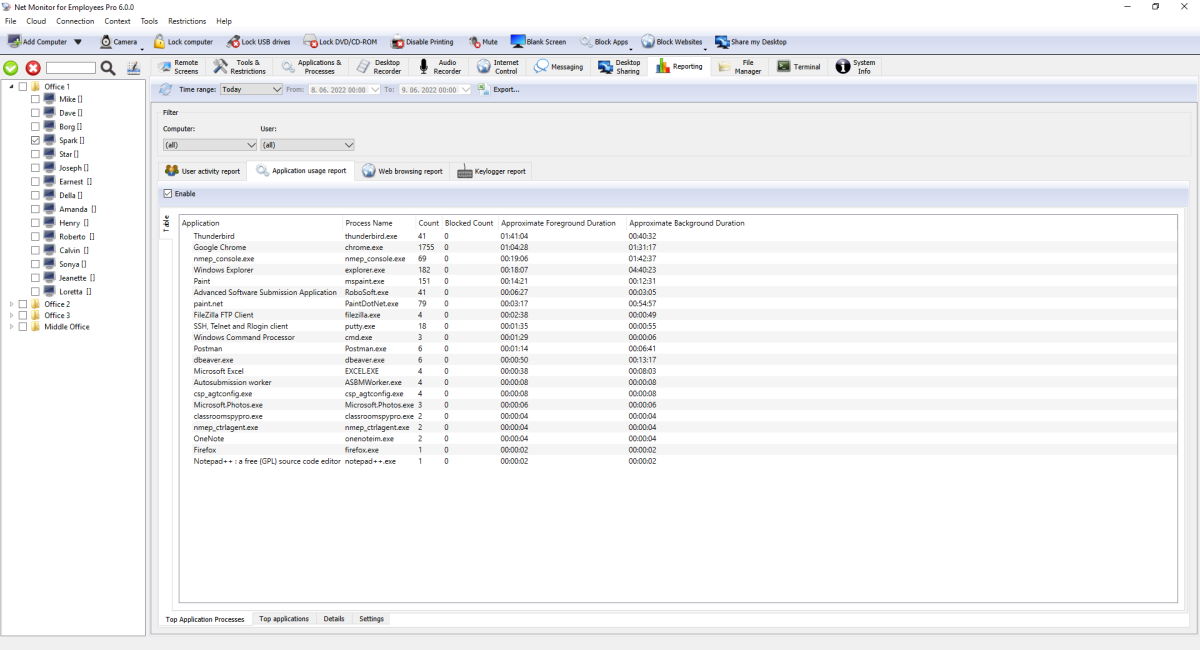
- Application usage report: 가장 많이 사용된 애플리케이션과 프로세스를 보여줍니다. 이 보고서를 사용하여 직원이 승인된 업무용 소프트웨어를 사용하는지 확인하세요.
- Web browsing report: 방문한 웹사이트와 전체 URL을 표시합니다. 이 보고서를 사용하여 업무 관련 브라우징을 검토하고 업무 외 브라우징을 식별하세요.
- Keylogger report: 캡처한 입력 텍스트와 키 시퀀스를 표시합니다. 조사를 위해 자세한 활동 증거가 필요할 때 이 보고서를 사용하세요.
보고서 로드 및 필터링
Reporting를 열면 콘솔이 저장된 로컬 기록을 로드하고 연결된 컴퓨터에서 새 기록을 요청합니다. Refresh은 사용 가능한 기록을 다운로드하고 보고서를 다시 계산합니다. 데이터를 수집하기 전에 로깅을 활성화합니다. 수집되지 않은 활동은 다시 생성될 수 없습니다. 각 콘솔은 자체 로컬 아카이브 및 동기화 진행 상황을 유지합니다. 에이전트 보존은 다운로드할 수 있는 기록의 양을 결정합니다.
Time range:, 컴퓨터 및 사용자 필터는 가능한 경우 애플리케이션 필터와 함께 요약 합계, 그래프, 세부정보 및 내보내기에 적용됩니다. 기록된 지속 시간은 선택한 범위와 겹치는 부분에만 영향을 미칩니다. 총 사용량은 기록된 활동 이벤트를 기반으로 한 추정치입니다.
표, 그래프 및 정렬
Table 및 Graph는 Active/Idle Time, Top Application Processes, Top applications 및 Top websites에 대해 사용할 수 있습니다. Metric: 사용 가능한 기간 또는 개수 측정값을 선택합니다. 막대에는 선택된 가장 큰 합계가 먼저 표시되고 전체 범례 텍스트가 줄 바꿈됩니다. Details, Logon/Logoff 및 Keylogger report는 표를 사용합니다.
애플리케이션, 웹사이트, 사용자 활동 및 Logon/Logoff 세부정보는 최신 Time부터 시작됩니다. 방향을 바꾸려면 Time을 클릭하세요. Keylogger report는 처음에 최신 Last changed을 먼저 표시합니다. 날짜 열과 방향을 변경하려면 Time 또는 Last changed을 클릭하세요.
보고서 데이터 내보내기
Table을 선택한 상태에서 Export...를 클릭하고 CSV (Comma delimited), CSV (Semicolon delimited), Tab Delimited 또는 Microsoft Excel(.xlsx). 내보내기에는 현재 화면에 로드된 행 이외의 행을 포함하여 열 헤더와 일치하는 모든 행이 포함되며 선택한 세부 날짜 순서가 유지됩니다. 구분된 텍스트는 인용된 필드와 줄 바꿈을 지원합니다. 대규모 Excel 내보내기에서는 헤더가 반복되는 여러 워크시트를 사용합니다.
Graph를 선택하면 Export...는 현재 선택한 측정항목을 편집 가능한 차트와 숫자 데이터, 전체 라벨 및 기간으로 포함하는 Excel(.xlsx) 통합 문서를 생성합니다. 그래프 내보내기는 그래프에 데이터가 있을 때 가능합니다.
내보내기를 저장할 수 없는 경우 콘솔에 경고가 표시되고 오류가 기록됩니다. 내보내기에 실패하면 기존 대상 파일은 그대로 유지됩니다.
각 보고서의 설정
- Enable는 해당 보고서 유형에 대한 로깅을 켜거나 끕니다.
- Save configuration은 설정을 유지합니다.
- 보존 설정을 통해 원격 컴퓨터와 로컬 콘솔 아카이브에 있는 오래된 기록을 삭제할 수 있습니다.
- 외부 로거는 선택적 헤더 키 및 값을 사용하여 보고서 이벤트를 JSON으로 다른 웹 주소로 보낼 수 있습니다.
외부 로거 JSON 예
외부 로거는 HTTP POST 및 Content-Type: application/json; charset=utf-8. UI에서 맞춤 헤더 키/값을 설정하면 해당 헤더도 전송됩니다. 아래 예는 애플리케이션에서 사용되는 필드와 일치합니다. 각 페이로드에는 host, hwid, user, userfullname, ntdomain, terminal, session과 같은 컴퓨터/세션 필드도 포함됩니다. ipv4, ipv6, pipv4 및 pipv6
User activity report event
{
  "time": "2026-04-29T08:45:10+02:00",
  "event": "Active",
  "duration": 300,
  "pid": 9152,
  "executable": "OUTLOOK.EXE",
  "name": "Microsoft Outlook",
  "caption": "Inbox - Outlook",
  "update": true,
  "host": "PC-01",
  "user": "j.smith",
  "session": 1
}
Application usage report event
{
  "time": "2026-04-29T09:10:00+02:00",
  "event": "InForeground",
  "pid": 14520,
  "executable": "excel.exe",
  "name": "Microsoft Excel",
  "caption": "Q2 Budget.xlsx - Excel",
  "class": "XLMAIN",
  "cmd": "\"C:\\Program Files\\Microsoft Office\\root\\Office16\\EXCEL.EXE\" \"C:\\Reports\\Q2 Budget.xlsx\"",
  "host": "PC-01",
  "user": "j.smith",
  "session": 1
}
Web browsing report event
{
  "time": "2026-04-29T09:22:14+02:00",
  "event": "Opened",
  "pid": 14520,
  "url": "https://portal.company.com/tickets/12345",
  "title": "Ticket #12345 - Company Portal",
  "browser": "chrome.exe",
  "host": "PC-01",
  "user": "j.smith",
  "session": 1
}
Keylogger report event
{
  "time": "2026-04-29T09:25:51+02:00",
  "pid": 9152,
  "name": "Microsoft Outlook",
  "executable": "OUTLOOK.EXE",
  "class": "rctrl_renwnd32",
  "caption": "New Message - Outlook",
  "keystrokes": "Hello team{{Return}}",
  "host": "PC-01",
  "user": "j.smith",
  "session": 1
}
일부 필드는 특정 상황에서만 전송됩니다(예: 종료/백그라운드 이벤트의 duration 또는 사용자 기간 업데이트의 update)
보고 작동 방식
- 콘솔은 연결된 원격 컴퓨터의 로그를 로컬 보고서 저장소로 다운로드합니다.
- 보고서 합계 및 차트는 다운로드한 기록에서 업데이트됩니다.
- 상태 표시기는 데이터가 로드, 처리 또는 내보내기 중일 때 표시됩니다.
보고 FAQ
보고서 표나 그래프를 어떻게 내보내나요?
필요한 보고서를 열고 필터를 설정하세요. Table에서 Export...를 클릭하고 쉼표로 구분된 CSV, 세미콜론으로 구분된 CSV, 탭으로 구분된 텍스트 또는 Microsoft Excel(.xlsx). Graph에서 Metric:을 선택하고 Export...를 사용하여 편집 가능한 차트와 해당 데이터가 포함된 Excel 통합 문서를 저장하세요. 그래프 내보내기에는 데이터가 필요합니다.
대규모 Excel 내보내기에 워크시트가 여러 개 있는 이유는 무엇입니까?
내보내기에는 현재 화면에 로드된 행만이 아니라 일치하는 모든 행이 포함됩니다. 대규모 데이터 세트는 필요에 따라 워크시트로 분할되며 각 시트에 열 머리글이 반복됩니다. 전체 보고서를 보려면 모든 워크시트를 확인하세요.
가장 최근의 세부 기록을 먼저 표시하려면 어떻게 해야 하나요?
애플리케이션, 웹사이트, 사용자 활동 및 Logon/Logoff 세부정보는 처음에 최신 Time을 먼저 표시합니다. 방향을 변경하려면 Time을 클릭하세요. Keylogger report는 최신 Last changed부터 시작합니다. 날짜 정렬을 변경하려면 Time 또는 Last changed을 클릭하세요.
보고서가 비어 있거나 일부 기록이 누락된 이유는 무엇입니까?
모니터링되는 컴퓨터에 로깅이 활성화되어 있는지, 컴퓨터가 연결되어 있는지, 필터에 필요한 기록이 포함되어 있는지 확인한 후 Refresh을 클릭하세요. 보존으로 인해 오래된 기록이 이미 제거되었을 수 있습니다. 수집 불가 알림은 에이전트가 지원하지 않는 보고서를 식별할 수 있습니다. 콘솔이나 에이전트를 실행하는 계정의 데이터베이스 폴더 권한을 확인하고 기록된 데이터베이스 오류를 검토하세요. 수집되지 않은 활동은 다시 생성할 수 없습니다.
상위 보고서 및 그래프에 필터가 적용됩니까?
예. 선택한 시간 범위, 컴퓨터 및 사용자 필터와 사용 가능한 경우 애플리케이션 필터가 요약 합계, 그래프, 세부 정보 및 내보내기에 적용됩니다. 총 기간에는 선택한 범위와 중복되는 부분만 포함되며 기록된 이벤트를 기반으로 한 추정치입니다.
여러 콘솔을 동일한 에이전트와 동기화할 수 있나요?
예. 각 콘솔은 자체 로컬 아카이브 및 동기화 진행 상황을 유지합니다. 각 콘솔을 모니터링되는 컴퓨터에 연결하고 Refresh을 사용하여 사용 가능한 기록을 다운로드하세요. 에이전트 보존은 나중에 연결되는 콘솔에서 계속 사용할 수 있는 기록을 제한합니다.