
Pelacak Aktivitas Karyawan dan Laporan Pemantauan
Reporting dapat digunakan untuk mengubah aktivitas komputer jarak jauh yang dikumpulkan menjadi laporan dan catatan sejarah yang jelas.
Fitur ini memungkinkan manajer meninjau aktivitas karyawan dengan catatan jelas yang dapat dicari dan menggunakan hasilnya untuk tindak lanjut.
Kasus penggunaan yang umum meliputi:
- Meninjau tren waktu aktif dan waktu menganggur karyawan.
- Melihat aplikasi dan situs web mana yang paling banyak menyita waktu kerja.
- Merekonstruksi garis waktu yang jelas untuk kejadian-kejadian.
- Mempersiapkan laporan mingguan atau bulanan untuk pimpinan tim dan SDM.
- Menggunakan fakta selama pembinaan dan tindak lanjut kinerja.
Reporting
Pelaporan mengumpulkan data historis komputer jarak jauh ke dalam analisis yang dapat ditelusuri untuk aktivitas pengguna, penggunaan aplikasi, penggunaan situs web, dan penekanan tombol.
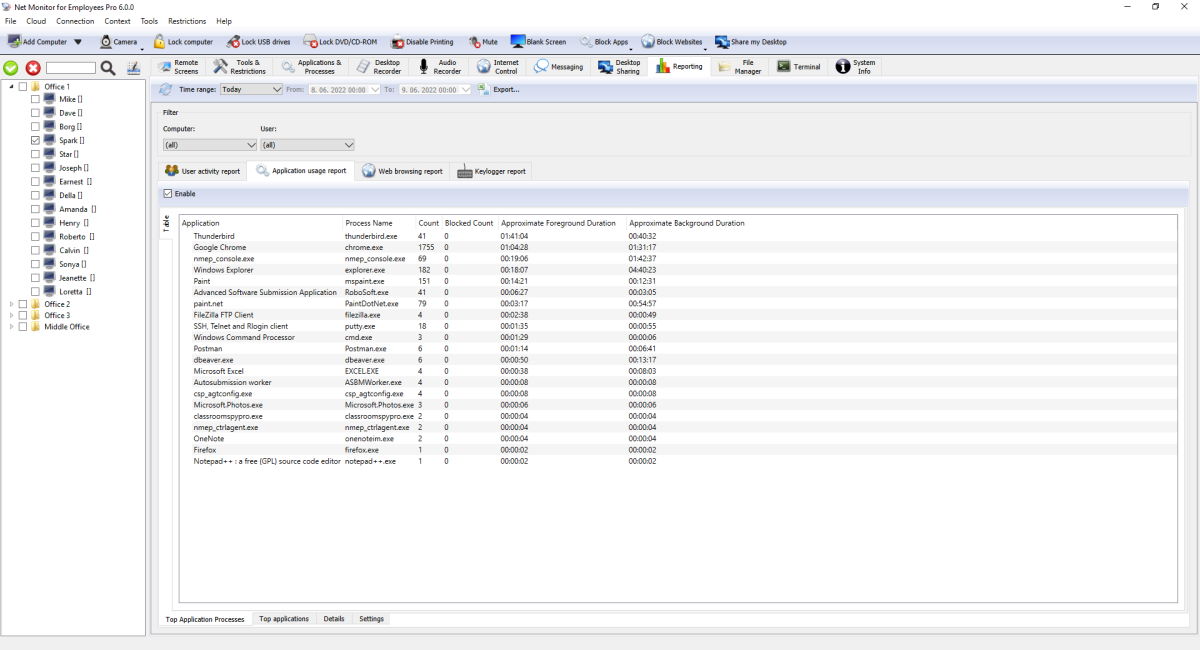
Bilah alat dan filter global
- Refresh memuat catatan baru dan memperbarui total laporan.
Time range:preset mencakup preset hari ini/yesterday, minggu/month, 7/14 hari terakhir, dan rentang khusus.- Filter mengontrol hasil yang sempit berdasarkan komputer dan pengguna (ditambah aplikasi jika relevan).
- Export... menyimpan keluaran laporan saat ini ke file.
Pelaporan
- User activity report: menunjukkan kapan pengguna aktif atau menganggur, ditambah garis waktu logon/logoff. Gunakan laporan ini untuk memahami waktu kerja sebenarnya untuk setiap karyawan.
- Application usage report: menunjukkan aplikasi dan proses mana yang paling banyak digunakan. Gunakan laporan ini untuk melihat apakah karyawan menghabiskan waktu dalam perangkat lunak kerja yang disetujui.
- Web browsing report: menunjukkan situs web yang dikunjungi dan URL lengkap. Gunakan laporan ini untuk meninjau penjelajahan yang berhubungan dengan pekerjaan dan mengidentifikasi penjelajahan yang tidak berhubungan dengan pekerjaan.
- Keylogger report: menunjukkan teks yang diketik dan urutan kunci yang diambil. Gunakan laporan ini ketika Anda memerlukan bukti aktivitas terperinci untuk penyelidikan.
Memuat dan memfilter laporan
Saat Anda membuka Reporting, Console memuat catatan lokal yang tersimpan dan meminta catatan baru dari komputer yang terhubung. Refresh mengunduh catatan yang tersedia dan menghitung ulang laporan. Aktifkan pencatatan sebelum mengumpulkan data; aktivitas yang belum pernah dikumpulkan tidak dapat dibuat kembali. Setiap Console menyimpan arsip lokal dan kemajuan sinkronisasinya sendiri. Retensi Agent menentukan seberapa banyak riwayat yang masih tersedia untuk diunduh.
Filter Time range:, komputer, dan pengguna berlaku untuk total ringkasan, grafik, detail, dan ekspor, bersama filter aplikasi jika tersedia. Durasi yang tercatat hanya dihitung untuk bagian yang tumpang tindih dengan rentang pilihan. Total penggunaan adalah perkiraan berdasarkan peristiwa aktivitas yang tercatat.
Tabel, grafik, dan pengurutan
Table dan Graph tersedia untuk Active/Idle Time, Top Application Processes, Top applications, dan Top websites. Metric: memilih ukuran durasi atau jumlah yang tersedia. Batang dengan total terbesar pada ukuran yang dipilih tampil lebih dahulu, dan teks legenda lengkap ditampilkan dalam beberapa baris. Details, Logon/Logoff, dan Keylogger report menggunakan tabel.
Detail aplikasi, situs web, aktivitas pengguna, dan Logon/Logoff menampilkan Time terbaru lebih dahulu. Klik Time untuk membalik arah. Keylogger report awalnya menampilkan Last changed terbaru lebih dahulu; klik Time atau Last changed untuk mengganti kolom tanggal dan arah pengurutan.
Mengekspor data laporan
Dengan Table dipilih, klik Export... lalu pilih CSV (Comma delimited), CSV (Semicolon delimited), Tab Delimited, atau Microsoft Excel (.xlsx). Ekspor berisi judul kolom dan semua baris yang cocok, termasuk baris yang belum dimuat di layar, serta mempertahankan urutan tanggal detail yang dipilih. Teks berpemisah mendukung bidang dalam tanda kutip dan pergantian baris. Ekspor Excel yang besar menggunakan beberapa lembar kerja dengan judul kolom berulang.
Dengan Graph dipilih, Export... membuat buku kerja Excel (.xlsx) yang berisi ukuran yang sedang dipilih sebagai bagan yang dapat diedit beserta data numerik, label lengkap, dan durasinya. Ekspor grafik tersedia jika grafik berisi data.
Jika ekspor tidak dapat disimpan, Console menampilkan peringatan dan mencatat kesalahan. Ekspor yang gagal tidak mengubah berkas tujuan yang sudah ada.
Pengaturan di setiap laporan
- Enable mengaktifkan atau menonaktifkan proses masuk untuk jenis laporan tersebut.
- Save configuration pengaturan tetap ada.
- Pengaturan retensi dapat menghapus catatan lama di komputer jarak jauh dan arsip konsol lokal.
- External logger dapat mengirim laporan peristiwa sebagai JSON ke alamat web lain, dengan kunci dan nilai header opsional.
Contoh JSON logger eksternal
Logger eksternal mengirimkan data JSON ke URL Anda yang dikonfigurasi menggunakan HTTP POST dan Content-Type: application/json; charset=utf-8. Jika Anda menyetel key/value header khusus di UI, header tersebut juga dikirimkan. Contoh di bawah ini cocok dengan kolom yang digunakan oleh aplikasi. Setiap payload juga mencakup bidang computer/session seperti host, hwid, user, userfullname, ntdomain, terminal, session, ipv4, ipv6, pipv4, Dan pipv6.
User activity report event
{
  "time": "2026-04-29T08:45:10+02:00",
  "event": "Active",
  "duration": 300,
  "pid": 9152,
  "executable": "OUTLOOK.EXE",
  "name": "Microsoft Outlook",
  "caption": "Inbox - Outlook",
  "update": true,
  "host": "PC-01",
  "user": "j.smith",
  "session": 1
}
Application usage report event
{
  "time": "2026-04-29T09:10:00+02:00",
  "event": "InForeground",
  "pid": 14520,
  "executable": "excel.exe",
  "name": "Microsoft Excel",
  "caption": "Q2 Budget.xlsx - Excel",
  "class": "XLMAIN",
  "cmd": "\"C:\\Program Files\\Microsoft Office\\root\\Office16\\EXCEL.EXE\" \"C:\\Reports\\Q2 Budget.xlsx\"",
  "host": "PC-01",
  "user": "j.smith",
  "session": 1
}
Web browsing report event
{
  "time": "2026-04-29T09:22:14+02:00",
  "event": "Opened",
  "pid": 14520,
  "url": "https://portal.company.com/tickets/12345",
  "title": "Ticket #12345 - Company Portal",
  "browser": "chrome.exe",
  "host": "PC-01",
  "user": "j.smith",
  "session": 1
}
Keylogger report event
{
  "time": "2026-04-29T09:25:51+02:00",
  "pid": 9152,
  "name": "Microsoft Outlook",
  "executable": "OUTLOOK.EXE",
  "class": "rctrl_renwnd32",
  "caption": "New Message - Outlook",
  "keystrokes": "Hello team{{Return}}",
  "host": "PC-01",
  "user": "j.smith",
  "session": 1
}
Beberapa bidang dikirim hanya dalam situasi tertentu (misalnya duration pada acara close/background, atau update pada pembaruan durasi pengguna).
Cara kerja pelaporan
- Konsol mengunduh log dari komputer jarak jauh yang terhubung ke penyimpanan laporan lokal.
- Total laporan dan grafik diperbarui dari catatan yang diunduh.
- Indikator status menunjukkan kapan data dimuat, diproses, atau diekspor.
Tanya jawab pelaporan
Bagaimana cara mengekspor tabel atau grafik laporan?
Buka laporan yang diperlukan dan atur filternya. Pada Table, klik Export... lalu pilih CSV berpemisah koma, CSV berpemisah titik koma, teks berpemisah tab, atau Microsoft Excel (.xlsx). Pada Graph, pilih Metric: dan gunakan Export... untuk menyimpan buku kerja Excel dengan bagan yang dapat diedit beserta datanya. Ekspor grafik memerlukan data.
Mengapa ekspor Excel yang besar memiliki beberapa lembar kerja?
Ekspor mencakup semua baris yang cocok, bukan hanya baris yang sedang dimuat di layar. Data yang besar dibagi ke beberapa lembar kerja sesuai kebutuhan, dengan judul kolom berulang pada setiap lembar. Periksa seluruh lembar kerja untuk melihat laporan lengkap.
Bagaimana cara menampilkan catatan detail terbaru lebih dahulu?
Detail aplikasi, situs web, aktivitas pengguna, dan Logon/Logoff awalnya menampilkan Time terbaru lebih dahulu. Klik Time untuk mengganti arah. Keylogger report dimulai dengan Last changed terbaru; klik Time atau Last changed untuk mengganti pengurutan tanggal.
Mengapa laporan kosong atau beberapa catatan tidak ada?
Periksa apakah pencatatan diaktifkan pada komputer yang dipantau, komputer terhubung, dan filter mencakup catatan yang diperlukan, lalu klik Refresh. Retensi mungkin sudah menghapus catatan lama. Pemberitahuan pengumpulan tidak tersedia dapat menunjukkan laporan yang tidak didukung Agent. Periksa izin folder basis data untuk akun yang menjalankan Console atau Agent dan tinjau kesalahan basis data yang dicatat. Aktivitas yang belum pernah dikumpulkan tidak dapat dibuat kembali.
Apakah filter berlaku untuk laporan Top dan grafik?
Ya. Rentang waktu, filter komputer dan pengguna yang dipilih, serta filter aplikasi jika tersedia, berlaku untuk total ringkasan, grafik, detail, dan ekspor. Total durasi hanya mencakup bagian yang tumpang tindih dengan rentang pilihan dan merupakan perkiraan berdasarkan peristiwa yang tercatat.
Bisakah beberapa Console disinkronkan dengan Agent yang sama?
Ya. Setiap Console menyimpan arsip lokal dan kemajuan sinkronisasinya sendiri. Hubungkan setiap Console ke komputer yang dipantau dan gunakan Refresh untuk mengunduh catatan yang tersedia. Retensi Agent membatasi riwayat yang masih tersedia bagi Console yang terhubung belakangan.
Siap untuk mulai memantau karyawan Anda?
Beli aplikasi ini sekarang. Anda tidak akan pernah menyesali keputusan Anda.
Beli Sekarang