
Activiteitentracker en monitoringrapporten voor werknemers
Reporting kan worden gebruikt om verzamelde computeractiviteit op afstand om te zetten in duidelijke historische rapporten en records.
Met deze functie kunnen managers de activiteiten van werknemers beoordelen met duidelijke doorzoekbare gegevens en de resultaten gebruiken voor follow-up.
Typische gebruiksscenario's zijn onder meer:
- Beoordelen van actieve en inactieve tijdtrends van werknemers.
- Zien welke apps en websites de meeste werktijd in beslag nemen.
- Reconstrueren van een duidelijke tijdlijn voor incidenten.
- Opstellen van wekelijkse of maandelijkse rapportages voor teamleiders en HR.
- Feiten gebruiken tijdens coaching en prestatieopvolging.
Rapportage
Rapportage verzamelt historische computergegevens op afstand in doorzoekbare analyses voor gebruikersactiviteit, applicatiegebruik, websitegebruik en toetsaanslagen.
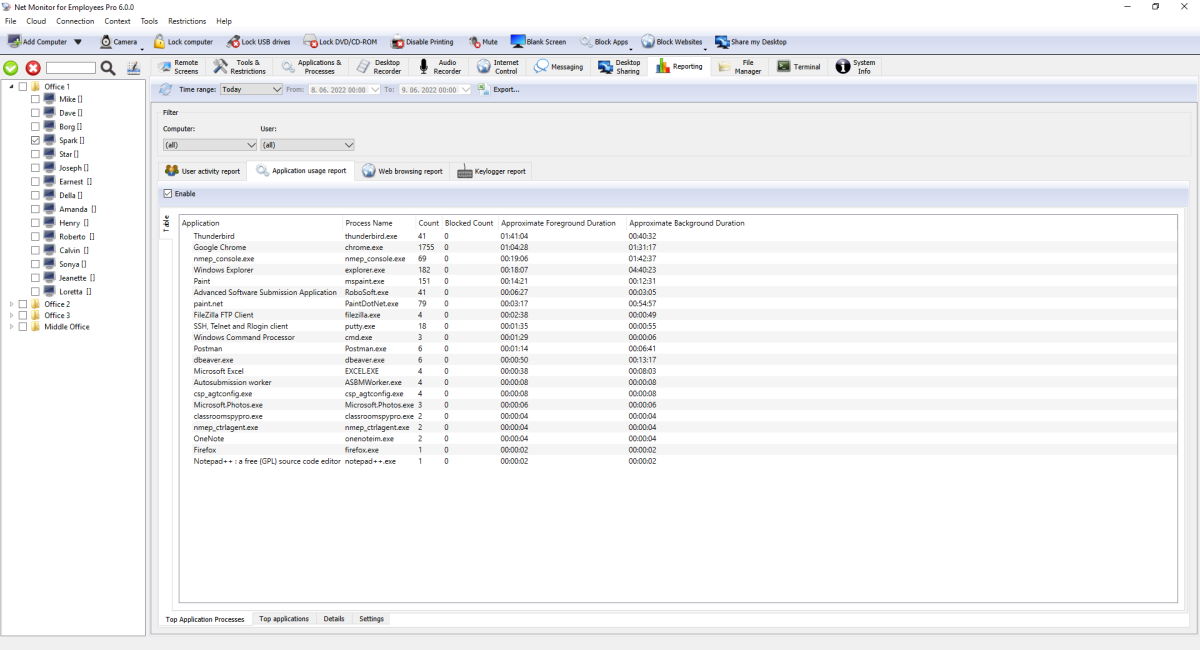
Werkbalk en globale filters
- Refresh laadt nieuwe records en werkt rapporttotalen bij.
Time range:voorinstellingen omvatten voorinstellingen van vandaag/gisteren, week/maand, afgelopen 7/14 dagen en aangepast bereik.- Filter regelt de resultaten per computer en gebruiker (plus applicatie indien relevant).
- Export... slaat de huidige rapportuitvoer op in een bestand.
Rapporten
- User activity report: toont wanneer de gebruiker actief of inactief was, plus de tijdlijn voor aan- en afmelden. Gebruik dit rapport om inzicht te krijgen in de werkelijke werktijd van elke werknemer.
- Application usage report: laat zien welke applicaties en processen het meest zijn gebruikt. Gebruik dit rapport om te zien of werknemers tijd doorbrengen in goedgekeurde werksoftware.
- Web browsing report: toont bezochte websites en volledige URL's. Gebruik dit rapport om werkgerelateerd browsen te beoordelen en niet-werkbrowsing te identificeren.
- Keylogger report: toont vastgelegde getypte tekst en toetsreeksen. Gebruik dit rapport als u gedetailleerd activiteitsbewijs nodig heeft voor onderzoeken.
Rapporten laden en filteren
Wanneer u Reporting opent, laadt de console de opgeslagen lokale records en vraagt nieuwe records op van aangesloten computers. Refresh downloadt beschikbare records en herberekent rapporten. Schakel logboekregistratie in voordat gegevens worden verzameld; activiteiten die nooit zijn verzameld, kunnen niet opnieuw worden gemaakt. Elke console houdt zijn eigen lokale archief en synchronisatievoortgang bij. Agentretentie bepaalt hoeveel geschiedenis beschikbaar blijft om te downloaden.
Time range:, computer- en gebruikersfilters zijn van toepassing op samenvattende totalen, grafieken, details en exporten, samen met het applicatiefilter, indien beschikbaar. Opgenomen duur draagt alleen bij aan het deel dat het geselecteerde bereik overlapt. Gebruikstotalen zijn schattingen op basis van geregistreerde activiteitsgebeurtenissen.
Tabellen, grafieken en sortering
Table en Graph zijn beschikbaar voor Active/Idle Time, Top Application Processes, Top applications en Top websites. Metric: selecteert een beschikbare duur- of aantalmeting. Staven tonen eerst de grootste geselecteerde totalen, en de volledige legendateksten lopen door. Details, Logon/Logoff en Keylogger report gebruiken tabellen.
Applicatie-, website-, gebruikersactiviteit en Logon/Logoff beginnen met de nieuwste Time eerst. Klik op Time om de richting om te keren. Keylogger report toont aanvankelijk de nieuwste Last changed eerst; klik op Time of Last changed om de datumkolom en de richting te wijzigen.
Rapportgegevens exporteren
Tabel Table geselecteerd, klik op Export... en kies CSV (Comma delimited), CSV (Semicolon delimited), Tab Delimited of Microsoft Excel (.xlsx). De export bevat kolomkoppen en alle overeenkomende rijen, inclusief rijen buiten de rijen die momenteel op het scherm zijn geladen, en behoudt de geselecteerde detaildatumvolgorde. Gescheiden tekst ondersteunt velden tussen aanhalingstekens en regeleinden. Grote Excel-exports gebruiken meerdere werkbladen met herhaalde kopteksten.
Als Graph geselecteerd is, maakt Export... een Excel-werkmap (.xlsx) met de momenteel geselecteerde metriek als een bewerkbaar diagram en de numerieke gegevens, volledige labels en duur ervan. Grafiekexport is beschikbaar als de grafiek gegevens bevat.
Als een export niet kan worden opgeslagen, toont de console een waarschuwing en registreert de fout. Bij een mislukte export blijft een bestaand doelbestand intact.
-instellingen in elk rapport
- Enable schakelt inloggen in of uit voor dat rapporttype.
- Save configuration instellingen blijven behouden.
- Bewaarinstellingen kunnen oude records op externe computers en in het lokale consolearchief verwijderen.
- Externe logger kan rapportgebeurtenissen als JSON naar een ander webadres sturen, met een optionele headersleutel en waarde.
Externe logger JSON Voorbeelden
Externe logger verzendt JSON gegevens naar uw geconfigureerde URL met behulp van HTTP POST en Content-Type: application/json; charset=utf-8. Als u een aangepaste headersleutel/waarde in de gebruikersinterface instelt, wordt die header ook verzonden. De onderstaande voorbeelden komen overeen met de velden die door de applicatie worden gebruikt. Elke payload bevat ook computer-/sessievelden zoals host, hwid, user, userfullname, ntdomain, terminal, session, ipv4, ipv6, pipv4 en pipv6.
User activity report event
{
  "time": "2026-04-29T08:45:10+02:00",
  "event": "Active",
  "duration": 300,
  "pid": 9152,
  "executable": "OUTLOOK.EXE",
  "name": "Microsoft Outlook",
  "caption": "Inbox - Outlook",
  "update": true,
  "host": "PC-01",
  "user": "j.smith",
  "session": 1
}
Application usage report event
{
  "time": "2026-04-29T09:10:00+02:00",
  "event": "InForeground",
  "pid": 14520,
  "executable": "excel.exe",
  "name": "Microsoft Excel",
  "caption": "Q2 Budget.xlsx - Excel",
  "class": "XLMAIN",
  "cmd": "\"C:\\Program Files\\Microsoft Office\\root\\Office16\\EXCEL.EXE\" \"C:\\Reports\\Q2 Budget.xlsx\"",
  "host": "PC-01",
  "user": "j.smith",
  "session": 1
}
Web browsing report event
{
  "time": "2026-04-29T09:22:14+02:00",
  "event": "Opened",
  "pid": 14520,
  "url": "https://portal.company.com/tickets/12345",
  "title": "Ticket #12345 - Company Portal",
  "browser": "chrome.exe",
  "host": "PC-01",
  "user": "j.smith",
  "session": 1
}
Keylogger report event
{
  "time": "2026-04-29T09:25:51+02:00",
  "pid": 9152,
  "name": "Microsoft Outlook",
  "executable": "OUTLOOK.EXE",
  "class": "rctrl_renwnd32",
  "caption": "New Message - Outlook",
  "keystrokes": "Hello team{{Return}}",
  "host": "PC-01",
  "user": "j.smith",
  "session": 1
}
Sommige velden worden alleen in specifieke situaties verzonden (bijvoorbeeld duration bij afsluitings-/achtergrondgebeurtenissen, of update bij updates over gebruikersduur).
Hoe rapportage werkt
- Console downloadt logboeken van aangesloten externe computers naar lokale rapportopslag.
- Rapporttotalen en grafieken worden bijgewerkt op basis van gedownloade records.
- Statusindicatoren geven aan wanneer gegevens worden geladen, verwerkt of geëxporteerd.
Veelgestelde vragen over rapportage
Hoe exporteer ik een rapporttabel of -grafiek?
Open het vereiste rapport en stel de filters in. Klik in Table op Export... en kies door komma's gescheiden CSV, door puntkomma's gescheiden CSV, door tabs gescheiden tekst of Microsoft Excel (.xlsx). Selecteer in Graph Metric: en gebruik Export... om een Excel-werkmap op te slaan met een bewerkbaar diagram en de bijbehorende gegevens. Voor het exporteren van grafieken zijn gegevens nodig.
Waarom heeft een grote Excel-export meerdere werkbladen?
De export omvat alle overeenkomende rijen, in plaats van alleen de rijen die momenteel op het scherm worden geladen. Grote gegevenssets worden indien nodig over werkbladen verdeeld, waarbij de kolomkoppen op elk blad worden herhaald. Controleer elk werkblad voor het volledige rapport.
Hoe toon ik als eerste de meest recente detailrecords?
Applicatie-, website-, gebruikersactiviteit en Logon/Logoff-details wordt in eerste instantie de nieuwste Time weergegeven. Klik op Time om de richting te veranderen. Keylogger report begint met de nieuwste Last changed eerst; klik op Time of Last changed om de datumsortering te wijzigen.
Waarom is een rapport leeg of ontbreken er enkele records?
Controleer of logboekregistratie is ingeschakeld op de bewaakte computer, of de computer is aangesloten en of de filters de vereiste records bevatten, en klik vervolgens op Refresh. Door het bewaren zijn mogelijk al oudere records verwijderd. Een melding dat de incasso niet beschikbaar is, kan een rapport identificeren dat niet door de agent wordt ondersteund. Controleer de machtigingen voor de databasemap voor het account waarop de console of agent wordt uitgevoerd, en bekijk geregistreerde databasefouten. Activiteit die nooit is verzameld, kan niet opnieuw worden gemaakt.
Zijn er filters van toepassing op Toprapporten en grafieken?
Ja. Het geselecteerde tijdsbereik, de computer- en gebruikersfilters, plus het applicatiefilter, indien beschikbaar, zijn van toepassing op samenvattende totalen, grafieken, details en exporten. Duurtotalen omvatten alleen de overlap met het geselecteerde bereik en zijn schattingen op basis van geregistreerde gebeurtenissen.
Kunnen meerdere consoles synchroniseren met dezelfde agent?
Ja. Elke console houdt zijn eigen lokale archief en synchronisatievoortgang bij. Sluit elke console aan op de bewaakte computer en gebruik Refresh om beschikbare records te downloaden. Agentretentie beperkt de geschiedenis die nog steeds beschikbaar is voor een console die later verbinding maakt.
Klaar om uw medewerkers te gaan monitoren?
Koop deze applicatie nu. U zult nooit spijt krijgen van uw beslissing.
Nu kopen