
Urmărirea activității angajaților și rapoarte de monitorizare
Reporting poate fi folosită pentru a transforma activitatea colectată de la distanță pe computer în rapoarte și înregistrări istorice clare.
Această funcție le permite managerilor să revizuiască activitatea angajaților cu înregistrări clare care pot fi căutate și să utilizeze rezultatele pentru urmărire.
Cazurile de utilizare tipice includ:
- Examinarea tendințelor angajaților în timpul activ și inactiv.
- Vedeți ce aplicații și site-uri web necesită cel mai mult timp de lucru.
- Reconstituirea unui calendar clar pentru incidente.
- Pregătirea rapoartelor săptămânale sau lunare pentru liderii echipei și HR.
- Utilizarea faptelor în timpul antrenamentului și urmăririi performanței.
Raportare
Raportarea reunește datele istorice ale computerului de la distanță în analize care pot fi căutate pentru activitatea utilizatorului, utilizarea aplicațiilor, utilizarea site-ului web și apăsările de taste.
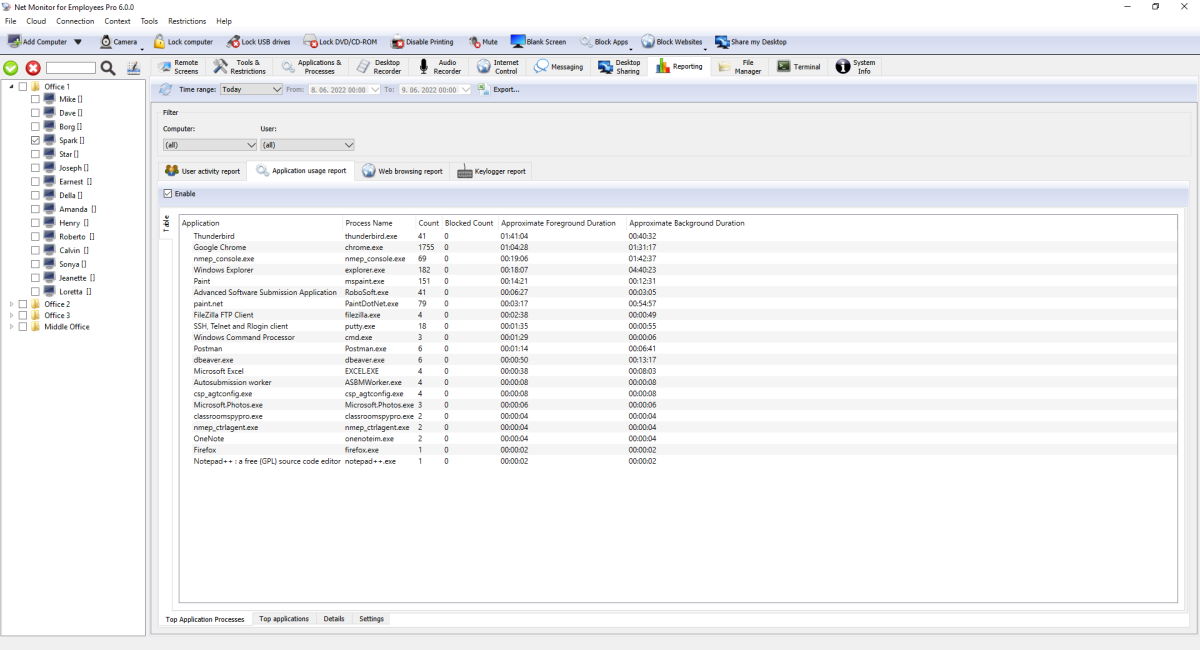
Bara de instrumente și filtre globale
- Refresh încarcă înregistrări noi și actualizează totalurile rapoartelor.
Time range:presetările includ astăzi/ieri, săptămâna/lună, ultimele 7/14 zile și intervalul personalizat.- Filtrul controlează rezultatele restrânse în funcție de computer și utilizator (plus aplicație, acolo unde este cazul).
- Export... salvează raportul curent în fișier.
Rapoarte
- User activity report: arată când utilizatorul a fost activ sau inactiv, plus cronologia de conectare/deconectare. Utilizați acest raport pentru a înțelege timpul real de lucru pentru fiecare angajat.
- Application usage report: arată care aplicații și procese au fost utilizate cel mai mult. Utilizați acest raport pentru a vedea dacă angajații petrec timp în software-ul de lucru aprobat.
- Web browsing report: arată site-urile web vizitate și adresele URL complete. Utilizați acest raport pentru a examina navigarea legată de muncă și pentru a identifica navigarea în afara serviciului.
- Keylogger report: arată textul tastat și secvențele de taste capturate. Utilizați acest raport atunci când aveți nevoie de dovezi detaliate ale activității pentru investigații.
Încărcarea și filtrarea rapoartelor
Când deschideți Reporting, Consola își încarcă înregistrările locale salvate și solicită noi înregistrări de la computerele conectate. Refresh descarcă înregistrările disponibile și recalculează rapoartele. Activați înregistrarea înainte de a colecta date; activitatea care nu a fost niciodată colectată nu poate fi recreată. Fiecare Consolă își păstrează propria arhivă locală și progresul de sincronizare. Reținerea agenților determină cât de mult istoric rămâne disponibil pentru descărcare.
Time range:, filtrele computerului și ale utilizatorului se aplică totalurilor rezumate, graficelor, detaliilor și exporturilor, împreună cu filtrul aplicației, acolo unde este disponibil. Duratele înregistrate contribuie numai la partea care se suprapune pe intervalul selectat. Totalurile de utilizare sunt estimări bazate pe evenimente de activitate înregistrate.
Tabele, grafice și sortare
Vizualizările Table și Graph sunt disponibile pentru Active/Idle Time, Top Application Processes, Top applications și Top websites. Opțiunea Metric: selectează o măsură disponibilă a duratei sau a numărului. Barele afișează mai întâi cele mai mari totaluri selectate, iar textele complete ale legendei se împart pe mai multe rânduri. Details, Logon/Logoff și Keylogger report folosesc tabele.
Detaliile privind aplicația, site-ul web, activitatea utilizatorului și Logon/Logoff încep cu cea mai nouă Time. Faceți clic pe Time pentru a inversa direcția. Keylogger report arată inițial cel mai nou Last changed; dați clic pe Time sau pe Last changed pentru a schimba coloana datei și direcția.
Se exportă datele raportului
Cu vizualizarea Table selectată, faceți clic pe Export... și alegeți CSV (Comma delimited), CSV (Semicolon delimited), Tab Delimited sau Microsoft Excel (.xlsx). Exportul conține antetele coloanelor și toate rândurile corespunzătoare, inclusiv pe cele care nu sunt încă încărcate pe ecran, și păstrează ordinea selectată a înregistrărilor detaliate după dată. Textul delimitat acceptă câmpuri între ghilimele și întreruperi de rând. Exporturile Excel mari folosesc mai multe foi de calcul cu antete repetate.
Cu Graph selectat, Export... creează un registru de lucru Excel (.xlsx) care conține valoarea selectată în prezent ca diagramă editabilă și datele sale numerice, etichetele complete și duratele. Exportul de grafic este disponibil atunci când graficul are date.
Dacă un export nu poate fi salvat, Consola afișează un avertisment și înregistrează eroarea. Un export eșuat lasă intact un fișier destinație existent.
Setări în fiecare raport
- Enable activează sau dezactivează conectarea pentru acel tip de raport.
- Save configuration persistă setările.
- Setările de păstrare pot elimina înregistrările vechi de pe computere la distanță și din arhiva consolei locale.
- Loggerul extern poate trimite evenimente de raport ca JSON la o altă adresă web, cu o cheie și o valoare opționale pentru antet.
Exemple de înregistrare externă JSON
Jurnalul extern trimite date JSON la adresa URL configurată folosind HTTP POST și Content-Type: application/json; charset=utf-8. Dacă setați o cheie și o valoare personalizate pentru antet în interfață, se trimite și acel antet. Exemplele de mai jos corespund câmpurilor folosite de aplicație. Fiecare pachet de date include și câmpuri despre calculator și sesiune, precum host, hwid, user, userfullname, ntdomain, terminal, session, ipv4, ipv6, pipv4 și pipv6.
User activity report event
{
  "time": "2026-04-29T08:45:10+02:00",
  "event": "Active",
  "duration": 300,
  "pid": 9152,
  "executable": "OUTLOOK.EXE",
  "name": "Microsoft Outlook",
  "caption": "Inbox - Outlook",
  "update": true,
  "host": "PC-01",
  "user": "j.smith",
  "session": 1
}
Application usage report event
{
  "time": "2026-04-29T09:10:00+02:00",
  "event": "InForeground",
  "pid": 14520,
  "executable": "excel.exe",
  "name": "Microsoft Excel",
  "caption": "Q2 Budget.xlsx - Excel",
  "class": "XLMAIN",
  "cmd": "\"C:\\Program Files\\Microsoft Office\\root\\Office16\\EXCEL.EXE\" \"C:\\Reports\\Q2 Budget.xlsx\"",
  "host": "PC-01",
  "user": "j.smith",
  "session": 1
}
Web browsing report event
{
  "time": "2026-04-29T09:22:14+02:00",
  "event": "Opened",
  "pid": 14520,
  "url": "https://portal.company.com/tickets/12345",
  "title": "Ticket #12345 - Company Portal",
  "browser": "chrome.exe",
  "host": "PC-01",
  "user": "j.smith",
  "session": 1
}
Keylogger report event
{
  "time": "2026-04-29T09:25:51+02:00",
  "pid": 9152,
  "name": "Microsoft Outlook",
  "executable": "OUTLOOK.EXE",
  "class": "rctrl_renwnd32",
  "caption": "New Message - Outlook",
  "keystrokes": "Hello team{{Return}}",
  "host": "PC-01",
  "user": "j.smith",
  "session": 1
}
Unele câmpuri sunt trimise numai în situații specifice (de exemplu, duration pentru evenimente de închidere/în fundal sau update pentru actualizările duratei utilizatorului).
Cum funcționează raportarea
- Consola descarcă jurnalele de pe computerele conectate la distanță în stocarea locală a rapoartelor.
- Totalurile și graficele din rapoarte sunt actualizate din înregistrările descărcate.
- Indicatorii de stare arată când datele se încarcă, se procesează sau se exportă.
Întrebări frecvente privind raportarea
Cum export un tabel sau un grafic de raport?
Deschideți raportul necesar și setați-i filtrele. În Table, faceți clic pe Export... și alegeți CSV delimitat prin virgulă, CSV delimitat prin punct și virgulă, text delimitat prin tabulatori sau Microsoft Excel (.xlsx). În Graph, selectați Metric: și utilizați Export... pentru a salva un registru de lucru Excel cu o diagramă editabilă și datele acesteia. Exportul grafic necesită date.
De ce un export mare Excel are mai multe foi de lucru?
Exportul include toate rândurile care se potrivesc, nu numai rândurile încărcate în prezent pe ecran. Seturi mari de date sunt împărțite în foi de lucru după cum este necesar, cu antete de coloană repetate pe fiecare foaie. Verificați fiecare foaie de lucru pentru raportul complet.
Cum afișez mai întâi cele mai recente înregistrări detaliate?
Aplicația, site-ul web, activitatea utilizatorului și detaliile Logon/Logoff arată inițial cel mai nou Time. Faceți clic pe Time pentru a schimba direcția. Keylogger report începe cu cel mai nou Last changed; dați clic pe Time sau pe Last changed pentru a modifica sortarea datei.
De ce un raport este gol sau lipsesc unele înregistrări?
Verificați dacă înregistrarea a fost activată pe computerul monitorizat, dacă computerul este conectat și dacă filtrele includ înregistrările necesare, apoi faceți clic pe Refresh. Este posibil ca reținerea să fi eliminat deja înregistrările mai vechi. O notificare de colectare indisponibilă poate identifica un raport neacceptat de agent. Verificați permisiunile pentru folderul bazei de date pentru contul care rulează Consola sau Agent și examinați erorile din baza de date înregistrate. Activitatea care nu a fost niciodată colectată nu poate fi recreată.
Filtrele se aplică rapoartelor și graficelor de top?
Da. Intervalul de timp selectat, filtrele computerului și utilizatorului, plus filtrul aplicației, acolo unde este disponibil, se aplică totalurilor rezumative, graficelor, detaliilor și exporturilor. Totalurile duratei includ doar suprapunerea cu intervalul selectat și sunt estimări bazate pe evenimentele înregistrate.
Se pot sincroniza mai multe console cu același agent?
Da. Fiecare Consolă își păstrează propria arhivă locală și progresul de sincronizare. Conectați fiecare Consolă la computerul monitorizat și utilizați Refresh pentru a descărca înregistrările disponibile. Reținerea agenților limitează istoricul încă disponibil pentru o Consolă care se conectează mai târziu.
Sunteți gata să începeți să vă monitorizați angajații?
Cumpărați această aplicație acum. Nu vei regreta niciodată decizia ta.
Cumpără acum