
직원 컴퓨터를 위한 원격 데스크톱 제어
Remote Control는 관리자나 기술자가 원격 컴퓨터에서 키보드와 마우스를 사용해야 하는 경우 직접적인 실무 지원에 사용할 수 있습니다.
이 기능을 사용하면 정확한 사용자 상황에서 문제를 해결하여 해결 시간을 단축할 수 있습니다.
일반적인 사용 사례는 다음과 같습니다:
- 직원이 실시간으로 문제를 해결하도록 돕습니다.
- 차단된 업데이트 또는 구성 단계를 원격으로 완료합니다.
- 직원에게 올바른 작업 흐름을 단계별로 보여줍니다.
- 직원이 온라인 상태일 때 의심스러운 행동을 확인합니다.
- 세션을 종료하기 전에 수정 사항이 작동했는지 즉시 확인합니다.
원격 데스크톱 제어
선택한 원격 컴퓨터에 대한 라이브 키보드 및 마우스 세션을 엽니다. 컴퓨터 트리의 개체 메뉴나 원격 화면 작업에서 시작할 수 있습니다.
개체 메뉴에서 세션 시작
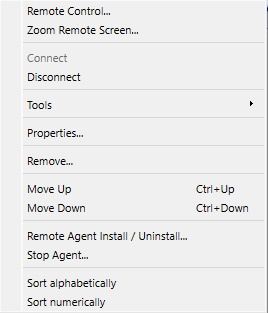
- 연결된 컴퓨터/세션을 마우스 오른쪽 버튼으로 클릭하고 Remote Control...를 선택하세요.
- 콘솔은 키보드와 마우스를 인계받기 전에 확인을 요청합니다.
- 보기 전용 모드가 필요한 경우 Zoom Remote Screen...를 사용하세요.
원격 제어 창 컨트롤
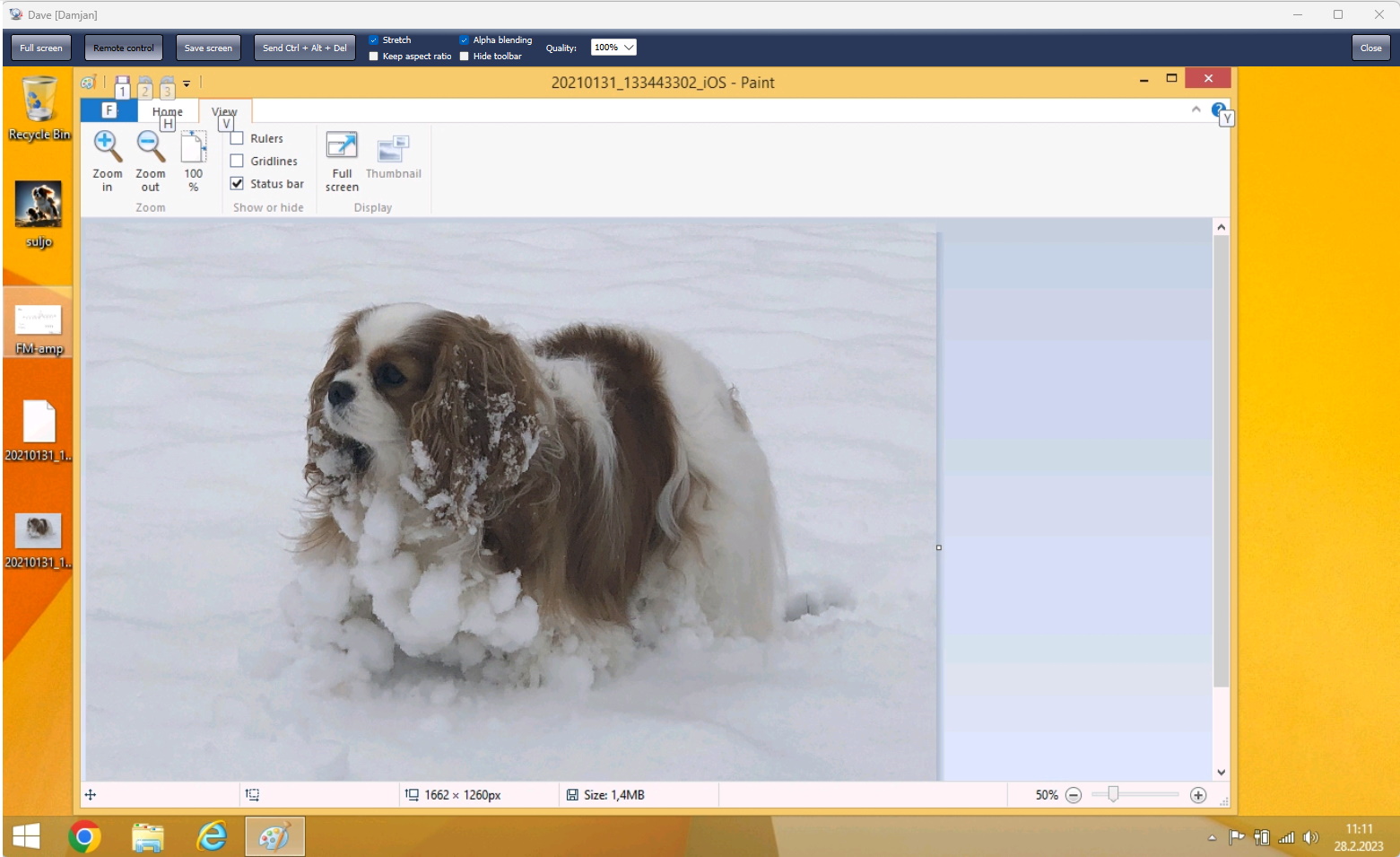
- Full screen은 전체 화면 모드를 전환합니다.
- Remote control는 세션 중에 키보드 및 마우스 인계를 활성화/비활성화합니다.
Blank remote screen: 콘솔에 바탕 화면이 계속 표시되는 동안 원격 디스플레이에 검정색이 표시되고 자동으로 로컬 입력이 잠깁니다. 기본적으로 꺼져 있습니다.- Lock remote mouse and keyboard은 Windows 원격 컴퓨터의 물리적 키보드, 마우스 및 노트북 트랙패드를 차단하지만 콘솔 운영자는 이를 계속 제어할 수 있습니다. 이 옵션은 기본적으로 꺼져 있습니다.
- Synchronize clipboard는 콘솔과 원격 컴퓨터 간에 클립보드 데이터를 자동으로 교환합니다. 이 옵션은 기본적으로 켜져 있습니다.
- Send clipboard는 자동 동기화가 꺼져 있을 때 현재 콘솔 클립보드를 원격 컴퓨터로 보냅니다.
- Retrieve clipboard은 자동 동기화가 꺼져 있을 때 원격 컴퓨터 클립보드를 콘솔에 복사합니다.
- Send Ctrl + Alt + Del는 이 키 조합을 원격 컴퓨터로 보냅니다.
- Display는 원격 컴퓨터에 디스플레이가 여러 개 있는 경우 모니터를 선택합니다.
- Stretch, Keep aspect ratio, Alpha blending, Quality 이미지 모양과 속도를 조정합니다.
- Hide toolbar 컨트롤을 자동으로 숨기고 커서가 상단 가장자리에 도달하면 다시 표시합니다.
- Save screenshot은 현재 원격 화면 이미지를 저장합니다.
모바일 콘솔
iOS 또는 Android에서 원격 제어하는 동안 개체 메뉴를 열어 Lock remote mouse and keyboard, Synchronize clipboard, Send clipboard 및 Retrieve clipboard. 기본값과 동작은 데스크톱 콘솔과 동일합니다.
세션 노트
- 일반적인 디스플레이 품질/측면 옵션은 다음 세션에서 재사용됩니다.
- Windows에서는 Send Ctrl + Alt + Del 이후를 포함하여 컴퓨터가 보안 또는 로그인 화면으로 전환되면 원격 입력 잠금이 다시 적용됩니다.
- 원격 제어 창을 닫으면 제어가 해제되고 콘솔 모니터링이 계속됩니다.
자주 묻는 질문
콘솔 제어권을 잃지 않고 원격 사용자가 키보드, 마우스 또는 트랙패드를 사용하는 것을 중지하려면 어떻게 해야 합니까?
원격 제어 중에 Lock remote mouse and keyboard을 선택하세요. Windows 원격 컴퓨터에서는 로컬 물리적 입력이 차단되지만 콘솔에서 보낸 입력은 계속 작동합니다. 사용자가 제어권을 다시 얻어야 하는 경우 옵션을 선택 취소하세요.
내가 선택한 경우에만 클립보드 데이터를 전송할 수 있나요?
Synchronize clipboard를 지운 다음 Send clipboard를 사용하여 콘솔 클립보드를 보내거나 Retrieve clipboard을 사용하여 원격 컴퓨터 클립보드를 콘솔에 복사하세요.
Windows 로그인 또는 보안 화면에서 입력 차단이 계속되나요?
예. 원격 제어 입력 잠금 및 Lock computer은 Windows 데스크톱 변경 전반에 걸쳐 물리적 키보드, 마우스, 트랙패드를 차단합니다. 원격 제어는 여전히 콘솔 입력을 허용합니다. Lock computer은 Unlock computer를 사용할 때까지 모든 입력을 차단합니다.
화면 공백 FAQ
콘솔 보기를 유지하면서 원격 화면을 어떻게 숨길 수 있나요?
Remote control을 활성화하고 Blank remote screen을 선택하세요. 데스크탑을 계속 보고 제어하는 동안 원격 디스플레이는 검은색으로 변합니다. 데스크탑 콘솔에서 세 번째 도구 모음 열의 확인란을 사용합니다. iOS 또는 Android용 모바일 콘솔의 원격 제어 메뉴에서 동일한 옵션을 선택하세요. 블랭킹은 기본적으로 꺼져 있습니다.
원격 마우스와 키보드를 별도로 잠가야 하나요?
아니요. Lock remote mouse and keyboard은 자동으로 선택되며 블랭킹이 활성화된 동안에는 지울 수 없습니다. 원격 사용자의 키보드, 마우스 및 트랙패드가 차단되었습니다. 콘솔 입력은 계속 작동합니다. 블랭킹을 종료하면 이전 수동 입력 잠금 설정이 복원됩니다.
빈 원격 화면을 사용할 수 없는 이유는 무엇인가요?
원격 컴퓨터는 해당 서비스에서 시작된 업데이트된 Windows 에이전트와 함께 Windows 11을 포함하여 Windows 10 버전 2004 이상을 실행해야 합니다. 컴퓨터에 연결하고 Remote control를 활성화하세요. 콘솔과 에이전트를 모두 업데이트하고 필요한 경우 에이전트 서비스를 다시 시작하십시오. macOS, Linux 또는 ChromeOS 에이전트에서는 원격 화면 숨기기가 지원되지 않습니다.
원격 디스플레이를 어떻게 복원하나요?
Blank remote screen을 지우고, Remote control을 끄거나, 원격 제어 창을 닫으세요. 화면 새로 고침 요청이 중지되면 약 10초 후에 블랭킹이 자동으로 종료됩니다. 블랭킹 실패 경고는 원격 사용자가 데스크탑을 볼 수 있음을 의미합니다. 계속하기 전에 블랭킹 상태를 확인하세요.