
Comandă desktop de la distanță pentru computerele angajaților
Remote Control poate fi utilizată pentru asistență practică directă atunci când un manager sau un tehnician trebuie să folosească tastatura și mouse-ul pe un computer la distanță.
Această caracteristică vă permite să reduceți timpul de rezolvare prin remedierea problemelor în contextul exact al utilizatorului.
Cazurile de utilizare tipice includ:
- Ajutați un angajat să remedieze o problemă în timp real.
- Finalizarea actualizărilor blocate sau a pașilor de configurare de la distanță.
- Afișarea unui angajat pas cu pas a fluxului de lucru corect.
- Verificarea comportamentului suspect în timp ce angajatul este online.
- Confirmarea imediată a faptului că o remediere a funcționat înainte de a încheia sesiunea.
Control de la distanță pentru desktop
Deschideți o sesiune live de tastatură și mouse pentru computerul la distanță selectat. Puteți începe din meniul obiect din arborele computerului sau din acțiunile de pe ecranul de la distanță.
Începe sesiunea din meniul obiect
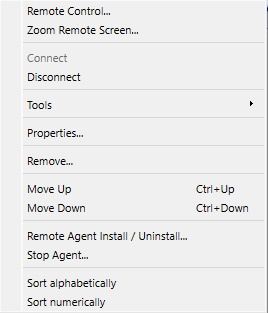
- Faceți clic dreapta pe computer/sesiune conectată și alegeți Remote Control....
- Consola solicită confirmarea înainte de a prelua tastatura și mouse-ul.
- Utilizați Zoom Remote Screen... când aveți nevoie de modul numai vizualizare.
Comenzi pentru fereastră de control de la distanță
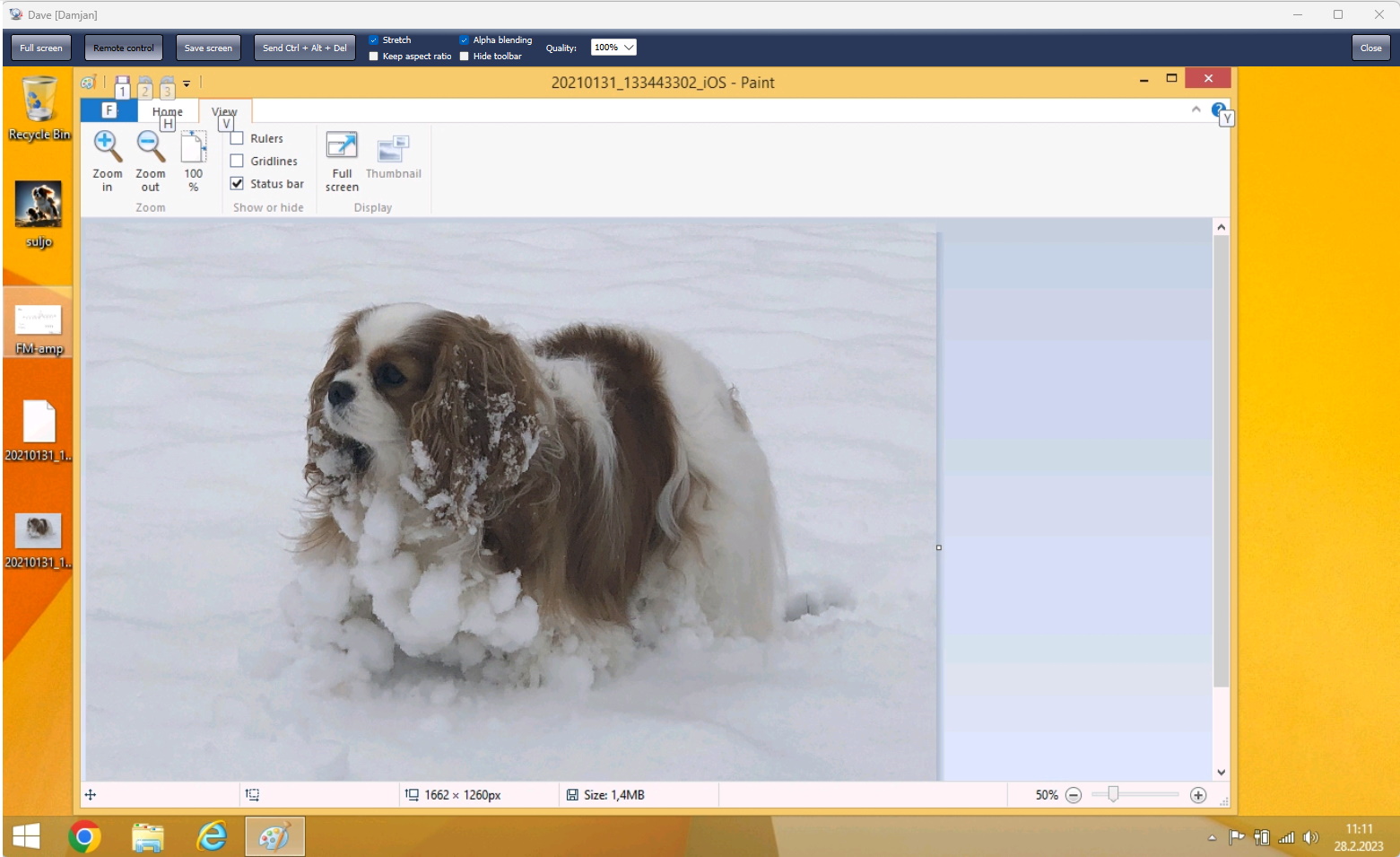
- Full screen comută în modul ecran complet.
- Remote control activează/dezactivează preluarea tastaturii și a mouse-ului în timpul sesiunii.
Blank remote screen: afișează negru pe ecranele de la distanță în timp ce consola continuă să afișeze desktopul și blochează automat intrarea locală. Oprit implicit.- Lock remote mouse and keyboard blochează tastatura fizică, mouse-ul și trackpad-ul laptopului de pe un computer la distanță Windows, în timp ce operatorul consolei le poate controla în continuare. Această opțiune este dezactivată în mod implicit.
- Synchronize clipboard schimbă automat date din clipboard între consolă și computerul de la distanță. Această opțiune este activată în mod implicit.
- Send clipboard trimite clipboard-ul curent al consolei către computerul de la distanță când sincronizarea automată este dezactivată.
- Retrieve clipboard copiază clipboard-ul computerului la distanță în consolă când sincronizarea automată este dezactivată.
- Send Ctrl + Alt + Del trimite această combinație de taste către computerul de la distanță.
- Display selectează monitorul atunci când computerul la distanță are mai multe afișaje.
- Stretch, Keep aspect ratio, Alpha blending și Quality ajustează aspectul și viteza imaginii.
- Hide toolbar ascunde automat comenzile și le afișează din nou când cursorul ajunge la marginea de sus.
- Save screenshot salvează imaginea curentă a ecranului de la distanță.
Consola mobilă
În timpul controlului de la distanță pe iOS sau Android, deschideți meniul obiectului pentru a folosi Lock remote mouse and keyboard, Synchronize clipboard, Send clipboard și Retrieve clipboard. Valorile implicite și comportamentul sunt aceleași ca în consola pentru desktop.
Note de sesiune
- Opțiunile comune de calitate/aspect de afișare sunt reutilizate în sesiunile următoare.
- Pe Windows, blocarea cu intrare de la distanță este reaplicată dacă computerul trece la ecranul de securitate sau de conectare, inclusiv după Send Ctrl + Alt + Del.
- Închiderea ferestrei de control de la distanță eliberează controlul și monitorizarea consolei continuă.
Întrebări frecvente
Cum pot opri un utilizator de la distanță să folosească tastatura, mouse-ul sau trackpad-ul fără a pierde controlul consolei?
Selectați Lock remote mouse and keyboard în timpul controlului de la distanță. Intrarea fizică locală este blocată pe computerul la distanță Windows, dar intrarea trimisă de consolă continuă să funcționeze. Ștergeți opțiunea când utilizatorul ar trebui să-și recapete controlul.
Cum pot transfera datele din clipboard numai când aleg?
Ștergeți Synchronize clipboard, apoi utilizați Send clipboard pentru a trimite clipboard-ul consolei sau Retrieve clipboard pentru a copia clipboard-ul computerului la distanță în consolă.
Blocarea introducerii continuă pe ecranul de conectare sau de securitate Windows?
Da. Blocarea intrării de la distanță și Lock computer blochează tastatura fizică, mouse-ul și trackpad-ul pe Windows modificări de pe desktop. Telecomanda încă acceptă intrarea consolei; Lock computer blochează toate intrările până când este utilizată Unlock computer.
Întrebări frecvente privind eliminarea ecranului
Cum pot goli ecranul de la distanță în timp ce îmi păstrez vizualizarea consolei?
Activați Remote control și selectați Blank remote screen. Ecranele telecomenzii devin negre în timp ce continuați să vedeți și să controlați desktopul. În Desktop Console, utilizați caseta de selectare din a treia coloană a barei de instrumente. În Consola mobilă pentru iOS sau Android, selectați aceeași opțiune din meniul telecomenzii. Golirea este dezactivată în mod implicit.
Trebuie să blochez separat mouse-ul și tastatura de la distanță?
Nr. Lock remote mouse and keyboard este bifată automat și nu poate fi șters în timp ce golirea este activă. Tastatura, mouse-ul și trackpad-ul utilizatorului de la distanță sunt blocate; intrarea consolei continuă să funcționeze. Încheierea golirii restabilește setarea anterioară de blocare manuală a intrării.
De ce nu este disponibil Ecranul de la distanță gol?
Computerul la distanță trebuie să ruleze Windows 10 versiunea 2004 sau mai recentă, inclusiv Windows 11, cu un agent Windows actualizat pornit de serviciul său. Conectați-vă la computer și activați Remote control. Actualizați atât Consola, cât și Agentul și reporniți serviciul Agent dacă este necesar. Golirea ecranului de la distanță nu este acceptată de agenții macOS, Linux sau ChromeOS.
Cum refac afișajul de la distanță?
Ștergeți Blank remote screen, dezactivați Remote control sau închideți fereastra telecomenzii. Dacă solicitările de reîmprospătare a ecranului se opresc, golirea se termină automat după aproximativ 10 secunde. Un avertisment de eșec de golire înseamnă că utilizatorul de la distanță poate vedea desktopul; verificați starea de gol înainte de a continua.
Sunteți gata să începeți să vă monitorizați angajații?
Cumpărați această aplicație acum. Nu vei regreta niciodată decizia ta.
Cumpără acum