
การควบคุมเดสก์ท็อประยะไกลสำหรับคอมพิวเตอร์ของพนักงาน
Remote Control สามารถใช้สำหรับการสนับสนุนโดยตรงเมื่อผู้จัดการหรือช่างเทคนิคจำเป็นต้องใช้แป้นพิมพ์และเมาส์บนคอมพิวเตอร์ระยะไกล
คุณลักษณะนี้ช่วยให้คุณลดเวลาในการแก้ไขปัญหาโดยการแก้ไขปัญหาในบริบทของผู้ใช้ที่แน่นอน
กรณีการใช้งานทั่วไปได้แก่:
- ช่วยพนักงานแก้ไขปัญหาแบบเรียลไทม์
- ดำเนินการอัปเดตที่ถูกบล็อกหรือขั้นตอนการกำหนดค่าจากระยะไกลให้เสร็จสิ้น
- แสดงให้พนักงานเห็นขั้นตอนการทำงานที่ถูกต้องทีละขั้นตอน
- ตรวจสอบพฤติกรรมที่น่าสงสัยในขณะที่พนักงานออนไลน์อยู่
- ยืนยันทันทีว่าการแก้ไขได้ผลก่อนที่จะสิ้นสุดเซสชัน
การควบคุมเดสก์ท็อประยะไกล
เปิดเซสชันแป้นพิมพ์และเมาส์สดสำหรับคอมพิวเตอร์ระยะไกล selectedคุณสามารถเริ่มจาก Object Menu ในแผนผังคอมพิวเตอร์หรือจากการดำเนินการบนหน้าจอระยะไกล
เริ่มเซสชันจาก Object Menu
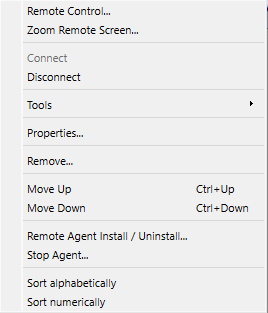
- คลิกขวาที่คอมพิวเตอร์/เซสชันที่เชื่อมต่อแล้วเลือก Remote Control....
- Console ขอคำยืนยันก่อนที่จะเข้าควบคุมแป้นพิมพ์และเมาส์
- ใช้ Zoom Remote Screen... เมื่อคุณต้องการโหมดดูอย่างเดียว
การควบคุมหน้าต่าง Remote Control
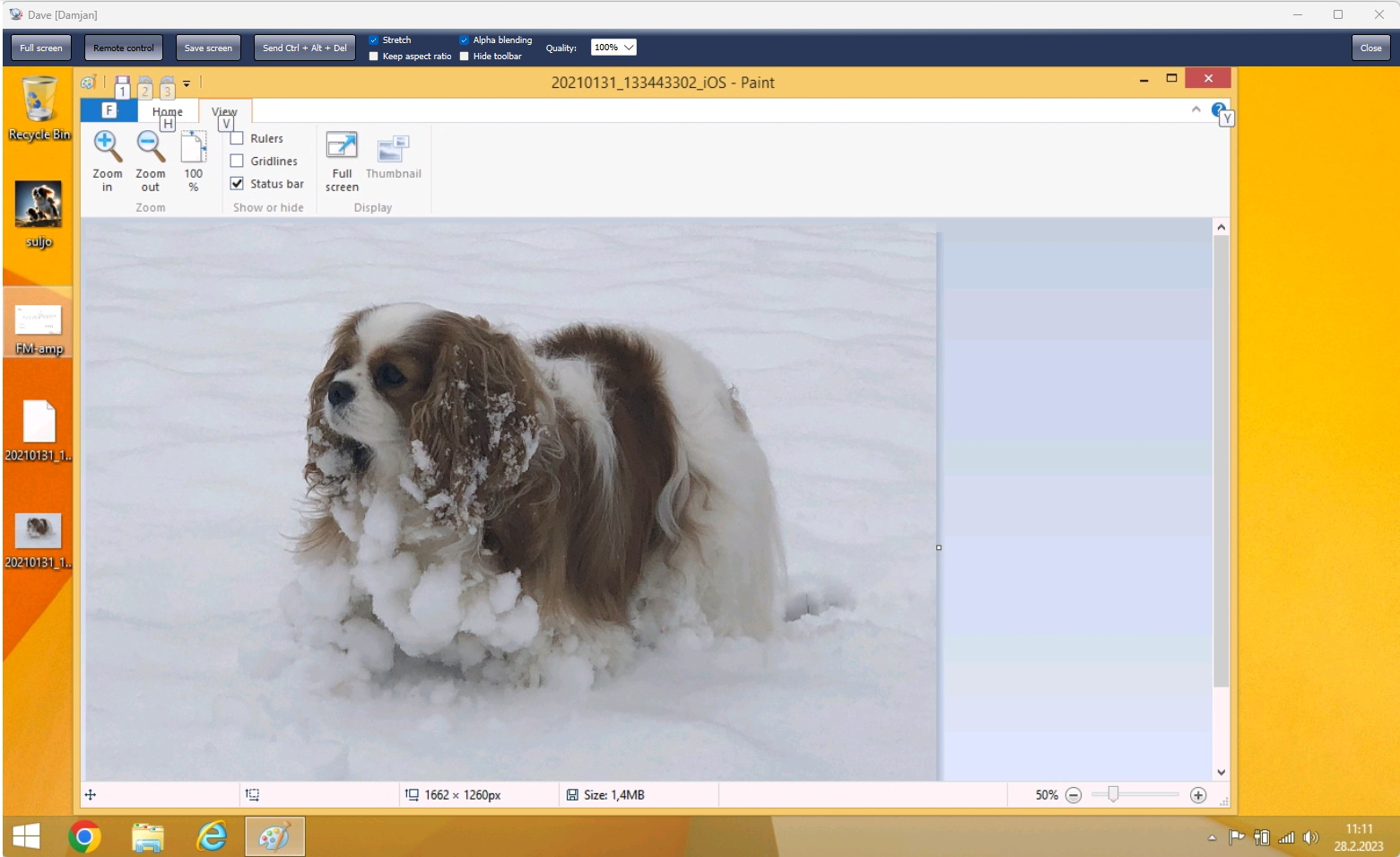
- Full screen สลับโหมดเต็มหน้าจอ
- Remote control เปิด/ปิดใช้แป้นพิมพ์และเมาส์ระหว่างเซสชัน
Blank remote screen: ทำให้จอภาพระยะไกลเป็นสีดำ โดยคอนโซลยังคงแสดงเดสก์ท็อป และล็อกการป้อนข้อมูลที่เครื่องระยะไกลโดยอัตโนมัติ ตัวเลือกนี้ปิดอยู่ตามค่าเริ่มต้น- Lock remote mouse and keyboard บน Windows ให้บล็อกแป้นพิมพ์จริง เมาส์ และแทร็กแพดของแล็ปท็อปบนคอมพิวเตอร์ระยะไกลในขณะที่ผู้ปฏิบัติงานคอนโซลยังคงสามารถควบคุมได้ ตัวเลือกนี้ปิดอยู่ตามค่าเริ่มต้น
- Synchronize clipboard แลกเปลี่ยนข้อมูลคลิปบอร์ดระหว่างคอนโซลและคอมพิวเตอร์ระยะไกลโดยอัตโนมัติ ตัวเลือกนี้เปิดอยู่ตามค่าเริ่มต้น
- Send clipboard ส่งคลิปบอร์ดคอนโซลปัจจุบันไปยังคอมพิวเตอร์ระยะไกลเมื่อปิดการซิงโครไนซ์อัตโนมัติ
- Retrieve clipboard คัดลอกคลิปบอร์ดของคอมพิวเตอร์ระยะไกลไปยังคอนโซลเมื่อปิดการซิงโครไนซ์อัตโนมัติ
- Send Ctrl + Alt + Del ส่งคีย์ผสมนี้ไปยังคอมพิวเตอร์ระยะไกล
- Display เลือกจอภาพเมื่อคอมพิวเตอร์ระยะไกลมีจอแสดงผลหลายจอ
- Stretch, Keep aspect ratio, Alpha blending และ Quality ปรับรูปลักษณ์และความเร็วของภาพ
- Hide toolbar ซ่อนการควบคุมอัตโนมัติและแสดงอีกครั้งเมื่อเคอร์เซอร์ไปถึงขอบด้านบน
- Save screenshot บันทึกภาพหน้าจอระยะไกลปัจจุบัน
Mobile Console
ระหว่าง Remote Control บน iOS หรือ Android ให้เปิดเมนูอ็อบเจ็กต์เพื่อใช้ Lock remote mouse and keyboard, Synchronize clipboard, Send clipboard และ Retrieve clipboard ค่าเริ่มต้นและลักษณะการทำงานเหมือนกับในคอนโซลเดสก์ท็อป
หมายเหตุเซสชัน
- ตัวเลือกคุณภาพ/อัตราส่วนการแสดงผลทั่วไปจะถูกนำมาใช้ซ้ำในเซสชันถัดไป
- บน Windows การล็อคอินพุตระยะไกลจะถูกนำมาใช้อีกครั้ง หากคอมพิวเตอร์สลับไปที่หน้าจอความปลอดภัยหรือลงชื่อเข้าใช้ รวมถึงหลังจาก Send Ctrl + Alt + Del
- การปิดหน้าต่างรีโมทคอนโทรลจะปล่อยการควบคุมและการตรวจสอบคอนโซลดำเนินต่อไป
คำถามที่ถามบ่อย
ฉันจะหยุดผู้ใช้ระยะไกลไม่ให้ใช้แป้นพิมพ์ เมาส์ หรือแทร็กแพดโดยไม่สูญเสียการควบคุมคอนโซลได้อย่างไร
เลือก Lock remote mouse and keyboard ระหว่าง Remote Control อินพุตทางกายภาพในเครื่องถูกบล็อกบนคอมพิวเตอร์ระยะไกลของ Windows แต่อินพุตที่ส่งโดยคอนโซลยังคงทำงานต่อไป ล้างตัวเลือกเมื่อผู้ใช้ควรได้รับการควบคุมอีกครั้ง
ฉันจะถ่ายโอนข้อมูลคลิปบอร์ดเฉพาะเมื่อฉันเลือกได้อย่างไร
ล้าง Synchronize clipboard จากนั้นใช้ Send clipboard เพื่อส่งคลิปบอร์ดคอนโซลหรือ Retrieve clipboard เพื่อคัดลอกคลิปบอร์ดของคอมพิวเตอร์ระยะไกลไปยังคอนโซล
การบล็อกอินพุตดำเนินต่อไปบนหน้าจอลงชื่อเข้าใช้ Windows หรือหน้าจอความปลอดภัยหรือไม่
ใช่ การล็อคอินพุต Remote Control และ Lock computer บล็อกแป้นพิมพ์จริง เมาส์ และแทร็กแพดในการเปลี่ยนแปลงเดสก์ท็อป Windows Remote Control ยังคงยอมรับอินพุตคอนโซล Lock computer บล็อกอินพุตทั้งหมดจนกว่าจะใช้ Unlock computer
คำถามที่พบบ่อยเกี่ยวกับการทำให้หน้าจอเป็นสีดำ
จะทำให้หน้าจอระยะไกลเป็นสีดำโดยยังดูผ่านคอนโซลได้อย่างไร?
เปิด Remote control แล้วเลือก Blank remote screen จอภาพระยะไกลจะเป็นสีดำ ขณะที่คุณยังดูและควบคุมเดสก์ท็อปได้ ในคอนโซลเดสก์ท็อป ให้ใช้ช่องทำเครื่องหมายในคอลัมน์ที่สามของแถบเครื่องมือ ในคอนโซลมือถือสำหรับ iOS หรือ Android ให้เลือกตัวเลือกเดียวกันจากเมนูควบคุมระยะไกล การทำให้หน้าจอเป็นสีดำปิดอยู่ตามค่าเริ่มต้น
ต้องล็อกเมาส์และแป้นพิมพ์แยกต่างหากหรือไม่?
ไม่ต้อง ระบบจะเลือก Lock remote mouse and keyboard โดยอัตโนมัติ และไม่สามารถยกเลิกได้ขณะที่หน้าจอเป็นสีดำ แป้นพิมพ์ เมาส์ และแทร็กแพดของผู้ใช้ระยะไกลจะถูกบล็อก แต่การป้อนข้อมูลจากคอนโซลยังทำงานได้ เมื่อยุติการทำให้หน้าจอเป็นสีดำ ระบบจะคืนค่าการล็อกการป้อนข้อมูลแบบกำหนดเองก่อนหน้า
เหตุใดจึงใช้ Blank remote screen ไม่ได้?
เครื่องระยะไกลต้องใช้ Windows 10 รุ่น 2004 หรือใหม่กว่า รวมถึง Windows 11 และ Windows Agent ที่อัปเดตแล้วซึ่งเริ่มทำงานโดยบริการของ Agent เชื่อมต่อกับเครื่องและเปิด Remote control หากจำเป็น ให้อัปเดตทั้ง Console และ Agent แล้วเริ่มบริการ Agent ใหม่ การทำให้หน้าจอระยะไกลเป็นสีดำไม่รองรับ Agent บน macOS, Linux หรือ ChromeOS
จะคืนการแสดงผลบนเครื่องระยะไกลได้อย่างไร?
ยกเลิกการเลือก Blank remote screen ปิด Remote control หรือปิดหน้าต่างควบคุมระยะไกล หากคำขอรีเฟรชหน้าจอหยุดลง การทำให้หน้าจอเป็นสีดำจะสิ้นสุดอัตโนมัติหลังประมาณ 10 วินาที คำเตือนว่าการทำให้หน้าจอเป็นสีดำล้มเหลวหมายความว่าผู้ใช้ระยะไกลอาจเห็นเดสก์ท็อป ควรตรวจสอบสถานะก่อนดำเนินการต่อ
พร้อมที่จะเริ่มตรวจสอบพนักงานของคุณแล้วหรือยัง
ซื้อแอปพลิเคชันนี้ทันที คุณจะไม่เสียใจกับการตัดสินใจของคุณ
ซื้อเลย