
Çalışan Bilgisayarları için Uzak Masaüstü Kontrolü
Remote Control, bir yönetici veya teknisyenin uzaktaki bir bilgisayarda klavye ve fare kullanması gerektiğinde doğrudan uygulamalı destek için kullanılabilir.
Bu özellik, sorunları tam kullanıcı bağlamında düzelterek çözüme ulaşma süresini kısaltmanıza olanak tanır.
Tipik kullanım durumları şunları içerir:
- Bir çalışanın bir sorunu gerçek zamanlı olarak çözmesine yardımcı oluyoruz.
- Engellenen güncellemeleri veya yapılandırma adımlarını uzaktan tamamlama.
- Bir çalışana doğru iş akışını adım adım gösterme.
- Çalışan çevrimiçiyken şüpheli davranışı doğrulama.
- Oturumu sonlandırmadan önce bir düzeltmenin işe yaradığını hemen onaylıyoruz.
Uzak masaüstü kontrolü
selected uzak bilgisayarı için canlı bir klavye ve fare oturumu açın.Bilgisayar ağacındaki Object Menu'den veya uzak ekran eylemlerinden başlayabilirsiniz.
Object Menu'den oturum başlatma
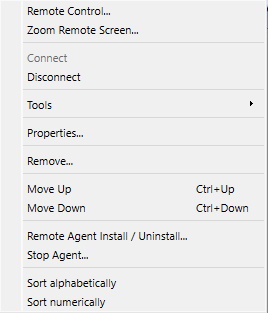
- Bağlı bilgisayara/oturuma sağ tıklayın ve Remote Control.... seçeneğini seçin
- Konsol, klavye ve fareyi devralmadan önce onay ister.
- Salt görüntüleme moduna ihtiyaç duyduğunuzda Zoom Remote Screen...'yi kullanın.
Remote Control penceresi kontrolleri

- Full screen tam ekran moduna geçiş yapar.
- Remote control, oturum sırasında klavye ve farenin devralınmasını etkinleştirir/devre dışı bırakır.
Blank remote screen: Konsol masaüstünü göstermeye devam ederken uzak ekranları karartır ve yerel girişi otomatik olarak kilitler. Varsayılan olarak kapalıdır.- Lock remote mouse and keyboard Windows'ta, uzak bilgisayardaki fiziksel klavyeyi, fareyi ve dizüstü bilgisayar izleme dörtgenini bloke ederken, konsol operatörü bunları hâlâ kontrol edebilir. Bu seçenek varsayılan olarak kapalıdır.
- Synchronize clipboard Konsol ile uzaktaki bilgisayar arasında pano verilerini otomatik olarak değiştirir. Bu seçenek varsayılan olarak açıktır.
- Send clipboard Otomatik senkronizasyon kapalıyken geçerli konsol panosunu uzaktaki bilgisayara gönderir.
- Retrieve clipboard Otomatik senkronizasyon kapalıyken uzak bilgisayar panosunu konsola kopyalar.
- Send Ctrl + Alt + Del bu tuş birleşimini uzaktaki bilgisayara gönderir.
- Display, uzaktaki bilgisayarın birden fazla ekranı olduğunda monitörü seçer.
- Stretch, Keep aspect ratio, Alpha blending ve Quality görüntü görünümünü ve hızını ayarlar.
- Hide toolbar kontrolleri otomatik olarak gizler ve imleç üst kenara ulaştığında bunları yeniden gösterir.
- Save screenshot, geçerli uzak ekran görüntüsünü kaydeder.
Mobil Konsol
iOS veya Android'de Remote Control sırasında Lock remote mouse and keyboard, Synchronize clipboard, Send clipboard ve Retrieve clipboard'yi kullanmak için nesne menüsünü açın. Varsayılanlar ve davranışlar masaüstü konsolundakilerle aynıdır.
Oturum notları
- Ortak ekran kalitesi/görüntü seçenekleri sonraki oturumlarda yeniden kullanılacak.
- Windows'ta, Send Ctrl + Alt + Del'den sonra da dahil olmak üzere bilgisayar güvenlik veya oturum açma ekranına geçerse uzaktan giriş kilitleme yeniden uygulanır.
- Uzaktan kumanda penceresinin kapatılması kontrolü serbest bırakır ve konsol izleme devam eder.
Sıkça Sorulan Sorular
Uzaktaki bir kullanıcının, konsol kontrolünü kaybetmeden klavyeyi, fareyi veya izleme dörtgenini kullanmasını nasıl durdurabilirim?
Remote Control sırasında Lock remote mouse and keyboard'u seçin. Windows uzak bilgisayarında yerel fiziksel giriş engellenir, ancak konsol tarafından gönderilen giriş çalışmaya devam eder. Kullanıcının kontrolü yeniden kazanması gerektiğinde seçeneğin işaretini kaldırın.
Pano verilerini yalnızca istediğim zaman nasıl aktarabilirim?
Synchronize clipboard'i temizleyin, ardından konsol panosunu göndermek için Send clipboard'i veya uzak bilgisayar panosunu konsola kopyalamak için Retrieve clipboard'yi kullanın.
Windows oturum açma veya güvenlik ekranında giriş engelleme devam ediyor mu?
Evet. Remote Control giriş kilitleme ve Lock computer, Windows masaüstü değişikliklerinde fiziksel klavyeyi, fareyi ve izleme dörtgenini engeller. Remote Control hala konsol girişini kabul ediyor; Lock computer, Unlock computer kullanılıncaya kadar tüm girişi engeller.
Ekran karartma hakkında sık sorulan sorular
Konsoldaki görüntüyü koruyarak uzak ekranı nasıl karartabilirim?
Remote control seçeneğini etkinleştirin ve Blank remote screen seçeneğini işaretleyin. Siz masaüstünü görmeye ve kontrol etmeye devam ederken uzak ekranlar kararır. Masaüstü konsolunda araç çubuğunun üçüncü sütunundaki onay kutusunu kullanın. iOS veya Android mobil konsolunda aynı seçeneği uzaktan kontrol menüsünden seçin. Ekran karartma varsayılan olarak kapalıdır.
Fare ve klavyeyi ayrıca kilitlemem gerekiyor mu?
Hayır. Lock remote mouse and keyboard otomatik olarak işaretlenir ve karartma etkinken kaldırılamaz. Uzak kullanıcının klavyesi, faresi ve dokunmatik yüzeyi engellenir; konsoldan giriş çalışmaya devam eder. Karartma sona erdiğinde önceki manuel giriş kilidi ayarı geri yüklenir.
Blank remote screen neden kullanılamıyor?
Uzak bilgisayarda Windows 10 sürüm 2004 veya daha yenisi, Windows 11 dahil, ve kendi hizmeti tarafından başlatılan güncel bir Windows Agent bulunmalıdır. Bilgisayara bağlanın ve Remote control seçeneğini etkinleştirin. Gerekirse Console ve Agent uygulamalarını güncelleyin ve Agent hizmetini yeniden başlatın. Uzak ekran karartma, macOS, Linux veya ChromeOS ajanlarında desteklenmez.
Uzak ekran görüntüsünü nasıl geri getirebilirim?
Blank remote screen işaretini kaldırın, Remote control seçeneğini kapatın veya uzaktan kontrol penceresini kapatın. Ekran yenileme istekleri kesilirse karartma yaklaşık 10 saniye sonra otomatik olarak sona erer. Karartma hatası uyarısı, uzak kullanıcının masaüstünü görebileceği anlamına gelir; devam etmeden önce durumu kontrol edin.
Çalışanlarınızı izlemeye başlamaya hazır mısınız?
Bu uygulamayı şimdi satın alın. Kararınızdan asla pişman olmayacaksınız.
Şimdi Satın Al