
Controllo desktop remoto per i computer dei dipendenti
Remote Control può essere utilizzato per il supporto pratico diretto quando un manager o un tecnico deve utilizzare tastiera e mouse su un computer remoto.
Questa funzionalità ti consente di ridurre i tempi di risoluzione risolvendo i problemi nell'esatto contesto dell'utente.
I casi d'uso tipici includono:
- Aiutare un dipendente a risolvere un problema in tempo reale.
- Completamento degli aggiornamenti bloccati o dei passaggi di configurazione da remoto.
- Mostrare a un dipendente il flusso di lavoro corretto passo dopo passo.
- Verifica di comportamenti sospetti mentre il dipendente è online.
- Confermare immediatamente che una correzione ha funzionato prima di terminare la sessione.
Controllo desktop remoto
Apri una sessione live di tastiera e mouse per il computer remoto selezionato. Puoi iniziare dal menu Oggetto nella struttura del computer o dalle azioni sullo schermo remoto.
Avvia sessione dal menu Oggetto
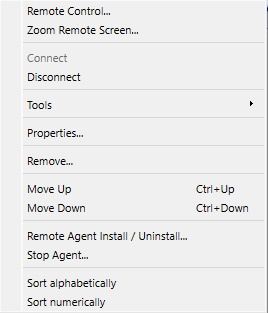
- Fai clic con il pulsante destro del mouse sul computer/sessione connesso e scegli Remote Control....
- La console chiede conferma prima di prendere il controllo di tastiera e mouse.
- Utilizza Zoom Remote Screen... quando hai bisogno della modalità di sola visualizzazione.
Controlli della finestra di controllo remoto
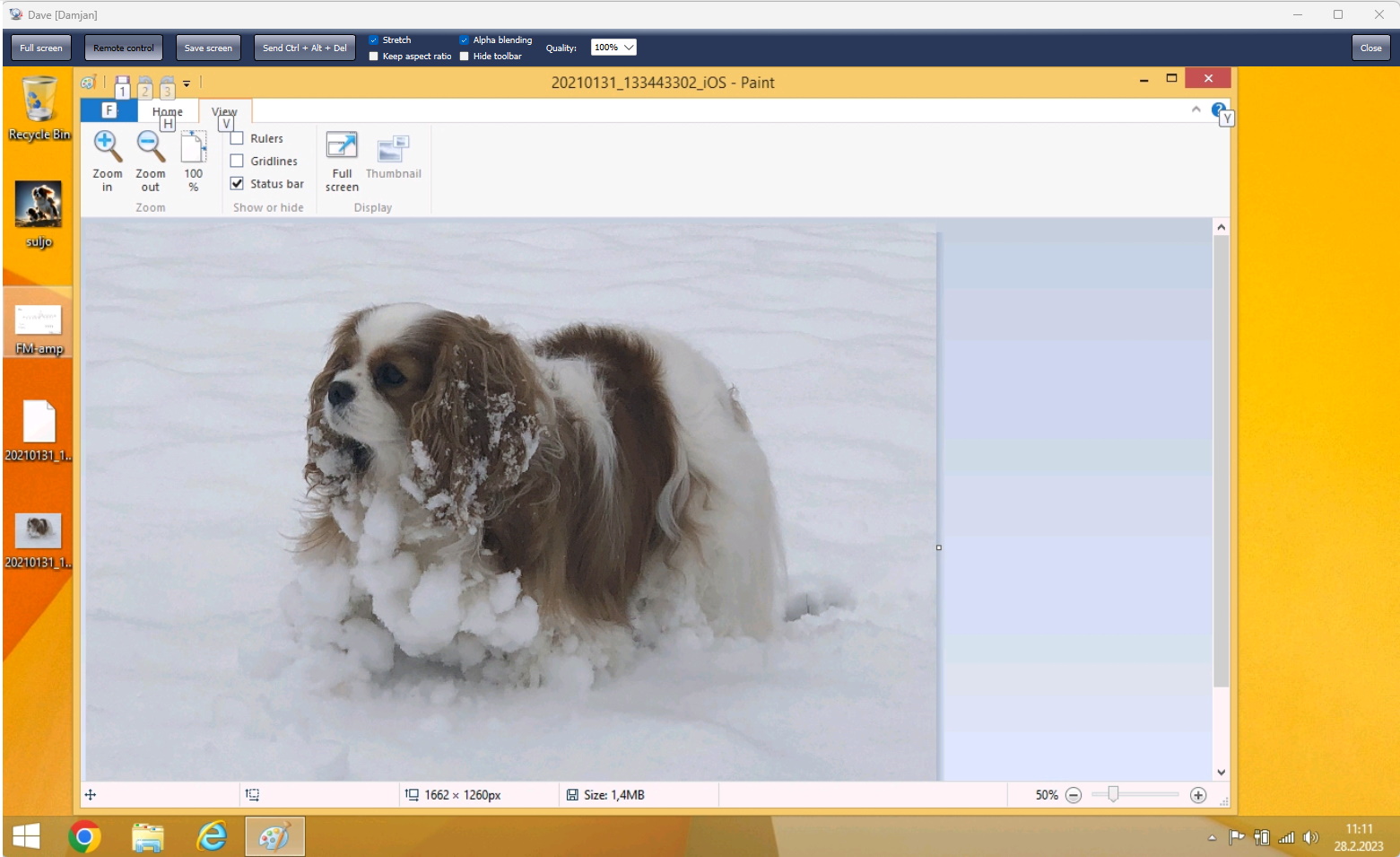
- Full screen attiva/disattiva la modalità a schermo intero.
- Remote control abilita/disabilita il controllo della tastiera e del mouse durante la sessione.
Blank remote screen: appare nero sui display remoti mentre la console continua a mostrare il desktop e blocca automaticamente l'input locale. Disattivato per impostazione predefinita.- Lock remote mouse and keyboard blocca la tastiera fisica, il mouse e il trackpad del laptop su un computer remoto Windows mentre l'operatore della console può ancora controllarlo. Questa opzione è disattivata per impostazione predefinita.
- Synchronize clipboard scambia automaticamente i dati degli appunti tra la console e il computer remoto. Questa opzione è attiva per impostazione predefinita.
- Send clipboard invia gli appunti della console corrente al computer remoto quando la sincronizzazione automatica è disattivata.
- Retrieve clipboard copia gli appunti del computer remoto sulla console quando la sincronizzazione automatica è disattivata.
- Send Ctrl + Alt + Del invia questa combinazione di tasti al computer remoto.
- Display seleziona il monitor quando il computer remoto ha più display.
- Stretch, Keep aspect ratio, Alpha blending e Quality regolano l'aspetto e la velocità dell'immagine.
- Hide toolbar nasconde automaticamente i controlli e li mostra di nuovo quando il cursore raggiunge il bordo superiore.
- Save screenshot salva l'immagine corrente dello schermo remoto.
Console mobile
Durante il controllo remoto su iOS o Android, apri il menu degli oggetti per utilizzare Lock remote mouse and keyboard, Synchronize clipboard, Send clipboard e Retrieve clipboard. Le impostazioni predefinite e il comportamento sono gli stessi della console desktop.
Note sulla sessione
- Le opzioni comuni di qualità/aspetto di visualizzazione vengono riutilizzate nelle sessioni successive.
- Su Windows, il blocco dell'input remoto viene riapplicato se il computer passa alla schermata di sicurezza o di accesso, anche dopo Send Ctrl + Alt + Del.
- La chiusura della finestra di controllo remoto rilascia il controllo e il monitoraggio della console continua.
Domande frequenti
Come posso impedire a un utente remoto di utilizzare la tastiera, il mouse o il trackpad senza perdere il controllo della console?
Seleziona Lock remote mouse and keyboard durante il controllo remoto. L'input fisico locale è bloccato sul computer remoto Windows, ma l'input inviato dalla console continua a funzionare. Deseleziona l'opzione quando l'utente deve riprendere il controllo.
Come posso trasferire i dati degli appunti solo quando lo desidero?
Cancella Synchronize clipboard, quindi utilizza Send clipboard per inviare gli appunti della console o Retrieve clipboard per copiare gli appunti del computer remoto sulla console.
Il blocco dell'input continua nella schermata di accesso o di sicurezza di Windows?
Sì. Il blocco dell'input del controllo remoto e Lock computer bloccano la tastiera fisica, il mouse e il trackpad durante le modifiche del desktop Windows. Il Controllo remoto accetta ancora l'input della console; Lock computer blocca tutti gli input finché non viene utilizzato Unlock computer.
Domande frequenti sulla cancellazione dello schermo
Come posso oscurare lo schermo remoto mantenendo la visualizzazione della console?
Abilita Remote control e seleziona Blank remote screen. I display remoti diventano neri mentre continui a vedere e controllare il desktop. In Desktop Console, utilizza la casella di controllo nella terza colonna della barra degli strumenti. Nella console mobile per iOS o Android, seleziona la stessa opzione dal menu del telecomando. La cancellazione è disattivata per impostazione predefinita.
Devo bloccare separatamente il mouse e la tastiera remoti?
No. Lock remote mouse and keyboard viene selezionato automaticamente e non può essere deselezionato mentre è attiva la cancellazione. La tastiera, il mouse e il trackpad dell'utente remoto sono bloccati; l'input della console continua a funzionare. La fine della cancellazione ripristina la precedente impostazione di blocco dell'input manuale.
Perché lo schermo remoto vuoto non è disponibile?
Il computer remoto deve eseguire Windows 10 versione 2004 o successiva, incluso Windows 11, con un agente Windows aggiornato avviato dal relativo servizio. Connettiti al computer e attiva il Remote control. Aggiorna sia la console che l'agente e riavvia il servizio dell'agente, se necessario. L'oscuramento dello schermo remoto non è supportato sugli agenti macOS, Linux o ChromeOS.
Come ripristino il display remoto?
Cancella Blank remote screen, disattiva Remote control o chiudi la finestra del controllo remoto. Se le richieste di aggiornamento dello schermo si interrompono, la cancellazione termina automaticamente dopo circa 10 secondi. Un avviso di errore di cancellazione indica che l'utente remoto può vedere il desktop; controlla lo stato di oscuramento prima di continuare.
Pronto per iniziare a monitorare i tuoi dipendenti?
Acquista subito questa applicazione. Non ti pentirai mai della tua decisione.
Acquista ora