
Vzdálené ovládání počítačů zaměstnanců
Remote Control lze použít pro přímou praktickou podporu, když manažer nebo technik potřebuje používat klávesnici a myš na vzdáleném počítači.
Tato funkce vám umožňuje zkrátit čas potřebný k vyřešení problémů tím, že opravíte problémy přesně v kontextu uživatele.
Typické případy použití zahrnují:
- Pomáháme zaměstnanci vyřešit problém v reálném čase.
- Vzdálené dokončování blokovaných aktualizací nebo kroků konfigurace.
- Zobrazení zaměstnanci krok za krokem správný pracovní postup.
- Ověření podezřelého chování, když je zaměstnanec online.
- Okamžité potvrzení, že oprava fungovala, před ukončením relace.
Ovládání vzdálené plochy
Otevřete živou relaci klávesnice a myši pro vybraný vzdálený počítač. Můžete začít z nabídky objektů ve stromu počítače nebo z akcí na vzdálené obrazovce.
Spustit relaci z nabídky objektu
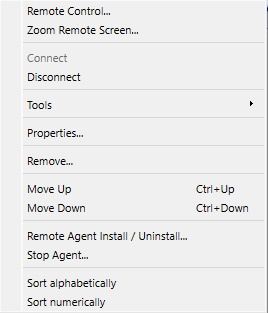
- Klikněte pravým tlačítkem na připojený počítač/relaci a vyberte Remote Control....
- Konzole si před převzetím klávesnice a myši vyžádá potvrzení.
- Pokud potřebujete režim pouze pro prohlížení, použijte Zoom Remote Screen....
Ovládací prvky okna dálkového ovládání
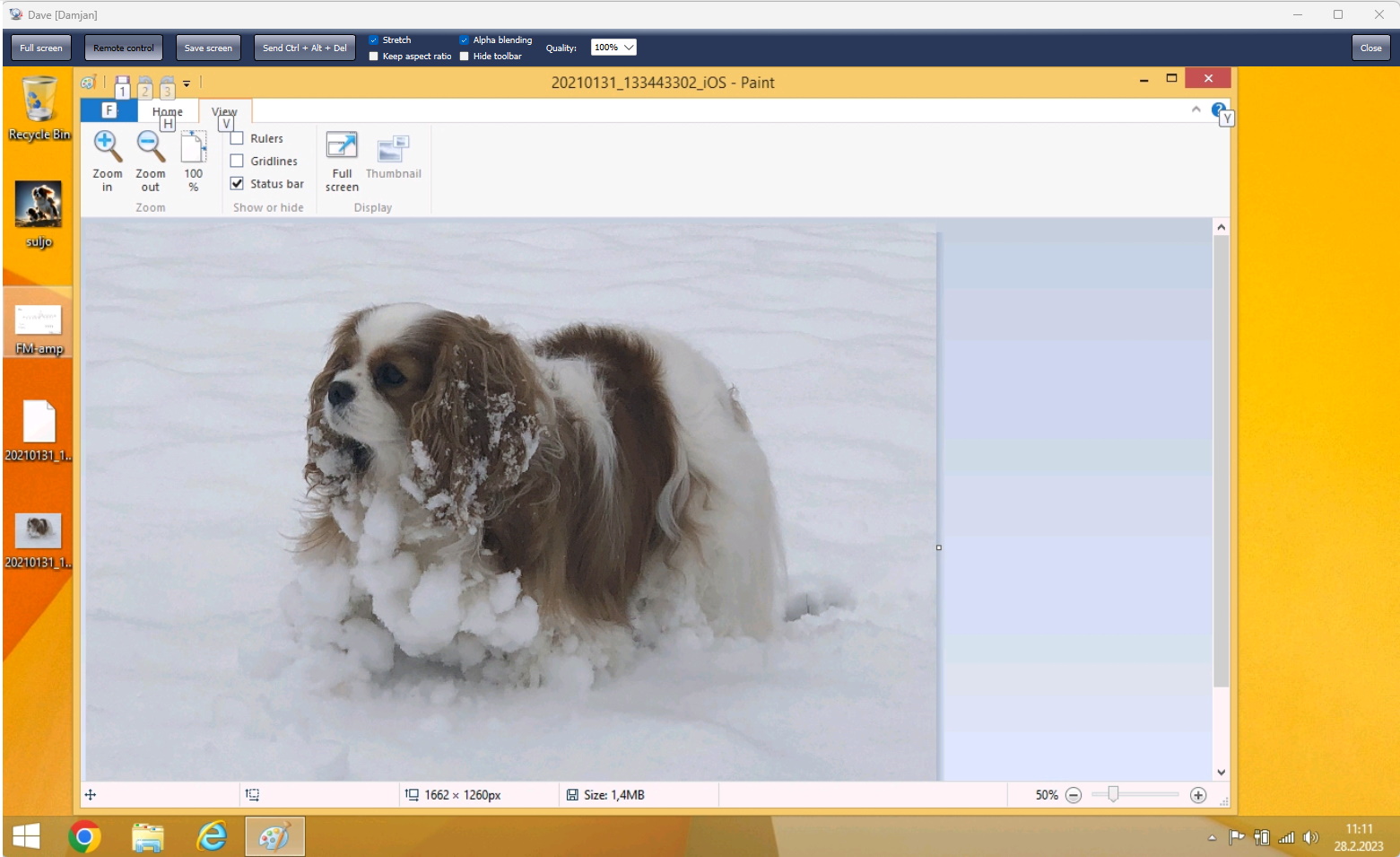
- Full screen přepíná režim celé obrazovky.
- Remote control povoluje/zakazuje ovládání klávesnice a myši během relace.
Blank remote screen: Zobrazuje se černě na vzdálených displejích, zatímco konzole stále zobrazuje plochu, a automaticky uzamkne místní vstup. Ve výchozím nastavení vypnuto.- Lock remote mouse and keyboard zablokuje fyzickou klávesnici, myš a trackpad notebooku na vzdáleném počítači Windows, zatímco operátor konzole je může stále ovládat. Tato možnost je ve výchozím nastavení vypnutá.
- Synchronize clipboard automaticky vyměňuje data schránky mezi konzolí a vzdáleným počítačem. Tato možnost je ve výchozím nastavení zapnutá.
- Send clipboard odešle aktuální schránku konzoly do vzdáleného počítače, když je automatická synchronizace vypnutá.
- Retrieve clipboard zkopíruje schránku vzdáleného počítače do konzole, když je automatická synchronizace vypnutá.
- Send Ctrl + Alt + Del odešle tuto kombinaci kláves do vzdáleného počítače.
- Display vybere monitor, když má vzdálený počítač více obrazovek.
- Stretch, Keep aspect ratio, Alpha blending a Quality upravují vzhled a rychlost obrázku.
- Hide toolbar automaticky skryje ovládací prvky a znovu je zobrazí, když kurzor dosáhne horního okraje.
- Save screenshot uloží aktuální obrázek vzdálené obrazovky.
Mobilní konzole
Během dálkového ovládání na iOS nebo Android otevřete nabídku objektů a použijte Lock remote mouse and keyboard, Synchronize clipboard, Send clipboard a Retrieve clipboard
Poznámky k relace
- Běžné možnosti kvality zobrazení/poměru jsou znovu použity v dalších relacích.
- Na Windows se zamykání vzdáleného vstupu znovu použije, pokud se počítač přepne na obrazovku zabezpečení nebo přihlášení, včetně po Send Ctrl + Alt + Del.
- Zavření okna dálkového ovládání uvolní ovládání a sledování konzoly pokračuje.
Často kladené otázky
Jak mohu vzdálenému uživateli zabránit v používání klávesnice, myši nebo trackpadu, aniž by ztratil kontrolu nad konzolí?
Během dálkového ovládání vyberte Lock remote mouse and keyboard. Místní fyzický vstup je na vzdáleném počítači Windows blokován, ale vstup odeslaný konzolí nadále funguje. Zrušte zaškrtnutí možnosti, kdy by měl uživatel znovu získat kontrolu.
Jak mohu přenést data ze schránky, pouze když se rozhodnu?
Vymažte Synchronize clipboard a poté použijte Send clipboard k odeslání schránky konzoly nebo Retrieve clipboard ke zkopírování schránky vzdáleného počítače do konzoly.
Pokračuje blokování vstupu na přihlašovací nebo bezpečnostní obrazovce Windows?
Ano. Zamykání vstupu dálkového ovládání a Lock computer blokují fyzickou klávesnici, myš a trackpad při změnách plochy Windows. Dálkové ovládání stále přijímá vstup z konzoly; Lock computer zablokuje veškerý vstup, dokud nebude použito Unlock computer.
Nejčastější dotazy k vypínání obrazovky
Jak mohu vymazat vzdálenou obrazovku a zároveň si zachovat zobrazení konzole?
Povolte Remote control a vyberte Blank remote screen. Vzdálené displeje zčernají, zatímco vy stále vidíte a ovládáte plochu. V konzole Desktop použijte zaškrtávací políčko ve třetím sloupci panelu nástrojů. V Mobile Console pro iOS nebo Android vyberte stejnou možnost z nabídky dálkového ovládání. Zatemnění je ve výchozím nastavení vypnuto.
Musím vzdálenou myš a klávesnici uzamknout samostatně?
Č. Lock remote mouse and keyboard je zaškrtnuto automaticky a nelze jej vymazat, pokud je aktivní zatemnění. Klávesnice, myš a trackpad vzdáleného uživatele jsou zablokovány; vstup konzoly nadále funguje. Ukončení zatemnění obnoví předchozí nastavení ručního zámku vstupu.
Proč je prázdná vzdálená obrazovka nedostupná?
Na vzdáleném počítači musí běžet Windows 10 verze 2004 nebo novější, včetně Windows 11, s aktualizovaným agentem Windows spuštěným jeho službou. Připojte se k počítači a povolte Remote control. Aktualizujte konzolu i agenta a v případě potřeby restartujte službu agenta. Vzdálené vypínání obrazovky není podporováno u agentů macOS, Linux nebo ChromeOS.
Jak obnovím vzdálený displej?
Vymažte Blank remote screen, vypněte Remote control nebo zavřete okno dálkového ovládání. Pokud se požadavky na obnovení obrazovky zastaví, zatemnění se automaticky ukončí přibližně po 10 sekundách. Varování při selhání vymazání znamená, že vzdálený uživatel může vidět plochu; než budete pokračovat, zkontrolujte stav nečinnosti.
Jste připraveni začít sledovat své zaměstnance?
Kupte si tuto aplikaci nyní. Svého rozhodnutí nikdy nebudete litovat.
Koupit nyní