
Kontrol desktop jarak jauh untuk Komputer Karyawan
Remote Control dapat digunakan untuk dukungan langsung ketika manajer atau teknisi perlu menggunakan keyboard dan mouse pada komputer jarak jauh.
Fitur ini memungkinkan Anda mengurangi waktu penyelesaian dengan memperbaiki masalah dalam konteks pengguna yang sebenarnya.
Kasus penggunaan yang umum meliputi:
- Membantu karyawan memperbaiki masalah secara real time.
- Menyelesaikan pembaruan yang diblokir atau langkah konfigurasi dari jarak jauh.
- Menunjukkan kepada karyawan alur kerja yang benar langkah demi langkah.
- Memverifikasi perilaku mencurigakan saat karyawan sedang online.
- Mengonfirmasi segera bahwa perbaikan berhasil sebelum mengakhiri sesi.
Kontrol desktop jarak jauh
Buka sesi keyboard dan mouse langsung untuk komputer jarak jauh yang dipilih. Anda dapat memulai dari Object Menu di pohon komputer atau dari tindakan layar jarak jauh.
Mulai sesi dari Object Menu
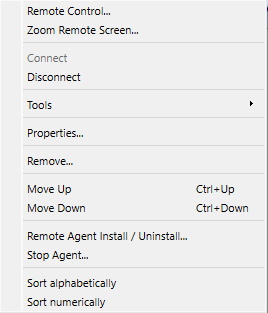
- Klik kanan komputer yang terhubung/session dan pilih Remote Control....
- Konsol meminta konfirmasi sebelum mengambil alih keyboard dan mouse.
- Menggunakan Zoom Remote Screen... ketika Anda memerlukan mode lihat-saja.
Kontrol jendela Remote Control
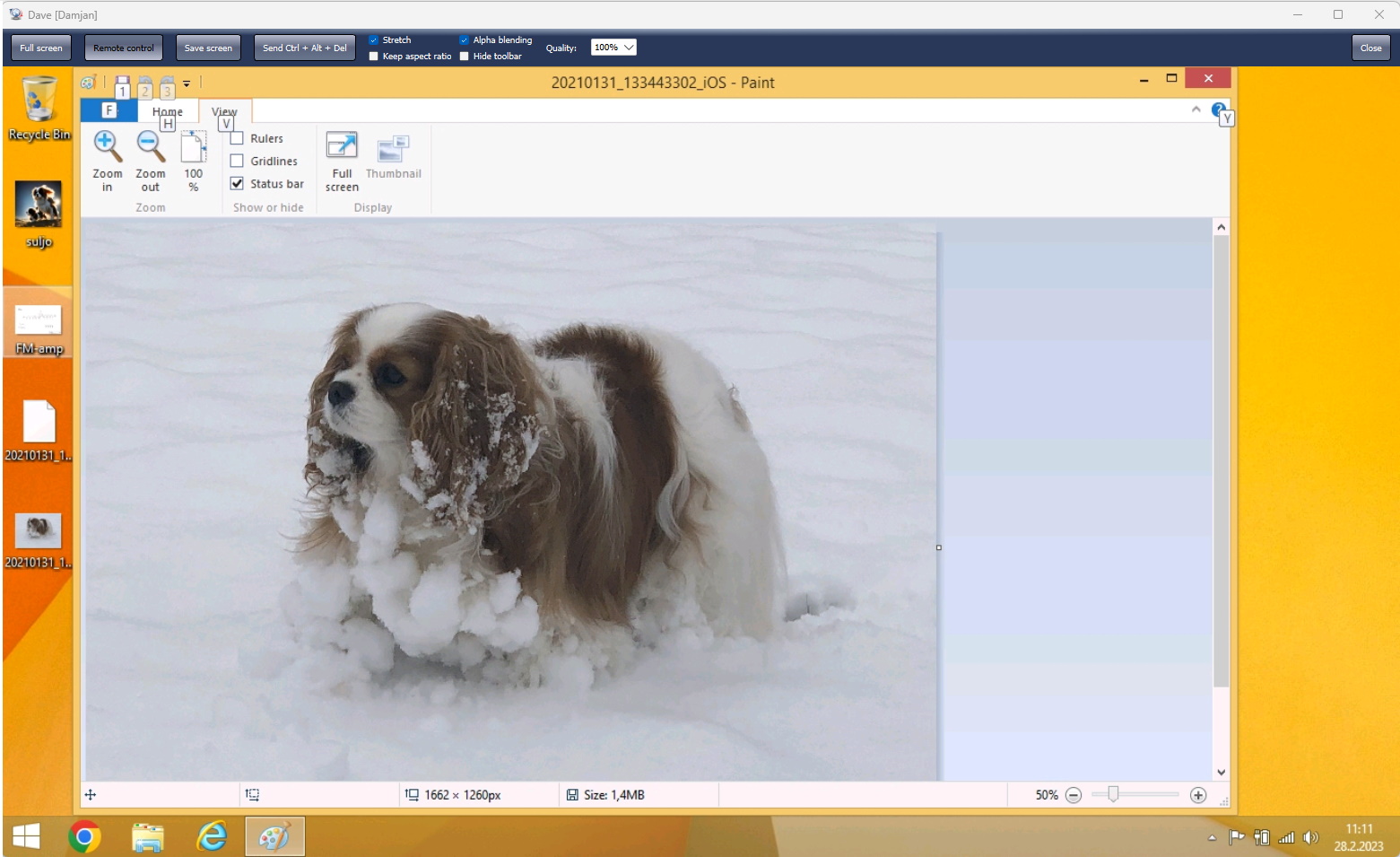
- Full screen mengaktifkan mode layar penuh.
- Remote control mengaktifkan pengambilalihan keyboard dan mouse /disables selama sesi.
Blank remote screen: Menampilkan warna hitam pada layar jarak jauh sementara konsol tetap menampilkan desktop, serta mengunci input lokal secara otomatis. Nonaktif secara default.- Lock remote mouse and keyboard Di Windows, memblokir keyboard fisik, mouse, dan trackpad laptop di komputer jarak jauh sementara operator konsol masih dapat mengontrolnya. Opsi ini tidak aktif secara default.
- Synchronize clipboard Secara otomatis menukar data clipboard antara konsol dan komputer jarak jauh. Opsi ini aktif secara default.
- Send clipboard Mengirim clipboard konsol saat ini ke komputer jarak jauh ketika sinkronisasi otomatis tidak aktif.
- Retrieve clipboard Menyalin clipboard komputer jarak jauh ke konsol ketika sinkronisasi otomatis tidak aktif. Konsol Seluler
- Send Ctrl + Alt + Del mengirimkan kombinasi tombol ini ke komputer jarak jauh.
- Display memilih monitor ketika komputer jarak jauh memiliki beberapa tampilan.
- Stretch, Keep aspect ratio, Alpha blending, Dan Quality sesuaikan tampilan dan kecepatan gambar.
- Hide toolbar menyembunyikan kontrol secara otomatis dan menampilkannya lagi ketika kursor mencapai tepi atas.
- Save screenshot menyimpan gambar layar jarak jauh saat ini.
Selama Remote Control di iOS atau Android, buka menu objek untuk menggunakan Lock remote mouse and keyboard, Synchronize clipboard, Send clipboard, dan Retrieve clipboard. Default dan perilakunya sama seperti di konsol desktop.
Catatan sesi
- Opsi kualitas tampilan umum/aspect digunakan kembali di sesi berikutnya.
- Di Windows, penguncian input jarak jauh diterapkan kembali jika komputer beralih ke layar keamanan atau masuk, termasuk setelah Send Ctrl + Alt + Del.
- Menutup jendela kendali jarak jauh melepaskan kontrol dan pemantauan konsol berlanjut.
Pertanyaan Umum
Bagaimana cara menghentikan pengguna jarak jauh menggunakan keyboard, mouse, atau trackpad tanpa kehilangan kendali konsol?
Pilih Lock remote mouse and keyboard selama Remote Control. Masukan fisik lokal diblokir di komputer jarak jauh Windows, namun masukan yang dikirim oleh konsol tetap berfungsi. Hapus opsi kapan pengguna harus mendapatkan kembali kendali.
Bagaimana cara mentransfer data clipboard hanya jika saya memilihnya?
Hapus Synchronize clipboard, lalu gunakan Send clipboard untuk mengirim clipboard konsol atau Retrieve clipboard untuk menyalin clipboard komputer jarak jauh ke konsol.
Apakah pemblokiran masukan berlanjut pada layar masuk atau keamanan Windows?
Ya. Penguncian input Remote Control dan Lock computer memblokir keyboard fisik, mouse, dan trackpad di seluruh perubahan desktop Windows. Remote Control masih menerima masukan konsol; Lock computer memblokir semua input hingga Unlock computer digunakan.
Tanya jawab tentang penggelapan layar
Bagaimana cara menggelapkan layar jarak jauh tanpa kehilangan tampilan di konsol?
Aktifkan Remote control dan pilih Blank remote screen. Layar jarak jauh menjadi hitam sementara Anda tetap dapat melihat dan mengendalikan desktop. Pada konsol desktop, gunakan kotak centang di kolom ketiga bilah alat. Pada konsol seluler untuk iOS atau Android, pilih opsi yang sama dari menu kendali jarak jauh. Penggelapan layar nonaktif secara default.
Apakah mouse dan keyboard harus dikunci secara terpisah?
Tidak. Lock remote mouse and keyboard dicentang secara otomatis dan tidak dapat dinonaktifkan selama layar digelapkan. Keyboard, mouse, dan trackpad pengguna jarak jauh diblokir; input dari konsol tetap berfungsi. Saat penggelapan berakhir, pengaturan penguncian input manual sebelumnya dipulihkan.
Mengapa Blank remote screen tidak tersedia?
Komputer jarak jauh harus menjalankan Windows 10 versi 2004 atau yang lebih baru, termasuk Windows 11, dengan Windows Agent terbaru yang dijalankan oleh layanannya. Hubungkan ke komputer dan aktifkan Remote control. Jika perlu, perbarui Console dan Agent lalu mulai ulang layanan Agent. Penggelapan layar jarak jauh tidak didukung pada agen macOS, Linux, atau ChromeOS.
Bagaimana cara memulihkan tampilan jarak jauh?
Hapus centang Blank remote screen, nonaktifkan Remote control, atau tutup jendela kendali jarak jauh. Jika permintaan penyegaran layar berhenti, penggelapan berakhir secara otomatis setelah sekitar 10 detik. Peringatan kegagalan berarti pengguna jarak jauh mungkin dapat melihat desktop; periksa status penggelapan sebelum melanjutkan.
Siap untuk mulai memantau karyawan Anda?
Beli aplikasi ini sekarang. Anda tidak akan pernah menyesali keputusan Anda.
Beli Sekarang