
Remote Desktop Control voor werknemerscomputers
Remote Control kan worden gebruikt voor directe praktische ondersteuning wanneer een manager of technicus toetsenbord en muis moet gebruiken op een externe computer.
Met deze functie kunt u de tijd tot oplossing verkorten door problemen in de exacte gebruikerscontext op te lossen.
Typische gebruiksscenario's zijn onder meer:
- Een medewerker helpen een probleem in realtime op te lossen.
- Geblokkeerde updates of configuratiestappen op afstand voltooien.
- Stap voor stap een medewerker de juiste workflow tonen.
- Verifiëren van verdacht gedrag terwijl de medewerker online is.
- Onmiddellijk bevestigen dat een oplossing werkte voordat de sessie werd beëindigd.
Remote Desktop-bediening
Open een live toetsenbord- en muissessie voor de geselecteerde externe computer. U kunt starten vanuit het Objectmenu in de computerboom of vanuit acties op het externe scherm.
Sessie starten vanuit het objectmenu
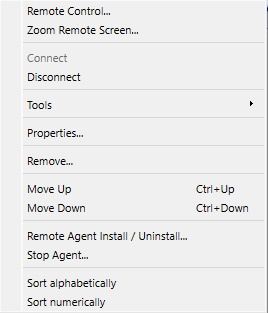
- Klik met de rechtermuisknop op de aangesloten computer/sessie en kies Remote Control....
- Console vraagt om bevestiging alvorens toetsenbord en muis over te nemen.
- Gebruik Zoom Remote Screen... als je de modus Alleen-lezen nodig hebt.
Raambediening op afstand
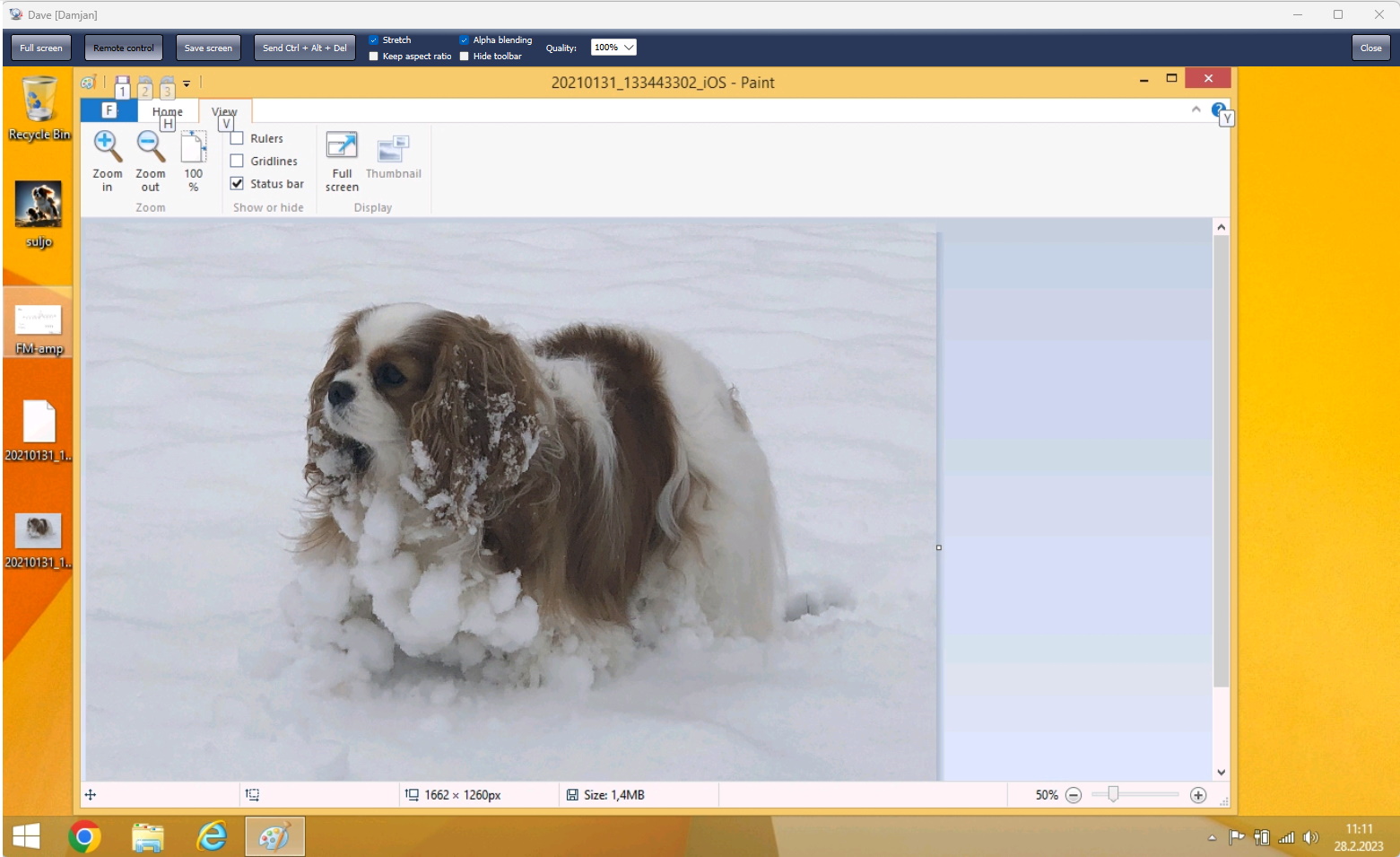
- Full screen schakelt over naar volledig scherm.
- Remote control schakelt toetsenbord- en muisovername tijdens sessie in/uit.
Blank remote screen: wordt zwart weergegeven op de externe beeldschermen terwijl de console het bureaublad blijft weergeven, en vergrendelt automatisch de lokale invoer. Standaard uitgeschakeld.- Lock remote mouse and keyboard blokkeert het fysieke toetsenbord, de muis en het trackpad van de laptop op een Windows externe computer, terwijl de console-operator deze nog steeds kan bedienen. Deze optie is standaard uitgeschakeld.
- Synchronize clipboard wisselt automatisch klembordgegevens uit tussen de console en de externe computer. Deze optie is standaard ingeschakeld.
- Send clipboard verzendt het huidige klembord van de console naar de externe computer wanneer automatische synchronisatie is uitgeschakeld.
- Retrieve clipboard kopieert het klembord van de externe computer naar de console wanneer automatische synchronisatie is uitgeschakeld.
- Send Ctrl + Alt + Del verzendt deze toetsencombinatie naar de externe computer.
- Display selecteert monitor wanneer externe computer meerdere beeldschermen heeft.
- Stretch, Keep aspect ratio, Alpha blending en Quality passen het uiterlijk en de snelheid van de afbeelding aan.
- Hide toolbar verbergt automatisch de besturingselementen en toont ze opnieuw wanneer de cursor de bovenrand bereikt.
- Save screenshot slaat de huidige externe schermafbeelding op.
Mobiele console
Tijdens bediening op afstand op iOS of Android opent u het objectmenu om Lock remote mouse and keyboard, Synchronize clipboard, Send clipboard en Retrieve clipboard. De standaardinstellingen en het gedrag zijn hetzelfde als in de desktopconsole.
Sessienotities
- Algemene weergavekwaliteit/aspectopties worden hergebruikt in volgende sessies.
- In Windows wordt de vergrendeling van invoer op afstand opnieuw toegepast als de computer overschakelt naar het beveiligings- of inlogscherm, ook na Send Ctrl + Alt + Del.
- Als u het afstandsbedieningsvenster sluit, wordt de controle vrijgegeven en wordt de consolebewaking voortgezet.
Veelgestelde vragen
Hoe kan ik voorkomen dat een externe gebruiker het toetsenbord, de muis of het trackpad gebruikt zonder de controle over de console te verliezen?
Selecteer Lock remote mouse and keyboard tijdens bediening op afstand. Lokale fysieke invoer wordt geblokkeerd op de Windows externe computer, maar invoer verzonden door de console blijft werken. Wis de optie wanneer de gebruiker de controle terug moet krijgen.
Hoe kan ik klembordgegevens alleen overbrengen wanneer ik dat wil?
Wis Synchronize clipboard en gebruik vervolgens Send clipboard om het consoleklembord te verzenden of Retrieve clipboard om het klembord van de externe computer naar de console te kopiëren.
Gaat de invoerblokkering door op het Windows inlog- of beveiligingsscherm?
Ja. Invoervergrendeling via afstandsbediening en Lock computer blokkeren het fysieke toetsenbord, de muis en het trackpad bij Windows bureaubladwijzigingen. Afstandsbediening accepteert nog steeds console-invoer; Lock computer blokkeert alle invoer totdat Unlock computer wordt gebruikt.
Veelgestelde vragen over schermverblinding
Hoe kan ik het externe scherm leegmaken terwijl ik mijn consoleweergave behoud?
Schakel Remote control in en selecteer Blank remote screen. De externe displays worden zwart terwijl u het bureaublad blijft zien en bedienen. Gebruik in Desktop Console het selectievakje in de derde werkbalkkolom. In Mobile Console voor iOS of Android selecteert u dezelfde optie in het afstandsbedieningsmenu. Blanking is standaard uitgeschakeld.
Moet ik de externe muis en het toetsenbord afzonderlijk vergrendelen?
Nee. Lock remote mouse and keyboard wordt automatisch aangevinkt en kan niet worden gewist terwijl de blanco-functie actief is. Het toetsenbord, de muis en het trackpad van de externe gebruiker zijn geblokkeerd; console-invoer blijft werken. Als u de blanking beëindigt, wordt de vorige handmatige invoervergrendelingsinstelling hersteld.
Waarom is Leeg extern scherm niet beschikbaar?
Op de externe computer moet Windows 10 versie 2004 of nieuwer draaien, inclusief Windows 11, met een bijgewerkte Windows Agent die door de service is gestart. Maak verbinding met de computer en schakel Remote control in. Werk zowel Console als Agent bij en start de Agent-service indien nodig opnieuw. Scherm op afstand leegmaken wordt niet ondersteund op macOS, Linux of ChromeOS agents.
Hoe herstel ik het externe beeldscherm?
Wis Blank remote screen, schakel Remote control uit of sluit het afstandsbedieningsvenster. Als de verzoeken om schermvernieuwing stoppen, stopt het blanco scherm automatisch na ongeveer 10 seconden. Een waarschuwing dat er geen blanco beeld is, betekent dat de externe gebruiker het bureaublad kan zien; controleer de blanco-status voordat u doorgaat.
Klaar om uw medewerkers te gaan monitoren?
Koop deze applicatie nu. U zult nooit spijt krijgen van uw beslissing.
Nu kopen