एंडपॉइंट कंट्रोल
वर्कस्टेशन की सुरक्षा के लिए 7 एंडपॉइंट कंट्रोल सुविधाएँ
कंपनी के कंप्यूटरों की सुरक्षा के लिए सात सुविधाओं की तुलना करें। उनका काम समझें, लागू होने का दायरा जाँचें और स्वीकृत काम जारी रखें।
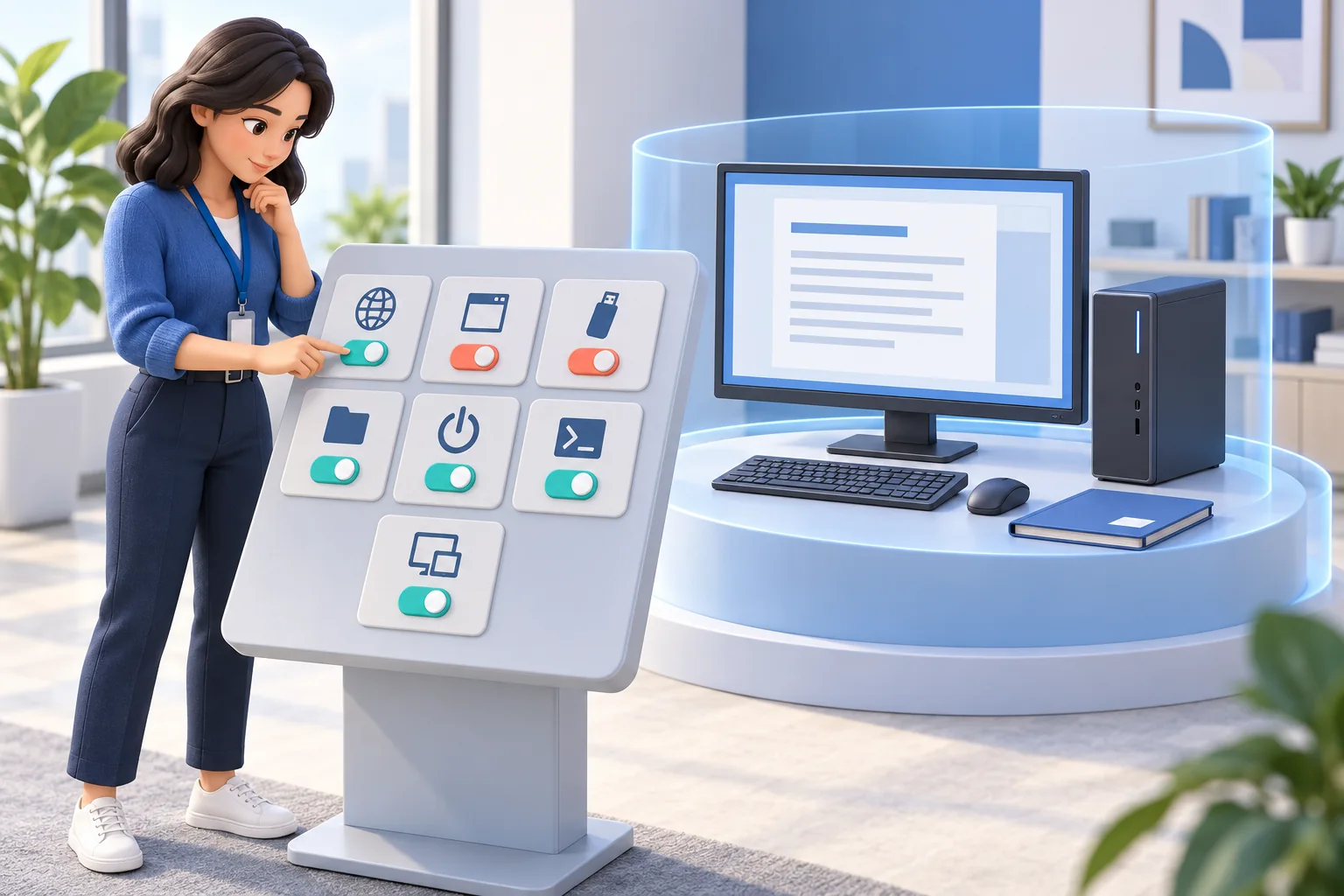
आईटी सहायता तक घटना पहुँचने से बहुत पहले कंप्यूटर सुरक्षा और उत्पादकता की समस्या बन सकता है। कर्मचारी अस्वीकृत सॉफ़्टवेयर लगा सकता है, संवेदनशील फ़ाइलें हटाने योग्य मीडिया पर कॉपी कर सकता है, ध्यान भटकाने वाली साइटों पर घंटों बिता सकता है या ज़रूरी अपडेट लंबित होने पर भी दूर का कंप्यूटर चालू छोड़ सकता है। एंडपॉइंट कंट्रोल सुविधाएँ प्रबंधकों को जोखिम वाली कार्रवाइयाँ सीमित करने, डिवाइस की समस्याएँ सुलझाने और इन कदमों को निगरानी रिकॉर्ड से जोड़ने का साधन देती हैं।
छोटे और मध्यम व्यवसायों का उद्देश्य हर कंप्यूटर को इतना बंद करना नहीं है कि कर्मचारी उसका उपयोग न कर सकें। उद्देश्य कंपनी के डिवाइस पर उचित पाबंदियाँ लगाना, कारोबारी डेटा बचाना और अधिकृत प्रशासकों को मौके पर पहुँचे बिना कार्रवाई करने देना है।
कौन-सी एंडपॉइंट कंट्रोल सुविधाएँ सबसे महत्वपूर्ण हैं?
वेबसाइट और ऐप प्रतिबंध, USB व प्रिंटिंग सीमाएँ, दूरस्थ फ़ाइल प्रबंधन, पावर व सत्र कंट्रोल, रिमोट कमांड और लाइव डेस्कटॉप सहायता से शुरू करें। हर कंट्रोल को खास जोखिम के लिए चुनें, प्रभावित कंप्यूटरों की पुष्टि करें और लागू होने के साथ सामान्य एक्सेस बहाल करना भी जाँचें।
01एंडपॉइंट कंट्रोल सुविधाएँ क्या हैं?
ये प्रशासनिक सुविधाएँ संगठन को उपयोगकर्ता के एक्सेस, अनुमत कार्रवाइयों और कंप्यूटर के व्यवहार का प्रबंधन करने देती हैं। निगरानी बताती है कि क्या हुआ। कंट्रोल समस्या के दौरान प्रतिक्रिया देने या उसकी पुनरावृत्ति रोकने में मदद करते हैं।
यह अंतर महत्वपूर्ण है। जोखिम वाली साइट पर जाने की रिपोर्ट उपयोगी प्रमाण है। उसे विभाग में रोकना निवारक कंट्रोल है। अनधिकृत फ़ाइल ट्रांसफ़र की रिकॉर्डिंग जाँच में मदद करती है। USB स्टोरेज सीमित करने से अगला ट्रांसफ़र होने की संभावना घट सकती है।
प्रभावी एंडपॉइंट प्रशासन दृश्यता को कार्रवाई से जोड़ता है। प्रशासक को एक केंद्रीय कंप्यूटर-प्रबंधन कंसोल से स्क्रीन देखनी, उल्लंघन पहचानने, प्रतिबंध लगाने, फ़ाइलें सँभालने, कमांड भेजने और पावर नियंत्रित करने में सक्षम होना चाहिए। इससे समस्या मिलने और ठीक होने के बीच समय कम होता है।
छोटी आईटी टीम के लिए खरीद का सवाल व्यावहारिक है: क्या तकनीशियन शिकायत से सही कंप्यूटर पर उचित कार्रवाई तक पहुँच सकता है? सटीक सुविधा, दायरा, ऑपरेटिंग सिस्टम समर्थन और बाद में उपलब्ध प्रमाण जाँचें। लंबी सूची से अधिक उपयोगी जाँचा हुआ कार्यप्रवाह है।
02कंपनी के वर्कस्टेशन के लिए 7 एंडपॉइंट कंट्रोल सुविधाएँ
हर व्यवसाय को एक जैसी पाबंदी नहीं चाहिए। डिज़ाइन टीम को बड़ी क्लाउड फ़ाइलें और विशेष ऐप चाहिए हो सकते हैं, जबकि लेखा विभाग को वेब, बाहरी स्टोरेज और इंस्टॉलेशन पर कड़ी सीमाएँ चाहिए। निम्न कंट्रोल सामान्य संचालन और सुरक्षा जोखिमों को संबोधित करते हैं।
1. वेबसाइट एक्सेस कंट्रोल
वेबसाइट पाबंदियाँ ध्यान भटकाने वाली साइटों, जुए, स्ट्रीमिंग, ज्ञात जोखिम वाले डोमेन या डेटा लीक की आशंका वाले सेवाओं तक पहुँच घटाती हैं। अनुमति सूची केवल स्वीकृत स्थान खोलती है; ब्लॉक सूची कुछ साइटें रोककर व्यापक पहुँच बनाए रखती है। काम के अनुरूप तरीका चुनें।
व्यावहारिक लाभ तुरंत है: कर्मचारी काम के संसाधनों तक पहुँचते रहते हैं जबकि आईटी ज्ञात जोखिम और विकर्षण सीमित करती है। लेकिन रोक लक्षित होनी चाहिए। बहुत व्यापक नियम वैध शोध, आपूर्तिकर्ता पोर्टल या काम के विशेष साधन बाधित कर सकते हैं। दस्तावेज़ित सूचियों और उचित अपवादों से शुरू करें।
Net Monitor for Employees Pro में Internet Control अनुमति/ब्लॉक मोड और पते की सूचियाँ देता है। नियम बढ़ाने से पहले लॉगिन रीडायरेक्ट और आपूर्तिकर्ता पोर्टल सहित पूरा काम जाँचें। अपवादों के लिए काम के कंप्यूटर पर वेबसाइट रोकने की गाइड देखें।
2. ऐप और प्रोसेस कंट्रोल
ऐप नियम अनधिकृत रिमोट एक्सेस साधन, गेम, फ़ाइल-साझाकरण क्लाइंट या बिना लाइसेंस सॉफ़्टवेयर चलने से रोक सकते हैं। प्रोसेस कंट्रोल अटके प्रोग्राम को रोकने देते हैं। दोनों अलग हैं: ऐप बंद करना वर्तमान सत्र सुलझाता है; रन नीति तय करती है कि वह फिर चल सकेगा या नहीं।
Applications and Processes सहायता चल रहे प्रोग्राम जाँचना, चुने कार्य बंद करना और अनुमति/ब्लॉक सूची बनाना समझाती है। केवल अनुमत सूची वाली नीति से पहले ज़रूरी साधनों और बैकग्राउंड घटकों की सूची बनाएँ। अपडेट के बाद फिर जाँचें। चलने पर प्रतिबंध अपने आप इंस्टॉलेशन नहीं रोकता; उसके अधिकार अलग सँभालें।
3. USB, हटाने योग्य मीडिया और प्रिंटिंग प्रतिबंध
USB ड्राइव, बाहरी डिस्क, ऑप्टिकल मीडिया और प्रिंटिंग टाले जा सकने वाले डेटा जोखिम ला सकते हैं। हटाने योग्य ड्राइव अवांछित फ़ाइल भीतर या ग्राहक का संवेदनशील डेटा बाहर ले जा सकती है। जिस भूमिका को ये रास्ते नहीं चाहिए, उसके लिए USB या प्रिंटिंग सीमा उपयोगी है।
यह वित्तीय रिकॉर्ड, ग्राहक जानकारी, बौद्धिक संपदा या विनियमित डेटा वाले विभागों के लिए खास उपयोगी है। घर या यात्रा में निजी डिवाइस इस्तेमाल करते समय अनजाने में कॉपी होने से भी बचा सकता है।
Net Monitor for Employees Pro का USB-स्टोरेज लॉक Windows-विशिष्ट है; इससे macOS, Linux या ChromeOS पर समान समर्थन सिद्ध नहीं होता। दायरा, परीक्षण ड्राइव और अनुमोदित विकल्प जाँचें। USB स्टोरेज रोकने की मार्गदर्शिका प्रक्रिया बताती है। फीचर समर्थन न करे तो प्रति-ड्राइव अपवाद उपलब्ध न मानें।
उपलब्ध कार्रवाइयाँ और दायरा Tools and Restrictions गाइड में जाँचें। महत्वपूर्ण कारोबारी रास्ता रोकने से पहले स्वीकृत ट्रांसफ़र या प्रिंटिंग विकल्प उपलब्ध होना सुनिश्चित करें।
4. दूरस्थ फ़ाइल प्रबंधन
उपयोगकर्ता दस्तावेज़ न ढूँढ़ पाए, फ़ाइल गलत जगह रख दे या दूर के कंप्यूटर पर संवेदनशील डेटा खुला छोड़ दे, तो प्रशासक को टिकट और बाद में निपटाने के वादे से अधिक चाहिए। रिमोट फ़ाइल प्रबंधन अधिकृत कर्मियों को फ़ाइलें ढूँढ़ने, भेजने, एकत्र करने, कॉपी या डिलीट करने देता है।
इससे नियमित सहायता तेज़ होती है और गलतियों का व्यावसायिक असर घटता है। कर्मचारी के जाने, आंतरिक जाँच और घटना की प्रतिक्रिया में भी यह उपयोगी है, जब रिकॉर्ड जल्दी लेना डिवाइस लौटने की प्रतीक्षा से अधिक ज़रूरी हो।
इन साधनों का एक्सेस भरोसेमंद प्रशासकों तक रखें और स्पष्ट आंतरिक प्रक्रिया अपनाएँ। शक्तिशाली सुविधाओं के लिए स्वीकृत काम, सत्यापित फ़ाइल सूची और परिणाम का रिकॉर्ड महत्वपूर्ण है।
रिमोट File Manager भेजने, एकत्र करने, कॉपी और डिलीट के अलग कार्यप्रवाह देता है। नुकसानकारी कार्रवाई से पहले मेल खाती फ़ाइलें देखें, गंतव्य और ओवरराइट व्यवहार जाँचें, फिर एकत्र रिकॉर्ड पढ़े जा सकने की पुष्टि करें। रिमोट फ़ाइल कार्य प्रशासन में मदद करते हैं; साझा फ़ोल्डर अधिकार, बैकअप और सामग्री-आधारित डेटा हानि रोकथाम को अपने कंट्रोल चाहिए।
5. दूरस्थ पावर और वर्कस्टेशन सत्र कंट्रोल
जमे हुए, बिना निगरानी छोड़े गए या नीति से बाहर चल रहे कंप्यूटर पर तुरंत कदम चाहिए हो सकता है। पावर और सत्र कंट्रोल समर्थित मशीन को रीस्टार्ट, बंद, लॉक या जगा सकते हैं। हर कार्रवाई काम और उपलब्धता को अलग ढंग से प्रभावित करती है।
ये सुविधाएँ कार्यालय समय के बाहर प्रबंधन और कुछ तकनीकी समस्याओं से उबरने में मदद करती हैं। छोटी टीम यात्राएँ और मौके पर सहायता घटा सकती है। रीस्टार्ट से पहले सेव न किया काम और सक्रिय ट्रांसफ़र देखें। संभावित सुरक्षा घटना में डिवाइस बंद करके अस्थायी प्रमाण खोने से पहले प्रतिक्रिया प्रक्रिया अपनाएँ।
वर्कस्टेशन लॉक स्थानीय सत्र बचाता है; कंप्यूटर को नेटवर्क से अलग नहीं करता। Wake-on-LAN भी डिवाइस सेटिंग और चालू नेटवर्क रास्ते पर निर्भर है। दूरस्थ पावर प्रबंधन गाइड बंद करने की योजना और डिवाइस के फिर ऑनलाइन आने की जाँच समझाती है।
6. रिमोट कमांड और शेल एक्सेस
कमांड चलाकर लंबी सहायता कॉल के बिना प्रशासनिक काम हो सकता है। तकनीशियन सेवा जाँच सकता है, निदान ले सकता है या सेटिंग सत्यापित कर सकता है। Terminal चुने दूरस्थ कंप्यूटर पर इंटरैक्टिव शेल खोलता है; उपलब्ध कमांड सिस्टम और शेल पर निर्भर हैं।
रिमोट कमांड और उनका दायरा सावधानी से जाँचें। एक समूह में सही कमांड अलग ऐप या कॉन्फ़िगरेशन वाले दूसरे समूह को बाधित कर सकता है। कई कंप्यूटर बदलते समय स्पष्ट डिवाइस चयन, दस्तावेज़ित स्क्रिप्ट और चरणबद्ध लागू करना अपनाएँ।
केवल पढ़ने वाली जाँच से शुरू करें, लक्ष्य कंप्यूटर पुष्टि करें और विस्तार से पहले परिणाम देखें। आवश्यक हो तो कमांड आउटपुट टिकट के साथ रखें। इंटरैक्टिव टर्मिनल अपने आप केंद्रीय रूप से सुरक्षित कमांड ऑडिट रिकॉर्ड या पैच-प्रबंधन सेवा नहीं है।
7. लाइव डेस्कटॉप दृश्यता और रिमोट सहायता
लाइव स्क्रीन पर्यवेक्षक और सहायता कर्मियों को सीधा संदर्भ देती है। देरी या ऐप खराबी का अनुमान लगाने के बजाय वे सक्रिय डेस्कटॉप देखकर अगला कदम तय कर सकते हैं। रिमोट कंट्रोल बिना भौतिक पहुँच के कर्मचारी को प्रक्रिया में मार्गदर्शन भी देता है।
स्क्रीन में बार-बार की कार्यप्रवाह गलतियाँ, उलझे सिस्टम या काम रोकता ऐप दिख सकता है। इससे खास हस्तक्षेप का संदर्भ मिलता है। केवल स्क्रीन कर्मचारी का प्रयास साबित नहीं करती या कीबोर्ड से दूर हर समय नहीं समझाती; काम और कर्मचारी की व्याख्या से मिलाएँ।
इन्हें लिखित कार्यस्थल निगरानी नीति के अंतर्गत उपयोग करें। कर्मचारियों को डिवाइस नियम, निगरानी का उद्देश्य, रिकॉर्ड देखने वाले लोग और संरक्षण अवधि समझनी चाहिए। कार्यबल पर लागू दायित्वों के अनुसार रोलआउट की समीक्षा कराएँ।
Activity Monitoring स्क्रीन दृश्यता देता है और Remote Desktop Control सीधे सहायता देता है। समस्या सुलझाने वाला न्यूनतम हस्तक्षेप वाला एक्सेस चुनें, फिर कर्मचारी का काम पूरा होना जाँचें।
03कंप्यूटर बदलने से पहले कंट्रोल का दायरा जाँचें
तकनीकी रूप से सही कंट्रोल भी गलत लोगों को प्रभावित कर सकता है। पहले पूछें: यह तत्काल कार्रवाई है या लगातार नियम, किन कंप्यूटरों तक जाएगा, और रीस्टार्ट या दोबारा कनेक्ट होने पर क्या होगा?
- चुने हुए कंप्यूटर: Tools में तत्काल कार्रवाई चयनित कंप्यूटरों पर होती है। पहले चयन पुष्टि करें।
- वैश्विक प्रतिबंध: Restrictions टैब स्थायी सेटिंग पूरे दायरे में लगाता है, केवल चयनित मशीनों पर नहीं। पायलट कंप्यूटर चुनने से इन सेटिंग का दायरा नहीं घटता।
- वेबसाइट और ऐप नीतियाँ: साझा सेटिंग विकल्प जाँचें। प्रति-कंप्यूटर कॉन्फ़िगरेशन समर्थित हो तो इच्छित दायरा स्पष्ट रखें।

उदाहरणतः लेखा टीम को सीमित USB चाहिए जबकि डिज़ाइन टीम को स्वीकृत ट्रांसफ़र रास्ता चाहिए। हर टीम की नीति तय करें, फिर जाँचें कि सुविधा उस दायरे में लागू कर सकती है। वैश्विक सेटिंग को बड़े वातावरण से पहले अलग, सीमित परीक्षण में आज़माएँ।
04कंट्रोल को प्रासंगिक निगरानी रिकॉर्ड से जोड़ें
प्रतिबंध पूरी तस्वीर नहीं देते। परीक्षण में साइट न खुलना नियम के काम करने का संकेत है; गतिविधि रिकॉर्ड और सहायता अनुरोध वैध अपवाद की ज़रूरत समझाते हैं। कौन-सी घटनाएँ सच में दर्ज होती हैं, जाँचें; हर रोका प्रयास रिपोर्ट में होने का अनुमान न लगाएँ।
काम के अनुसार रिकॉर्ड जोड़ें: उपयोग के पैटर्न हेतु वेबसाइट व ऐप रिपोर्ट, दृश्य संदर्भ हेतु चुनी रिकॉर्डिंग, और कार्रवाई का टिकट। कीस्ट्रोक जैसे संवेदनशील संग्रह को अलग उचित उद्देश्य और सुरक्षा उपाय चाहिए। उपयोगी प्रमाण प्रासंगिक तथ्य जोड़ता है, अकेली तस्वीर या अधूरे दावे पर निर्भर नहीं रहता।
रिकॉर्डिंग संरक्षण की योजना बनाएँ। क्या रखना है, कौन ले सकता है, कितने समय और कहाँ—तय करें। रिकॉर्डिंग स्टोरेज विकल्प स्थानीय ढाँचा या स्वीकृत क्लाउड उपयोग कर सकते हैं, लेकिन विवाद या उल्लंघन से पहले अधिकार और अवधि तय होनी चाहिए।
हर बदलाव में कारण, कंप्यूटर, प्रशासक, समय, नियम या कार्रवाई, परिणाम और स्वीकृत अपवाद दर्ज करें। स्थापित टिकट प्रक्रिया में रखें। निगरानी रिपोर्ट और प्रशासनिक बदलाव रिकॉर्ड जुड़े हैं, पर किसी के बारे में यह न मानें कि हर घटना स्वतः दर्ज होती है।
05संचालन बाधित किए बिना कंट्रोल लागू करें
विभागों का काम समझे बिना सब पर कड़ी पाबंदी लगाने से विरोध जल्दी होता है। उच्च जोखिम वाले सिस्टम और स्पष्ट नीतियों से शुरू करना बेहतर है। वित्त, मानव संसाधन, ग्राहक सहायता, संवेदनशील डेटा वाले रिमोट कर्मचारी और साझा कंप्यूटर अच्छे शुरुआती क्षेत्र हो सकते हैं।
पहले आवश्यक ऐप, साइट, स्टोरेज स्थान और डिवाइस प्रकार पहचानें। भूमिका के अनुसार ज़रूरत तय कर समर्थित कॉन्फ़िगरेशन दायरे से मिलाएँ। शुरुआती सप्ताहों में रिकॉर्ड, परीक्षण और अपवाद अनुरोध देखें। वैध संसाधन बार-बार चाहिए तो नीति बदलें। निष्कर्ष से पहले प्रतिबंधित गतिविधि का संदर्भ समझें।
- मापने योग्य समस्या तय करें। जैसे अस्वीकृत ऐप रोकना या नियमित फ़ाइल संग्रह के लिए यात्राएँ कम करना।
- पायलट तैयार करें। कंपनी डिवाइस, समर्थित सिस्टम, प्रशासनिक एक्सेस और कनेक्शन पुष्टि करें। ज़रूरी कार्य दस्तावेज़ित करें।
- नियत दायरा जाँचें। स्थायी नियम में रीस्टार्ट और दोबारा कनेक्शन जाँचें। असंबंधित उपयोगकर्ता काम कर सकें, पुष्टि करें।
- अपवाद प्रक्रिया जाँचें। एक्सेस कौन मंज़ूर करता है, कैसे बहाल होता है और अस्थायी अपवाद कब जाँचा या हटाया जाएगा, दर्ज करें।
- परिणाम मापें। विस्तार से पहले सही लागू होना, सहायता समय, अनावश्यक ब्लॉक और बहाली की समस्याएँ देखें।
Net Monitor for Employees Pro लाइव दृश्यता, गतिविधि रिकॉर्ड, प्रतिबंध, रिमोट फ़ाइल कार्य और कंप्यूटर कंट्रोल को प्रशासक-केंद्रित सिस्टम में जोड़ता है। पूरी सुविधा वाला ट्रायल व्यापक रोलआउट से पहले सीमित वातावरण में नियम जाँचने का व्यावहारिक तरीका है।
06एंडपॉइंट कंट्रोल सॉफ़्टवेयर चुनते समय क्या जाँचें?
ट्रायल में उन कार्यप्रवाहों को प्रमाणित करें जिन पर निर्भर रहेंगे। सफल प्रदर्शन को ये उत्तर देने चाहिए:
- क्या हर ज़रूरी कंट्रोल असली ऑपरेटिंग सिस्टम और एजेंट कॉन्फ़िगरेशन पर चलता है?
- क्या स्वीकृत सॉफ़्टवेयर, कारोबारी साइट और ट्रांसफ़र रास्ते खुले रहते हैं?
- क्या चयनित कंप्यूटर की कार्रवाई वैश्विक नीति से स्पष्ट अलग है?
- क्या स्थायी नियम रीस्टार्ट और पुनः कनेक्शन के बाद अपेक्षित व्यवहार करते हैं?
- क्या तकनीशियन सामान्य एक्सेस लौटाकर परिणाम जाँच सकते हैं?
- क्या व्यवसाय उचित एक्सेस और अवधि सीमाओं के साथ आवश्यक रिकॉर्ड रख सकता है?
एंडपॉइंट कंट्रोल नियमित संचालन साधन के रूप में सबसे उपयोगी हैं। प्रबंधक दोहराती समस्या जल्दी देख सकता है, आईटी अस्वीकृत सॉफ़्टवेयर रोक सकती है और अधिकृत कर्मचारी अनावश्यक डेटा रास्ते सीमित कर सकते हैं। ये एंटीवायरस या EDR, पैच, एक्सेस प्रबंधन और बैकअप के पूरक हैं, विकल्प नहीं।
सबसे महँगे जोखिम से शुरू करें: अनधिकृत सॉफ़्टवेयर, संवेदनशील फ़ाइल का आवागमन, असुरक्षित वेब, अप्रबंधित रिमोट सिस्टम और सहायता देरी। फिर कंट्रोल से मिले प्रमाण देखें। सही नीति कर्मचारियों को स्पष्ट सीमाएँ और व्यवसाय को आवश्यक समय पर लागू करने की क्षमता देती है।
07एंडपॉइंट कंट्रोल से जुड़े सामान्य प्रश्न
एंडपॉइंट निगरानी और कंट्रोल में क्या अंतर है?
निगरानी ऐप रिपोर्ट या लाइव स्क्रीन जैसी गतिविधि जुटाती या दिखाती है। कंट्रोल वेबसाइट रोकने, USB सीमित करने या रीस्टार्ट से बदलता है कि कंप्यूटर या उपयोगकर्ता क्या कर सकता है। दोनों साथ जाँच और उचित प्रतिक्रिया सत्यापित करने में मदद करते हैं।
छोटे व्यवसाय किन सुविधाओं से शुरू करें?
दस्तावेज़ित समस्या से जुड़ी सुविधाओं से शुरू करें। वेब व ऐप नियम अस्वीकृत साधन और गंतव्य संभालते हैं। USB एक ट्रांसफ़र रास्ता सीमित करता है। रिमोट फ़ाइल, कमांड और सहायता देरी घटाते हैं। स्पष्ट सफलता मानदंड के साथ थोड़े कंट्रोल जाँचें।
क्या USB प्रतिबंध हर डेटा हानि रोक सकते हैं?
नहीं। वे एक रास्ते को संबोधित करते हैं। फ़ाइलें ईमेल, क्लाउड, प्रिंट या अन्य रास्ते से भी निकलती हैं। डिवाइस सीमाओं को उचित अधिकार, स्वीकृत ट्रांसफ़र, बैकअप और आवश्यक अतिरिक्त सुरक्षा से जोड़ें।
क्या कंट्रोल दूरस्थ कर्मचारी कंप्यूटरों पर काम करते हैं?
समर्थित कंट्रोल तब उपयोगी हैं जब एजेंट, सिस्टम, अधिकार और कनेक्शन आवश्यकताएँ पूरी करें। कर्मचारी के वास्तविक नेटवर्क और पुनः कनेक्शन जाँचें। ऑफ़लाइन काम, जागने की क्षमता और हर सुविधा अलग सत्यापित करें।
क्या स्क्रीन लॉक प्रभावित कंप्यूटर को अलग कर देता है?
नहीं। सत्र या स्थानीय इनपुट लॉक करने से नेटवर्क नहीं कटता। सिस्टम में घुसपैठ की आशंका हो तो घटना-प्रतिक्रिया प्रक्रिया और उसे सीमित करने वाले उचित साधन उपयोग करें। बाधा डालने वाले कदम से पहले आवश्यक प्रमाण सुरक्षित करें।