
Staff Monitoring Tools और कंप्यूटर प्रतिबंध
Tools and Restrictionsइसका उपयोग कर्मचारी कंप्यूटरों पर तत्काल कार्रवाई चलाने और सक्रिय रहने वाले नियम लागू करने के लिए किया जा सकता है।
यह सुविधा प्रबंधकों को घटनाओं के दौरान तेजी से प्रतिक्रिया करने, कार्य नीति लागू करने और कर्मचारी कंप्यूटर के उपयोग को नियंत्रण में रखने की अनुमति देती है।
विशिष्ट उपयोग के मामलों में शामिल हैं:
- किसी घटना के दौरान सभी चयनित कंप्यूटरों पर एक अत्यावश्यक संदेश दिखाना।
- परीक्षा, ऑडिट या संवेदनशील प्रोजेक्ट के दौरान USB को लॉक करना, प्रिंट करना या Task Manager को लॉक करना।
- दैनिक समय सीमा निर्धारित करना ताकि कर्मचारी अनुमत उपयोग समय के बाद लॉग ऑफ कर सकें।
- नीति का उल्लंघन होने पर चयनित कंप्यूटरों को तुरंत पुनः प्रारंभ या लॉक करना।
- प्रबंधकों द्वारा संदिग्ध गतिविधि की जांच करते समय अस्थायी नियंत्रण लागू करना।
- निगरानी या घटना की कार्रवाई समाप्त होने के बाद सामान्य पहुंच बहाल करना।
प्रतिबंधों का दायरा और ऑफ़लाइन सेटिंग
Tools & Restrictions में Use the same settings for all computers विकल्प, Restrictions और Time restrictions दोनों टैब को नियंत्रित करता है। साझा सेटिंग के लिए इसे चुना रहने दें। अलग सेटिंग के लिए इसे हटाएँ, एक या अधिक कंप्यूटर चुनें, फिर प्रतिबंध बदलें या पुष्टि करें। बदलाव केवल चुने गए कंप्यूटरों पर लागू होते हैं, जिनमें ऑफ़लाइन कंप्यूटर भी शामिल हैं।
किसी कंप्यूटर की सहेजी गई प्रोफ़ाइल देखने के लिए उस पर क्लिक करें। Console अपनी कॉन्फ़िगरेशन में प्रोफ़ाइल सहेजती है और उस कंप्यूटर के इसी Console से दोबारा जुड़ने पर ऑफ़लाइन बदलाव लागू करती है। प्रोफ़ाइल न होने पर जुड़े कंप्यूटर की सेटिंग उसके Agent से पढ़ी जाती है; ऑफ़लाइन कंप्यूटर के लिए डिफ़ॉल्ट मान दिखते हैं। साझा और अलग प्रोफ़ाइल अलग रखी जाती हैं।
Time restrictions प्रत्येक उपयोगकर्ता का दैनिक सक्रिय उपयोग गिनता है, सेटिंग करने के बाद बीता समय नहीं। Enabled चुनें और मिनट तय करें। Restrict Administrator accounts चुने बिना व्यवस्थापक खाते मुक्त रहते हैं। Show message: कार्रवाई से पहले चेतावनी दिखाता है। Console और Agent के वर्तमान संस्करण इस्तेमाल करें। समयबद्ध कार्रवाइयाँ Windows, macOS और Linux पर सिस्टम की पावर और सत्र क्षमताओं के अनुसार चलती हैं; ChromeOS समर्थित नहीं है।
Console बंद होने पर भी Agent अंतिम प्राप्त सेटिंग लागू करता है। ऑफ़लाइन बदलाव तब लागू होते हैं जब कंप्यूटर सहेजी गई कॉन्फ़िगरेशन वाली Console से दोबारा जुड़ता है।
कंप्यूटर प्रतिबंध सेटिंग से जुड़े प्रश्न
दैनिक उपयोग सीमा पूरी होने पर Agent माउस और कीबोर्ड रोकता है और कार्रवाई से पहले उलटी गिनती शुरू करता है। Time restrictions में Countdown (seconds): से 15, 30, 60, 120 या 300 सेकंड चुनें; न्यूनतम और डिफ़ॉल्ट मान 15 है। Show message: आपका संदेश और बचे हुए सेकंड दिखाता है।
पासवर्ड संवाद खोलने के लिए Allow countdown cancellation with a password (F10) चुनें। खाली न रहने वाला पासवर्ड दर्ज करके उसकी पुष्टि करें; रद्द करने पर चेकबॉक्स अचयनित रहता है। Password is set. पासवर्ड सहेजे जाने की पुष्टि करता है। बदलने के लिए Change password... चुनें। चेकबॉक्स हटाने से पासवर्ड मिट जाता है; फिर सक्षम करने पर पासवर्ड दोबारा दर्ज करना होगा।
उलटी गिनती के दौरान F10 दबाएँ, पासवर्ड दर्ज करें और Enter दबाएँ। सही पासवर्ड उस उपयोगकर्ता के साइन आउट करने तक उस कार्रवाई को रद्द करता है, भले ही Console फिर जुड़े। गलत पासवर्ड पर उलटी गिनती जारी रहती है।
प्रतिबंध की पुष्टि या पासवर्ड संवाद खुला होने पर कंप्यूटर बदलने से लंबित बदलाव रद्द हो जाता है। इच्छित कंप्यूटर चुनकर बदलाव दोहराएँ।
Tools Tab (कर्मचारी कंप्यूटरों के लिए तत्काल कार्रवाई)
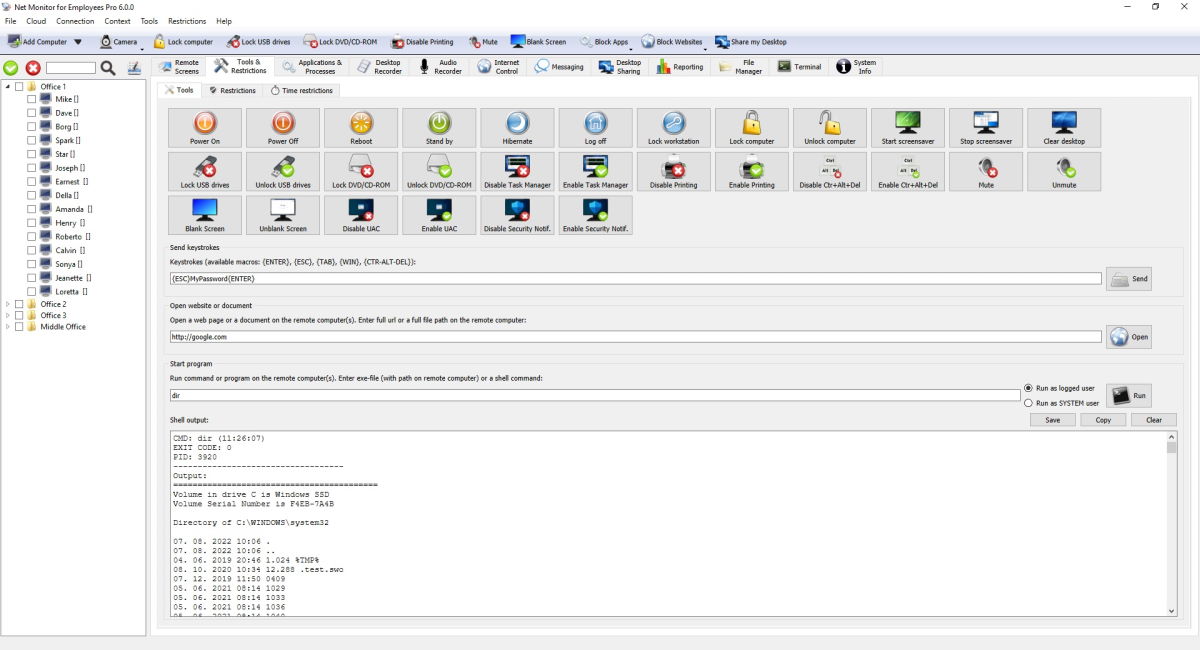
यह टैब तुरंत कार्रवाई निष्पादित करता हैचयनितकंप्यूटर. कंसोल चयनित कर्मचारी कंप्यूटरों पर सीधे कार्रवाई निष्पादित करता है।
Tools टैब क्रियाएँ और प्रत्येक क्रिया क्या करती है:
| कार्रवाई | यह क्या करता है |
|---|---|
| पावर ऑन | चयनित कंप्यूटर चालू करता है (Wake-on-LAN, यदि उपलब्ध हो)। |
| बिजली बंद | कंप्यूटर बंद हो जाता है और पॉवर बंद हो जाता है। |
| रीबूट | कंप्यूटर को पुनरारंभ करता है. |
| समर्थन करना | कंप्यूटर को सुप्त अवस्था में रख देता है. |
| हाइबरनेट | वर्तमान कार्य सहेजता है और पावर डाउन करता है. |
| लॉग ऑफ़ | वर्तमान उपयोगकर्ता को साइन आउट करता है. |
| कार्य केंद्र पर ताला लगाएं | वर्तमान उपयोगकर्ता सत्र को लॉक करता है. |
| Lock computer | विंडोज़ पर, साइन-इन और सुरक्षा स्क्रीन सहित भौतिक कीबोर्ड, माउस और लैपटॉप ट्रैकपैड को तब तक ब्लॉक करता है, जब तक कि कोई व्यवस्थापक इसे अनलॉक नहीं कर देता। |
| कंप्यूटर अनलॉक करें | द्वारा लगाए गए लॉक को हटा देता हैकंप्यूटर लॉक करें. |
| स्क्रीनसेवर प्रारंभ करें | दूरस्थ कंप्यूटर पर स्क्रीनसेवर प्रारंभ करता है। |
| स्क्रीनसेवर बंद करो | दूरस्थ कंप्यूटर पर स्क्रीनसेवर बंद कर देता है। |
| डेस्कटॉप साफ़ करें | डेस्कटॉप आइटम को दृश्य से साफ़ करता है (OS समर्थन पर निर्भर करता है)। |
| USB ड्राइव लॉक करें | USB भंडारण उपयोग को अवरुद्ध करता है। |
| USB ड्राइव अनलॉक करें | USB स्टोरेज को दोबारा उपयोग की अनुमति देता है। |
| डीवीडी/सीडी-रोम लॉक करें | डीवीडी/सीडी ड्राइव के उपयोग को रोकता है। |
| डीवीडी/सीडी-रोम अनलॉक करें | डीवीडी/सीडी ड्राइव को दोबारा उपयोग की अनुमति देता है। |
| Task Manager अक्षम करें | उपयोगकर्ताओं को Task Manager खोलने से रोकता है। |
| Task Manager सक्षम करें | Task Manager को फिर से अनुमति देता है। |
| मुद्रण अक्षम करें | मुद्रण बंद कर देता है. |
| मुद्रण सक्षम करें | पुनः मुद्रण की अनुमति देता है. |
| Ctr+Alt+Del अक्षम करें | समर्थित सिस्टम पर Ctrl+Alt+Del विकल्प बंद करता है। |
| Ctr+Alt+Del सक्षम करें | Ctrl+Alt+Del विकल्प को वापस चालू करता है। |
| आवाज़ बंद करना | सिस्टम ध्वनि को म्यूट करता है। |
| अनम्यूट | सिस्टम ध्वनि को अनम्यूट करता है. |
| खाली स्क्रीन | उपयोगकर्ता को एक रिक्त स्क्रीन दिखाता है. |
| स्क्रीन खाली करें | सामान्य स्क्रीन फिर से दिखाता है. |
| यूएसी अक्षम करें | समर्थित Windows कंप्यूटरों पर यूएसी संकेतों को बंद कर देता है। |
| यूएसी सक्षम करें | यूएसी संकेतों को वापस चालू करता है। |
| सुरक्षा सूचना अक्षम करें. | समर्थित Windows कंप्यूटरों पर सुरक्षा सूचनाएं बंद कर देता है। |
| सुरक्षा सूचना सक्षम करें. | सुरक्षा सूचनाएं वापस चालू करता है. |
इस टैब में अतिरिक्त आदेश:
| आज्ञा | यह क्या करता है |
|---|---|
| कीस्ट्रोक्स भेजें | चयनित कंप्यूटरों को कीबोर्ड इनपुट भेजता है। समर्थित मैक्रोज़ हैं{ईएससी}, {टैब}, {प्रवेश करना}, {जीतना}, {सीटीआर}, {CTR-ALT-DEL}, {बैकस्पेस}, {डालना}, {मिटाना}, {घर}, {अंत}, {पीजीयूपी}, {पीजीडीएन}, {बाएं}, {ऊपर}, {सही}, {नीचे}, और{F1}को{F12}. {CTR-ALT-DEL}वास्तविक सुरक्षित कुंजी संयोजन भेजता है (यह पाठ के रूप में टाइप नहीं किया गया है)। |
| वेबसाइट या दस्तावेज़ खोलें | चयनित कंप्यूटरों पर एक वेबसाइट URL या दस्तावेज़ पथ खोलता है। |
| प्रोग्राम प्रारंभ करें | चयनित कंप्यूटर पर लॉग उपयोगकर्ता या सिस्टम के रूप में एक कमांड चलाता है और कमांड आउटपुट दिखाता है। |
प्रतिबंध टैब (निरंतर कर्मचारी कंप्यूटर प्रतिबंध)
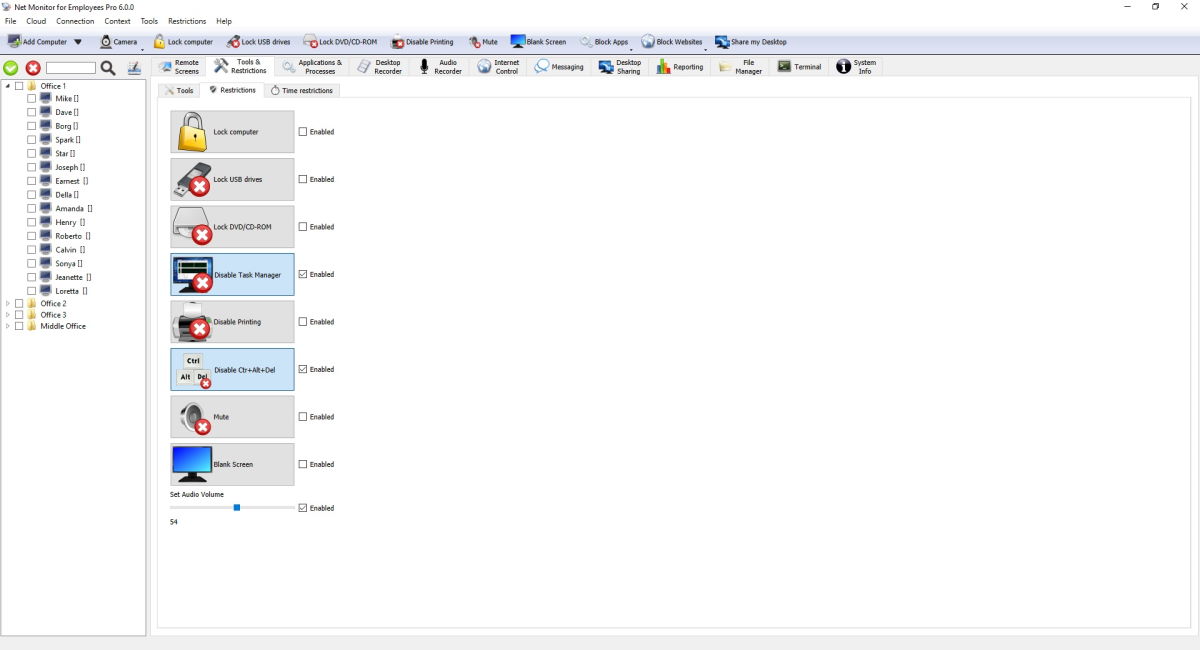
Tools & Restrictions में Use the same settings for all computers विकल्प, Restrictions और Time restrictions दोनों टैब को नियंत्रित करता है। प्रतिबंधों का दायरा और ऑफ़लाइन सेटिंग
इस स्क्रीन में उपलब्ध लगातार प्रतिबंध:
| बंधन | सक्षम होने पर यह क्या करता है |
|---|---|
| Lock computer | विंडोज़ पर, भौतिक कीबोर्ड, माउस और लैपटॉप ट्रैकपैड को डेस्कटॉप, साइन-इन और सुरक्षा स्क्रीन पर तब तक अवरुद्ध रखता है जब तक आप इस प्रतिबंध को अक्षम नहीं कर देते। |
| USB ड्राइव लॉक करें | USB संग्रहण को अवरुद्ध रखता है। |
| डीवीडी/सीडी-रोम लॉक करें | डीवीडी/सीडी ड्राइव का उपयोग अवरुद्ध रखता है। |
| Task Manager अक्षम करें | Task Manager को अक्षम रखता है. |
| मुद्रण अक्षम करें | मुद्रण अक्षम रखता है. |
| Ctr+Alt+Del अक्षम करें | समर्थित सिस्टम पर Ctrl+Alt+Del विकल्प अक्षम रखता है। |
| आवाज़ बंद करना | ध्वनि को मौन रखता है. |
| खाली स्क्रीन | स्क्रीन को खाली रखता है. |
| ऑडियो वॉल्यूम सेट करें | एक निश्चित ध्वनि स्तर रखता है. |
जब आप कोई प्रतिबंध सक्षम करते हैं, तो कार्रवाई तुरंत लागू हो जाती है। जब आप इसे अक्षम करते हैं, तो विपरीत कार्रवाई भेजी जाती है (उदाहरण के लिए लॉक USB / अनलॉक USB)। Settings को दूरस्थ कंप्यूटर पर संग्रहीत किया जाता है और पुनः कनेक्ट करने के बाद फिर से लागू किया जाता है।
समय प्रतिबंध टैब (दैनिक कंप्यूटर समय सीमा)
यह टैब पर आधारित हैप्रति उपयोगकर्ता दैनिक सक्रिय उपयोग मिनट.
इस स्क्रीन में समय-प्रतिबंध क्रियाएँ उपलब्ध हैं:
| कार्रवाई | कॉन्फ़िगर की गई दैनिक उपयोग सीमा के बाद क्या होता है |
|---|---|
| बिजली बंद | कंप्यूटर बंद कर देता है. |
| रीबूट | कंप्यूटर को पुनरारंभ करता है. |
| समर्थन करना | कंप्यूटर को सुप्त अवस्था में रख देता है. |
| हाइबरनेट | कंप्यूटर को हाइबरनेशन में डाल देता है. |
| लॉग ऑफ़ | वर्तमान उपयोगकर्ता को साइन आउट करता है. |
| कार्य केंद्र पर ताला लगाएं | वर्तमान उपयोगकर्ता सत्र को लॉक करता है. |
एजेंट नियमित रूप से उपयोग की जाँच करता है। जब दैनिक सीमा पूरी हो जाती है, तो यह चयनित कार्रवाई चलाता है। अगरसंदेश दिखाएँसक्षम है, उपयोगकर्ता पहले आपका संदेश देखते हैं, फिर कार्रवाई चलती है।व्यवस्थापक खाते प्रतिबंधित करेंनिर्णय लेता है कि क्या व्यवस्थापक सत्र भी सीमित हैं।
कर्मचारियों के Windows कंप्यूटर पर रिमोट लॉगिन
चुने गए कर्मचारियों के Windows कंप्यूटर में साइन इन या उन्हें अनलॉक करने के लिए Login का उपयोग करें। Username और Password दर्ज करें। Domain वैकल्पिक है; इसे खाली छोड़ने पर प्रत्येक रिमोट कंप्यूटर अपना पहचाना गया Windows डोमेन या वर्कग्रुप उपयोग करता है।
यदि Username या Password खाली है, तो कंसोल चेतावनी दिखाता है और अनुपलब्ध फ़ील्ड पर फ़ोकस करता है।
- कनेक्टेड कर्मचारी कंप्यूटर चुनें।
- Username, Password और आवश्यकता होने पर Domain दर्ज करें।
- Login पर क्लिक करें, पुष्टि जाँचें और Yes चुनें।
अनुरोध के बाद पासवर्ड साफ कर दिया जाता है। सफल लॉगिन पर संदेश नहीं दिखता। विफलता पर लाल Status पंक्ति हर प्रभावित कंप्यूटर और कारण दिखाती है। यदि Windows पर पहले प्रयास का गलत-पासवर्ड संदेश और OK बटन अभी भी दिख रहा है, तो Login फिर भेजें।
Remote Login के लिए नवीन Windows Agent और प्रमाणित, एन्क्रिप्टेड सेवा कनेक्शन आवश्यक है। इसे केवल अधिकृत कंप्यूटर और खातों पर उपयोग करें।
क्या आप अपने कर्मचारियों की निगरानी शुरू करने के लिए तैयार हैं?
इस एप्लिकेशन को अभी खरीदें. आपको अपने फैसले पर कभी पछतावा नहीं होगा.
अभी खरीदें