Applicatie toegangscontrole / Praktische handleiding
Hoe u ongeautoriseerde software op computers kunt blokkeren
Bepaal welke applicaties medewerkers kunnen uitvoeren, verminder niet-goedgekeurde installaties en houd legitiem werk in beweging met beproefde regels en duidelijke uitzonderingen.

Een medewerker installeert een gratis PDF-converter, een browserextensie of een hulpprogramma voor externe toegang omdat dit nuttig lijkt. Tegen de tijd dat IT het vindt, heeft die tool mogelijk bedrijfsgegevens openbaar gemaakt, malware geïntroduceerd of een niet-goedgekeurd pad naar een bedrijfsapparaat gecreëerd. De mogelijkheid om ongeautoriseerde software op computers te blokkeren biedt directe controle over de beveiliging, productiviteit, licentiekosten en aansprakelijkheid.
Voor kleine en middelgrote bedrijven is het doel ervoor te zorgen dat eindpunten die eigendom zijn van het bedrijf, goedgekeurde tools gebruiken met bekende beveiligingsinstellingen en een duidelijk zakelijk doel. Daarvoor is meer nodig dan het personeel vertellen geen software te installeren. Het vereist technische handhaving, inzicht in wat er wordt uitgevoerd en een proces voor het goedkeuren van legitieme uitzonderingen.
01Identificeer ongeautoriseerde software en de risico's die deze met zich meebrengt
Ongeautoriseerde software wordt zelden geleverd met een waarschuwingslabel. Het kan een app voor consumentenopslag in de cloud zijn die wordt gebruikt om bestanden met een klant te delen, een tool voor schermopname die is geïnstalleerd voor training, een game die is gedownload tijdens downtime, of een exemplaar zonder licentie van betaalde software. Elk geval creëert een ander probleem, maar ze verminderen allemaal de controle van het bedrijf over zijn eindpunten.
Niet-doorgelichte applicaties kunnen malware bevatten, inloggegevens verzamelen, bestanden verzenden buiten de goedgekeurde opslag of conflicteren met beveiligingssoftware. Hulpprogramma's voor afstandsbediening verdienen speciale aandacht omdat ze een werknemer of externe partij toegang kunnen geven tot een werkstation zonder toezicht van de IT-afdeling. Zelfs legitieme software kan risico's met zich meebrengen als deze verouderd is, verkeerd is geconfigureerd of vanaf een niet-officiële bron is geïnstalleerd.
Er zijn ook operationele kosten. Niet-goedgekeurde apps verbruiken bandbreedte, schijfruimte en ondersteuningstijd. Werknemers kunnen persoonlijke berichtenuitwisseling, het delen van bestanden of AI-tools gebruiken om bedrijfsinformatie te verwerken zonder te weten waar die gegevens zijn opgeslagen. Het bijhouden van nauwkeurige software- en licentiegegevens maakt het ook gemakkelijker om te reageren op licentiebeoordelingen van leveranciers.
Creëer een goedgekeurde softwarebaseline
Registreer de naam van de applicatie, de uitgever, de ondersteunde versie, de bedrijfseigenaar, de goedgekeurde bron en de teams die deze nodig hebben. Vergelijk die basislijn met inventarissen van geïnstalleerde software en applicatiegebruiksrecords. Een geïnstalleerde applicatie is mogelijk ongebruikt; een draagbaar uitvoerbaar bestand kan worden uitgevoerd zonder in een conventionele lijst met geïnstalleerde programma's te verschijnen. Beide zijn relevant voor de recensie.
Begin met de categorieën die de grootste bekendheid genereren: niet-goedgekeurde tools voor externe toegang, consumentensynchronisatieclients, software zonder licentie, games en onbekende uitvoerbare bestanden. Bevestig het zakelijke doel voordat u een regel opstelt. Een door engineering vereist gespecialiseerd hulpprogramma moet een gedefinieerde eigenaar en reikwijdte hebben, in plaats van op dezelfde manier te worden behandeld als een onbekende download.
02Beperk de software-installatie met toegang met de minste rechten
Standaardgebruikers mogen geen lokale beheerdersbevoegdheden hebben op bedrijfscomputers, tenzij dit voor hun werk echt vereist is. Met beheerdersrechten kunnen gebruikers veel applicaties installeren, beveiligingsinstellingen wijzigen en bestaande beveiligingen verzwakken. Controleer dagelijkse rekeningen afzonderlijk van de rekeningen die worden gebruikt voor goedgekeurd beheer.
Dit betekent niet dat IT de business moet vertragen. Stel een gedefinieerd goedkeuringspad op voor softwareverzoeken en implementeer vervolgens goedgekeurde tools via uw beheerde installatieproces of zorg voor gecontroleerde, tijdelijke uitbreiding wanneer dit gerechtvaardigd is. Strenge privilegecontrole kan technisch personeel of werknemers die gespecialiseerde software nodig hebben, frustreren. Deze rollen hebben op maat gemaakte machtigingen en een praktisch ondersteuningsproces nodig.
Het blokkeren van de installatie verschilt van het blokkeren van de uitvoering
Het verwijderen van beheerdersrechten is een belangrijk startpunt, maar het is geen volledig applicatiebeleid. Sommige software wordt geïnstalleerd binnen het gebruikersprofiel, en draagbare applicaties kunnen draaien zonder een conventionele installatie. Microsoft merkt ook op dat standaardgebruikers pakketapps kunnen installeren in de richtlijnen voor AppLocker-beleidsplanning. Bepaal wat mag uitvoeren en wie software mag installeren.
Als u bijvoorbeeld de toestemming weigert om een persoonlijke bestandssynchronisatieclient te installeren, wordt een reeds aanwezige kopie niet verwijderd. Controleer de bestaande software-inventaris, beperk niet-goedgekeurde uitvoering met de juiste controle en verwijder ongewenste installaties via uw beheerproces.
03Kies regels voor het op de toelatingslijst zetten van apps of gerichte blokkeringsregels
Geen enkele instelling stopt elke niet-goedgekeurde aanvraag. Een praktijkgericht programma combineert preventie met detectie. Preventie beperkt wat gebruikers kunnen installeren of uitvoeren. Detectie identificeert lacunes in het beleid, herhaalde pogingen en software die al aanwezig was voordat controles werden geïntroduceerd.
Gebruik een blokkeerlijst voor specifieke verboden applicaties
Een blokkeerlijst beperkt benoemde applicaties terwijl andere programma's beschikbaar blijven. Het is een praktisch startpunt wanneer een team gevarieerde tools nodig heeft en de IT-afdeling specifieke ongewenste software heeft geïdentificeerd. Voorbeelden hiervan zijn ongeautoriseerde hulpprogramma's voor externe toegang, peer-to-peer-clients, games en niet-goedgekeurde clouddrives.
Een denylist vereist voortdurend onderhoud. Nieuwe toepassingen, hernoemde bestanden, bijgewerkte uitvoerbare bestanden en begeleidende processen kunnen het resultaat veranderen, afhankelijk van hoe de besturing overeenkomt met de software. Controleer het daadwerkelijke uitvoerbare bestand en het overeenkomende gedrag van de regel, in plaats van aan te nemen dat een weergavenaam elk gerelateerd onderdeel dekt.
Gebruik een toelatingslijst voor een gedefinieerde set werkinstrumenten
Een toelatingslijst staat een goedgekeurde reeks toepassingen toe en beperkt andere binnen het bereik van het gekozen beheer. Het is geschikt voor kiosken, gedeelde werkstations of afdelingen met een stabiele set zakelijke tools. Houd rekening met afhankelijkheden zoals aanmeldingshulpmiddelen, afdrukcomponenten, updateservices en toegankelijkheidssoftware voordat u de lijst afdwingt.
Een strikte toelatingslijst vergt meer voorbereiding, vooral voor teams die gespecialiseerde line-of-business-applicaties gebruiken. Begin met een goed begrepen apparaatgroep, documenteer de vereiste programma's en breid uit nadat de pilot heeft aangetoond dat legitiem werk doorgaat. Bewaar een beproefde manier om het vorige beleid te herstellen.
Stem het beleid af op de handhavingstechnologie
Op beheerde Windows-apparaten kunnen speciale applicatiecontrolesystemen regels ondersteunen op basis van uitgevers, bestandshashes of paden. Microsoft documenteert App Control for Business en AppLocker als Windows opties voor applicatiebeheer. Bekijk de ondersteunde regeltypen, besturingssystemen en implementatievereisten voor de tool die u kiest. Indien de auditmodus beschikbaar is, controleer dan de resultaten ervan voordat u tot handhaving overgaat.
Bestandstype- of mapbeperkingen vereisen bijzondere aandacht. Regels voor installatieprogramma's, scripts of bestanden in download- en tijdelijke mappen kunnen legitieme installatie- en onderhoudstaken beïnvloeden. De op naam gebaseerde beperking van een desktoptoepassing is niet automatisch gelijk aan uitgeversvalidatie, scriptcontrole of een beveiligingsbeleid dat verhindert dat code wordt uitgevoerd.
04Beheer browserextensies en bronnen voor softwaredownloads
Browserextensies vereisen hun eigen beleid en verificatie voor beheerde browsers. Bewaar uitvoerbare regels hier en extensie-/profielinstellingen in de browserbasislijn; geen van beide configureert automatisch de andere.
Voor beheerde Chrome-browsers worden in de richtlijnen voor app- en extensiebeleid van Google de instellingen voor toestaan en blokkeren beschreven. Pas beleid toe op de beoogde gebruikers of browsers en controleer hun daadwerkelijke dekking. Bepaal ook welke browsers de organisatie ondersteunt; een beleid in de ene beheerde browser configureert niet automatisch een andere browser.
Webfiltering kan ongewenste softwaredownloads verminderen. Beperk downloadbronnen en services die een gedocumenteerd bedrijfsrisico vormen, terwijl goedgekeurde leveranciers en updatelocaties beschikbaar blijven. Een ontwerpteam heeft mogelijk een downloadpagina van een leverancier nodig die niet nodig is voor de boekhouding.
Gebruik websiteblokkering op werkcomputers als aanvullende controle. Het blokkeren van een downloadwebsite verhindert niet dat een programma dat al op het apparaat staat, wordt uitgevoerd. Bekijk applicatiebeperkingen, browserbeleid en websitetoegang samen zonder ze als onderling uitwisselbaar te beschouwen.
05Blokkeer ongeautoriseerde applicaties met Net Monitor for Employees Pro
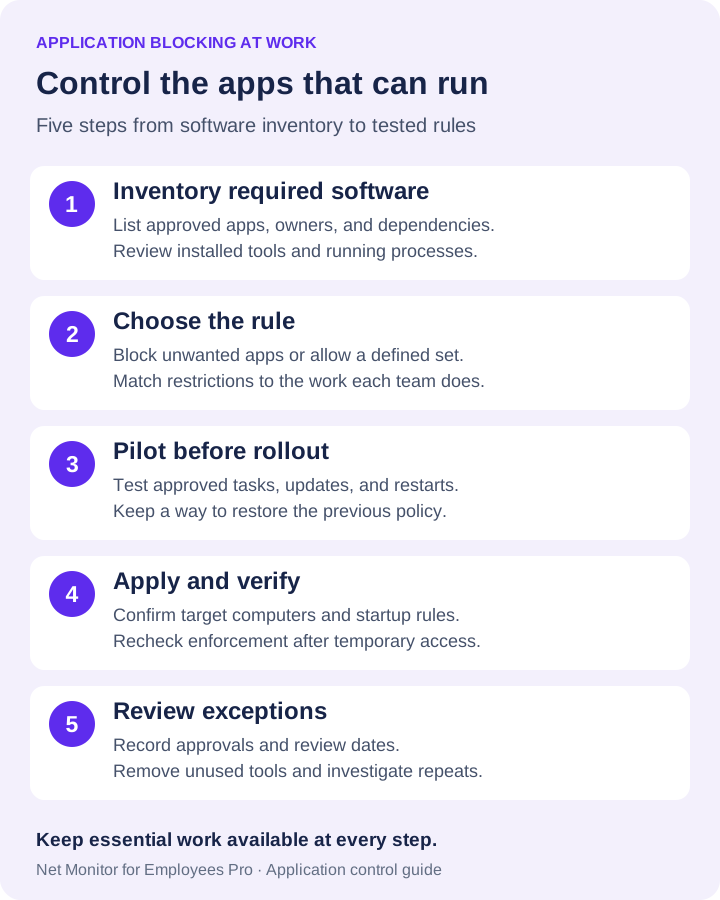
Net Monitor for Employees Pro biedt beheerders een centrale plek om actieve applicaties en processen te inspecteren en applicatiebeperkingen toe te passen. De Help bij toepassingen en processen documenteert de onderstaande bedieningselementen. Begin met een pilotcomputer en een onschadelijke testapplicatie voordat u beleid op een afdeling toepast.
- Inspecteer de applicatie en het bijbehorende proces. Het tabblad Applications bevat zichtbare applicatievensters of -taken. Gebruik het tabblad Processes voor achtergrondprocessen en details zoals de PID en opdrachtregel. Bevestig dat het item tot de ongewenste applicatie behoort voordat u ernaar handelt.
- Stel de juiste lijst samen. Gebruik Add to blocked/allowed list om applicatienamen uit geselecteerde rijen naar de beleidslijsten te kopiëren. Houd bij het opstellen van een toelatingslijst rekening met essentiële bedrijfsapplicaties en ondersteunende componenten.
- Selecteer de regelmodus. Kies in Blocking Applications Block list om de vermelde applicaties te beperken of Allow list om de vermelde set toe te staan. Het tabblad biedt ook Allow all en Block all; begrijp het effect ervan voordat u een van beide modi toepast.
- Controleer de computers binnen het bereik. Use same settings for all computers past wereldwijd een gedeeld beleid toe. Als gedeelde instellingen zijn uitgeschakeld, kan beleid worden geladen voor de huidige computer en worden toegepast op geselecteerde computers. Bevestig het bereik voordat u de toegang wijzigt.
- Pas de regels toe en test deze. Selecteer Apply settings en probeer vervolgens de testapplicatie en de goedgekeurde programma's te starten die medewerkers nodig hebben. Controleer gerelateerde processen en werktaken, niet alleen of een venster sluit.
- Verifieer opstartgedrag en tijdelijke toegang. Configureer Automatically start rules wanneer beperkingen moeten starten op de externe computer en test vervolgens na opnieuw opstarten. Temporary allow all schakelt handhaving uit terwijl de lijsten behouden blijven. Herstel het beoogde beleid na het oplossen van problemen en verifieer het opnieuw.
Het eenmalig sluiten van een app vervangt een doorlopende regel niet
End Task sluit de geselecteerde applicatie op de huidige computer; End all tasks with same name richt zich op die applicatie op alle geselecteerde computers. De procesbesturing biedt Kill process en Kill all processes with same name. Dit zijn onmiddellijke administratieve acties. Aanhoudende beperkingen worden afzonderlijk geconfigureerd in Blocking Applications.
Voordat u een taak sluit, overweeg dan niet-opgeslagen werk en bevestig de betrokken computers. Applicatiebeperkingen zorgen er niet voor dat een programma wordt verwijderd, geclassificeerd als malware of dat de eindpuntbeveiliging wordt vervangen. Controleer het ondersteunde gedrag op elk platform en elke configuratie die u beheert. Voor beheer via internet volgt u de richtlijnen voor externe verbindingen en cloudlicenties.
06Bewaak applicatie-activiteit en reageer op ongeautoriseerde software
Blokkeren zonder zicht zorgt voor blinde vlekken. IT moet begrijpen welke applicaties op elk endpoint draaien en of er nog steeds ongewenste software verschijnt. Procesinspectie is vooral handig voor draagbare toepassingen of nutsvoorzieningen zonder zichtbaar venster.
Gebruik het Applicatiegebruiksrapport en rapportfilters om de geregistreerde activiteit te bekijken per computer, gebruiker en tijdsbereik. Combineer die geschiedenis met relevante live schermweergave wanneer u de huidige status wilt verifiëren. Houd de gebruiksgegevens van applicaties gescheiden van installatiegebeurtenissen en logboeken voor geblokkeerde opstart: raadpleeg het besturingssysteem of de handhavingstool voor deze gegevens, indien beschikbaar.
Monitoring moet worden gekoppeld aan geschreven bedrijfsregels en consistent worden toegepast. Werknemers moeten begrijpen dat bedrijfsapparaten beheerde activa zijn, welke activiteit wordt geregistreerd en hoe een uitzondering kan worden aangevraagd. Beperk de toegang tot activiteitenrecords tot medewerkers die deze nodig hebben voor de gedefinieerde taak.
Onderzoek eerst voordat u een antwoord kiest
Behandel niet elke ontdekking als een disciplinaire gebeurtenis. Bepaal eerst wat de software is, wie deze heeft geïnstalleerd, waar de gegevens dat aantonen, welke machtigingen de software heeft en of er toegang is verkregen tot bedrijfsgegevens of deze zijn verzonden. Een rekenmachine-app presenteert verschillende vragen van een externe desktoptool, referentiebeheer, cloudsynchronisatieclient of onbekend uitvoerbaar bestand.
Voor potentieel gevaarlijke software volgt u de incidentresponsprocedure van de organisatie. Dat kan het isoleren van het eindpunt omvatten, het bewaren van relevante records vóór wijzigingen, het verwijderen van het programma, het wijzigen van openbaar gemaakte inloggegevens en het scannen op gerelateerde componenten. Controleer of dezelfde applicatie op andere apparaten verschijnt; één installatieprogramma kan door een afdeling zijn gedeeld.
Voor schendingen met een lager risico verwijdert u de software via uw goedgekeurde beheerproces, documenteert u het incident en legt u het goedgekeurde alternatief uit. Herhaalde overtredingen vereisen een herziening van de toestemmingen, training en de omstandigheden. Consistente handhaving is van belang: als ongeautoriseerde software routinematig wordt genegeerd op sommige apparaten, wordt het beleid moeilijk te handhaven.
07Ontwikkel een softwaregoedkeuringsproces dat medewerkers zullen gebruiken
Medewerkers omzeilen het beleid wanneer het dagen duurt om goedgekeurde software te krijgen en ze nu een oplossing nodig hebben. Een kort, voorspelbaar aanvraagproces vermindert die druk. Van de aanvrager eisen dat hij de software, het zakelijke doel ervan, de leverancier, de gegevens waartoe hij toegang krijgt en de urgentie van het verzoek identificeert.
IT kan vervolgens beoordelen of de applicatie legitiem is, gelicentieerd, compatibel is met bestaande systemen en acceptabel is voor de betrokken gegevens. Bied waar mogelijk een goedgekeurd alternatief aan. Als een team om een openbare tool voor het delen van bestanden vraagt, wijs ze dan naar het opslagplatform van het bedrijf in plaats van een vage afwijzing te geven.
Stel responsdoelen in voor gewone en urgente verzoeken. Niet elke tool verdient onmiddellijke goedkeuring, maar werknemers moeten weten dat een legitieme zakelijke behoefte zal worden beoordeeld. Een snel goedkeuringsproces maakt strikte blokkering eenvoudiger te handhaven.
- Houd uitzonderingen specifiek. Registreer de aanvraag, het aanvragende team, de getroffen computers, de bedrijfseigenaar en de goedkeurende persoon.
- Stel een beoordelings- of vervaldatum in. Een tijdelijke projecttool mag geen permanente uitzondering worden die geen eigendom is.
- Noteer de beleidswijziging. Noteer welke regel of lijst is gewijzigd en hoe u de vorige configuratie kunt herstellen.
Bewaar dit goedkeuringsrecord in uw ondersteunings- of wijzigingsbeheerproces. Een softwaretoelatingslijst en een tijdelijke bypass-controle bieden op zichzelf geen goedkeuringsworkflow.
08Test de uitrol en meet of de controles werken
Een blokkeerprogramma zou in de loop van de tijd moeten verbeteren. Controleer geblokkeerde start- of installatiepogingen waarbij de relevante controle deze registreert, herhaal ongeoorloofd applicatiegebruik, uitzonderingsverzoeken, goedkeuringsdoorlooptijd en legitiem werk dat wordt onderbroken door een regel. Deze maatregelen laten zien of het beleid te los, te restrictief of onduidelijk is.
Test voor de pilot een verboden applicatie, goedgekeurde applicaties, ondersteunende processen, een gewone software-update en een herstart. Neem representatieve werknemersaccounts en apparaatconfiguraties op. Voor externe laptops verifieert u het beleid in de verbindingsvoorwaarden die medewerkers daadwerkelijk gebruiken.
Controleer ook regelmatig de goedgekeurde software-inventaris. Verwijder applicaties die niet langer nodig zijn, patch de overgebleven applicaties en controleer of de licenties overeenkomen met het daadwerkelijke gebruik. Elke ongebruikte applicatie voegt een extra potentieel aanvalsoppervlak en ondersteuningsverplichting toe.
Begin met de apparaten en softwarecategorieën die de grootste bekendheid genereren en breid vervolgens uit op basis van geverifieerde resultaten. Duidelijk beleid, beperkte rechten, geteste applicatiecontroles en handige activiteitenregistraties zorgen ervoor dat bedrijfscomputers zich op het bedrijfswerk kunnen concentreren.
Acceptatiecontroles van toepassingsregels
- Geïnstalleerde, draagbare en gebruikersprofielkopieën: test elk relevant startpad met een standaard werknemersaccount.
- Helperprocessen en updates: aanmelding bevestigen, afdrukken, toegankelijkheid en de volgende goedgekeurde software-update werken nog steeds.
- Opnieuw opstarten en herstellen: controleer of de bedoelde regels worden hervat, test de gedocumenteerde tijdelijke uitzondering, herstel vervolgens en controleer de handhaving opnieuw.
Leg voor elke test het uitvoerbare bestand, de computer, het account, het verwachte resultaat, het werkelijke resultaat, de eigenaar van het beleid en de terugdraaiing vast. Eén enkel gesloten venster is geen bewijs dat elke lanceerroute gecontroleerd wordt.
09Vragen over het blokkeren van ongeautoriseerde software op computers
Hoe voorkom ik dat medewerkers niet-goedgekeurde software installeren?
Verwijder onnodige beheerdersrechten en zorg voor een goedgekeurd softwareverzoek en implementatieproces. Configureer ook applicatie- en browserbeleid voor uw omgeving. Installatierechten alleen dekken niet alle applicaties, extensies of draagbare programma's op gebruikersniveau.
Kan ik alleen goedgekeurde applicaties op een werkcomputer toestaan?
Ja, met een toelatingslijst die wordt ondersteund door de door u gekozen applicatiecontroletool. Net Monitor for Employees Pro bevat een Allow list-modus in Blocking Applications. Test de vereiste hulpprogramma's en het dagelijkse werk voordat u een beperkende lijst breed toepast.
Wordt deze door het blokkeren van een applicatie verwijderd?
Nee. Een beperking regelt het gebruik van applicaties binnen de reikwijdte van de regel. Het verwijderen van geïnstalleerde software is een afzonderlijke administratieve actie. Controleer na verwijdering of de regel nog steeds betrekking heeft op eventuele resterende of opnieuw geïntroduceerde kopieën.
Kunnen draagbare applicaties draaien zonder beheerdersrechten?
Sommigen wel. Controleer lopende processen en gebruik de juiste uitvoeringscontroles naast installatiebeperkingen. Test het specifieke applicatie- en apparaatbeleid; ga er niet vanuit dat de afwezigheid van een installatieprogramma het programma goedgekeurd maakt.