Řízení přístupu k aplikaci / Praktický průvodce
Jak blokovat neautorizovaný software v počítačích
Kontrolujte, které aplikace mohou zaměstnanci spouštět, omezte počet neschválených instalací a udržujte legitimní práci v pohybu s otestovanými pravidly a jasnými výjimkami.

Zaměstnanec si nainstaluje bezplatný převodník PDF, rozšíření prohlížeče nebo nástroj pro vzdálený přístup, protože se mu to zdá užitečné. V době, kdy to IT najde, může tento nástroj odhalit firemní data, zavést malware nebo vytvořit neschválenou cestu do firemního zařízení. Schopnost blokovat neautorizovaný software na počítačích je přímou kontrolou nad zabezpečením, produktivitou, náklady na licence a odpovědností.
Pro malé a střední podniky je cílem zajistit, aby koncové body vlastněné společností provozovaly schválené nástroje se známým nastavením zabezpečení a jasným obchodním účelem. To vyžaduje více než jen říkat zaměstnancům, aby neinstalovali software. Vyžaduje technické vynucení, přehled o tom, co běží, a proces schvalování legitimních výjimek.
01Identifikujte neautorizovaný software a rizika, která vytváří
Neautorizovaný software zřídka přichází s varovným štítkem. Může to být aplikace pro spotřebitelské cloudové úložiště používaná ke sdílení souborů s klientem, nástroj pro nahrávání obrazovky nainstalovaný pro školení, hra stažená během výpadku nebo nelicencovaná kopie placeného softwaru. Každý případ vytváří jiný problém, ale všechny snižují kontrolu společnosti nad svými koncovými body.
Unvetted aplikace mohou obsahovat malware, shromažďovat přihlašovací údaje, přenášet soubory mimo schválené úložiště nebo být v konfliktu s bezpečnostním softwarem. Obslužné programy pro dálkové ovládání si zaslouží zvláštní pozornost, protože mohou umožnit zaměstnanci nebo externí straně přístup k pracovní stanici bez dohledu IT. I legitimní software může představovat riziko, když je zastaralý, špatně nakonfigurovaný nebo nainstalovaný z neoficiálního zdroje.
Existují také provozní náklady. Neschválené aplikace spotřebovávají šířku pásma, místo na disku a dobu podpory. Zaměstnanci mohou používat nástroje pro osobní zasílání zpráv, sdílení souborů nebo nástroje AI ke zpracování firemních informací, aniž by věděli, kde jsou tato data uložena. Udržování přesných záznamů o softwaru a licencích také usnadňuje reagovat na kontroly licencí dodavatele.
Vytvořte schválenou softwarovou základnu
Zaznamenejte si název aplikace, vydavatele, podporovanou verzi, vlastníka firmy, schválený zdroj a týmy, které to potřebují. Porovnejte tento základní stav s inventáři nainstalovaného softwaru a záznamy o použití aplikací. Nainstalovaná aplikace nemusí být používána; přenosný spustitelný soubor může běžet, aniž by se objevil v konvenčním seznamu nainstalovaných programů. Oba jsou pro recenzi relevantní.
Začněte s kategoriemi, které vytvářejí největší expozici: neschválené nástroje pro vzdálený přístup, klienti pro synchronizaci spotřebitelů, nelicencovaný software, hry a neznámé spustitelné soubory. Před vytvořením pravidla potvrďte obchodní účel. Specializovaný nástroj vyžadovaný inženýrstvím by měl mít definovaného vlastníka a rozsah, nikoli být považován za neznámé stahování.
02Omezit instalaci softwaru s přístupem s nejnižšími oprávněními
Standardní uživatelé by neměli mít oprávnění místního správce na firemních počítačích, pokud to jejich práce skutečně nevyžaduje. Práva správce umožňují uživatelům instalovat mnoho aplikací, měnit nastavení zabezpečení a oslabovat stávající ochranu. Kontrolujte každodenní účty odděleně od účtů používaných pro schválenou správu.
To neznamená, že IT musí zpomalit podnikání. Vytvořte definovanou schvalovací cestu pro softwarové požadavky a poté nasaďte schválené nástroje prostřednictvím vašeho řízeného instalačního procesu nebo poskytněte kontrolované dočasné zvýšení, je-li to oprávněné. Přísná kontrola oprávnění může frustrovat technický personál nebo zaměstnance, kteří potřebují specializovaný software. Tyto role potřebují přizpůsobená oprávnění a praktický proces podpory.
Blokování instalace se liší od blokování provádění
Odebrání administrátorských práv je důležitým výchozím bodem, ale nejedná se o úplné zásady aplikace. Některý software se instaluje v rámci uživatelského profilu a přenosné aplikace mohou běžet bez konvenční instalace. Microsoft také poznamenává, že standardní uživatelé mohou instalovat zabalené aplikace v pokynech pro plánování zásad AppLocker. Rozhodněte, co může spouštět a kdo může instalovat software.
Například odmítnutí oprávnění k instalaci osobního klienta pro synchronizaci souborů neodstraní kopii, která již existuje. Zkontrolujte stávající inventář softwaru, omezte neschválené spouštění pomocí vhodné kontroly a odeberte nechtěné instalace prostřednictvím procesu správy.
03Vyberte seznam povolených aplikací nebo pravidla cíleného blokování
Žádné jednotlivé nastavení nezastaví každou neschválenou aplikaci. Praktický program kombinuje prevenci s detekcí. Prevence omezuje, co mohou uživatelé nainstalovat nebo spustit. Detekce identifikuje mezery v politice, opakované pokusy a software, který byl přítomen již před zavedením kontrol.
Použijte blokovaný seznam pro konkrétní zakázané aplikace
Seznam blokování omezuje pojmenované aplikace, zatímco ostatní programy ponechává dostupné. Je to praktický výchozí bod, když tým potřebuje různé nástroje a IT identifikovalo konkrétní nežádoucí software. Mezi příklady patří neautorizované nástroje pro vzdálený přístup, klienti peer-to-peer, hry a neschválené cloudové disky.
Denylist vyžaduje průběžnou údržbu. Nové aplikace, přejmenované soubory, aktualizované spustitelné soubory a doprovodné procesy mohou změnit výsledek v závislosti na tom, jak ovládací prvek odpovídá softwaru. Ověřte skutečný spustitelný soubor a odpovídající chování pravidla, spíše než předpokládejte, že zobrazovaný název pokrývá všechny související komponenty.
Použijte seznam povolených pro definovanou sadu pracovních nástrojů
Seznam povolených aplikací povoluje schválenou sadu aplikací a omezuje ostatní v rozsahu zvolené kontroly. Může vyhovovat kioskům, sdíleným pracovním stanicím nebo oddělením se stabilní sadou podnikových nástrojů. Před vynucením seznamu naplánujte závislosti, jako jsou pomocníci s přihlášením, tiskové komponenty, aktualizační služby a software pro usnadnění.
Přísný seznam povolených vyžaduje více přípravy, zejména pro týmy používající specializované obchodní aplikace. Začněte s dobře srozumitelnou skupinou zařízení, zdokumentujte požadované programy a rozšiřte, až pilot prokáže, že legitimní práce pokračuje. Udržujte otestovaný způsob obnovení předchozí zásady.
Přizpůsobte politiku technologii vynucení
Na spravovaných zařízeních Windows mohou vyhrazené systémy pro řízení aplikací podporovat pravidla založená na vydavatelích, hodnotách hash souborů nebo cestách. Microsoft dokumentuje App Control for Business a AppLocker jako Windows možnosti ovládání aplikací. Projděte si podporované typy pravidel, operační systémy a požadavky na nasazení pro vybraný nástroj. Je-li k dispozici režim auditu, zkontrolujte jeho výsledky před vynucením.
Omezení typu souborů nebo složek vyžadují zvláštní péči. Pravidla pro instalační programy, skripty nebo soubory ve stažených a dočasných složkách mohou ovlivnit legitimní úlohy nastavení a údržby. Omezení založené na názvech desktopové aplikace není automaticky ekvivalentní ověření vydavatelem, řízení skriptu nebo bezpečnostní zásadě, která brání spuštění kódu.
04Ovládejte rozšíření prohlížeče a zdroje stahování softwaru
Rozšíření prohlížeče vyžadují vlastní zásady a ověření spravovaného prohlížeče. Zde ponechte spustitelná pravidla a nastavení rozšíření/profilu v základní linii prohlížeče; ani jeden automaticky nenakonfiguruje druhý.
U spravovaných prohlížečů Chrome jsou nastavení povolení a blokování popsána v pokynech společnosti Google k zásadám aplikací a rozšíření. Aplikujte zásady na zamýšlené uživatele nebo prohlížeče a zkontrolujte jejich skutečné pokrytí. Také rozhodněte, které prohlížeče organizace podporuje; zásada v jednom spravovaném prohlížeči automaticky nekonfiguruje jiný prohlížeč.
Filtrování webu může snížit nežádoucí stahování softwaru. Omezte zdroje stahování a služby, které vytvářejí zdokumentované obchodní riziko, a zároveň ponechte k dispozici schváleného dodavatele a umístění aktualizací. Návrhářský tým může potřebovat stránku pro stažení dodavatele, která není pro účetnictví zbytečná.
Používejte blokování webových stránek na pracovních počítačích jako doplňkový ovládací prvek. Zablokování webu pro stahování nebrání spuštění programu, který je již v zařízení. Prohlédněte si omezení aplikací, zásady prohlížeče a přístup k webovým stránkám společně, aniž byste je považovali za vzájemně zaměnitelné.
05Blokování neautorizovaných aplikací pomocí Net Monitor for Employees Pro
Net Monitor for Employees Pro poskytuje administrátorům centrální místo pro kontrolu běžících aplikací a procesů a uplatňování omezení aplikací. Nápověda Aplikace a procesy dokumentuje ovládací prvky níže. Začněte s pilotním počítačem a neškodnou testovací aplikací, než aplikujete politiku na oddělení.
- Prohlédněte si aplikaci a její proces. Karta Applications uvádí viditelná okna aplikace nebo úlohy. Použijte kartu Processes pro procesy na pozadí a podrobnosti, jako je PID a příkazový řádek. Před zásahem ověřte, že položka patří do nechtěné aplikace.
- Vytvořte příslušný seznam. Pomocí Add to blocked/allowed list zkopírujte názvy aplikací z vybraných řádků do seznamů zásad. Při přípravě seznamu povolených mějte na paměti základní podnikové aplikace a podpůrné komponenty.
- Vyberte režim pravidla. V Blocking Applications vyberte Block list pro omezení uvedených aplikací nebo Allow list pro povolení uvedené sady. Karta také poskytuje Allow all a Block all; porozumět jejich účinku před použitím některého z režimů.
- Zkontrolujte počítače v rozsahu. Use same settings for all computers použije sdílenou zásadu globálně. S vypnutým sdíleným nastavením lze zásady načíst pro aktuální počítač a aplikovat na vybrané počítače. Před změnou přístupu potvrďte rozsah.
- Použít a otestovat pravidla. Vyberte Apply settings a poté zkuste spustit testovací aplikaci a schválené programy, které zaměstnanci potřebují. Zkontrolujte související procesy a pracovní úkoly, nejen to, zda se zavře jedno okno.
- Ověřte chování při spouštění a dočasný přístup. Nakonfigurujte Automatically start rules, když omezení musí začít se vzdáleným počítačem, a poté otestovat po restartu. Temporary allow all zakáže vynucení při zachování seznamů. Po odstranění problémů obnovte zamýšlené zásady a znovu je ověřte.
Jednorázové zavření aplikace nenahrazuje probíhající pravidlo
End Task zavře vybranou aplikaci na aktuálním počítači; End all tasks with same name cílí tuto aplikaci na všech vybraných počítačích. Ovládací prvky procesu poskytují Kill process a Kill all processes with same name. Jedná se o okamžité administrativní úkony. Trvalá omezení se konfigurují samostatně v Blocking Applications.
Před uzavřením úlohy zvažte neuloženou práci a potvrďte dotčené počítače. Omezení aplikací neodinstalují program, neklasifikují jej jako malware ani nenahrazují ochranu koncových bodů. Ověřte podporované chování na každé platformě a konfiguraci, kterou spravujete. Při správě přes internet postupujte podle pokynů pro vzdálené připojení a cloudové licencování.
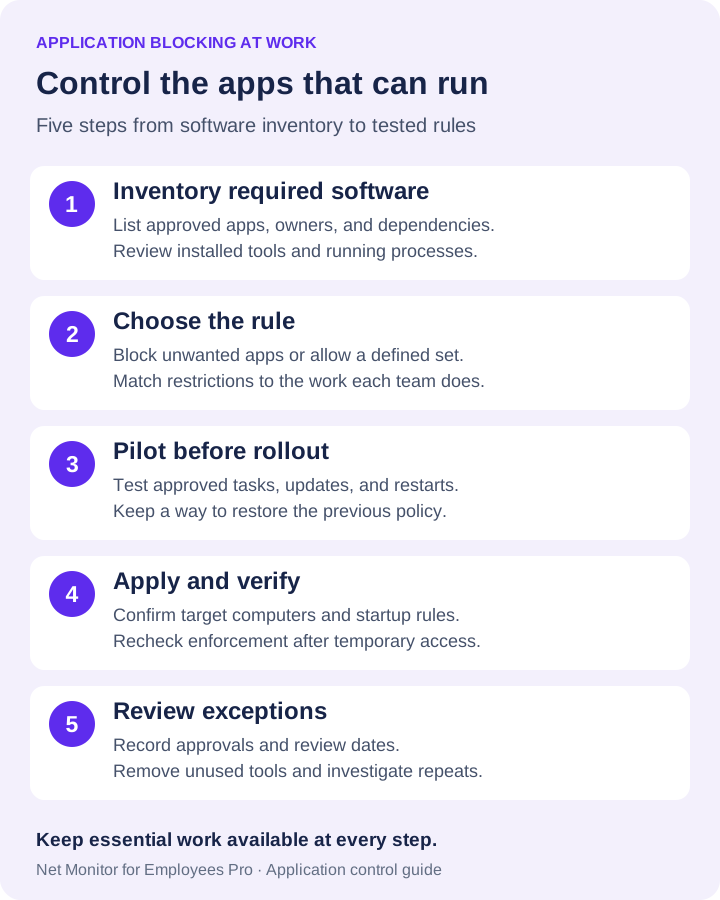
06Sledování aktivity aplikací a reakce na neautorizovaný software
Blokování bez viditelnosti vytváří slepá místa. IT potřebuje pochopit, které aplikace běží na jednotlivých koncových bodech a zda se i nadále objevuje nežádoucí software. Kontrola procesu je zvláště užitečná pro přenosné aplikace nebo nástroje bez viditelného okna.
Pomocí Zprávy o využití aplikace a filtrů zpráv můžete zkontrolovat zaznamenanou aktivitu podle počítače, uživatele a časového rozsahu. Když potřebujete ověřit aktuální stav, zkombinujte tuto historii s relevantním zobrazením živé obrazovky. Uchovávejte záznamy o používání aplikací odděleně od událostí instalace a protokolů blokovaného spuštění: pokud jsou k dispozici, vyhledejte tyto záznamy v operačním systému nebo v nástroji pro vynucení.
Monitorování by mělo být vázáno na psaná pravidla společnosti a mělo by být uplatňováno důsledně. Zaměstnanci by měli rozumět tomu, že firemní zařízení jsou spravovaná aktiva, jaká aktivita je zaznamenávána a jak lze požádat o výjimku. Omezte přístup k záznamům činností na zaměstnance, kteří je potřebují pro definovaný úkol.
Prozkoumejte před rozhodnutím o reakci
Nepovažujte každý objev za disciplinární událost. Nejprve určete, co je to za software, kdo jej nainstaloval, kde to záznamy potvrzují, jaká má oprávnění a zda přistupoval nebo přenášel firemní data. Aplikace kalkulačky představuje různé otázky od nástroje vzdálené plochy, správce pověření, klienta synchronizace s cloudem nebo neznámého spustitelného souboru.
U potenciálně nebezpečného softwaru postupujte podle postupu organizace pro reakci na incidenty. To může zahrnovat izolaci koncového bodu, zachování relevantních záznamů před změnami, odstranění programu, změnu vystavených přihlašovacích údajů a skenování souvisejících komponent. Zkontrolujte, zda se stejná aplikace zobrazuje na jiných zařízeních; jeden instalační program mohl být sdílen napříč oddělením.
V případě porušení s nižším rizikem odeberte software prostřednictvím schváleného procesu správy, zdokumentujte incident a vysvětlete schválenou alternativu. Opakovaná porušení vyžadují kontrolu oprávnění, školení a okolností. Důsledné vynucování je důležité: pokud je neautorizovaný software na některých zařízeních běžně ignorován, je obtížné udržovat zásady.
07Vytvořte proces schvalování softwaru, který budou zaměstnanci používat
Zaměstnanci obcházejí zásady, když získání schváleného softwaru trvá dny a potřebují řešení hned. Krátký, předvídatelný proces požadavku tento tlak snižuje. Požadujte, aby žadatel identifikoval software, jeho obchodní účel, dodavatele, data, ke kterým bude mít přístup, a naléhavost požadavku.
IT pak může vyhodnotit, zda je aplikace legitimní, licencovaná, kompatibilní se stávajícími systémy a přijatelná pro zahrnutá data. Pokud je to možné, nabídněte schválenou alternativu. Pokud tým požádá o veřejný nástroj pro sdílení souborů, nasměrujte ho na platformu úložiště společnosti namísto vydání vágního odmítnutí.
Nastavte cíle odezvy pro běžné a urgentní požadavky. Ne každý nástroj si zaslouží okamžité schválení, ale zaměstnanci musí vědět, že legitimní obchodní potřeba bude přezkoumána. Rychlý schvalovací proces usnadňuje údržbu přísného blokování.
- Zachovejte konkrétní výjimky. Zaznamenejte si žádost, žádající tým, dotčené počítače, vlastníka firmy a schvalující osobu.
- Nastavte kontrolu nebo datum vypršení platnosti. Dočasný projektový nástroj by se neměl stát trvalou, nevlastněnou výjimkou.
- Zaznamenejte změnu zásad. Všimněte si, které pravidlo nebo seznam se změnil a jak obnovit předchozí konfiguraci.
Udržujte tento záznam o schválení v procesu podpory nebo řízení změn. Softwarový seznam povolených a dočasný obtokový ovládací prvek samy o sobě neposkytují pracovní postup schvalování.
08Otestujte zavedení a změřte, zda ovládací prvky fungují
Blokovací program by se měl časem zlepšit. Kontrolujte pokusy o zablokované spuštění nebo instalaci tam, kde je zaznamenává příslušná kontrola, opakujte neoprávněné použití aplikace, žádosti o výjimky, odsouhlasení a legitimní práci přerušenou pravidlem. Tato opatření ukazují, zda jsou politiky příliš volné, příliš restriktivní nebo nejasné.
Pro pilotní test otestujte zakázanou aplikaci, schválené aplikace, podpůrné procesy, běžnou aktualizaci softwaru a restart. Zahrňte reprezentativní účty zaměstnanců a konfigurace zařízení. U vzdálených notebooků ověřte zásady v podmínkách připojení, které zaměstnanci skutečně používají.
V pravidelných intervalech také kontrolujte schválený inventář softwaru. Odstraňte aplikace, které již nejsou potřeba, opravte ty, které zůstaly, a ověřte, zda licence odpovídají skutečnému použití. Každá nepoužívaná aplikace přidává další potenciální útočnou plochu a povinnost podpory.
Začněte s kategoriemi zařízení a softwaru, které vytvářejí největší expozici, a poté rozšiřujte na základě ověřených výsledků. Jasné zásady, omezená oprávnění, testované ovládací prvky aplikací a užitečné záznamy o činnosti pomáhají udržet firemní počítače zaměřené na firemní práci.
Kontroly přijetí pravidel aplikace
- Instalované, přenosné kopie a kopie uživatelského profilu: otestujte každou relevantní cestu spuštění pomocí standardního účtu zaměstnance.
- Pomocné procesy a aktualizace: potvrďte přihlášení, tisk, usnadnění a další schválená aktualizace softwaru stále fungují.
- Restart a obnova: ověřte, že se zamýšlená pravidla obnoví, otestujte zdokumentovanou dočasnou výjimku, poté obnovte a znovu zkontrolujte vynucení.
Pro každý test zaznamenejte spustitelný soubor, počítač, účet, očekávaný výsledek, skutečný výsledek, vlastníka zásady a vrácení zpět. Jediné zavřené okno není důkazem toho, že každá trasa startu je řízena.
09Otázky ohledně blokování neautorizovaného softwaru v počítačích
Jak zabráním zaměstnancům v instalaci neschváleného softwaru?
Odeberte zbytečná administrátorská práva a poskytněte schválený softwarový požadavek a proces nasazení. Nakonfigurujte také zásady aplikací a prohlížeče pro vaše prostředí. Samotná oprávnění k instalaci nepokrývají každou aplikaci, rozšíření nebo přenosný program na uživatelské úrovni.
Mohu na pracovním počítači povolit pouze schválené aplikace?
Ano, se seznamem povoleným podporovaným vámi zvoleným nástrojem pro ovládání aplikací. Net Monitor for Employees Pro obsahuje režim Allow list v Blocking Applications. Než široce použijete omezující seznam, otestujte požadované pomocné programy a každodenní práci.
Odinstaluje ji blokování aplikace?
Ne. Omezení řídí použití aplikace v rozsahu svého pravidla. Odstranění nainstalovaného softwaru je samostatnou administrativní akcí. Po odebrání zkontrolujte, zda pravidlo stále řeší všechny zbývající nebo znovu zavedené kopie.
Mohou přenosné aplikace běžet bez administrátorských práv?
Někteří mohou. Zkontrolujte běžící procesy a používejte vhodné ovládací prvky provádění spolu s omezeními instalace. Otestujte zásady konkrétní aplikace a zařízení; nepředpokládejte, že nepřítomnost instalátoru znamená schválení programu.