Kontrola dostępu do aplikacji / Poradnik praktyczny
Jak blokować nieautoryzowane oprogramowanie na komputerach
Kontroluj, jakie aplikacje mogą uruchamiać pracownicy, ograniczaj liczbę niezatwierdzonych instalacji i kontynuuj legalną pracę dzięki przetestowanym regułom i wyraźnym wyjątkom.

Pracownik instaluje bezpłatny konwerter plików PDF, rozszerzenie przeglądarki lub narzędzie do zdalnego dostępu, ponieważ wydaje się to przydatne. Zanim dział IT je znajdzie, narzędzie to mogło ujawnić dane firmowe, wprowadzić złośliwe oprogramowanie lub utworzyć niezatwierdzoną ścieżkę do urządzenia firmowego. Możliwość blokowania nieautoryzowanego oprogramowania na komputerach umożliwia bezpośrednią kontrolę nad bezpieczeństwem, produktywnością, kosztami licencji i rozliczalnością.
W przypadku małych i średnich firm celem jest zapewnienie, że należące do firmy punkty końcowe obsługują zatwierdzone narzędzia ze znanymi ustawieniami zabezpieczeń i jasnym celem biznesowym. Wymaga to czegoś więcej niż tylko poinformowania personelu, aby nie instalował oprogramowania. Wymaga technicznego egzekwowania, wglądu w to, co działa, oraz procesu zatwierdzania uzasadnionych wyjątków.
01Zidentyfikuj nieautoryzowane oprogramowanie i ryzyko, jakie stwarza
Nieautoryzowane oprogramowanie rzadko jest dostarczane z etykietą ostrzegawczą. Może to być konsumencka aplikacja do przechowywania w chmurze używana do udostępniania plików klientowi, narzędzie do nagrywania ekranu instalowane na potrzeby szkolenia, gra pobierana w czasie przestoju lub nielicencjonowana kopia płatnego oprogramowania. Każdy przypadek stwarza inny problem, ale wszystkie ograniczają kontrolę firmy nad punktami końcowymi.
Niesprawdzone aplikacje mogą zawierać złośliwe oprogramowanie, zbierać dane uwierzytelniające, przesyłać pliki poza zatwierdzone miejsce przechowywania lub powodować konflikty z oprogramowaniem zabezpieczającym. Narzędzia do zdalnego sterowania zasługują na szczególną uwagę, ponieważ umożliwiają pracownikowi lub stronie zewnętrznej dostęp do stacji roboczej bez nadzoru IT. Nawet legalne oprogramowanie może stwarzać ryzyko, jeśli jest nieaktualne, błędnie skonfigurowane lub zainstalowane z nieoficjalnego źródła.
Istnieje również koszt operacyjny. Niezatwierdzone aplikacje zużywają przepustowość, miejsce na dysku i czas pomocy technicznej. Pracownicy mogą korzystać z wiadomości osobistych, udostępniania plików lub narzędzi sztucznej inteligencji do obsługi informacji firmowych, nie wiedząc, gdzie te dane są przechowywane. Prowadzenie dokładnych rejestrów oprogramowania i licencji ułatwia także reagowanie na recenzje licencji dostawców.
Utwórz zatwierdzoną wersję bazową oprogramowania
Zapisz nazwę aplikacji, wydawcę, obsługiwaną wersję, właściciela firmy, zatwierdzone źródło i zespoły, które tego potrzebują. Porównaj tę wartość bazową z inwentarzem zainstalowanego oprogramowania i rejestrami użycia aplikacji. Zainstalowana aplikacja może być nieużywana; przenośny plik wykonywalny może działać bez pojawiania się na konwencjonalnej liście zainstalowanych programów. Obydwa są istotne dla recenzji.
Zacznij od kategorii, które powodują największe ryzyko: niezatwierdzone narzędzia dostępu zdalnego, klienci synchronizacji konsumenckiej, nielicencjonowane oprogramowanie, gry i nieznane pliki wykonywalne. Przed wprowadzeniem reguły potwierdź cel biznesowy. Specjalistyczne narzędzie wymagane przez inżynierów powinno mieć określonego właściciela i zakres, a nie być traktowane tak samo jak nieznane pobranie.
02Ogranicz instalację oprogramowania przy użyciu najniższych uprawnień
Użytkownicy standardowi nie powinni mieć uprawnień administratora lokalnego na komputerach firmowych, chyba że ich praca naprawdę tego wymaga. Uprawnienia administracyjne pozwalają użytkownikom instalować wiele aplikacji, zmieniać ustawienia zabezpieczeń i osłabiać istniejące zabezpieczenia. Przeglądaj rachunki codzienne oddzielnie od kont używanych do zatwierdzonej administracji.
Nie oznacza to, że dział IT musi spowalniać działalność. Ustal zdefiniowaną ścieżkę zatwierdzania żądań oprogramowania, a następnie wdrażaj zatwierdzone narzędzia w ramach procesu instalacji zarządzanej lub, jeśli jest to uzasadnione, zapewnij kontrolowane, tymczasowe podniesienie poziomu. Ścisła kontrola uprawnień może frustrować personel techniczny lub pracowników potrzebujących specjalistycznego oprogramowania. Role te wymagają dostosowanych uprawnień i praktycznego procesu wsparcia.
Blokowanie instalacji różni się od blokowania wykonania
Usunięcie uprawnień administratora to ważny punkt wyjścia, ale nie jest to kompletna polityka aplikacji. Niektóre oprogramowanie instaluje się w profilu użytkownika, a aplikacje przenośne mogą działać bez konwencjonalnej instalacji. Firma Microsoft zauważa również, że zwykli użytkownicy mogą instalować aplikacje w pakietach w swoich wskazówkach dotyczących planowania zasad funkcji AppLocker. Zdecyduj, co może uruchamiać i kto może instalować oprogramowanie.
Na przykład odmowa pozwolenia na zainstalowanie klienta synchronizacji plików osobistych nie powoduje usunięcia istniejącej kopii. Sprawdź istniejący spis oprogramowania, ogranicz niezatwierdzone wykonanie za pomocą odpowiedniej kontroli i usuń niechciane instalacje w procesie administracyjnym.
03Wybierz listę dozwolonych aplikacji lub reguły blokowania ukierunkowanego
Żadne pojedyncze ustawienie nie zatrzyma każdej niezatwierdzonej aplikacji. Praktyczny program łączy zapobieganie z wykrywaniem. Zapobieganie ogranicza możliwości instalowania i uruchamiania przez użytkowników. Wykrywanie identyfikuje luki w zasadach, powtarzające się próby i oprogramowanie, które było już obecne przed wprowadzeniem kontroli.
Użyj listy zablokowanych dla określonych zabronionych aplikacji
Lista blokowania ogranicza nazwane aplikacje, pozostawiając inne programy dostępne. Jest to praktyczny punkt wyjścia, gdy zespół potrzebuje różnorodnych narzędzi, a dział IT zidentyfikował konkretne niechciane oprogramowanie. Przykładami mogą być nieautoryzowane narzędzia do zdalnego dostępu, klienci peer-to-peer, gry i niezatwierdzone dyski w chmurze.
Lista odrzuconych wymaga ciągłej konserwacji. Nowe aplikacje, pliki o zmienionych nazwach, zaktualizowane pliki wykonywalne i procesy towarzyszące mogą zmienić wynik, w zależności od tego, jak kontrola dopasowuje się do oprogramowania. Zamiast zakładać, że nazwa wyświetlana obejmuje każdy powiązany komponent, sprawdź rzeczywisty plik wykonywalny i dopasowanie reguły.
Użyj listy dozwolonych dla określonego zestawu narzędzi pracy
Lista dozwolonych zezwala na zatwierdzony zestaw aplikacji i ogranicza inne w zakresie wybranej kontroli. Może pasować do kiosków, współdzielonych stacji roboczych lub działów ze stabilnym zestawem narzędzi biznesowych. Przed wymuszeniem listy zaplanuj zależności, takie jak pomoce logowania, komponenty drukowania, usługi aktualizacji i oprogramowanie ułatwiające dostęp.
Ścisła lista dozwolonych wymaga więcej przygotowań, szczególnie w przypadku zespołów korzystających ze specjalistycznych aplikacji biznesowych. Rozpocznij od dobrze zrozumiałej grupy urządzeń, udokumentuj wymagane programy i rozwijaj, gdy pilotaż wykaże, że legalna praca jest kontynuowana. Zachowaj sprawdzony sposób na przywrócenie poprzedniej polisy.
Dopasuj politykę do technologii egzekwowania
Na zarządzanych urządzeniach Windows dedykowane systemy kontroli aplikacji mogą obsługiwać reguły oparte na wydawcach, skrótach plików lub ścieżkach. Firma Microsoft dokumentuje Kontrolę aplikacji dla firm i AppLocker jako Windows opcje kontroli aplikacji. Przejrzyj obsługiwane typy reguł, systemy operacyjne i wymagania dotyczące wdrożenia wybranego narzędzia. Jeśli dostępny jest tryb audytu, przejrzyj jego wyniki przed wyegzekwowaniem.
Należy zachować szczególną ostrożność w przypadku ograniczeń dotyczących typów plików lub folderów. Reguły dotyczące instalatorów, skryptów lub plików w folderach do pobrania i folderach tymczasowych mogą mieć wpływ na prawidłowe zadania instalacji i konserwacji. Ograniczenie aplikacji komputerowej oparte na nazwie nie jest automatycznie równoznaczne z walidacją wydawcy, kontrolą skryptu lub polityką bezpieczeństwa uniemożliwiającą wykonanie kodu.
04Kontroluj rozszerzenia przeglądarki i źródła pobierania oprogramowania
Rozszerzenia przeglądarki wymagają własnych zasad dotyczących przeglądarek zarządzanych i weryfikacji. Zachowaj tutaj reguły wykonywalne i ustawienia rozszerzeń/profilów w wersji podstawowej przeglądarki; żadne z nich nie konfiguruje automatycznie drugiego.
W przypadku zarządzanych przeglądarek Chrome wskazówki Google dotyczące zasad aplikacji i rozszerzeń opisują ustawienia zezwalania i blokowania. Zastosuj zasady do docelowych użytkowników lub przeglądarek i sprawdź ich rzeczywisty zasięg. Zdecyduj także, które przeglądarki obsługuje organizacja; polityka w jednej zarządzanej przeglądarce nie powoduje automatycznej konfiguracji innej przeglądarki.
Filtrowanie sieci może ograniczyć liczbę pobrań niechcianego oprogramowania. Ogranicz źródła pobierania i usługi, które stwarzają udokumentowane ryzyko biznesowe, zachowując dostępność zatwierdzonych dostawców i lokalizacji aktualizacji. Zespół projektowy może potrzebować strony pobierania dostawcy, która nie jest konieczna do celów księgowych.
Użyj blokowania stron internetowych na komputerach w pracy jako dodatkowej kontroli. Zablokowanie witryny pobierania nie uniemożliwia uruchomienia programu znajdującego się już na urządzeniu. Przejrzyj łącznie ograniczenia aplikacji, zasady przeglądarki i dostęp do stron internetowych, nie traktując ich jako wymiennych.
05Blokuj nieautoryzowane aplikacje za pomocą Net Monitor for Employees Pro
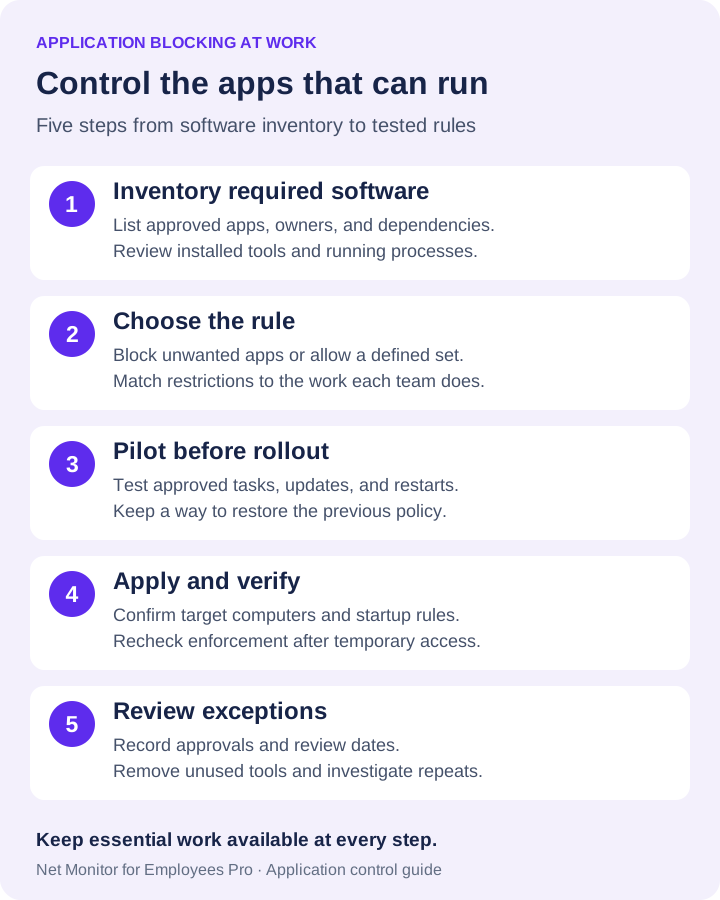
Net Monitor for Employees Pro zapewnia administratorom centralne miejsce do sprawdzania uruchomionych aplikacji i procesów oraz stosowania ograniczeń aplikacji. Pomoc dotycząca aplikacji i procesów dokumentuje poniższe elementy sterujące. Rozpocznij od komputera pilotażowego i nieszkodliwej aplikacji testowej, zanim zastosujesz politykę w dziale.
- Sprawdź aplikację i jej proces. Karta Applications zawiera listę widocznych okien aplikacji lub zadań. Użyj karty Processes, aby wyświetlić procesy w tle i szczegóły, takie jak PID i wiersz poleceń. Zanim podejmiesz jakiekolwiek działania, potwierdź, że element należy do niechcianej aplikacji.
- Utwórz odpowiednią listę. Użyj Add to blocked/allowed list, aby skopiować nazwy aplikacji z wybranych wierszy do list polityk. Przygotowując listę dozwolonych, pamiętaj o niezbędnych aplikacjach biznesowych i komponentach pomocniczych.
- Wybierz tryb reguły. W Blocking Applications wybierz Block list, aby ograniczyć wymienione aplikacje, lub Allow list, aby zezwolić na wymieniony zestaw. Na karcie znajdują się także opcje Allow all i Block all; poznaj ich działanie przed zastosowaniem któregokolwiek z trybów.
- Sprawdź komputery objęte zakresem. Use same settings for all computers stosuje wspólną politykę globalnie. Przy wyłączonych ustawieniach wspólnych można załadować zasady dla bieżącego komputera i zastosować je do wybranych komputerów. Potwierdź zakres przed zmianą dostępu.
- Zastosuj i przetestuj reguły. Wybierz Apply settings, a następnie spróbuj uruchomić aplikację testową i zatwierdzone programy, których potrzebują pracownicy. Sprawdzaj powiązane procesy i zadania robocze, a nie tylko to, czy zamyka się jedno okno.
- Sprawdź zachowanie podczas uruchamiania i tymczasowy dostęp. Skonfiguruj Automatically start rules, gdy ograniczenia muszą zostać uruchomione na komputerze zdalnym, a następnie przetestuj po ponownym uruchomieniu. Temporary allow all wyłącza wymuszanie przy zachowaniu list. Przywróć zamierzoną politykę po rozwiązaniu problemu i zweryfikuj ją ponownie.
Jednorazowe zamknięcie aplikacji nie zastępuje działającej reguły
End Task zamyka wybraną aplikację na bieżącym komputerze; End all tasks with same name celuje w tę aplikację na wszystkich wybranych komputerach. Kontrole procesu zapewniają Kill process i Kill all processes with same name. Są to natychmiastowe działania administracyjne. Stałe ograniczenia konfiguruje się osobno w Blocking Applications.
Przed zamknięciem zadania rozważ niezapisaną pracę i potwierdź, których komputerów to dotyczy. Ograniczenia aplikacji nie powodują odinstalowania programu, sklasyfikowania go jako złośliwego oprogramowania ani zastąpienia ochrony punktu końcowego. Sprawdź obsługiwane zachowanie na każdej platformie i konfiguracji, którą zarządzasz. Aby administrować przez Internet, postępuj zgodnie ze wskazówkami dotyczącymi połączenia zdalnego i licencjonowania chmury.
06Monitoruj aktywność aplikacji i reaguj na nieautoryzowane oprogramowanie
Blokowanie bez widoczności powoduje powstawanie martwych punktów. Dział IT musi zrozumieć, które aplikacje działają na każdym punkcie końcowym i czy nadal pojawia się niechciane oprogramowanie. Kontrola procesu jest szczególnie przydatna w zastosowaniach przenośnych lub obiektach użyteczności publicznej bez widocznego okna.
Użyj raportu użycia aplikacji i filtrów raportów, aby przejrzeć zarejestrowaną aktywność według komputera, użytkownika i zakresu czasu. Połącz tę historię z odpowiednim wyświetlaniem ekranu na żywo, gdy chcesz zweryfikować bieżący stan. Trzymaj zapisy użycia aplikacji oddzielnie od zdarzeń instalacji i dzienników zablokowanych uruchomień: skonsultuj się z systemem operacyjnym lub narzędziem wymuszającym, aby uzyskać te zapisy, jeśli są dostępne.
Monitorowanie powinno być powiązane z pisemnymi zasadami firmy i stosowane konsekwentnie. Pracownicy powinni wiedzieć, że urządzenia firmowe są zasobami zarządzanymi, jakie działania są rejestrowane i w jaki sposób można poprosić o wyjątek. Ogranicz dostęp do zapisów czynności do pracowników, którzy potrzebują ich do określonego zadania.
Sprawdź przed podjęciem decyzji o odpowiedzi
Nie traktuj każdego odkrycia jako zdarzenia dyscyplinarnego. Najpierw ustal, czym jest oprogramowanie, kto je zainstalował, co potwierdzają zapisy, jakie ma uprawnienia oraz czy uzyskiwało dostęp do danych firmy lub je przesyłało. Aplikacja kalkulatora przedstawia różne pytania z poziomu narzędzia zdalnego pulpitu, menedżera danych uwierzytelniających, klienta synchronizacji w chmurze lub nieznanego pliku wykonywalnego.
W przypadku potencjalnie niebezpiecznego oprogramowania należy postępować zgodnie z procedurą reagowania na incydenty obowiązującą w organizacji. Może to obejmować izolowanie punktu końcowego, zachowanie odpowiednich zapisów przed zmianami, usunięcie programu, zmianę ujawnionych poświadczeń i skanowanie w poszukiwaniu powiązanych komponentów. Sprawdź, czy ta sama aplikacja pojawia się na innych urządzeniach; jeden instalator mógł być współdzielony w całym dziale.
W przypadku naruszeń o niższym ryzyku usuń oprogramowanie w ramach zatwierdzonego procesu administracyjnego, udokumentuj incydent i wyjaśnij zatwierdzoną alternatywę. Powtarzające się naruszenia wymagają przeglądu zezwoleń, przeszkolenia i okoliczności. Konsekwentne egzekwowanie zasad: jeśli na niektórych urządzeniach nieautoryzowane oprogramowanie jest rutynowo ignorowane, przestrzeganie zasad staje się trudne.
07Stwórz proces zatwierdzania oprogramowania, z którego będą korzystać pracownicy
Pracownicy omijają zasady, gdy uzyskanie zatwierdzonego oprogramowania zajmuje kilka dni i potrzebują rozwiązania już teraz. Krótki i przewidywalny proces składania wniosków zmniejsza tę presję. Wymagaj od osoby żądającej określenia oprogramowania, jego celu biznesowego, dostawcy, danych, do których będzie miał dostęp, oraz pilności żądania.
Dział IT może następnie ocenić, czy aplikacja jest legalna, licencjonowana, kompatybilna z istniejącymi systemami i akceptowalna pod względem danych. Jeśli to możliwe, zaproponuj zatwierdzoną alternatywę. Jeśli zespół poprosi o publiczne narzędzie do udostępniania plików, wskaż mu firmową platformę pamięci masowej, zamiast wydawać niejasną odmowę.
Ustaw cele odpowiedzi dla żądań zwykłych i pilnych. Nie każde narzędzie zasługuje na natychmiastową akceptację, ale pracownicy muszą wiedzieć, że uzasadniona potrzeba biznesowa zostanie zweryfikowana. Szybki proces zatwierdzania ułatwia utrzymanie ścisłego blokowania.
- Zachowuj szczegółowo wyjątki. Zapisz aplikację, zespół wysyłający żądanie, komputery, których to dotyczy, właściciela firmy i osobę zatwierdzającą.
- Ustaw datę sprawdzenia lub wygaśnięcia. Tymczasowe narzędzie projektowe nie powinno stać się trwałym, nieposiadanym wyjątkiem.
- Zapisz zmianę zasad. Zanotuj, która reguła lub lista uległa zmianie i jak przywrócić poprzednią konfigurację.
Zachowaj ten zapis zatwierdzenia w swoim procesie wsparcia lub zarządzania zmianami. Lista dozwolonych oprogramowania i tymczasowe obejście kontroli same w sobie nie zapewniają przepływu pracy zatwierdzania.
08Przetestuj wdrożenie i sprawdź, czy kontrole działają
Program blokujący powinien z czasem zostać ulepszony. Przeglądaj próby zablokowanego uruchomienia lub instalacji, jeśli rejestruje je odpowiednia kontrola, powtarzające się nieautoryzowane użycie aplikacji, prośby o wyjątki, zmianę zatwierdzenia i legalną pracę przerwaną przez regułę. Miary te pokazują, czy polityka jest zbyt luźna, zbyt restrykcyjna lub niejasna.
W przypadku pilota przetestuj zabronioną aplikację, zatwierdzone aplikacje, procesy pomocnicze, zwykłą aktualizację oprogramowania i ponowne uruchomienie. Uwzględnij reprezentatywne konta pracowników i konfiguracje urządzeń. W przypadku zdalnych laptopów sprawdź zasady w warunkach połączenia, z których faktycznie korzystają pracownicy.
Należy także regularnie przeglądać zatwierdzony spis oprogramowania. Usuń aplikacje, które nie są już potrzebne, załataj te, które pozostały i sprawdź, czy licencje odpowiadają faktycznemu wykorzystaniu. Każda nieużywana aplikacja dodaje kolejną potencjalną powierzchnię ataku i obowiązek wsparcia.
Zacznij od kategorii urządzeń i oprogramowania, które zapewniają największą ekspozycję, a następnie rozwijaj je w oparciu o zweryfikowane wyniki. Jasne zasady, ograniczone uprawnienia, przetestowana kontrola aplikacji i przydatne rejestry aktywności pomagają skupić komputery firmowe na pracy firmowej.
Sprawdzanie akceptacji reguł aplikacji
- Zainstalowane, przenośne i kopie profili użytkowników: przetestuj każdą odpowiednią ścieżkę uruchamiania przy użyciu standardowego konta pracownika.
- Procesy i aktualizacje Pomocnika: potwierdź logowanie, drukowanie, dostępność i następną zatwierdzoną aktualizację oprogramowania nadal działają.
- Ponowne uruchomienie i odzyskiwanie: sprawdź, czy zamierzone reguły zostaną wznowione, przetestuj udokumentowany wyjątek tymczasowy, a następnie przywróć i ponownie sprawdź egzekwowanie.
Dla każdego testu zapisz plik wykonywalny, komputer, konto, oczekiwany wynik, rzeczywisty wynik, właściciela polityki i wycofanie. Pojedyncze zamknięte okno nie jest dowodem na to, że każda trasa startu jest kontrolowana.
09Pytania dotyczące blokowania nieautoryzowanego oprogramowania na komputerach
Jak uniemożliwić pracownikom instalowanie niezatwierdzonego oprogramowania?
Usuń niepotrzebne uprawnienia administratora i zapewnij zatwierdzone żądanie oprogramowania i proces wdrażania. Skonfiguruj także zasady aplikacji i przeglądarki dla swojego środowiska. Same uprawnienia instalacyjne nie obejmują każdej aplikacji, rozszerzenia lub programu przenośnego na poziomie użytkownika.
Czy mogę zezwolić na korzystanie z komputera służbowego tylko zatwierdzonym aplikacjom?
Tak, z listą dozwolonych obsługiwaną przez wybrane narzędzie do kontroli aplikacji. Net Monitor for Employees Pro zawiera tryb Allow list w Blocking Applications. Przed szerokim zastosowaniem restrykcyjnej listy przetestuj wymagane programy pomocnicze i codzienną pracę.
Czy zablokowanie aplikacji powoduje jej odinstalowanie?
Nie. Ograniczenie kontroluje użycie aplikacji w zakresie swojej reguły. Usuwanie zainstalowanego oprogramowania to osobna czynność administracyjna. Po usunięciu sprawdź, czy reguła nadal dotyczy pozostałych lub ponownie wprowadzonych kopii.
Czy aplikacje przenośne mogą działać bez uprawnień administratora?
Niektóre mogą. Przejrzyj uruchomione procesy i użyj odpowiednich kontroli wykonania wraz z ograniczeniami instalacji. Przetestuj zasady dotyczące konkretnej aplikacji i urządzenia; nie zakładaj, że brak instalatora oznacza zatwierdzenie programu.